
- (VIDEO) Crear administración y ubicación
- (VIDEO) Crear deudores
- (VIDEO) Crear usuarios de tienda
- Asignar número de asiento y/o de plaza (Vía EKT)
- Configurar administración y ubicación
- Configurar números de factura
- Configurar tiempo de cancelación
- Configurar y usar deudor de compra
- Crear contactos
- Crear un usuario de tienda (tienda web)
- Crear usuarios de tienda subordinados
- Crear VMP para deudores
- Crear y configurar un nuevo cliente (deudor)
- Días de pedido
- Redistribuir automáticamente de ubicación a ubicación a deudor en ventas
- Vincular deudores a empleados
Configurar administración y ubicación
¿Cómo crear una administración y ubicación en Easyflor?
Parte 1: Administración
¿Qué es una administración?
Una administración es un «libro» separado en Easyflor para tu empresa o para partes separadas de tu empresa (como camiones que son una sociedad aparte). Cada administración puede enviar sus propias facturas.
¿Por qué necesitas una administración?
- Cada factura debe enviarse desde una administración
- Puedes configurar datos separados por administración (como logo y número de banco)
- Si tienes varias empresas o camiones, puedes mantenerlos separados
- Todos los datos importantes de la empresa aparecen en la factura
¿Cómo crear una administración?
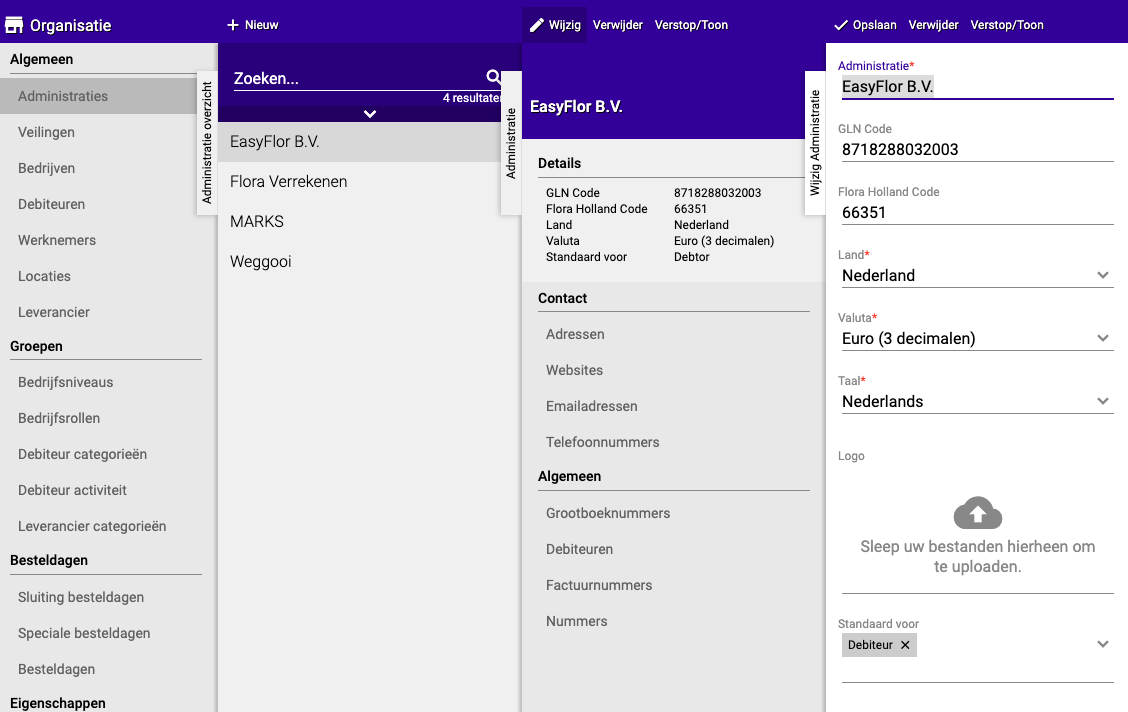
Paso 1: Crear una nueva administración
- Ve a «Organización» en el menú
- Haz clic en «Administraciones»
- Haz clic en «+Nuevo»
Paso 2: Completar los datos básicos
Completa lo siguiente:
- Nombre de administración: El nombre de tu empresa o camión (por ejemplo «Empresa de flores Jansen» o «Línea 1»)
- ¡Este nombre aparecerá en la factura!
- Código GLN: Introduce si tienes uno (puedes solicitarlo a través del sitio web de GS1)
- Código Flora Holland: Introduce si tienes uno
- País: El país donde se encuentra esta administración
- Moneda: La moneda en la que trabajas (normalmente Euro)
- Idioma principal: El idioma principal de la administración
- Logo: ¿Quieres el logo de la empresa en la factura? Súbelo aquí
- Haz clic en «Guardar»
Paso 3: Añadir datos adicionales
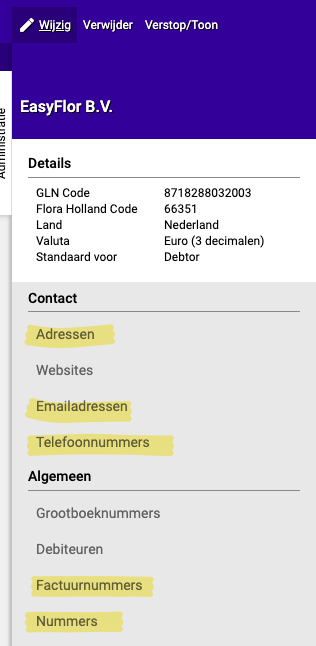
Después de guardar, selecciona la administración y completa:
Dirección:
- Introduce la dirección de la empresa
- Esta dirección aparecerá en la factura
Número de factura inicial:
- Antes de pasar a producción, debes introducir aquí desde qué número deben empezar las facturas
- Así tu administración es correcta
Números importantes:
- Número de IVA
- Número IBAN (número de cuenta bancaria)
- Todos los demás números que deben aparecer en la factura
Datos de contacto:
- Números de teléfono
- Direcciones de email
Parte 2: Ubicación
¿Qué es una ubicación?
Una ubicación es un lugar donde mantienes inventario. Puede ser tu empresa física, pero también un camión u otro lugar de almacenamiento.
¿Por qué necesitas una ubicación?
- Debes saber dónde está tu inventario
- Cada lugar de inventario tiene su propio «nombre» en el sistema
- Si tienes varios lugares (por ejemplo un almacén Y un camión), puedes seguirlos por separado
- La información de la ubicación aparece en las etiquetas
¿Cuántas ubicaciones necesitas?
- ¿Un solo lugar de inventario? → Crea una ubicación
- ¿Varios lugares de inventario? → Crea una ubicación para cada lugar
- ¿Camiones con su propio inventario? → Crea una ubicación para cada camión
¿Cómo crear una ubicación?
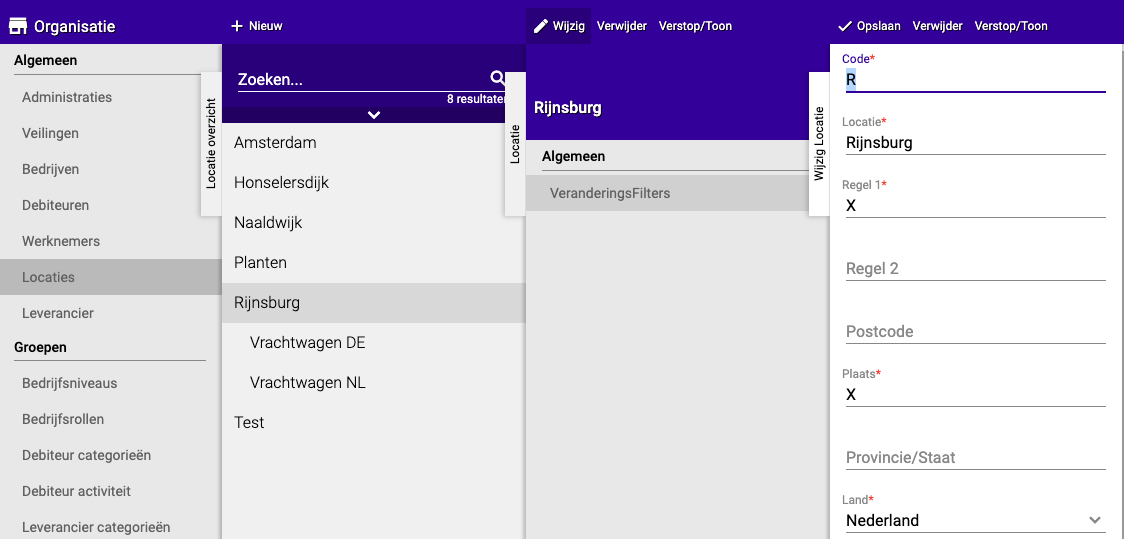
Paso 1: Crear una nueva ubicación
- Ve a «Organización» en el menú
- Haz clic en «Ubicaciones»
- Haz clic en «+Nuevo»
Paso 2: Completar los datos
Completa como mínimo lo siguiente:
- Código: Un nombre corto para la ubicación
- Aparecerá en las etiquetas
- Por ejemplo: «ALM1» para almacén 1, o «CAMION1» para camión 1
- Ubicación: El nombre completo de la ubicación
- Por ejemplo: «Almacén principal» o «Camión Línea 1»
- Línea 1: La dirección de la ubicación
- ¿No es una dirección real (por ejemplo un camión)? Pon una descripción como «Camión móvil»
- Localidad: La localidad donde se encuentra la ubicación
- ¿No hay localidad? Pon «n.a.» (no aplicable)
- País: El país donde se encuentra la ubicación
- Haz clic en «Guardar»
Parte 3: Configurar el tiempo máximo de cancelación
¿Qué es el tiempo máximo de cancelación?
El tiempo máximo de cancelación determina cuánto tiempo hay entre el momento del registro y la impresión de la etiqueta. Esto te da la posibilidad de cancelar una acción de registro antes de que se imprima la etiqueta.
¿Dónde configuras el tiempo de cancelación?
Opción 1: Por ubicación (aplica a todo en esa ubicación)
- Ve a Organización → Ubicación
- Selecciona la ubicación
- Haz clic en «Modificar»
- Configura el «Tiempo máximo de cancelación»
- Haz clic en «Guardar»
Opción 2: Por lista (aplica solo a esa lista específica)
- Ve a Ventas → Listas
- Selecciona la lista
- Haz clic en «Modificar»
- Configura el «Tiempo máximo de cancelación»
- Haz clic en «Guardar»
Consejo: El tiempo de cancelación por lista anula el tiempo por ubicación para esa lista específica. Así puedes configurar un tiempo de cancelación más largo o más corto para ciertos productos.
Más información sobre listas: Crear lista de pedido o compra
¡Listo!
Has creado una administración y ubicación. ¡Ahora puedes enviar facturas y mantener inventario en Easyflor!
¿Tiene preguntas o necesita ayuda? No dude en contactarnos por teléfono al +31 (0)71 30 20 310 o envíe un correo electrónico a support@easyflor.nl.