
- (VIDEO) Crear administración y ubicación
- (VIDEO) Crear deudores
- (VIDEO) Crear usuarios de tienda
- Asignar número de asiento y/o de plaza (Vía EKT)
- Configurar administración y ubicación
- Configurar números de factura
- Configurar tiempo de cancelación
- Configurar y usar deudor de compra
- Crear contactos
- Crear un usuario de tienda (tienda web)
- Crear usuarios de tienda subordinados
- Crear VMP para deudores
- Crear y configurar un nuevo cliente (deudor)
- Días de pedido
- Redistribuir automáticamente de ubicación a ubicación a deudor en ventas
- Vincular deudores a empleados
Crear y configurar un nuevo cliente (deudor)
¿Cómo crear un deudor en Easyflor?
¿Qué es un deudor?
Un deudor es un cliente que compra en tu empresa y luego paga una factura. En Easyflor creas un deudor para cada cliente, para poder procesar pedidos y enviar facturas.
¿Por qué hay que crear un deudor?
- Sin deudor no puedes crear pedidos para un cliente
- Lo necesitas para poder enviar facturas
- Todos los datos importantes del cliente están en un solo lugar
- Puedes configurar cómo quiere el cliente recibir su factura
¿Cómo se crea un deudor?
Paso 1: Ir a deudores
- Haz clic en "Organización" en el menú
- Haz clic en "Deudores"
Paso 2: Crear un nuevo deudor
Opción A: Copiar un deudor existente (¡lo más fácil!)
- ¿Ya has creado anteriormente un deudor junto con un consultor?
- Selecciona ese deudor
- Haz clic en el botón "Copiar"
- Haz clic de nuevo en "Copiar Deudor"
- ¡Todas las configuraciones se copian automáticamente!
Opción B: Crear un deudor completamente nuevo
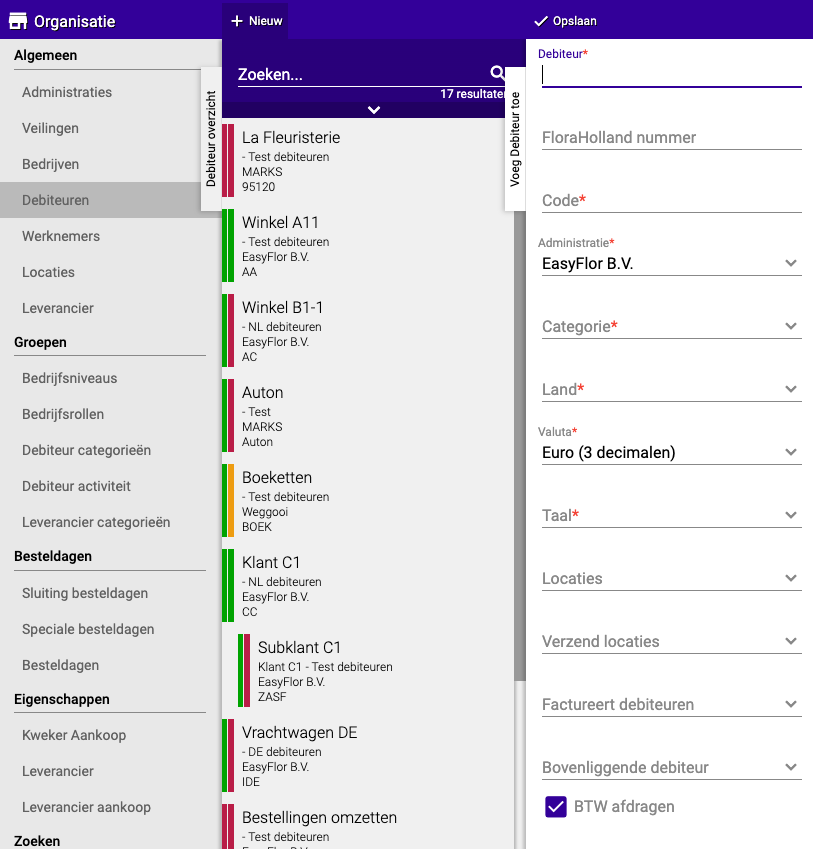
- Haz clic en "+Nuevo"
Paso 3: Completar los datos básicos
Completa lo siguiente:
- Deudor: El nombre completo del cliente
- Número FloraHolland: Introduce el número si el cliente lo tiene
- Código: Una versión corta del nombre (por ejemplo para etiquetas)
- Administración: Elige bajo qué administración debe ir la factura
- Categoría: Deja esto en "Debtors"
- País e Idioma: Esto determina en qué idioma se crea la factura
- Moneda: Ponlo en Euro
- Ubicación: (Si tienes varias ubicaciones) Elige la ubicación a la que pertenece el cliente, o déjalo vacío
- Deudor superior: Elige la misma ubicación que arriba
- Haz clic en "Aplicar"
Paso 4: Añadir datos de contacto
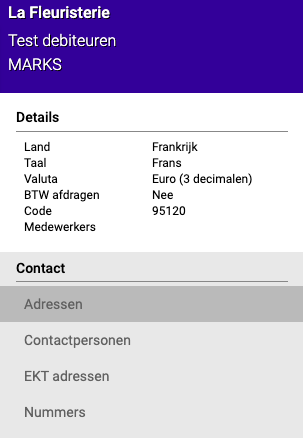
Selecciona el deudor que acabas de crear y haz clic en "Contacto".
Direcciones:
- Aquí puedes completar direcciones si quieres poder verlas
Contactos:
- Haz clic en "+Nuevo"
- Completa como mínimo un apellido
- Elige para qué quieres usar el contacto (por ejemplo "Factura" y/o "Pedido")
- Selecciona el contacto
- En "Direcciones de correo electrónico": completa la dirección de email donde debe ir la factura
- Puedes añadir varios contactos y direcciones de email
Direcciones y números EKT:
- Completa esto solo si el deudor tiene una dirección EKT o número de IVA que quieras usar
Paso 5: Configuración adicional (solo si NO has copiado)
Si has copiado un deudor, ¡ya has terminado! ¿No has copiado? Entonces sigue estos pasos:
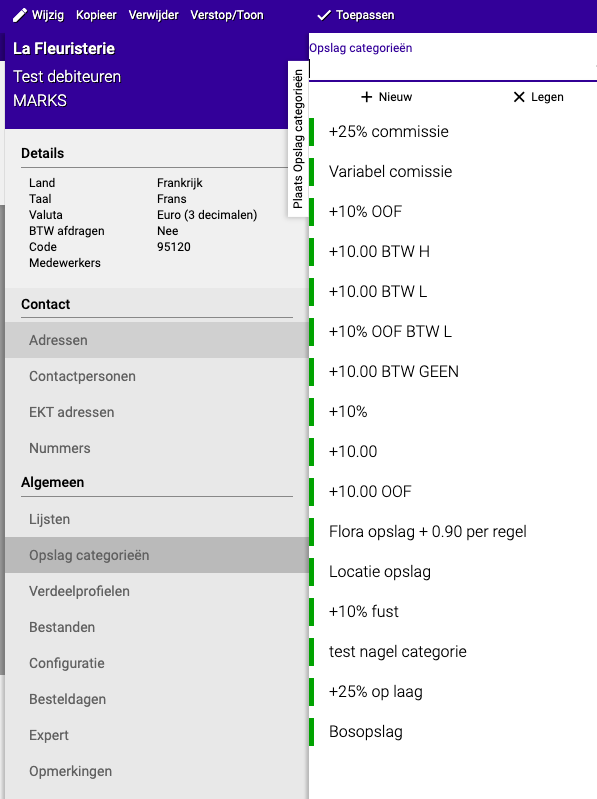
Categoría de recargos:
- Introduce una categoría de recargos si es necesario
- Más información sobre recargos en la guía: Crear recargos
Configuración - Factura:
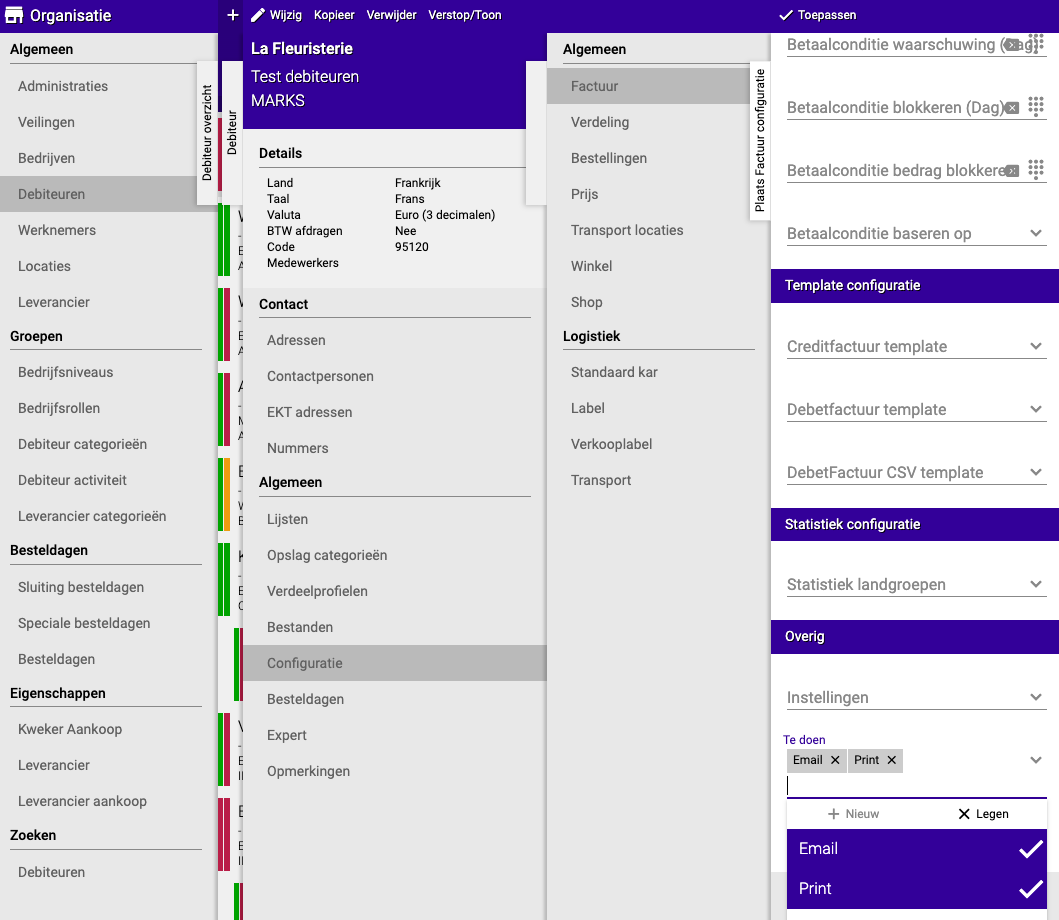
- Ve a "Configuración" → "Factura"
- ¿Quieres enviar la factura por email?
- Pon en "Otros" → "Por hacer" → "Email"
- ¿Quieres también enviar un archivo Excel?
- Selecciona esto en "Configuración"
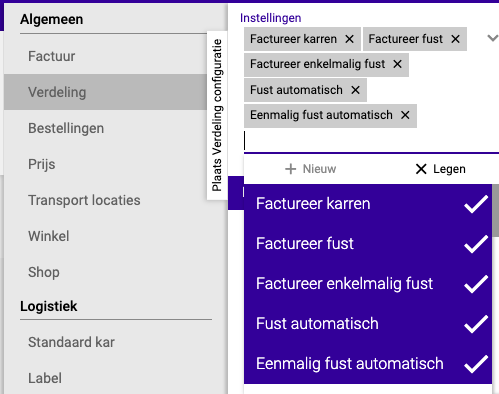
Configuración - Distribución:
Si envases o carros deben aparecer en la factura:
- Marca: "Envase automático"
- Marca: "Envase de un solo uso automático"
- Marca: "Facturar envase"
- Marca: "Facturar envase de un solo uso"
- Marca: "Facturar carro"
- Elige las tarifas de IVA correctas para envases (o deja vacío)
¿Quieres usar un número EKT?
- Ve a "Organización" → "Deudores" → [Elige tu deudor] → "Configuración" → "Distribución"
- Marca en "Configuración": "Usar EKT"
- Puedes configurar que se envíe automáticamente
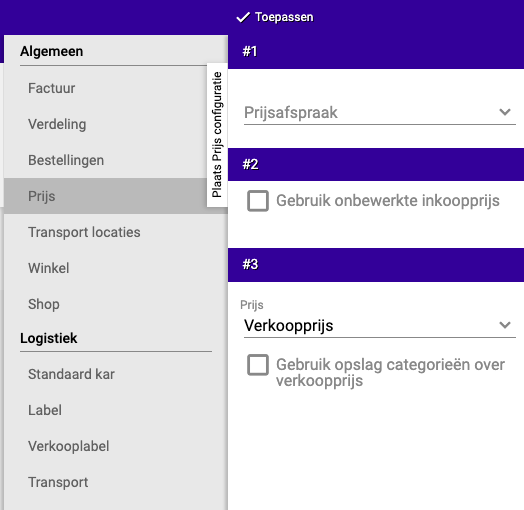
Configuración - Precio:
- Selecciona un acuerdo de precios si lo tienes
- ¿Quieres usar el precio de compra? Márcalo
- Selecciona qué precio quieres usar
- ¿Debe calcularse la categoría de recargos sobre el precio de venta? Márcalo
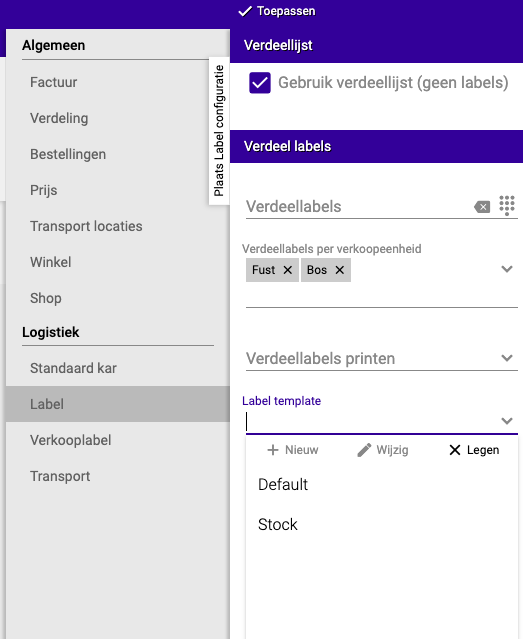
Configuración - Etiqueta:
- ¿Quieres imprimir etiquetas? Elige si debe ser por pieza, envase o lote
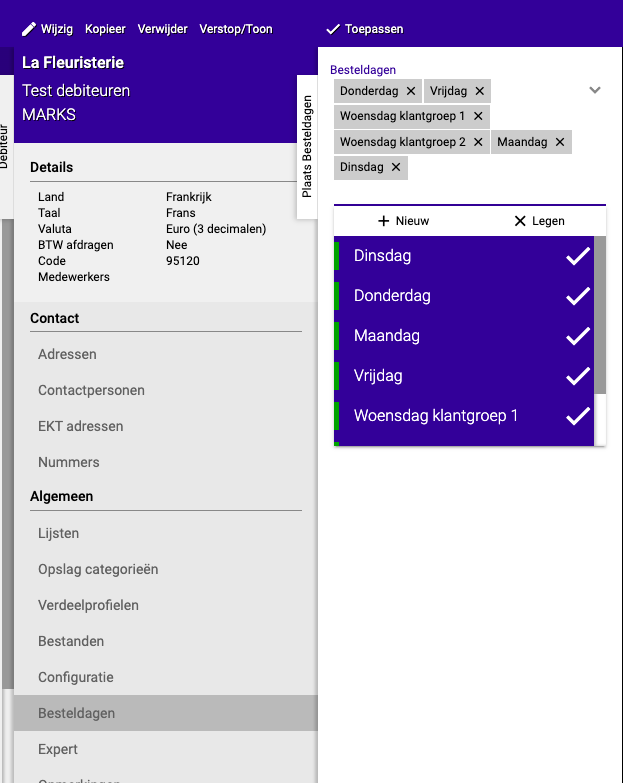
Días de pedido:
- Completa todos los días de la semana (puedes ajustar esto después)
- Más información sobre días de pedido y cómo funcionan en la guía: Configurar días de pedido
Desbloquear cliente
Si un cliente está bloqueado y necesita acceso de nuevo:
- Busca al cliente correspondiente
- Ve a "Experto" en el menú
- Haz clic en el botón "Bloquear" para desbloquear al cliente
- El cliente se pondrá verde y podrá hacer pedidos y recibir facturas de nuevo
Ajustar opciones del deudor
Cada deudor tiene una serie de opciones adicionales que puedes ajustar. Las encuentras a través de Organización → Deudores → selecciona el deudor → haz clic en "Modificar". En la parte inferior de la pantalla encontrarás un menú desplegable llamado "Opciones". Aquí puedes configurar si un deudor es visible en la distribución, o si debe ocultarse en ciertas partes del sistema.
¡Listo!
Has creado exitosamente un deudor en Easyflor. Ahora puedes hacer pedidos y enviar facturas a este cliente.
¿Quieres también dar acceso a la tienda online a este cliente? Consulta la guía: Crear usuario de tienda
¿Necesitas ayuda adicional? También hay un video disponible que muestra todos los pasos. Haz clic aquí para ver el video.
¿Tiene preguntas o necesita ayuda? No dude en contactarnos por teléfono al +31 (0)71 30 20 310 o envíe un correo electrónico a support@easyflor.nl.