
- (VIDEO) Crear administración y ubicación
- (VIDEO) Crear deudores
- (VIDEO) Crear usuarios de tienda
- Asignar número de asiento y/o de plaza (Vía EKT)
- Configurar administración y ubicación
- Configurar números de factura
- Configurar tiempo de cancelación
- Configurar y usar deudor de compra
- Crear contactos
- Crear un usuario de tienda (tienda web)
- Crear usuarios de tienda subordinados
- Crear VMP para deudores
- Crear y configurar un nuevo cliente (deudor)
- Días de pedido
- Redistribuir automáticamente de ubicación a ubicación a deudor en ventas
- Vincular deudores a empleados
Asignar número de asiento y/o de plaza (Vía EKT)
¿Cómo configurar los números de asiento y de plaza para mensajes EKT en Easyflor?
¿Qué son los números de asiento y de plaza?
Los números de asiento y de plaza son números únicos que puedes asignar a diferentes compradores de un mismo cliente. Si un cliente tiene varias personas que realizan compras, cada comprador recibe su propio número. Así siempre sabes quién ha pedido qué a través de EKT (Transacción Electrónica de Reloj).
¿Por qué usar números de asiento y de plaza?
El problema:
- Un cliente tiene varios compradores (por ejemplo, Comprador A, B y C)
- Todos los compradores piden a través de la misma empresa
- Quieres saber qué comprador ha realizado qué pedido
- Los mensajes EKT deben llegar a la persona correcta
La solución:
- Cada comprador recibe su propio número único de asiento y/o de plaza
- En los mensajes EKT ves directamente quién es el comprador
- Puedes distribuir automáticamente los pedidos a la persona correcta
- Todo se mantiene organizado y claro
Ejemplo práctico:
EMPRESA: Floristería La Rosa
    ↓
COMPRADOR A → Número de asiento 3001
COMPRADOR B → Número de asiento 3002
COMPRADOR C → Número de asiento 3003
Ahora puedes ver:
- Pedido con número 3001 = del Comprador A
- Pedido con número 3002 = del Comprador B
- Pedido con número 3003 = del Comprador C
¿Cuál es la diferencia entre número de asiento y de plaza?
Número de asiento:
- Un número único para un comprador dentro de una empresa
- Por ejemplo: 3001, 3002, 3003
Número de plaza:
- También un número único para un comprador
- Funciona igual que un número de asiento
- Qué número uses depende de tu proveedor
Importante: ¡Cada proveedor trabaja de forma diferente! Algunos usan números de asiento, otros números de plaza y algunos ambos. ¡Consulta siempre con tu proveedor!
¿Qué números debes usar?
Directrices generales:
Normalmente empiezas con estos números:
- Serie 1000: Para números de plaza internos (para ti mismo)
- Por ejemplo: 1001, 1002, 1003
- Serie 3000: Para números de plaza de clientes
- Por ejemplo: 3001, 3002, 3003
Atención: ¡Estas son directrices! Consulta siempre con tu proveedor qué números debes usar.
¡Los números deben coincidir!
¡Los números en Easyflor deben ser exactamente iguales a los números de tu proveedor!
Ejemplo:
EN TU PROVEEDOR:
Comprador A = Número de plaza 3001

EN EASYFLOR:
Comprador A = Número de plaza 3001 (¡exactamente igual!)
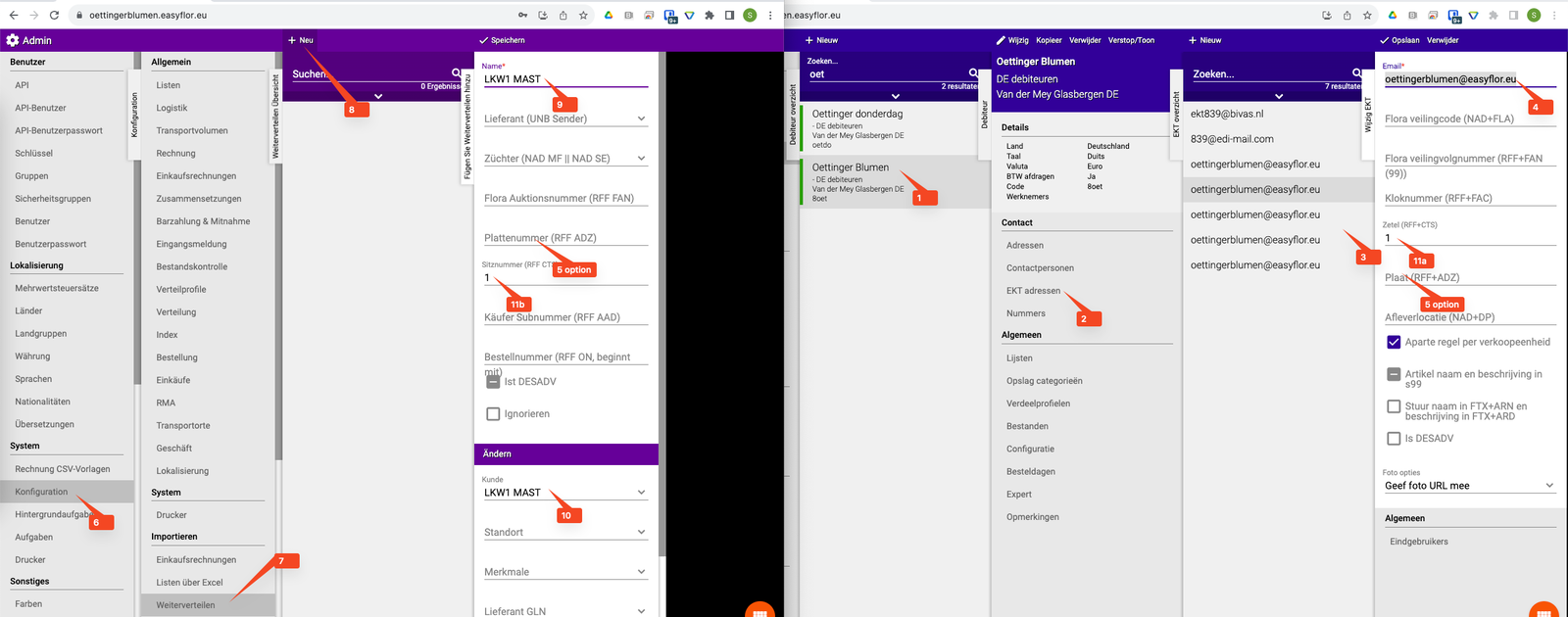
FloraHolland:
En FloraHolland puedes encontrar mucha información sobre números de asiento y de plaza a través de su portal. ¡Consulta allí qué números debes usar!
¿Cómo configurar los números de asiento y de plaza?
Paso 1: Ve al deudor
- Haz clic en "Organización"
- Haz clic en "Deudores"
- Selecciona el cliente (deudor) que tiene varios compradores
Paso 2: Ve a direcciones EKT
- Haz clic en "Direcciones EKT"
- Selecciona la persona de contacto (comprador) para quien quieres configurar un número
Paso 3: Introduce la dirección de correo EKT
- Para clientes de Easyflor siempre es: <nombredelentorno>@easyflor.eu
Ejemplo:
- Si el entorno del cliente se llama "floristeria"
- Entonces la dirección de correo EKT es: floristeria@easyflor.eu
Paso 4: Introduce el número de asiento y/o de plaza
- Introduce un número de asiento único (por ejemplo: 3001)
- Y/o introduce un número de plaza único (por ejemplo: 3001)
- Usa los números que indique tu proveedor
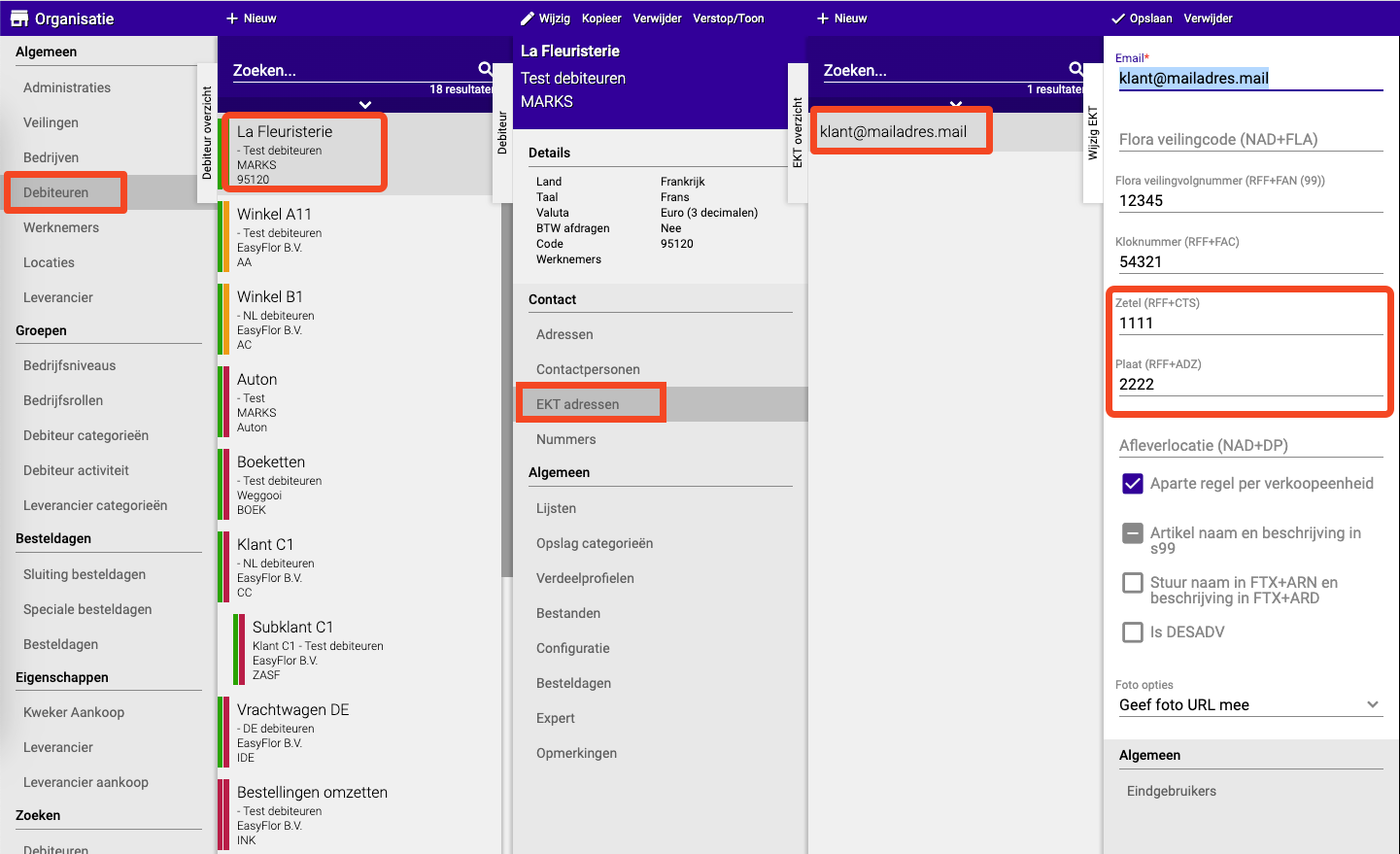
Paso 5: Repite para cada comprador
- Vuelve a "Direcciones EKT"
- Selecciona la siguiente persona de contacto (comprador)
- Introduce la misma dirección de correo EKT
- Introduce un nuevo número único de asiento/plaza (por ejemplo: 3002)
- Repite hasta que todos los compradores tengan su propio número
Importante: ¡Usa siempre la misma dirección de correo EKT para todos los compradores de un mismo cliente!
Configurar la distribución automática
¿Qué es la distribución?
Después de configurar los números de asiento y de plaza, debes activar la distribución en el lado del receptor (en el cliente). Así los pedidos se envían automáticamente al comprador correcto.
¿Cómo se hace?
Consulta el manual separado: Configurar distribución automática
Ejemplo completo
Situación:
Floristería La Rosa tiene 3 compradores:
- Comprador Juan
- Compradora María
- Comprador Pedro
Paso 1: Consulta con tu proveedor
- Pregunta qué números debes usar
- El proveedor dice: usa 3001, 3002, 3003
Paso 2: Configura para Comprador Juan
- Ve a Organización → Deudores → "Floristería La Rosa"
- Haz clic en Direcciones EKT → Selecciona persona de contacto "Juan"
- Dirección de correo EKT: floristeriallarosa@easyflor.eu
- Número de asiento: 3001
- Guardar
Paso 3: Configura para Compradora María
- Ve a Direcciones EKT → Selecciona persona de contacto "María"
- Dirección de correo EKT: floristeriallarosa@easyflor.eu (¡la misma!)
- Número de asiento: 3002
- Guardar
Paso 4: Configura para Comprador Pedro
- Ve a Direcciones EKT → Selecciona persona de contacto "Pedro"
- Dirección de correo EKT: floristeriallarosa@easyflor.eu (¡la misma!)
- Número de asiento: 3003
- Guardar
Resultado:
Juan pide   → EKT con número 3001 → Automáticamente a Juan
María pide  → EKT con número 3002 → Automáticamente a María
Pedro pide  → EKT con número 3003 → Automáticamente a Pedro
Consejos importantes
Consejo 1: Consulta siempre con tu proveedor
- Cada proveedor trabaja de forma diferente
- Pregunta qué números debes usar
- Pregunta si necesitas números de asiento, de plaza o ambos
Consejo 2: Usa una numeración consistente
- Elige un sistema y mantenlo
- Por ejemplo: 3001, 3002, 3003, 3004, etc.
- No mezcles: 3001, 3005, 3012, 3002
Consejo 3: La misma dirección de correo EKT
- Todos los compradores de un mismo cliente usan la misma dirección de correo EKT
- Solo el número de asiento/plaza es diferente
Consejo 4: ¡Anota los números!
- Apunta qué comprador tiene qué número
- Así no pierdes el control
- Por ejemplo, en un archivo Excel o una nota
Consejo 5: ¡Pruébalo!
- Pide a un comprador que haga un pedido de prueba
- Comprueba si el mensaje EKT tiene los números correctos
- Así sabrás con seguridad que todo funciona
Consejo 6: Portal de FloraHolland
- ¿Trabajas con FloraHolland? Consulta su portal
- Allí encontrarás mucha información sobre números de asiento y de plaza
- También puedes crear y gestionar números allí
Errores comunes
Error 1: Los números no coinciden
- Easyflor dice: 3001
- El proveedor dice: 3005
- Consecuencia: ¡Los mensajes EKT no llegan!
- Solución: Asegúrate de que los números sean exactamente iguales
Error 2: Se usan diferentes direcciones de correo EKT
- Comprador A: correo1@easyflor.eu
- Comprador B: correo2@easyflor.eu
- Consecuencia: Confusión y los mensajes no llegan
- Solución: Usa siempre la misma dirección de correo por cliente
Error 3: Se olvidó introducir los números
- Persona de contacto creada, pero sin número introducido
- Consecuencia: No es posible una identificación única
- Solución: Comprueba siempre que el número esté introducido
Error 4: La distribución no está activada
- Los números están configurados, pero la distribución está desactivada
- Consecuencia: Los pedidos no llegan automáticamente al comprador correcto
- Solución: Activa la distribución en el receptor
Resumen: Lista de verificación rápida
Preparación:
- Consulta con tu proveedor qué números debes usar
- Verifica si necesitas números de asiento, de plaza o ambos
- Haz una lista de todos los compradores que necesitan un número
Configurar por comprador:
- Organización → Deudores → Selecciona cliente
- Direcciones EKT → Selecciona persona de contacto (comprador)
- Introduce dirección de correo EKT: <nombredelentorno>@easyflor.eu
- Introduce número de asiento único y/o número de plaza
- Guardar
- Repite para cada comprador (¡usa siempre la misma dirección de correo EKT!)
Después de la configuración:
- Activa la distribución en el receptor (consulta el manual separado)
- Prueba con un pedido de prueba
- Comprueba si los mensajes EKT tienen los números correctos
- Anota qué comprador tiene qué número
¡Ahora cada comprador puede realizar sus propios pedidos con un número único! 📋
¿Tiene preguntas o necesita ayuda? No dude en contactarnos por teléfono al +31 (0)71 30 20 310 o envíe un correo electrónico a support@easyflor.nl.