
- (VIDÉO) Créer des débiteurs
- (VIDÉO) Créer des utilisateurs boutique
- (VIDÉO) Créer une administration et un emplacement
- Attribution des numéros de siège et/ou de place (Via EKT)
- Configurer et utiliser un débiteur d'achat
- Configurer l'administration et l'emplacement
- Configurer le délai d'annulation
- Configurer les numéros de facture
- Création d'un utilisateur de boutique (boutique en ligne)
- Création de VMP pour les débiteurs
- Créer des personnes de contact
- Créer des utilisateurs boutique sous-jacents
- Créer et configurer un nouveau client (débiteur)
- Jours de commande
- Lier des débiteurs aux employés
- Redistribution automatique d'emplacement à emplacement vers débiteur lors de la vente
Configurer l'administration et l'emplacement
Comment créer une administration et un emplacement dans Easyflor ?
Partie 1 : Administration
Qu'est-ce qu'une administration ?
Une administration est un « carnet » séparé dans Easyflor pour votre entreprise ou pour des parties séparées de votre entreprise (comme des camions qui sont une SARL distincte). Chaque administration peut envoyer ses propres factures.
Pourquoi avez-vous besoin d'une administration ?
- Chaque facture doit être envoyée depuis une administration
- Vous pouvez définir des données séparées par administration (comme le logo et le numéro de banque)
- Si vous avez plusieurs entreprises ou camions, vous pouvez les garder séparés
- Toutes les coordonnées importantes de l'entreprise figurent sur la facture
Comment créer une administration ?
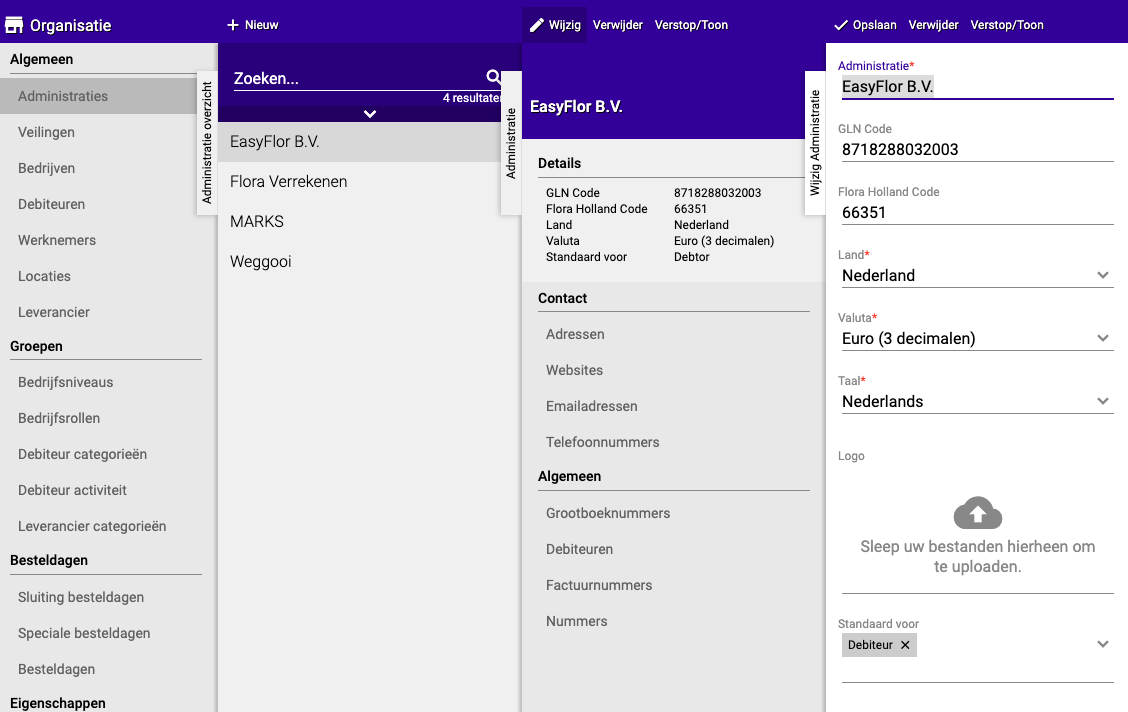
Étape 1 : Créer une nouvelle administration
- Allez dans « Organisation » dans le menu
- Cliquez sur « Administrations »
- Cliquez sur « +Nouveau »
Étape 2 : Remplir les données de base
Remplissez ce qui suit :
- Nom de l'administration : Le nom de votre entreprise ou camion (par exemple « Entreprise de fleurs Jansen » ou « Ligne 1 »)
- Ce nom apparaîtra sur la facture !
- Code GLN : Saisissez-le si vous en avez un (vous pouvez en demander un via le site web GS1)
- Code Flora Holland : Saisissez-le si vous en avez un
- Pays : Le pays où se trouve cette administration
- Devise : La devise dans laquelle vous travaillez (généralement Euro)
- Langue principale : La langue principale de l'administration
- Logo : Vous voulez le logo de l'entreprise sur la facture ? Téléchargez-le ici
- Cliquez sur « Enregistrer »
Étape 3 : Ajouter des données supplémentaires
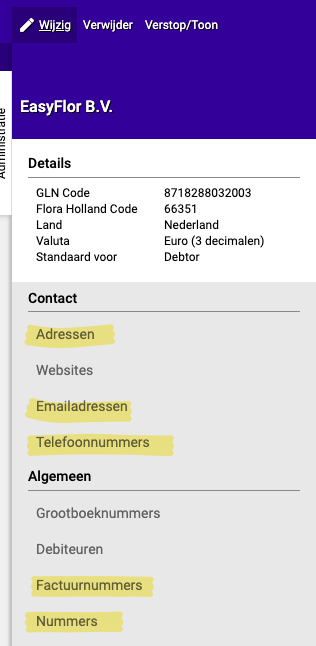
Après l'enregistrement, sélectionnez l'administration et complétez :
**Adresse 😗*
- Saisissez l'adresse de l'entreprise
- Cette adresse apparaîtra sur la facture
**Numéro de facture de départ 😗*
- Avant de passer en production, vous devez saisir ici le numéro à partir duquel les factures doivent commencer
- Ainsi votre administration est correcte
**Numéros importants 😗*
- Numéro de TVA
- Numéro IBAN (numéro de compte bancaire)
- Tous les autres numéros qui doivent figurer sur la facture
**Coordonnées 😗*
- Numéros de téléphone
- Adresses e-mail
Partie 2 : Emplacement
Qu'est-ce qu'un emplacement ?
Un emplacement est un endroit où vous suivez votre stock. Cela peut être votre entreprise physique, mais aussi un camion ou un autre lieu de stockage.
Pourquoi avez-vous besoin d'un emplacement ?
- Vous devez savoir où se trouve votre stock
- Chaque lieu de stock a son propre « nom » dans le système
- Si vous avez plusieurs endroits (par exemple un entrepôt ET un camion), vous pouvez les suivre séparément
- Les informations sur l'emplacement apparaissent sur les étiquettes
Combien d'emplacements avez-vous besoin ?
- Un seul lieu de stock ? → Créez un emplacement
- Plusieurs lieux de stock ? → Créez un emplacement pour chaque lieu
- Camions avec leur propre stock ? → Créez un emplacement pour chaque camion
Comment créer un emplacement ?
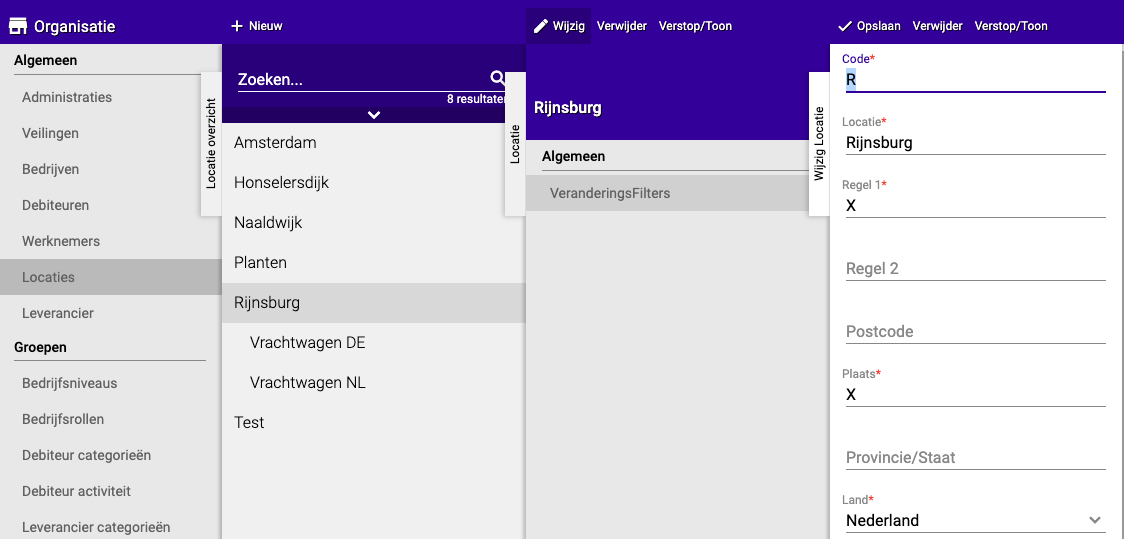
Étape 1 : Créer un nouvel emplacement
- Allez dans « Organisation » dans le menu
- Cliquez sur « Emplacements »
- Cliquez sur « +Nouveau »
Étape 2 : Remplir les données
Remplissez au minimum ce qui suit :
- Code : Un nom court pour l'emplacement
- Il apparaîtra sur les étiquettes
- Par exemple : « ENTR1 » pour entrepôt 1, ou « CAMION1 » pour camion 1
- Emplacement : Le nom complet de l'emplacement
- Par exemple : « Entrepôt principal » ou « Camion Ligne 1 »
- Ligne 1 : L'adresse de l'emplacement
- Ce n'est pas une vraie adresse (par exemple un camion) ? Mettez alors une description comme « Camion mobile »
- Localité : La ville où se trouve l'emplacement
- Pas de ville ? Mettez alors « s.o. » (sans objet)
- Pays : Le pays où se trouve l'emplacement
- Cliquez sur « Enregistrer »
Partie 3 : Configurer le délai d'annulation maximum
Qu'est-ce que le délai d'annulation maximum ?
Le délai d'annulation maximum détermine combien de temps s'écoule entre le moment de l'enregistrement et l'impression de l'étiquette. Cela vous donne la possibilité d'annuler une action d'enregistrement avant que l'étiquette ne soit imprimée.
Où configurer le délai d'annulation ?
Option 1 : Par emplacement (s'applique à tout sur cet emplacement)
- Allez dans Organisation → Emplacement
- Sélectionnez l'emplacement
- Cliquez sur « Modifier »
- Configurez le « Délai d'annulation maximum »
- Cliquez sur « Enregistrer »
Option 2 : Par liste (s'applique uniquement à cette liste spécifique)
- Allez dans Ventes → Listes
- Sélectionnez la liste
- Cliquez sur « Modifier »
- Configurez le « Délai d'annulation maximum »
- Cliquez sur « Enregistrer »
**Conseil 😗* Le délai d'annulation par liste écrase celui par emplacement pour cette liste spécifique. Ainsi vous pouvez définir un délai d'annulation plus long ou plus court pour certains produits.
Plus d'informations sur les listes : Créer une liste de commande ou d'achat
Terminé !
Vous avez maintenant créé une administration et un emplacement. Vous pouvez maintenant envoyer des factures et suivre le stock dans Easyflor !
Vous avez des questions ou besoin d'aide? N'hésitez pas à nous contacter par téléphone au +31 (0)71 30 20 310 ou envoyez un e-mail à support@easyflor.nl.