
- (VIDÉO) Créer des débiteurs
- (VIDÉO) Créer des utilisateurs boutique
- (VIDÉO) Créer une administration et un emplacement
- Attribution des numéros de siège et/ou de place (Via EKT)
- Configurer et utiliser un débiteur d'achat
- Configurer l'administration et l'emplacement
- Configurer le délai d'annulation
- Configurer les numéros de facture
- Création d'un utilisateur de boutique (boutique en ligne)
- Création de VMP pour les débiteurs
- Créer des personnes de contact
- Créer des utilisateurs boutique sous-jacents
- Créer et configurer un nouveau client (débiteur)
- Jours de commande
- Lier des débiteurs aux employés
- Redistribution automatique d'emplacement à emplacement vers débiteur lors de la vente
Créer et configurer un nouveau client (débiteur)
Comment créer un débiteur dans Easyflor ?
Qu'est-ce qu'un débiteur ?
Un débiteur est un client qui achète chez vous et paie ensuite une facture. Dans Easyflor, vous créez un débiteur pour chaque client, afin de pouvoir traiter les commandes et envoyer les factures.
Pourquoi devez-vous créer un débiteur ?
- Sans débiteur, vous ne pouvez pas créer de commandes pour un client
- Vous en avez besoin pour pouvoir envoyer des factures
- Toutes les données importantes du client sont regroupées au même endroit
- Vous pouvez configurer comment le client souhaite recevoir sa facture
Comment créer un débiteur ?
Étape 1 : Accéder aux débiteurs
- Cliquez sur « Organisation » dans le menu
- Cliquez sur « Débiteurs »
Étape 2 : Créer un nouveau débiteur
Option A : Copier un débiteur existant (le plus simple !)
- Avez-vous déjà créé un débiteur avec un consultant ?
- Sélectionnez ce débiteur
- Cliquez sur le bouton « Copier »
- Cliquez à nouveau sur « Copier Débiteur »
- Tous les paramètres sont alors automatiquement repris !
Option B : Créer un tout nouveau débiteur
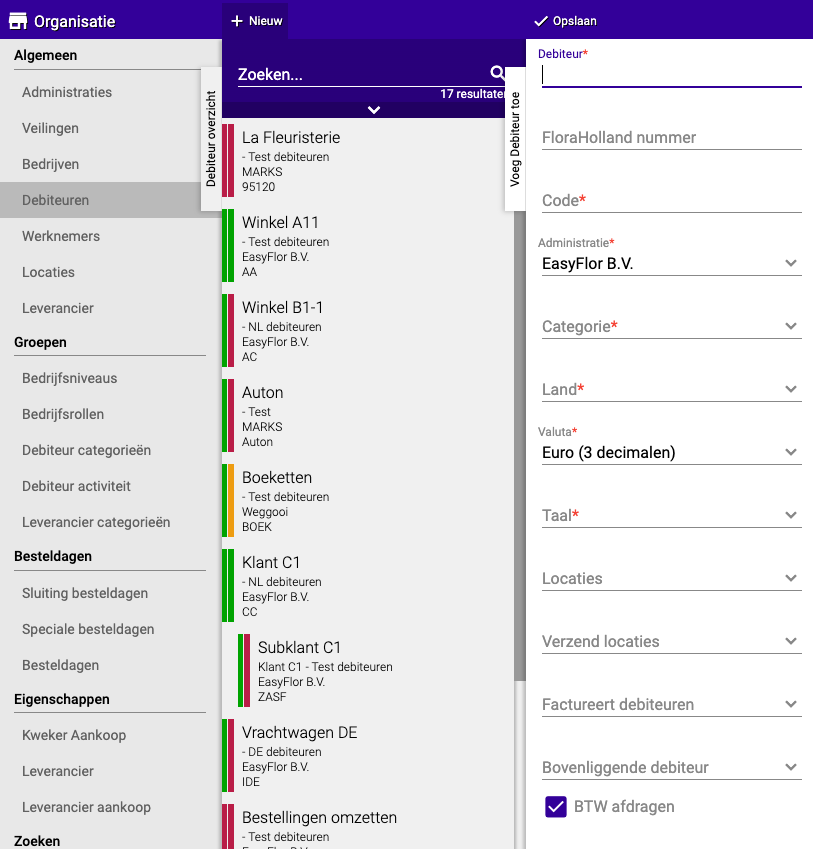
- Cliquez sur « +Nouveau »
Étape 3 : Remplir les informations de base
Remplissez les éléments suivants :
- Débiteur : Le nom complet du client
- Numéro FloraHolland : Saisissez le numéro si le client en possède un
- Code : Une version courte du nom (par exemple pour les étiquettes)
- Administration : Choisissez sous quelle administration la facture doit être classée
- Catégorie : Laissez sur « Debtors »
- Pays et Langue : Cela détermine dans quelle langue la facture sera créée
- Devise : Mettez sur Euro
- Emplacement : (Si vous avez plusieurs emplacements) Choisissez l'emplacement auquel le client appartient, ou laissez vide
- Débiteur parent : Choisissez le même emplacement que ci-dessus
- Cliquez sur « Appliquer »
Étape 4 : Ajouter les coordonnées
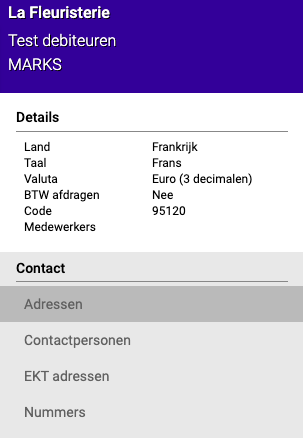
Sélectionnez le débiteur que vous venez de créer et cliquez sur « Contact ».
**Adresses 😗*
- Vous pouvez saisir des adresses ici si vous souhaitez les consulter
**Personnes de contact 😗*
- Cliquez sur « +Nouveau »
- Remplissez au minimum un nom de famille
- Choisissez pour quoi vous souhaitez utiliser le contact (par exemple « Facture » et/ou « Commande »)
- Sélectionnez le contact
- Dans « Adresses e-mail » : saisissez l'adresse e-mail où la facture doit être envoyée
- Vous pouvez ajouter plusieurs personnes de contact et adresses e-mail
**Adresses et numéros EKT 😗*
- Ne remplissez ceci que si le débiteur possède une adresse EKT ou un numéro de TVA que vous souhaitez utiliser
Étape 5 : Paramètres supplémentaires (uniquement si vous n'avez PAS copié)
Si vous avez copié un débiteur, vous avez terminé ! Si vous n'avez pas copié, effectuez encore ces étapes :
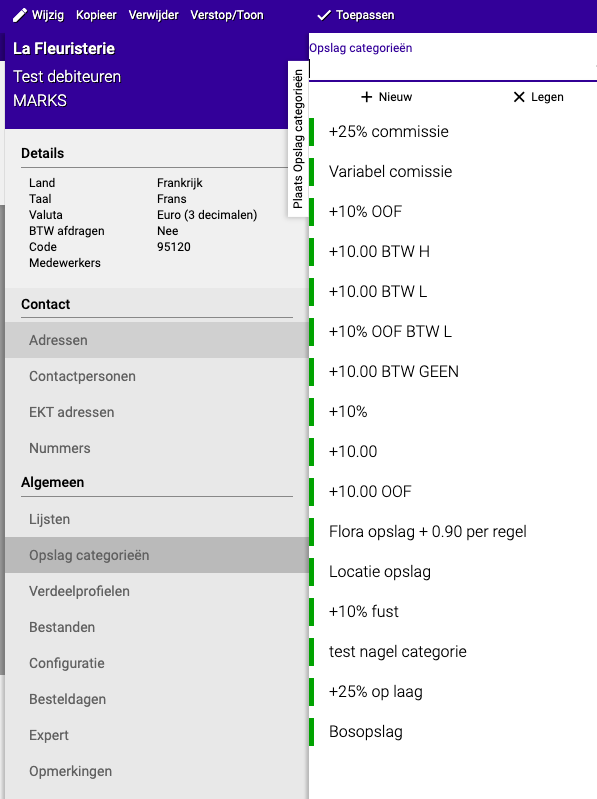
**Catégorie de marge 😗*
- Saisissez une catégorie de marge si nécessaire
- Plus d'informations sur les marges dans le guide : Créer des marges
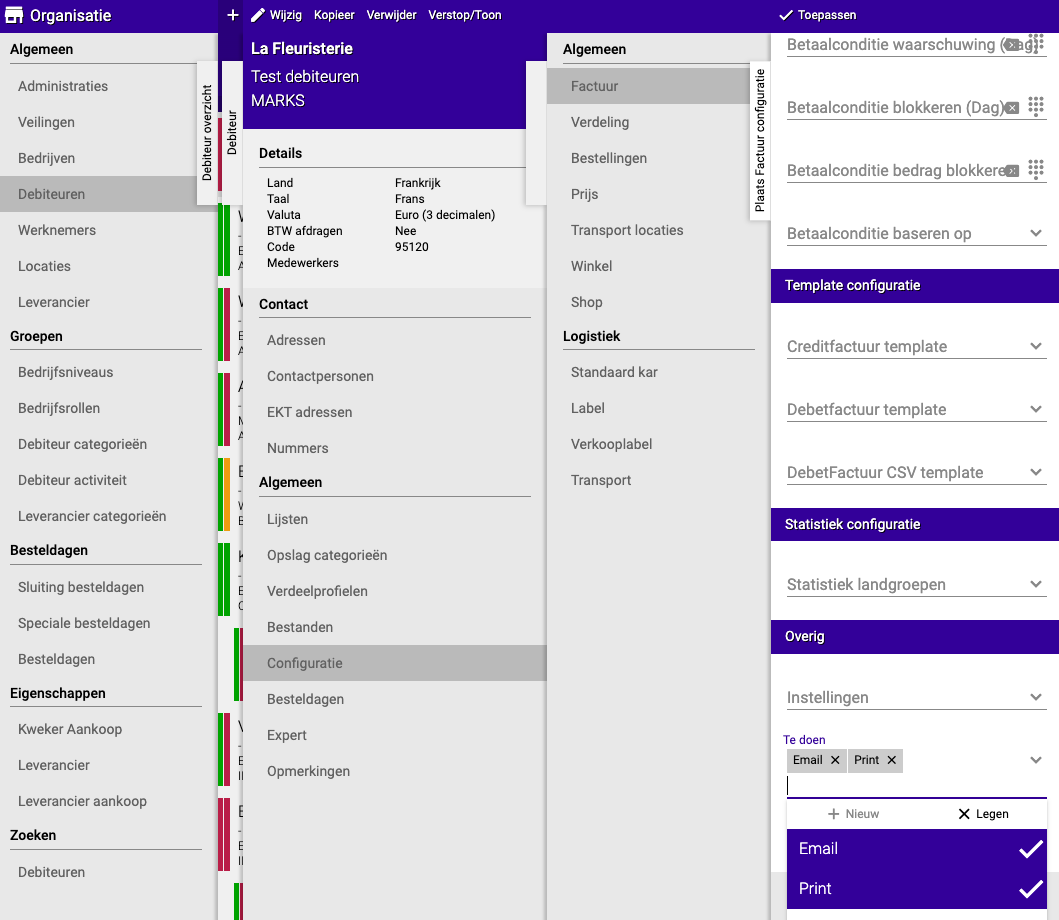
**Configuration - Facture 😗*
- Allez dans « Configuration » → « Facture »
- Souhaitez-vous envoyer la facture par e-mail ?
- Mettez dans « Divers » → « À faire » → « E-mail »
- Souhaitez-vous également joindre un fichier Excel ?
- Sélectionnez cette option dans « Paramètres »
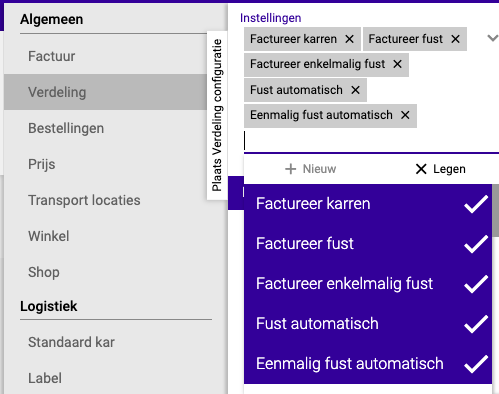
**Configuration - Répartition 😗*
Si les emballages ou chariots doivent figurer sur la facture :
- Cochez : « Emballage automatique »
- Cochez : « Emballage unique automatique »
- Cochez : « Facturer emballage »
- Cochez : « Facturer emballage unique »
- Cochez : « Facturer chariot »
- Choisissez les taux de TVA corrects pour les emballages (ou laissez vide)
Souhaitez-vous utiliser un numéro EKT ?
- Allez dans « Organisation » → « Débiteurs » → [Choisissez votre débiteur] → « Configuration » → « Répartition »
- Cochez dans « Paramètres » : « Utiliser EKT »
- Vous pouvez configurer l'envoi automatique
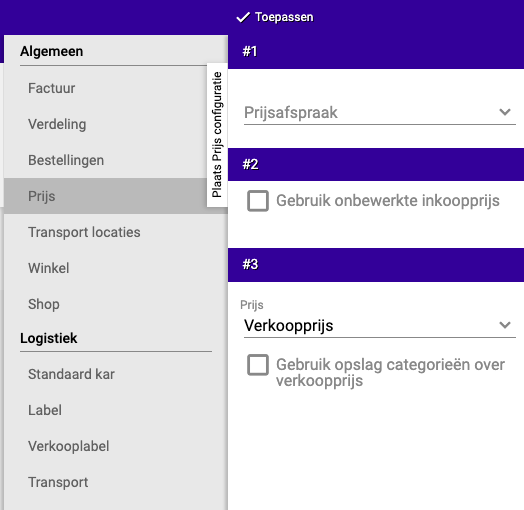
**Configuration - Prix 😗*
- Sélectionnez un accord de prix si vous en avez un
- Souhaitez-vous utiliser le prix d'achat ? Cochez cette option
- Sélectionnez le prix que vous souhaitez utiliser
- La catégorie de marge doit-elle être calculée sur le prix de vente ? Cochez cette option
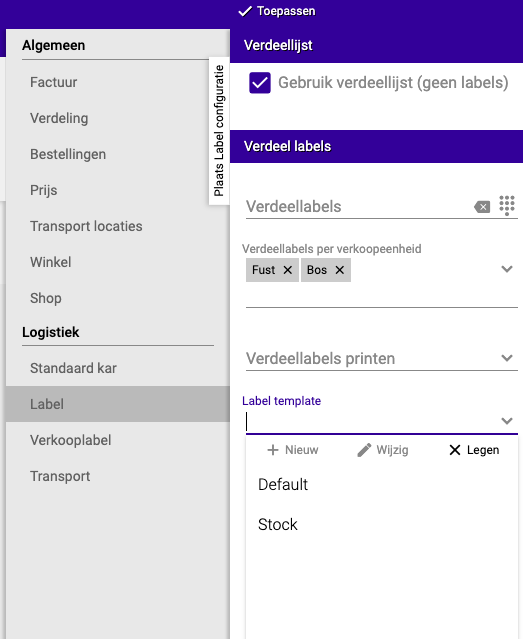
**Configuration - Étiquette 😗*
- Souhaitez-vous imprimer des étiquettes ? Choisissez si c'est par pièce, emballage ou lot
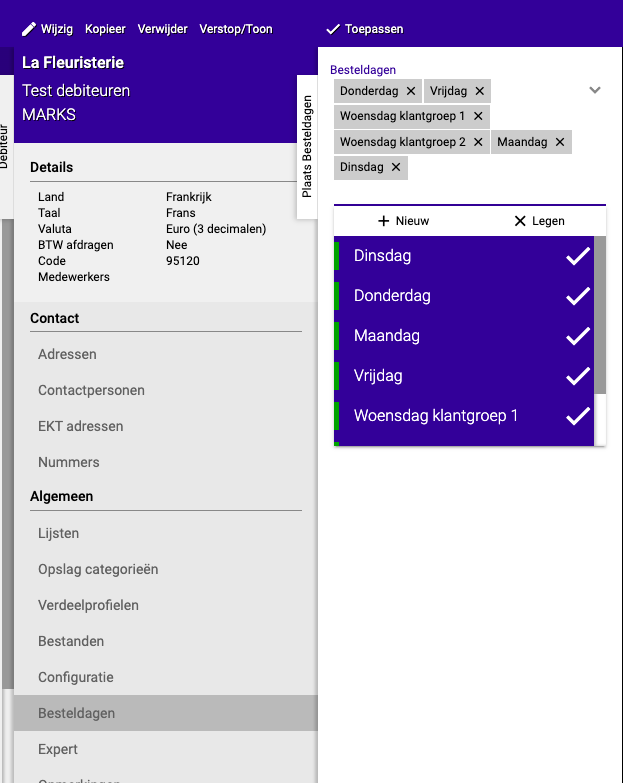
**Jours de commande 😗*
- Remplissez tous les jours de la semaine (vous pourrez modifier cela plus tard)
- Plus d'informations sur les jours de commande et leur fonctionnement dans le guide : Configurer les jours de commande
Débloquer un client
Si un client est bloqué et doit retrouver l'accès :
- Recherchez le client concerné
- Allez dans « Expert » dans le menu
- Cliquez sur le bouton « Bloquer » pour débloquer le client
- Le client devient alors vert et peut à nouveau passer des commandes et recevoir des factures
Modifier les options du débiteur
Chaque débiteur dispose d'un certain nombre d'options supplémentaires que vous pouvez modifier. Vous les trouverez via Organisation → Débiteurs → sélectionnez le débiteur → cliquez sur « Modifier ». En bas de l'écran, vous trouverez un menu déroulant appelé « Options ». Ici, vous pouvez configurer si un débiteur est visible dans la distribution, ou s'il doit être masqué dans certaines parties du système.
Terminé !
Vous avez maintenant créé avec succès un débiteur dans Easyflor. Vous pouvez maintenant créer des commandes et envoyer des factures à ce client.
Souhaitez-vous également donner accès à la boutique en ligne à ce client ? Consultez le guide : Créer un utilisateur de boutique
Besoin d'aide supplémentaire ? Une vidéo est également disponible montrant toutes les étapes. Cliquez ici pour voir la vidéo.
Vous avez des questions ou besoin d'aide? N'hésitez pas à nous contacter par téléphone au +31 (0)71 30 20 310 ou envoyez un e-mail à support@easyflor.nl.