
- (WIDEO) Tworzenie administracji i lokalizacji
- (WIDEO) Tworzenie dłużników
- (WIDEO) Tworzenie użytkowników sklepu
- Automatyczna redystrybucja z lokalizacji do lokalizacji do dłużnika przy sprzedaży
- Dni zamówień
- Konfiguracja administracji i lokalizacji
- Konfiguracja i używanie dłużnika zakupowego
- Powiązanie dłużników z pracownikami
- Przypisywanie numerów stanowiska i/lub miejsca (przez EKT)
- Tworzenie i konfiguracja nowego klienta (dłużnika)
- Tworzenie osób kontaktowych
- Tworzenie podrzędnych użytkowników sklepu
- Tworzenie użytkownika sklepu (sklep internetowy)
- Tworzenie VMP dla dłużników
- Ustawianie czasu anulowania
- Ustawianie numerów faktur
Konfiguracja administracji i lokalizacji
Jak utworzyć administrację i lokalizację w Easyflor?
Część 1: Administracja
Co to jest administracja?
Administracja to oddzielna „księga" w Easyflor dla Twojej firmy lub dla oddzielnych części Twojej firmy (jak ciężarówki będące osobnym podmiotem). Każda administracja może wysyłać własne faktury.
Dlaczego potrzebujesz administracji?
- Każda faktura musi być wysyłana z administracji
- Możesz ustawić oddzielne dane na administrację (jak logo i numer bankowy)
- Jeśli masz wiele firm lub ciężarówek, możesz je rozdzielić
- Wszystkie ważne dane firmowe pojawiają się na fakturze
Jak utworzyć administrację?
Krok 1: Utwórz nową administrację
- Przejdź do „Organizacja" w menu
- Kliknij „Administracje"
- Kliknij „+Nowy"
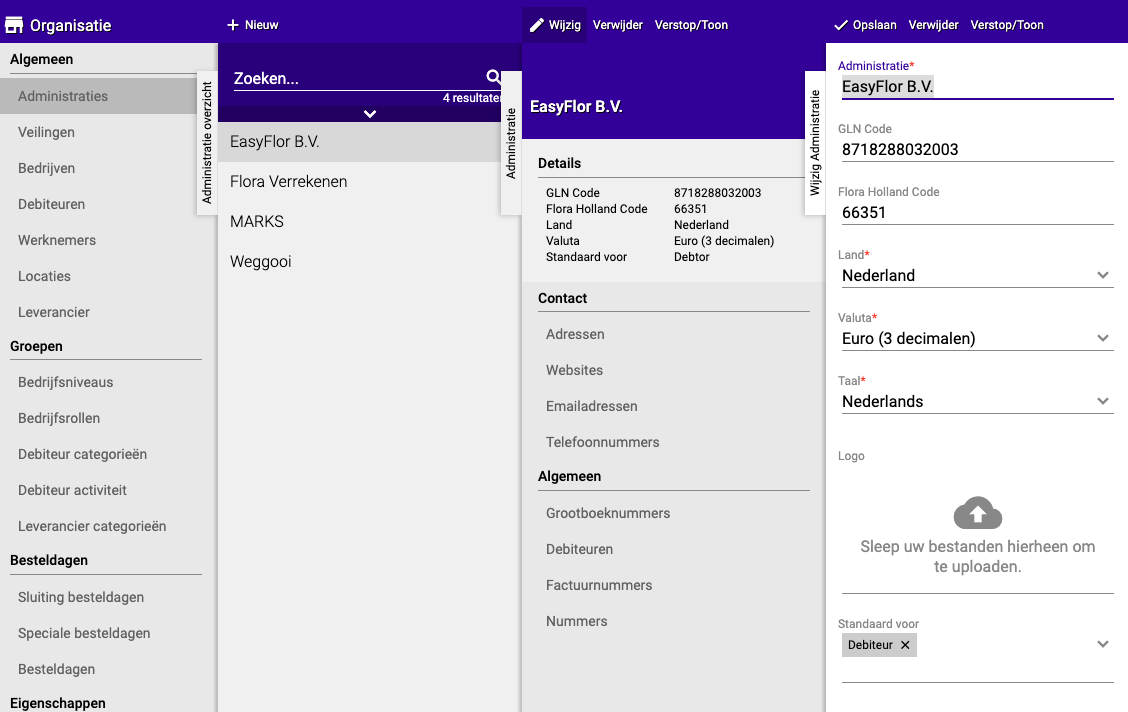
Krok 2: Wypełnij dane podstawowe
Wypełnij następujące pola:
- Nazwa administracji: Nazwa Twojej firmy lub ciężarówki (na przykład „Firma kwiatowa Jansen" lub „Linia 1")
- Ta nazwa pojawi się na fakturze!
- Kod GLN: Wpisz, jeśli go masz (możesz złożyć wniosek przez stronę GS1)
- Kod Flora Holland: Wpisz, jeśli go masz
- Kraj: Kraj, w którym znajduje się ta administracja
- Waluta: Waluta, w której pracujesz (zwykle Euro)
- Język główny: Główny język administracji
- Logo: Chcesz logo firmy na fakturze? Prześlij je tutaj
- Kliknij „Zapisz"
Krok 3: Dodaj dodatkowe dane
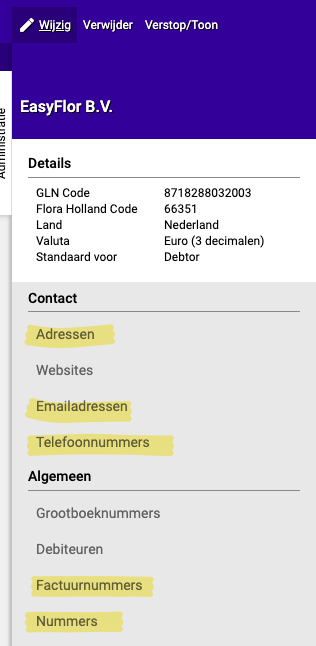
Po zapisaniu wybierz administrację i uzupełnij:
Adres:
- Wpisz adres firmy
- Ten adres pojawi się na fakturze
Początkowy numer faktury:
- Zanim przejdziesz na produkcję, musisz tutaj wpisać, od jakiego numeru mają się zaczynać faktury
- Dzięki temu Twoja administracja jest prawidłowa
Ważne numery:
- Numer VAT
- Numer IBAN (numer konta bankowego)
- Wszystkie inne numery, które muszą pojawić się na fakturze
Dane kontaktowe:
- Numery telefonu
- Adresy e-mail
Część 2: Lokalizacja
Co to jest lokalizacja?
Lokalizacja to miejsce, gdzie przechowujesz zapasy. Może to być Twoja fizyczna firma, ale także ciężarówka lub inne miejsce magazynowania.
Dlaczego potrzebujesz lokalizacji?
- Musisz wiedzieć, gdzie znajdują się Twoje zapasy
- Każde miejsce składowania ma własną „nazwę" w systemie
- Jeśli masz wiele miejsc (na przykład magazyn ORAZ ciężarówkę), możesz je oddzielnie śledzić
- Informacje o lokalizacji pojawiają się na etykietach
Ile lokalizacji potrzebujesz?
- Jedno miejsce składowania? → Utwórz jedną lokalizację
- Wiele miejsc składowania? → Utwórz lokalizację dla każdego miejsca
- Ciężarówki z własnymi zapasami? → Utwórz lokalizację dla każdej ciężarówki
Jak utworzyć lokalizację?
Krok 1: Utwórz nową lokalizację
- Przejdź do „Organizacja" w menu
- Kliknij „Lokalizacje"
- Kliknij „+Nowy"
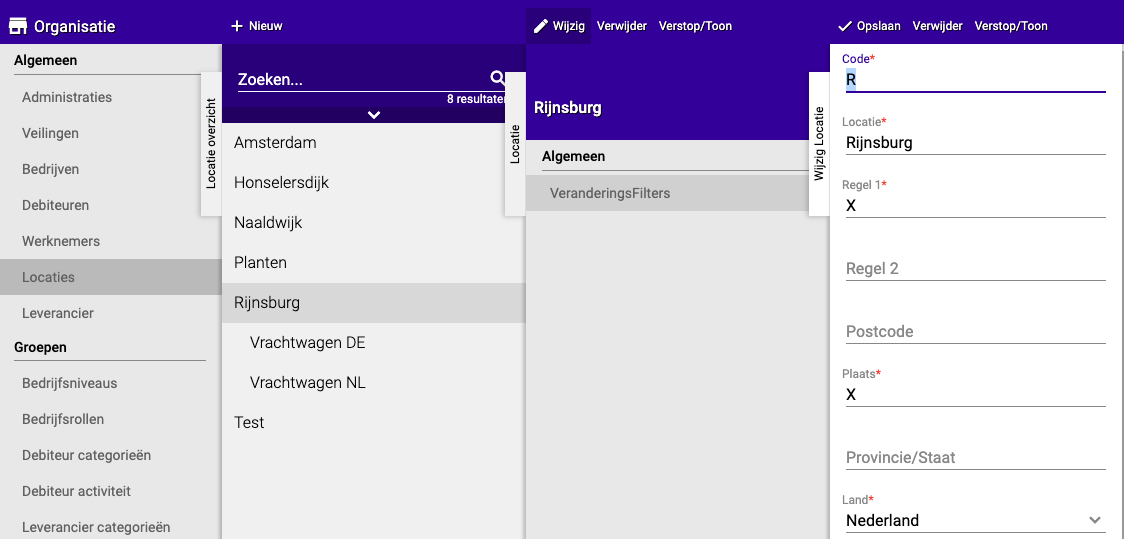
Krok 2: Wypełnij dane
Wypełnij co najmniej następujące:
- Kod: Krótka nazwa dla lokalizacji
- Pojawi się na etykietach
- Na przykład: „MAG1" dla magazynu 1, lub „TRUCK1" dla ciężarówki 1
- Lokalizacja: Pełna nazwa lokalizacji
- Na przykład: „Magazyn główny" lub „Ciężarówka Linia 1"
- Wiersz 1: Adres lokalizacji
- To nie jest prawdziwy adres (na przykład ciężarówka)? Wpisz opis taki jak „Mobilna ciężarówka"
- Miejscowość: Miejscowość, w której znajduje się lokalizacja
- Brak miejscowości? Wpisz „n.d." (nie dotyczy)
- Kraj: Kraj, w którym znajduje się lokalizacja
- Kliknij „Zapisz"
Część 3: Ustawianie maksymalnego czasu anulowania
Co to jest maksymalny czas anulowania?
Maksymalny czas anulowania określa, ile czasu jest między momentem rejestracji a drukowaniem etykiety. Daje to możliwość anulowania czynności rejestracji zanim etykieta zostanie wydrukowana.
Gdzie ustawiasz czas anulowania?
Opcja 1: Na lokalizację (dotyczy wszystkiego w tej lokalizacji)
- Przejdź do Organizacja → Lokalizacja
- Wybierz lokalizację
- Kliknij „Edytuj"
- Ustaw „Maksymalny czas anulowania"
- Kliknij „Zapisz"
Opcja 2: Na listę (dotyczy tylko tej konkretnej listy)
- Przejdź do Sprzedaż → Listy
- Wybierz listę
- Kliknij „Edytuj"
- Ustaw „Maksymalny czas anulowania"
- Kliknij „Zapisz"
Wskazówka: Czas anulowania na listę zastępuje czas anulowania na lokalizację dla tej konkretnej listy. Dzięki temu możesz ustawić dłuższy lub krótszy czas anulowania dla niektórych produktów.
Więcej informacji o listach: Tworzenie listy zamówień lub zakupów
Gotowe!
Utworzyłeś teraz administrację i lokalizację. Możesz teraz wysyłać faktury i śledzić zapasy w Easyflor!
Masz pytania lub potrzebujesz pomocy? Skontaktuj się z nami telefonicznie pod numerem +31 (0)71 30 20 310 lub wyślij e-mail na adres support@easyflor.nl.