
- (WIDEO) Tworzenie administracji i lokalizacji
- (WIDEO) Tworzenie dłużników
- (WIDEO) Tworzenie użytkowników sklepu
- Automatyczna redystrybucja z lokalizacji do lokalizacji do dłużnika przy sprzedaży
- Dni zamówień
- Konfiguracja administracji i lokalizacji
- Konfiguracja i używanie dłużnika zakupowego
- Powiązanie dłużników z pracownikami
- Przypisywanie numerów stanowiska i/lub miejsca (przez EKT)
- Tworzenie i konfiguracja nowego klienta (dłużnika)
- Tworzenie osób kontaktowych
- Tworzenie podrzędnych użytkowników sklepu
- Tworzenie użytkownika sklepu (sklep internetowy)
- Tworzenie VMP dla dłużników
- Ustawianie czasu anulowania
- Ustawianie numerów faktur
Tworzenie i konfiguracja nowego klienta (dłużnika)
Jak utworzyć dłużnika w Easyflor?
Czym jest dłużnik?
Dłużnik to klient, który kupuje od Ciebie i później opłaca fakturę. W Easyflor dla każdego klienta tworzysz dłużnika, abyś mógł przetwarzać zamówienia i wysyłać faktury.
Dlaczego musisz utworzyć dłużnika?
- Bez dłużnika nie możesz tworzyć zamówień dla klienta
- Potrzebujesz go, aby móc wysyłać faktury
- Wszystkie ważne dane klienta są w jednym miejscu
- Możesz ustawić, w jaki sposób klient chce otrzymywać fakturę
Jak utworzyć dłużnika?
Krok 1: Przejdź do dłużników
- Kliknij „Organizacja" w menu
- Kliknij „Dłużnicy"
Krok 2: Utwórz nowego dłużnika
Opcja A: Skopiuj istniejącego dłużnika (najłatwiej!)
- Czy wcześniej utworzyłeś dłużnika razem z konsultantem?
- Wybierz tego dłużnika
- Kliknij przycisk „Kopiuj"
- Kliknij ponownie „Kopiuj dłużnika"
- Wszystkie ustawienia zostaną automatycznie przejęte!
Opcja B: Utwórz całkowicie nowego dłużnika
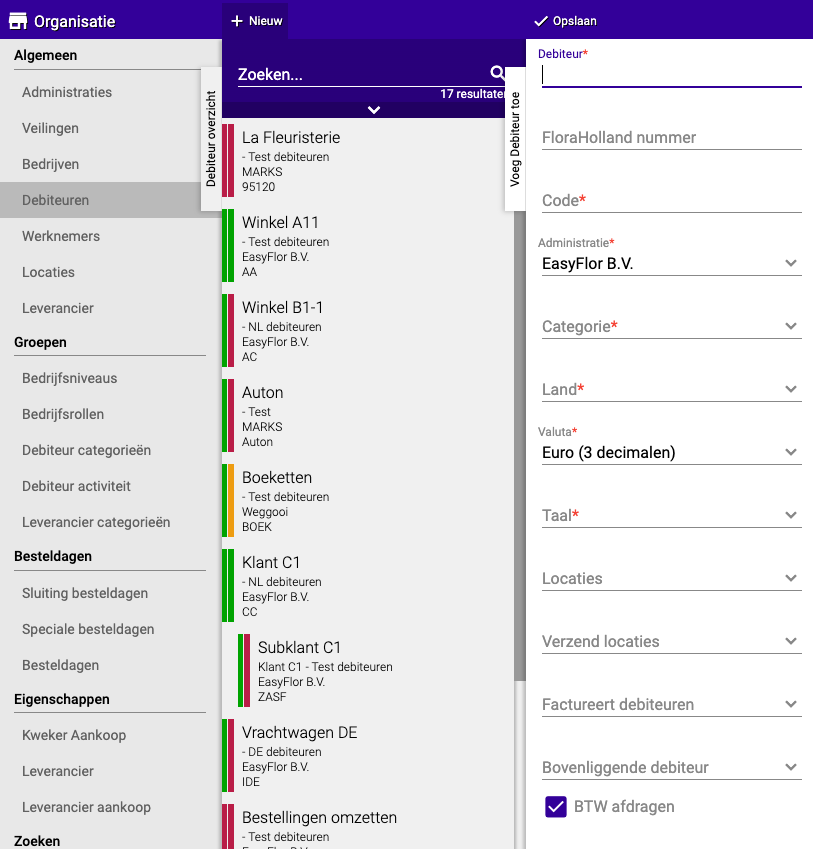
- Kliknij „+Nowy"
Krok 3: Wypełnij dane podstawowe
Wypełnij następujące pola:
- Dłużnik: Pełna nazwa klienta
- Numer FloraHolland: Wpisz numer, jeśli klient go posiada
- Kod: Skrócona wersja nazwy (na przykład na etykiety)
- Administracja: Wybierz, pod którą administrację ma trafić faktura
- Kategoria: Pozostaw na „Debtors"
- Kraj i język: Określa, w jakim języku zostanie utworzona faktura
- Waluta: Ustaw na Euro
- Lokalizacja: (Jeśli masz wiele lokalizacji) Wybierz lokalizację, do której należy klient, lub pozostaw puste
- Dłużnik nadrzędny: Wybierz tę samą lokalizację co powyżej
- Kliknij „Zastosuj"
Krok 4: Dodaj dane kontaktowe
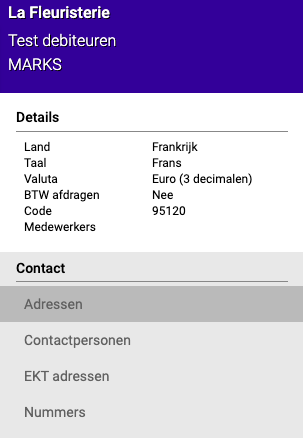
Wybierz właśnie utworzonego dłużnika i kliknij „Kontakt".
Adresy:
- Tutaj możesz wpisać adresy, jeśli chcesz je widzieć
Osoby kontaktowe:
- Kliknij „+Nowy"
- Wpisz co najmniej nazwisko
- Wybierz, do czego chcesz używać kontaktu (na przykład „Faktura" i/lub „Zamówienie")
- Wybierz kontakt
- W „Adresy e-mail": wpisz adres e-mail, na który ma być wysyłana faktura
- Możesz dodać wiele osób kontaktowych i adresów e-mail
Adresy i numery EKT:
- Wpisz to tylko wtedy, gdy dłużnik ma adres EKT lub numer VAT, którego chcesz użyć
Krok 5: Dodatkowe ustawienia (tylko jeśli NIE skopiowałeś)
Jeśli skopiowałeś dłużnika, jesteś gotowy! Nie skopiowałeś? Wykonaj jeszcze te kroki:
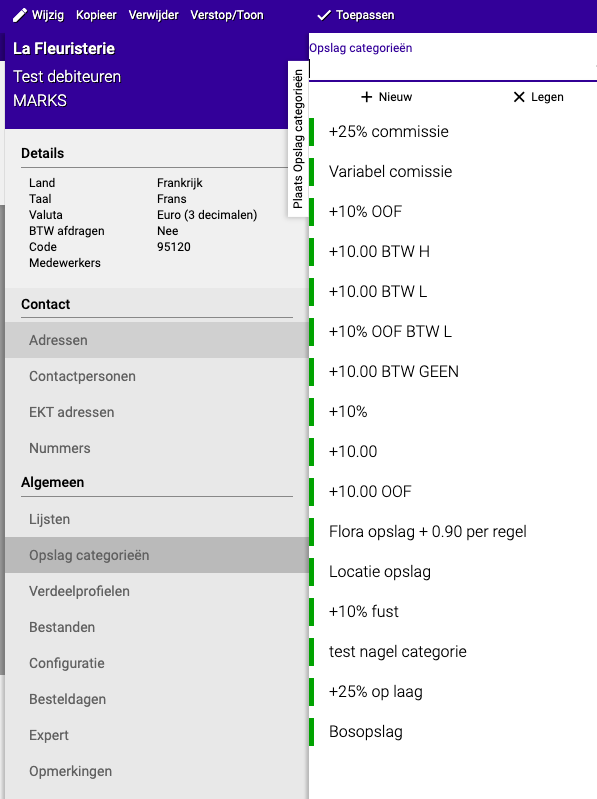
Kategoria narzutów:
- Wpisz kategorię narzutów, jeśli jest to konieczne
- Więcej informacji o narzutach znajdziesz w instrukcji: Tworzenie narzutów
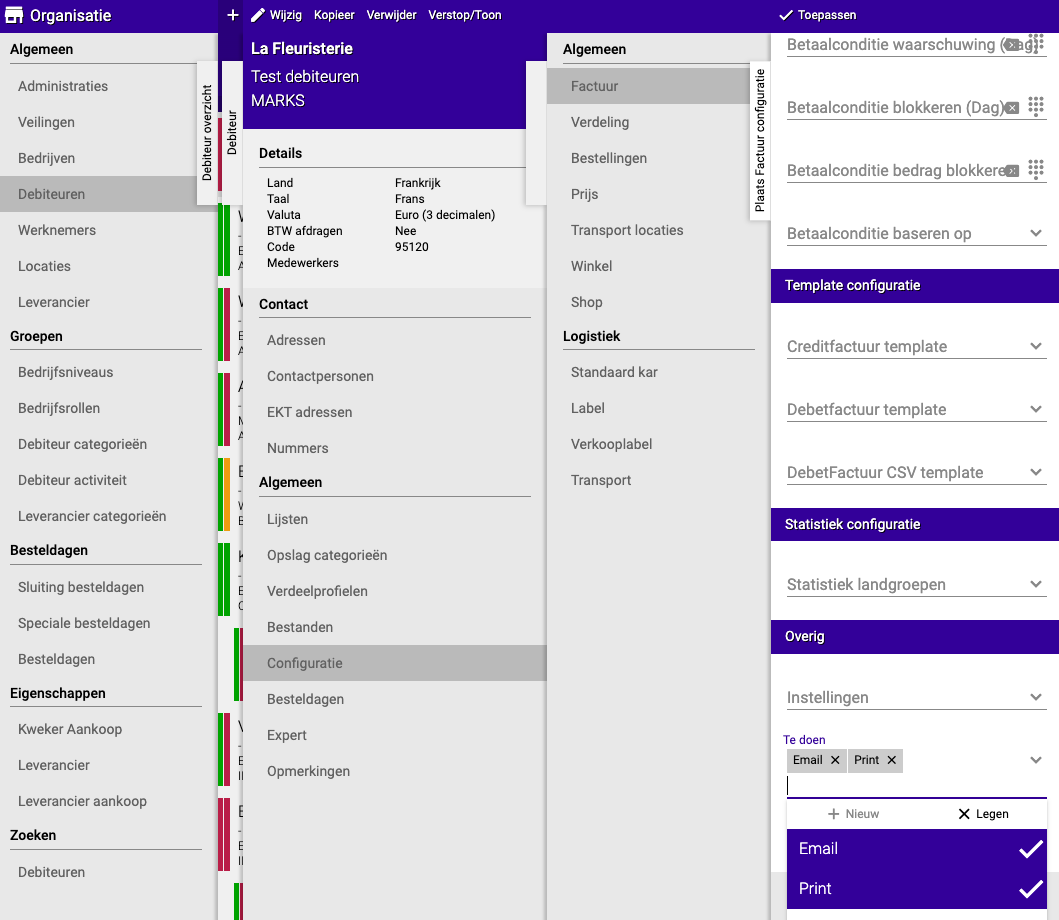
Konfiguracja - Faktura:
- Przejdź do „Konfiguracja" → „Faktura"
- Chcesz wysyłać fakturę e-mailem?
- Ustaw w „Inne" → „Do zrobienia" → „E-mail"
- Chcesz także dołączyć plik Excel?
- Wybierz to w „Ustawienia"
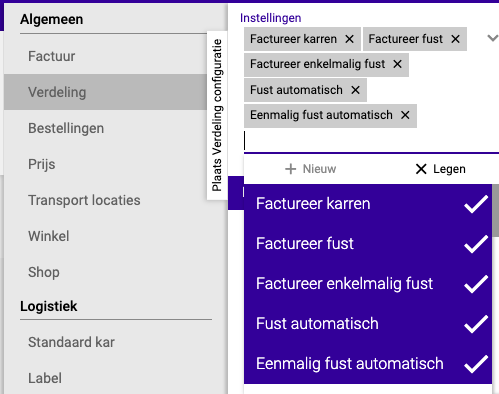
Konfiguracja - Dystrybucja:
Jeśli opakowania zwrotne lub wózki mają być na fakturze:
- Zaznacz: „Opakowanie automatycznie"
- Zaznacz: „Opakowanie jednorazowe automatycznie"
- Zaznacz: „Fakturuj opakowanie"
- Zaznacz: „Fakturuj opakowanie jednorazowe"
- Zaznacz: „Fakturuj wózek"
- Wybierz odpowiednie stawki VAT dla opakowań (lub pozostaw puste)
Chcesz użyć numeru EKT?
- Przejdź do „Organizacja" → „Dłużnicy" → [Wybierz dłużnika] → „Konfiguracja" → „Dystrybucja"
- Zaznacz w „Ustawienia": „Użyj EKT"
- Możesz ustawić automatyczne wysyłanie
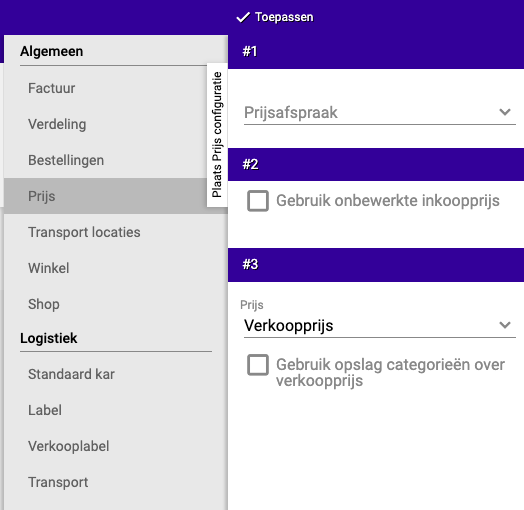
Konfiguracja - Cena:
- Wybierz umowę cenową, jeśli taką posiadasz
- Chcesz użyć ceny zakupu? Zaznacz to
- Wybierz, którą cenę chcesz użyć
- Czy do ceny sprzedaży ma być doliczana kategoria narzutów? Zaznacz to
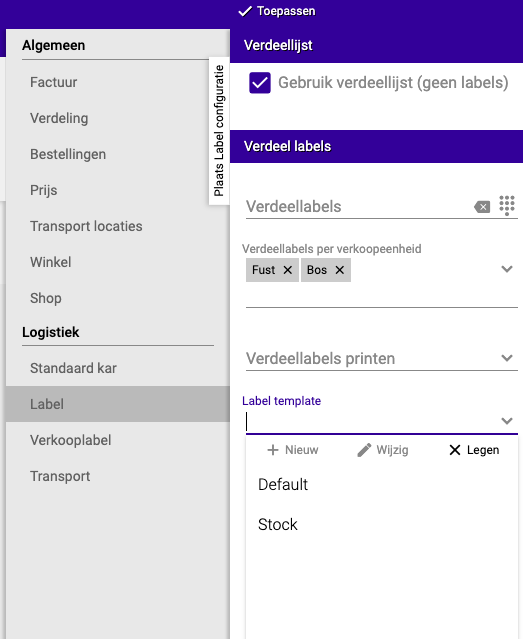
Konfiguracja - Etykieta:
- Chcesz drukować etykiety? Wybierz, czy ma to być na sztukę, opakowanie czy partię
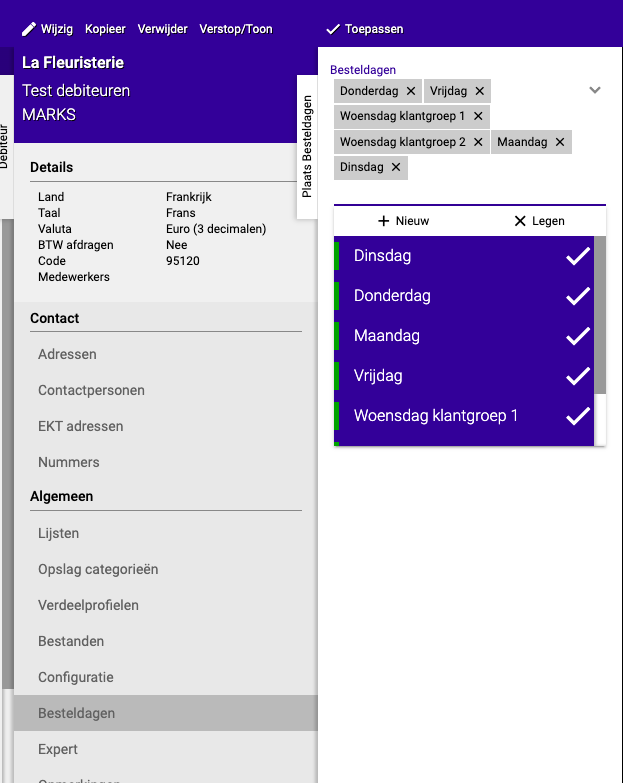
Dni zamówień:
- Wpisz wszystkie dni tygodnia (możesz to później zmienić)
- Więcej informacji o dniach zamówień i ich działaniu znajdziesz w instrukcji: Ustawianie dni zamówień
Odblokowanie klienta
Jeśli klient jest zablokowany i potrzebuje ponownego dostępu:
- Wyszukaj odpowiedniego klienta
- Przejdź do „Expert" w menu
- Kliknij przycisk „Blokuj", aby odblokować klienta
- Klient zmieni kolor na zielony i będzie mógł ponownie składać zamówienia i otrzymywać faktury
Dostosowanie opcji dłużnika
Każdy dłużnik ma szereg dodatkowych opcji, które możesz dostosować. Znajdziesz je przez Organizacja → Dłużnicy → wybierz dłużnika → kliknij „Edytuj". Na dole ekranu znajdziesz menu rozwijane o nazwie „Opcje". Tutaj możesz między innymi ustawić, czy dłużnik jest widoczny w dystrybucji, czy powinien być ukryty w określonych częściach systemu.
Gotowe!
Pomyślnie utworzyłeś dłużnika w Easyflor. Możesz teraz tworzyć zamówienia i wysyłać faktury do tego klienta.
Chcesz również dać temu klientowi dostęp do sklepu internetowego? Zobacz instrukcję: Tworzenie użytkownika sklepu
Potrzebujesz dodatkowej pomocy? Dostępny jest również film wideo pokazujący wszystkie kroki. Kliknij tutaj, aby obejrzeć film.
Masz pytania lub potrzebujesz pomocy? Skontaktuj się z nami telefonicznie pod numerem +31 (0)71 30 20 310 lub wyślij e-mail na adres support@easyflor.nl.