
- (VIDEO) Benutzer und Mitarbeiter erstellen
- AI2 einrichten und verwenden
- Benutzer und Mitarbeiter erstellen
- Buchhaltungsanbindung erstellen
- Erstellen und Pflegen von MwSt.-Sätzen
- Filtern von Züchtern oder Lieferanten
- Flora-Abrechnung einrichten und ausführen
- Importieren einer Excel-Tabelle / Erstellen einer Import-Vorlage
- Kopie-E-Mail (Mail CC) von Bestellbestätigungen und/oder Rechnungen erhalten
- Reihenfolge der Verkaufseinheiten anpassen
- Routenmodul einrichten
- SEPA einrichten
- Transport und Spediteure
- Verteilung einrichten: EKT-Nachrichten automatisch an einen KOA-Debitor senden
- Verteilungsprofile erstellen und verwenden
- VMP Artikelgruppen-Matching
- Währungsumrechnung einrichten
- Wie berechne ich keine MwSt. für meine Kunden?
- Zahlungserinnerungen einrichten
- Zahlungsfristen einrichten
Erstellen und Pflegen von MwSt.-Sätzen
Wie stellst du MwSt.-Sätze ein und arbeitest mit MwSt. in Easyflor?
Was ist MwSt.?
MwSt. steht für Mehrwertsteuer. Dies ist eine Steuer, die du auf Produkte und Dienstleistungen zahlen musst. In Easyflor kannst du einstellen, welche MwSt.-Sätze du verwendest und ob du Preise inklusive oder exklusive MwSt. anzeigen möchtest.
Warum musst du MwSt. einstellen?
- Die Regierung kann die MwSt.-Sätze ändern
- Du musst die richtige MwSt. auf deinen Rechnungen berechnen
- Verschiedene Länder haben unterschiedliche MwSt.-Sätze
- Du kannst wählen, ob du Preise mit oder ohne MwSt. anzeigen möchtest
Teil 1: MwSt.-Sätze erstellen und anpassen
Schritt 1: Gehe zu MwSt.-Sätzen
- Klicke auf die Kachel „Admin"
- Gehe zu „Lokalisierung"
- Klicke auf „MwSt.-Sätze"
Hier siehst du verschiedene MwSt.-Kategorien. In den Niederlanden verwenden wir hauptsächlich:
- MwSt. Hoch (zum Beispiel 21%)
- MwSt. Niedrig (zum Beispiel 9%)
Schritt 2: Stelle den Prozentsatz pro Land ein
- Klicke auf die MwSt.-Kategorie, die du anpassen möchtest (zum Beispiel „MwSt. Niedrig")
- Klicke auf „MwSt.-Prozentsätze"
- Hier siehst du eine Liste mit Ländern und ihren MwSt.-Sätzen
- Klicke auf ein Land, um den Prozentsatz anzupassen
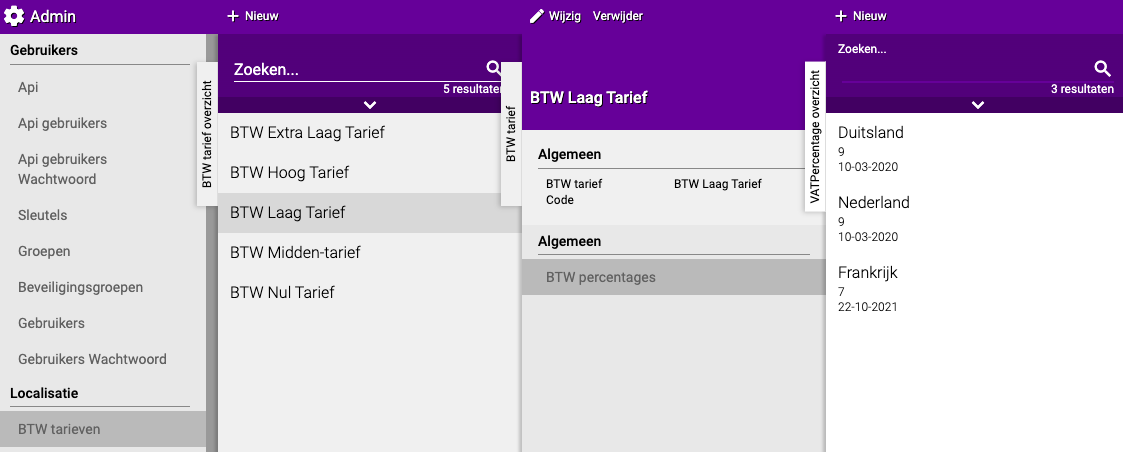
Schritt 3: Füge ein neues Land hinzu (wenn es noch nicht vorhanden ist)
- Ist dein Land nicht dabei?
- Klicke oben auf „+Neu"
- Füge das Land zu dieser MwSt.-Kategorie hinzu
Schritt 4: Berechne die MwSt. nach Änderungen neu
Wichtig! Nach dem Ändern eines MwSt.-Satzes musst du ihn neu berechnen lassen:
- Klicke auf die Kachel „Aufschläge"
- Gehe zu „Extra"
- Klicke auf „Preise neu laden"
- Aktiviere: „MwSt.-Prozentsätze neu berechnen"
- Klicke auf „Akzeptieren"
- Der neue Prozentsatz wird jetzt berechnet!
Teil 2: Preise inklusive MwSt. anzeigen
Was bedeutet das?
Du kannst wählen, wie Preise angezeigt werden:
- Exklusive MwSt.: €10,00 (+ €2,10 MwSt. = €12,10 gesamt)
- Inklusive MwSt.: €12,10 (inklusive MwSt.)
Warum würdest du das wollen?
- Für Privatkunden ist es praktischer, Preise inklusive MwSt. zu sehen
- Für Geschäftskunden kann exklusive MwSt. klarer sein
- Du kannst selbst wählen, was am besten zu deinem Unternehmen passt
Wie aktivierst du Preise inklusive MwSt.?
Schritt 1: Erstelle eine neue Preiseinstellung
- Klicke auf die Kachel „Aufschläge"
- Gehe zu „Allgemein"
- Klicke auf „Preise"
- Klicke auf „+Neu"
Schritt 2: Stelle den Preis ein
- Aktiviere: „Preis ist inklusive MwSt."
- Fülle die restlichen gewünschten Daten aus
- Klicke auf „Speichern"
Schritt 3: Berechne die Verkaufspreise neu
- Gehe zu „Aufschläge" → „Extra" → „Preise neu laden"
- Wähle den Preis, den du gerade erstellt hast, bei „Verkaufspreise neu berechnen"
- Klicke auf „Akzeptieren"
- Fertig! Die Preise werden jetzt inklusive MwSt. angezeigt
Zusammenfassung
- MwSt.-Sätze stellst du ein über Admin → Lokalisierung → MwSt.-Sätze
- Nach jeder Änderung musst du die MwSt. neu berechnen über Aufschläge → Preise neu laden
- Preise inklusive MwSt. stellst du ein über Aufschläge → Preise
- Vergiss nicht, danach die Verkaufspreise neu zu berechnen!
Haben Sie Fragen oder benötigen Sie Hilfe? Kontaktieren Sie uns gerne telefonisch unter +31 (0)71 30 20 310 oder senden Sie eine E-Mail an support@easyflor.nl.