
- (VIDEO) Gebruiker en werknemer aanmaken
- Aanmaken van en onderhoud aan BTW tarieven
- AI2 aanmaken en gebruiken
- Betaalherinneringen instellen
- Betaaltermijn instellen
- Boekhoudkoppeling maken
- Doorverdelen instellen: EKT-berichten automatisch naar een KOA-debiteur sturen
- EKT-filter instellen
- Flora verrekenen instellen en uitvoeren
- Gebruiker en werknemer aanmaken
- Hoe bereken ik geen BTW voor mijn klanten?
- Importeren van een Excel sheet / Aanmaken van een import template
- Instellen Routemodule
- Kopie e-mail (mail cc) van bestelbevestigingen en/of facturen ontvangen
- SEPA instellen
- Transport en vervoerders
- Valuta conversie instellen
- Verdeelprofielen aanmaken en gebruiken
- VMP artikelgroep matchen
- Volgorde verkoopeenheden aanpassen
SEPA instellen
Hoe stel je SEPA-incasso in voor automatische betalingen in Easyflor?
Wat is SEPA-incasso?
SEPA-incasso is een automatische manier om geld van je klanten te innen. In plaats van dat klanten zelf overmaken, haal jij het geld automatisch van hun rekening af (met hun toestemming natuurlijk). SEPA staat voor Single Euro Payments Area en werkt in heel Europa.
Waarom gebruik je SEPA-incasso?
- Automatisch betaald krijgen: Je hoeft niet te wachten tot klanten betalen
- Minder gedoe: Geen handmatige overboekingen meer
- Sneller geld binnen: Je bepaalt zelf wanneer je incasseert
- Minder wanbetalers: Klanten kunnen niet "vergeten" te betalen
- Professioneel: Grote bedrijven werken ook zo
- Tijdsbesparing: Geen herinneringen meer sturen
- Betere cashflow: Je weet precies wanneer geld binnenkomt
Wanneer gebruik je SEPA-incasso?
Voorbeelden:
- Je hebt vaste klanten die elke week bestellen
- Je wilt automatisch facturen innen na 14 dagen
- Klanten vragen zelf om automatische incasso
- Je wilt je cashflow verbeteren
- Je hebt veel kleine betalingen die automatisch moeten
Let op: Klanten moeten eerst een machtiging ondertekenen voordat je mag incasseren!
Twee soorten SEPA-incasso
SEPA CORE:
- Voor particulieren (gewone mensen)
- Voor kleine bedrijven
- Klant heeft 8 weken om te protesteren (geld terug te vragen)
SEPA B2B:
- Alleen voor bedrijven
- Strenger: klant kan niet protesteren (behalve bij fraude)
- Alleen mogelijk als beide partijen zakelijk zijn
In deze handleiding richten we beide in, dan kun je beide gebruiken!
Overzicht: Wat ga je doen?
Je gaat SEPA in drie stappen instellen:
Stap 1: SEPA-configuratie in het systeem (voor heel Easyflor) Stap 2: SEPA-gegevens van je eigen bedrijf invullen (per administratie) Stap 3: SEPA-gegevens van klanten invullen (per debiteur)
Deel 1: SEPA-configuratie in het systeem
Stap A: Nummer categorieën aanmaken
Wat zijn nummer categorieën?
Dit zijn "vakjes" waarin je straks verschillende soorten nummers en gegevens kunt invullen. Je maakt ze één keer aan en gebruikt ze daarna overal.
Stap 1: Ga naar nummer categorieën
- Klik op de tegel "Admin"
- Klik op "Organisatie"
- Klik op "Nummer Categorieën"
- Klik op "+Nieuw"
Stap 2: Maak de volgende 6 categorieën aan
Voor elke categorie doe je het volgende:
- Klik op "+Nieuw"
- Vul bij "Code" de naam in
- Vul bij "Nummer categorie" exact dezelfde naam in
- Klik op "Opslaan"
Maak deze 6 categorieën aan:
1. IBAN Naam
- Code: IBAN Naam
- Nummer categorie: IBAN Naam
2. IBAN Nummer
- Code: IBAN Nummer
- Nummer categorie: IBAN Nummer
3. BIC code
- Code: BIC code
- Nummer categorie: BIC code
4. SEPA ID
- Code: SEPA ID
- Nummer categorie: SEPA ID
5. SEPA naam
- Code: SEPA naam
- Nummer categorie: SEPA naam
6. SEPA Datum ondertekend (YYYY-MM-DD)
- Code: SEPA Datum ondertekend (YYYY-MM-DD)
- Nummer categorie: SEPA Datum ondertekend (YYYY-MM-DD)
Wat betekenen deze categorieën?
- IBAN Naam: De naam van de rekeninghouder
- IBAN Nummer: Het rekeningnummer (bijvoorbeeld NL12ABCD0123456789)
- BIC code: De bankcode (bijvoorbeeld ABNANL2A)
- SEPA ID: Jouw unieke SEPA-incasso nummer
- SEPA naam: De naam die op de incasso staat
- SEPA Datum ondertekend: Wanneer de klant de machtiging heeft getekend
Stap B: Betaalmethoden aanmaken
Wat zijn betaalmethoden?
Dit zijn de manieren waarop klanten kunnen betalen. Je maakt er twee aan: één voor particulieren (CORE) en één voor bedrijven (B2B).
Stap 1: Ga naar betaalmethoden
- Klik op de tegel "Admin"
- Klik op "Organisatie"
- Klik op "Betaalmethoden"
- Klik op "+Nieuw"
Stap 2: Maak de eerste betaalmethode aan
SEPA CORE (voor particulieren):
- Klik op "+Nieuw"
- Naam: "SEPA CORE"
- Type: "Bank"
- Klik op "Opslaan"
Stap 3: Maak de tweede betaalmethode aan
SEPA B2B (voor bedrijven):
- Klik opnieuw op "+Nieuw"
- Naam: "SEPA B2B"
- Type: "Bank"
- Klik op "Opslaan"
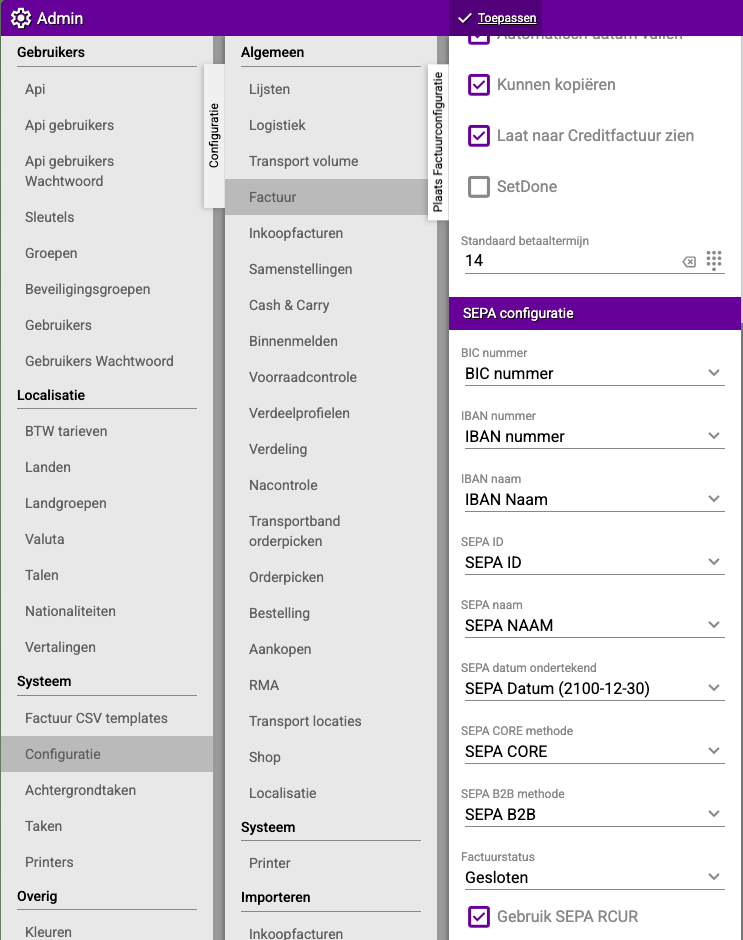
Stap C: SEPA-configuratie koppelen
Nu ga je alles aan elkaar koppelen!
Stap 1: Ga naar SEPA-configuratie
- Klik op de tegel "Admin"
- Klik op "Systeem"
- Klik op "Configuratie"
- Klik op "Algemeen"
- Klik op "Factuur"
- Klik op "SEPA configuratie"
Stap 2: Selecteer de categorieën en betaalmethoden
Je ziet nu verschillende velden. Koppel ze als volgt:
IBAN:
- Selecteer de categorie "IBAN Nummer"
BIC:
- Selecteer de categorie "BIC code"
SEPA naam:
- Selecteer de categorie "SEPA naam"
SEPA ID:
- Selecteer de categorie "SEPA ID"
SEPA CORE betaalmethode:
- Selecteer "SEPA CORE"
SEPA B2B betaalmethode:
- Selecteer "SEPA B2B"
Stap 3: Stel de factuurstatus in
Factuurstatus:
- Zet deze op "Paid"
- Dit betekent: als het geld binnen is, wordt de factuur automatisch op "betaald" gezet
Wat doet dit?
- Zodra het geld op je rekening staat met het factuurnummer als referentie
- Zet Easyflor de factuur automatisch op "betaald"
- Je hoeft niet handmatig bij te houden wat is betaald!
Stap 4: Vink "Gebruik SEPA RCUR" aan
Belangrijk! Vink dit vakje aan:
- "Gebruik SEPA RCUR"
Wat doet dit?
- RCUR staat voor "Recurrent" (terugkerend)
- Hiermee kun je meer dan één keer bij dezelfde klant incasseren
- Zonder dit vinkje kun je maar één keer incasseren per klant!
Stap 5: Sla alles op
- Klik bovenaan op "Toepassen"
- Alle instellingen worden opgeslagen
Deel 2: Jouw eigen SEPA-gegevens invullen (Administratie)
Waarom dit deel?
Nu moet je de gegevens van je eigen bedrijf invullen: jouw IBAN, BIC, SEPA ID, etc. Zo weet Easyflor van welke rekening er geïncasseerd moet worden.
Stap 1: Ga naar je administratie
- Klik op "Organisatie"
- Klik op "Algemeen"
- Klik op "Administraties"
- Selecteer je administratie (bijvoorbeeld "Bloemenhandel De Roos")
Stap 2: Ga naar nummers
- Klik op "Algemeen"
- Klik op "Nummers"
Stap 3: Voeg jouw gegevens toe
Voor elk van de volgende gegevens doe je dit:
- Klik op "+Nieuw"
- Selecteer de Nummer Categorie
- Vul het gegeven in
- Klik op "Opslaan"
Voeg deze 4 gegevens toe:
1. BIC nummer
- Nummer Categorie: "BIC code"
- Gegeven: Jouw BIC-code (bijvoorbeeld: ABNANL2A)
- Waar vind je dit? Op je bankafschriften of vraag het aan je bank
2. IBAN Naam
- Nummer Categorie: "IBAN Naam"
- Gegeven: De naam van je bedrijf (bijvoorbeeld: Bloemenhandel De Roos)
3. IBAN Nummer
- Nummer Categorie: "IBAN Nummer"
- Gegeven: Jouw IBAN-nummer (bijvoorbeeld: NL12ABCD0123456789)
- Waar vind je dit? Op je bankafschriften
4. SEPA ID
- Nummer Categorie: "SEPA ID"
- Gegeven: Jouw SEPA Incassant ID (bijvoorbeeld: NL12ZZZ123456789)
- Waar vind je dit? Vraag dit aan bij je bank als je SEPA wilt gaan gebruiken
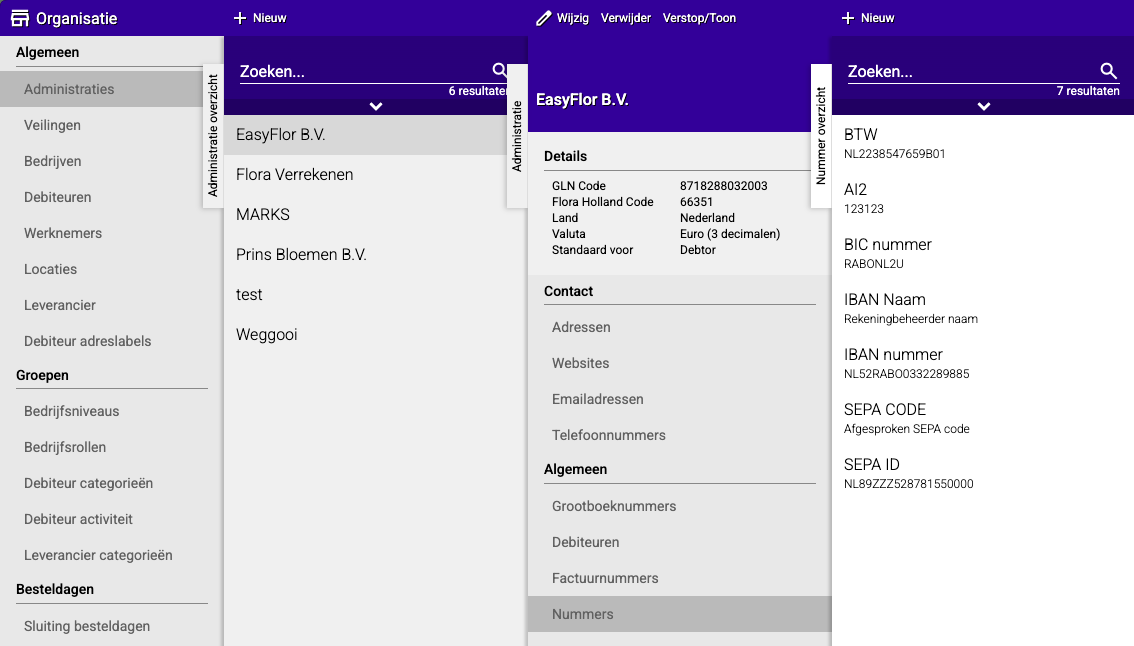
Belangrijk: Deze gegevens zijn van JOUW bedrijf, niet van je klanten!
Deel 3: SEPA-gegevens van klanten invullen (Debiteur)
Waarom dit deel?
Nu ga je per klant de gegevens invullen die nodig zijn om bij hen te kunnen incasseren: hun IBAN, de datum van de machtiging, etc.
Dit doe je voor elke klant die via SEPA wil betalen!
Stap A: Betaalmethode instellen voor de klant
Stap 1: Ga naar de debiteur
- Klik op "Organisatie"
- Klik op "Algemeen"
- Klik op "Debiteuren"
- Selecteer de klant (debiteur) die via SEPA gaat betalen
Stap 2: Stel de betaalmethode in
- Klik op "Algemeen"
- Klik op "Configuratie"
- Klik op "Algemeen"
- Klik op "Factuur"
Stap 3: Kies de juiste SEPA-methode
Bovenaan zie je het veld "Betaalmethode". Kies:
- "SEPA CORE" als de klant een particulier is of klein bedrijf
- "SEPA B2B" als de klant een zakelijke klant is
Stap 4: Sla op
- Klik op "Opslaan"
Stap B: SEPA-gegevens van de klant invullen
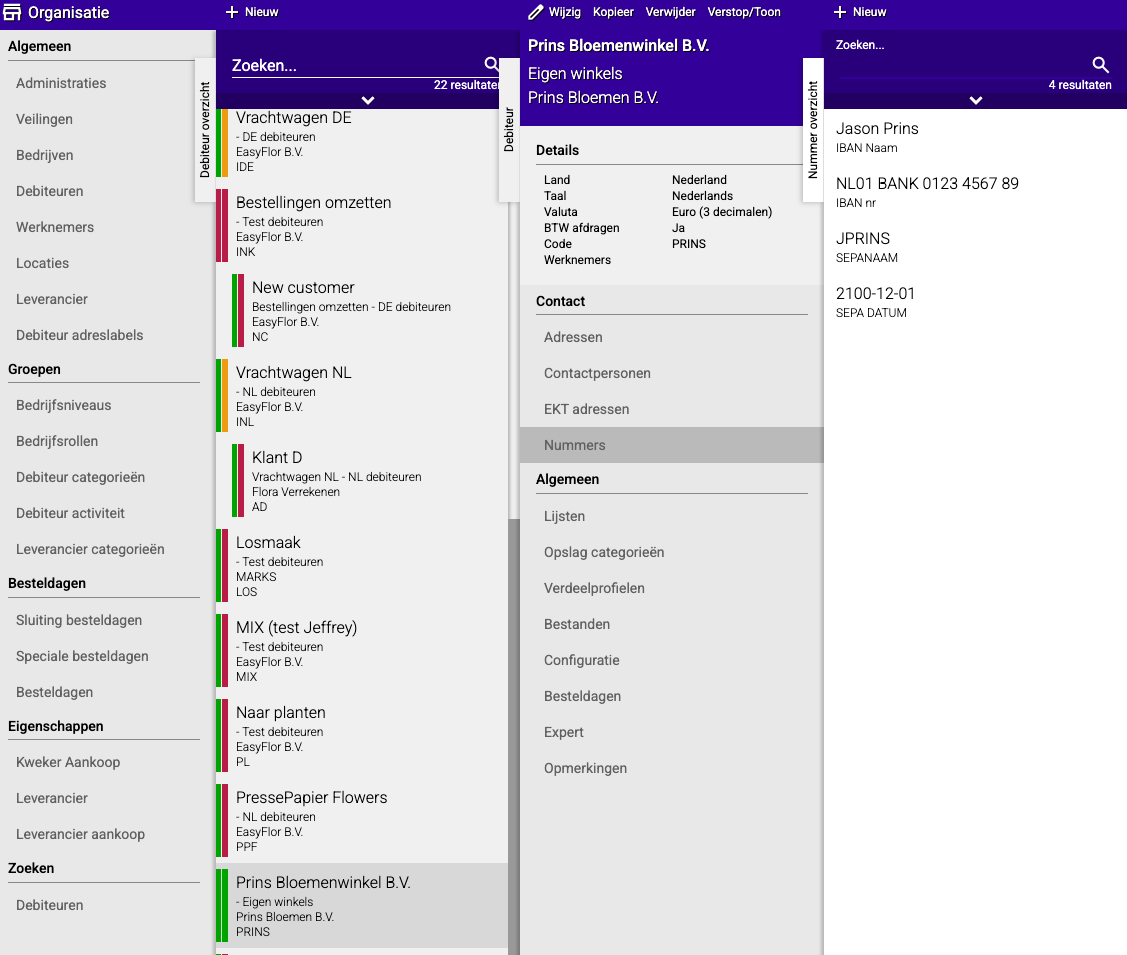
Stap 1: Ga naar nummers
- Je bent nog bij dezelfde debiteur
- Klik op "Contact"
- Klik op "Nummers"
- Klik op "+Nieuw"
Stap 2: Voeg de klantgegevens toe
Voor elk van de volgende gegevens doe je dit:
- Klik op "+Nieuw"
- Selecteer de Nummer Categorie
- Vul het gegeven van de klant in
- Klik op "Opslaan"
Voeg deze 4 gegevens toe:
1. IBAN Naam
- Nummer Categorie: "IBAN Naam"
- Gegeven: De naam van de rekeninghouder (bijvoorbeeld: Jan Jansen)
- Waar krijg je dit? Van de klant, op de machtiging
2. IBAN Nummer
- Nummer Categorie: "IBAN Nummer"
- Gegeven: Het IBAN-nummer van de klant (bijvoorbeeld: NL98BANK0987654321)
- Waar krijg je dit? Van de klant, op de machtiging
3. SEPA Naam
- Nummer Categorie: "SEPA naam"
- Gegeven: De naam die op de incasso moet staan (meestal dezelfde als IBAN Naam)
4. SEPA Datum ondertekend
- Nummer Categorie: "SEPA Datum ondertekend (YYYY-MM-DD)"
- Gegeven: De datum waarop de klant de machtiging heeft getekend
- Format: YYYY-MM-DD (bijvoorbeeld: 2024-01-15 voor 15 januari 2024)
- Waar krijg je dit? Van de ingevulde en ondertekende machtiging
Stap 3: Herhaal voor elke klant
- Doe Stap A en Stap B voor elke klant die via SEPA wil betalen
- Elke klant heeft zijn eigen gegevens nodig!
Belangrijke tips
Tip 1: Begin met de machtiging
- Een klant moet EERST een SEPA-machtiging ondertekenen
- Pas daarna mag je incasseren
- Zonder machtiging is incasseren illegaal!
- Bewaar de machtiging goed (digitaal en op papier)
Tip 2: Vraag je bank om een SEPA ID
- Je hebt een speciaal SEPA Incassant ID nodig
- Dit vraag je aan bij je bank
- Soms kost dit geld of moet je een contract tekenen
- Regel dit voordat je begint met instellen
Tip 3: Controleer alle gegevens dubbel
- Eén fout cijfer in een IBAN en de incasso faalt
- Controleer IBANs altijd dubbel
- Test eerst met één klant voordat je het voor iedereen instelt
Tip 4: Let op de datum-notatie
- SEPA Datum moet in formaat YYYY-MM-DD
- Goed: 2024-01-15
- Fout: 15-01-2024 of 15/01/2024
- Dit is belangrijk voor de administratie
Tip 5: Gebruik "SEPA RCUR"
- Vergeet niet het vinkje "Gebruik SEPA RCUR" aan te zetten
- Anders kun je maar één keer incasseren per klant
- Dit is essentieel voor terugkerende klanten!
Tip 6: Test eerst
- Test de incasso eerst met één klant
- Incasseer een klein bedrag (bijvoorbeeld €1,00)
- Werkt het? Dan kun je verder met andere klanten
Tip 7: Communiceer met klanten
- Vertel klanten wanneer je gaat incasseren
- Stuur een factuur vóór de incasso
- Zo voorkom je verrassingen en klachten
Veelgemaakte fouten
Fout 1: Nummer categorieën niet aangemaakt
- Je probeert gegevens in te vullen, maar de categorieën bestaan niet
- Gevolg: Je kunt geen gegevens selecteren
- Oplossing: Maak eerst alle 6 nummer categorieën aan in Deel 1, Stap A
Fout 2: "Code" en "Nummer categorie" verschillend
- Je vult bij Code "IBAN" en bij Nummer categorie "IBAN Nummer"
- Gevolg: Verwarring en het werkt mogelijk niet goed
- Oplossing: Maak ze altijd exact hetzelfde
Fout 3: Verkeerd IBAN ingevuld
- Je maakt een typfout in het IBAN-nummer
- Gevolg: Incasso faalt, klant wordt niet betaald
- Oplossing: Controleer IBANs altijd dubbel, vraag klant om bevestiging
Fout 4: "Gebruik SEPA RCUR" niet aangevinkt
- Je vergeet dit vakje aan te vinken
- Gevolg: Je kunt maar één keer incasseren per klant
- Oplossing: Vink dit altijd aan in Deel 1, Stap C!
Fout 5: Geen SEPA ID aangevraagd
- Je probeert te incasseren zonder SEPA Incassant ID
- Gevolg: Incasso wordt geweigerd door de bank
- Oplossing: Vraag eerst een SEPA ID aan bij je bank
Fout 6: Machtiging niet bewaard
- Je incasseert maar hebt geen ondertekende machtiging
- Gevolg: Bij protest kan je niet bewijzen dat je toestemming had
- Oplossing: Bewaar alle machtigingen zorgvuldig
Fout 7: Verkeerde datum-format
- Je vult 15-01-2024 in plaats van 2024-01-15
- Gevolg: Het systeem accepteert het niet of geeft een foutmelding
- Oplossing: Gebruik altijd YYYY-MM-DD
Fout 8: SEPA CORE en B2B door elkaar
- Je gebruikt SEPA B2B voor een particulier
- Gevolg: Incasso wordt geweigerd
- Oplossing: Particulieren = CORE, Bedrijven = B2B
Wat heb je nodig voordat je begint?
Van je eigen bank:
- Een SEPA Incassant ID (vraag dit aan)
- Jouw IBAN-nummer
- Jouw BIC-code
- Een SEPA-incasso contract (vaak nodig)
Van elke klant:
- Een ondertekende SEPA-machtiging
- Het IBAN-nummer van de klant
- De naam van de rekeninghouder
- De datum waarop de machtiging is getekend
Zorg dat je dit allemaal hebt voordat je begint met instellen!
Visueel overzicht van het proces
DEEL 1: Systeem instellen
    ↓
Stap A: 6 Nummer categorieën aanmaken
Stap B: 2 Betaalmethoden aanmaken (CORE en B2B)
Stap C: Alles koppelen in SEPA configuratie + RCUR aanvinken
    ↓
DEEL 2: Jouw bedrijfsgegevens invullen
    ↓
Administratie → Nummers → 4 gegevens toevoegen
(BIC, IBAN Naam, IBAN Nummer, SEPA ID van jouw bedrijf)
    ↓
DEEL 3: Per klant instellen
    ↓
Stap A: Betaalmethode kiezen (CORE of B2B)
Stap B: 4 klantgegevens invullen
(IBAN Naam, IBAN Nummer, SEPA Naam, Datum ondertekend)
    ↓
Herhaal Deel 3 voor elke klant
    ↓
KLAAR! Je kunt nu automatisch incasseren
Samenvatting
Om SEPA-incasso in te stellen in Easyflor doorloop je drie hoofddelen: eerst de systeem configuratie, dan je eigen bedrijfsgegevens en tenslotte de gegevens van elke klant.
In Deel 1: SEPA-configuratie maak je eerst zes nummer categorieën aan via Admin, Organisatie en Nummer Categorieën door op "+Nieuw" te klikken. De categorieën die je aanmaakt zijn:
- IBAN Naam
- IBAN Nummer
- BIC code
- SEPA ID
- SEPA naam
- SEPA Datum ondertekend (YYYY-MM-DD)
Bij elke categorie vul je zowel bij "Code" als bij "Nummer categorie" exact dezelfde naam in. Daarna maak je twee betaalmethoden aan via Admin, Organisatie en Betaalmethoden: SEPA CORE (voor particulieren en kleine bedrijven) en SEPA B2B (alleen voor zakelijke klanten), beide met type "Bank". Vervolgens ga je naar Admin, Systeem, Configuratie, Algemeen, Factuur en SEPA configuratie om alles aan elkaar te koppelen door de juiste categorieën te selecteren bij IBAN, BIC, SEPA naam en SEPA ID, en de betaalmethoden te koppelen. Heel belangrijk is dat je de factuurstatus op "Paid" zet (zodat facturen automatisch op betaald worden gezet als het geld binnen is) en dat je het vakje "Gebruik SEPA RCUR" aanvinkt (anders kun je maar één keer incasseren per klant).
In Deel 2: Administratie configuratie vul je de gegevens van je eigen bedrijf in door naar Organisatie, Algemeen, Administraties te gaan, je administratie te selecteren en naar Algemeen, Nummers te klikken. Daar voeg je vier gegevens toe door telkens op "+Nieuw" te klikken:
- BIC nummer (jouw bankcode)
- IBAN Naam (je bedrijfsnaam)
- IBAN Nummer (je eigen IBAN)
- SEPA ID (je SEPA Incassant ID van de bank)
In Deel 3: Debiteur configuratie stel je per klant de SEPA-gegevens in. Dit bestaat uit twee stappen: eerst stel je de betaalmethode in door naar Organisatie, Algemeen, Debiteuren te gaan, de klant te selecteren, naar Algemeen, Configuratie, Algemeen, Factuur te gaan en bovenaan de juiste betaalmethode te kiezen (SEPA CORE voor particulieren of SEPA B2B voor bedrijven). Daarna vul je de klantgegevens in door naar Contact, Nummers te gaan en vier gegevens toe te voegen:
- IBAN Naam (naam van de rekeninghouder)
- IBAN Nummer (IBAN van de klant)
- SEPA Naam (naam voor op de incasso)
- SEPA Datum ondertekend (datum van de machtiging in formaat YYYY-MM-DD, bijvoorbeeld 2024-01-15)
Dit laatste deel herhaal je voor elke klant die via SEPA wil betalen. Belangrijk om te weten is dat klanten eerst een SEPA-machtiging moeten ondertekenen voordat je mag incasseren, en dat je een SEPA Incassant ID nodig hebt van je bank voordat je kunt beginnen.
Heeft u vragen of heeft u hulp nodig? Neem dan gerust contact met ons op via telefoonnummer +31 (0)71 30 20 310 of stuur een e-mail naar support@easyflor.nl.