
- (VIDEO) Benutzer und Mitarbeiter erstellen
- AI2 einrichten und verwenden
- Benutzer und Mitarbeiter erstellen
- Buchhaltungsanbindung erstellen
- Erstellen und Pflegen von MwSt.-Sätzen
- Filtern von Züchtern oder Lieferanten
- Flora-Abrechnung einrichten und ausführen
- Importieren einer Excel-Tabelle / Erstellen einer Import-Vorlage
- Kopie-E-Mail (Mail CC) von Bestellbestätigungen und/oder Rechnungen erhalten
- Reihenfolge der Verkaufseinheiten anpassen
- Routenmodul einrichten
- SEPA einrichten
- Transport und Spediteure
- Verteilung einrichten: EKT-Nachrichten automatisch an einen KOA-Debitor senden
- Verteilungsprofile erstellen und verwenden
- VMP Artikelgruppen-Matching
- Währungsumrechnung einrichten
- Wie berechne ich keine MwSt. für meine Kunden?
- Zahlungserinnerungen einrichten
- Zahlungsfristen einrichten
Reihenfolge der Verkaufseinheiten anpassen
Wie passt man die Reihenfolge der Verkaufseinheiten an?
Was sind Verkaufseinheiten?
Verkaufseinheiten sind die Arten, wie Sie Produkte in Easyflor zählen und bepreisen. Standardmäßig arbeitet Easyflor mit Stielen (lose Blumen), aber Sie können auch Bunde, Eimer, Lagen oder Rollwagen wählen. Sie bestimmen selbst, in welcher Reihenfolge Sie bepreisen möchten: zum Beispiel zuerst pro Bund, dann pro Eimer, dann pro Stiel.
Warum stellt man Verkaufseinheiten ein?
- Arbeiten wie Sie es gewohnt sind: Manche denken in Bunden, andere in Stielen
- Pro Benutzer unterschiedlich: Jan kann in Bunden arbeiten, Marie kann in Stielen arbeiten
- Bequem: Sie sehen direkt die Preise in der Einheit, die Sie verwenden
- Flexibel: Sie bestimmen selbst die Reihenfolge (zuerst Bund, dann Eimer, dann Stiel, etc.)
- Kein Umrechnen: Sie müssen nicht ständig selbst berechnen, wie viele Bunde in einen Eimer passen
- Übersichtlich: Sie sehen direkt, womit Sie arbeiten
Wann passt man Verkaufseinheiten an?
Beispiele:
- Sie sind es gewohnt, in Bunden statt Stielen zu denken
- Sie arbeiten viel mit Eimern und möchten diese zuerst sehen
- Sie haben Mitarbeiter, die jeweils ihre eigene Vorliebe haben
- Sie möchten schneller arbeiten, indem Sie in der Einheit arbeiten, die Sie am besten verstehen
- Sie finden es praktischer, zuerst in Bunden zu bepreisen und danach in Stielen
Welche Verkaufseinheiten sind verfügbar?
Easyflor hat standardmäßig fünf Verkaufseinheiten:
1. Stiel
Was ist das? Eine lose Blume Beispiel: 1 Rose = 1 Stiel
2. Bund
Was ist das? Ein Bündel Blumen (normalerweise 10 Stiele) Beispiel: 1 Bund Rosen = 10 Stiele
3. Eimer
Was ist das? Ein Eimer oder Behälter mit Bunden (zum Beispiel 10 Bunde) Beispiel: 1 Eimer = 10 Bunde = 100 Stiele
4. Lage
Was ist das? Eine Lage in einem Rollwagen (zum Beispiel 5 Eimer) Beispiel: 1 Lage = 5 Eimer = 50 Bunde = 500 Stiele
5. Rollwagen
Was ist das? Ein ganzer Rollwagen mit mehreren Lagen (zum Beispiel 4 Lagen) Beispiel: 1 Rollwagen = 4 Lagen = 20 Eimer = 200 Bunde = 2000 Stiele
Wie funktioniert die Reihenfolge der Verkaufseinheiten?
Standardreihenfolge:
Normalerweise arbeitet Easyflor so:
1. Stiel (kleinste Einheit)
2. Bund
3. Eimer
4. Lage
5. Rollwagen (größte Einheit)
Sie bestimmen die Reihenfolge!
Sie können die Reihenfolge anpassen, indem Sie Einheiten anklicken. Die Reihenfolge, in der Sie klicken, ist die Reihenfolge, in der bepreist wird.
Beispiel: Wenn Sie zuerst "Bund" anklicken, dann "Eimer":
1. Bund (zuerst angeklickt)
2. Eimer (zweiter angeklickt)
3. Stiel (Rest automatisch von klein nach groß)
4. Lage
5. Rollwagen
Was bedeutet das?
- Easyflor zeigt zuerst Preise pro Bund
- Danach pro Eimer
- Danach pro Stiel, Lage und Rollwagen
Teil 1: Verkaufseinheiten für sich selbst einstellen
Schritt 1: Gehen Sie zu Ihren Benutzereinstellungen
- Stellen Sie sicher, dass Sie in Easyflor eingeloggt sind
- Klicken Sie oben rechts auf Ihren Benutzernamen oder Profilsymbol
- Klicken Sie auf "Einstellungen" oder "Benutzereinstellungen"
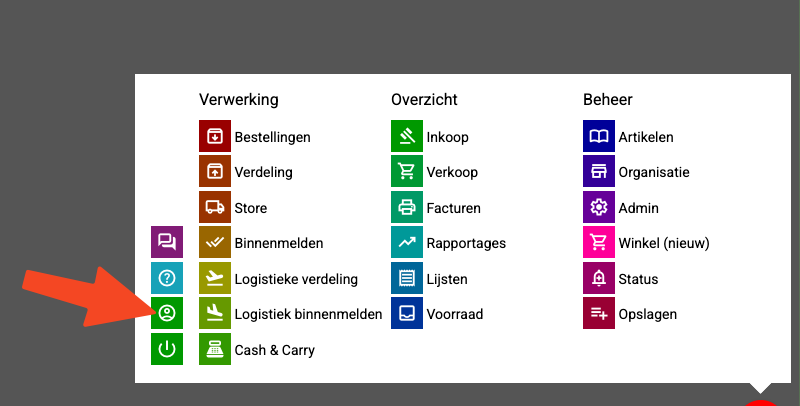
Schritt 2: Öffnen Sie die Verkaufseinheiten-Einstellung
- Schauen Sie auf die Liste mit Einstellungen
- Die zweite Option von oben ist die Einstellung für Verkaufseinheiten
- Klicken Sie auf diese Option
Schritt 3: Sehen Sie die verfügbaren Einheiten
Sie sehen jetzt ein Menü mit fünf Verkaufseinheiten:
- Stiel
- Bund
- Eimer
- Lage
- Rollwagen
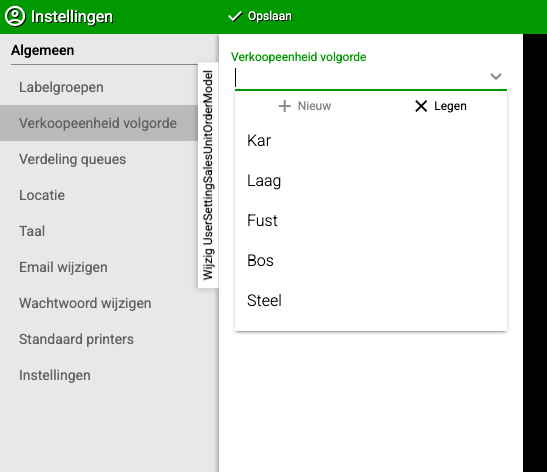
Schritt 4: Klicken Sie in der gewünschten Reihenfolge
Wichtig: Die Reihenfolge, in der Sie klicken, ist die Reihenfolge, in der bepreist wird!
Beispiel 1: Sie möchten zuerst Bunde, dann Eimer
- Klicken Sie zuerst auf "Bund"
- Klicken Sie danach auf "Eimer"
- Lassen Sie den Rest wie er ist
Ergebnis:
1. Bund (zuerst angeklickt)
2. Eimer (zweiter angeklickt)
3. Stiel (Rest automatisch von klein nach groß)
4. Lage
5. Rollwagen
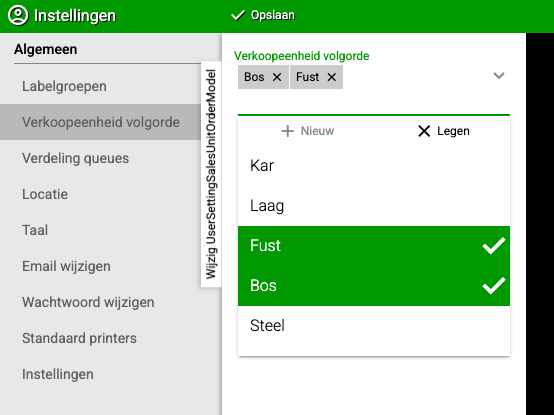
Beispiel 2: Sie möchten zuerst Eimer, dann Rollwagen
- Klicken Sie zuerst auf "Eimer"
- Klicken Sie danach auf "Rollwagen"
Ergebnis:
1. Eimer (zuerst angeklickt)
2. Rollwagen (zweiter angeklickt)
3. Stiel (Rest automatisch von klein nach groß)
4. Bund
5. Lage
Schritt 5: Speichern oder Menü schließen
- Die Einstellung wird automatisch gespeichert
- Schließen Sie das Menü
- Ab jetzt sehen Sie Preise in der von Ihnen eingestellten Reihenfolge!
Schritt 6: Testen Sie es
- Gehen Sie zu einer Produktseite oder Preisliste
- Schauen Sie, ob die Preise jetzt in Ihrer gewünschten Reihenfolge stehen
- Funktioniert es? Großartig! Wenn nicht? Gehen Sie zurück und passen Sie die Reihenfolge an
Teil 2: Verkaufseinheiten für einen anderen Benutzer einstellen (nur für Admins)
Wann verwendet man das?
Wenn Sie ein Admin sind, können Sie die Verkaufseinheiten für andere Benutzer einstellen. Zum Beispiel: Sie möchten für einen neuen Mitarbeiter einstellen, dass er in Bunden arbeitet.
Schritt 1: Gehen Sie zu Benutzern
- Klicken Sie auf die Kachel "Admin"
- Klicken Sie auf "Benutzer"
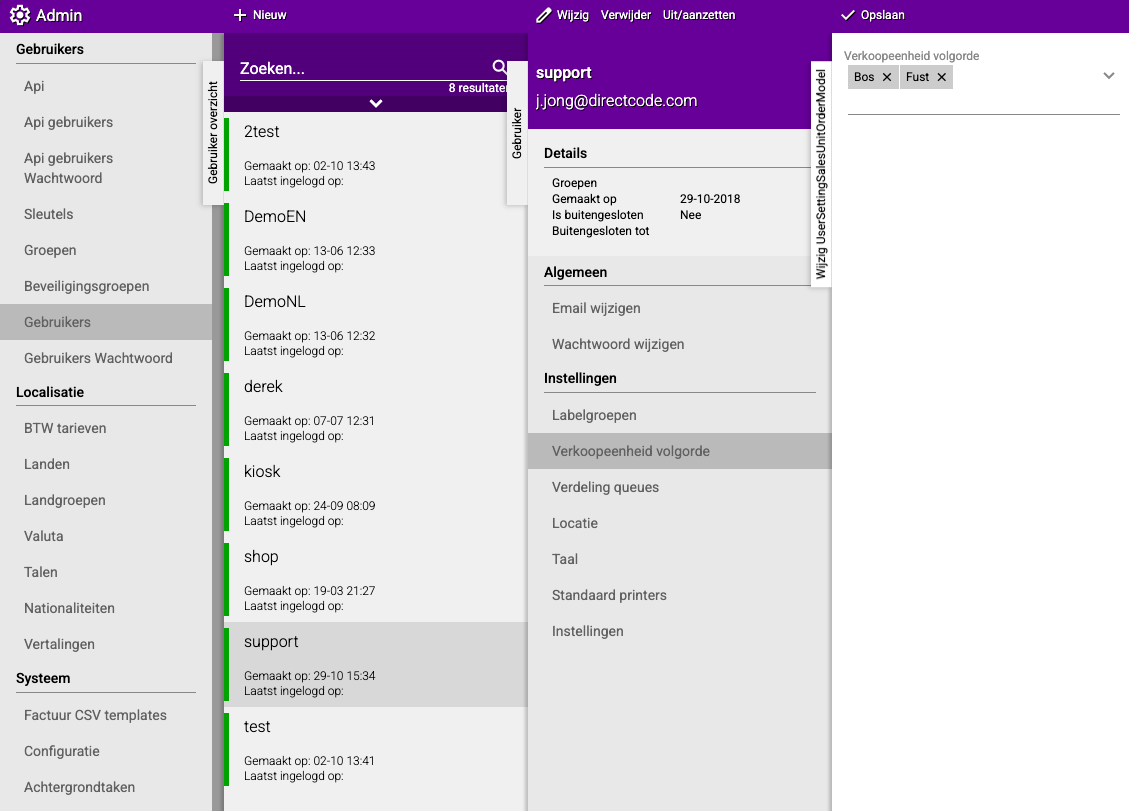
Schritt 2: Wählen Sie den Benutzer
- Klicken Sie auf den Benutzer, für den Sie die Verkaufseinheiten einstellen möchten
Schritt 3: Gehen Sie zu den Einstellungen dieses Benutzers
- Suchen Sie die Einstellung für Verkaufseinheiten
- Dies ist dieselbe Einstellung wie in Teil 1
Schritt 4: Stellen Sie die Verkaufseinheiten ein
Folgen Sie genau den gleichen Schritten wie in Teil 1, Schritt 4:
- Klicken Sie in der Reihenfolge, die dieser Benutzer benötigt
- Die Reihenfolge, in der Sie klicken, ist die Reihenfolge, in der bepreist wird
- Der Rest geht automatisch von klein nach groß
Schritt 5: Speichern
- Die Einstellung wird gespeichert
- Der Benutzer sieht jetzt Preise in der von Ihnen eingestellten Reihenfolge
Praktische Beispiele
Beispiel 1: Jan arbeitet mit Bunden
Situation: Jan ist es gewohnt, in Bunden zu denken und möchte Preise pro Bund sehen.
Einstellung:
- Gehen Sie zu Benutzereinstellungen
- Klicken Sie zuerst auf "Bund"
- Lassen Sie den Rest wie er ist
Ergebnis für Jan:
1. Bund (er sieht zuerst Bund-Preise)
2. Stiel
3. Eimer
4. Lage
5. Rollwagen
Beispiel 2: Marie arbeitet mit Eimern
Situation: Marie arbeitet im Lager und denkt in Eimern. Sie möchte zuerst Eimer-Preise sehen, danach Bunde.
Einstellung:
- Gehen Sie zu Benutzereinstellungen
- Klicken Sie zuerst auf "Eimer"
- Klicken Sie danach auf "Bund"
Ergebnis für Marie:
1. Eimer (sie sieht zuerst Eimer-Preise)
2. Bund (danach Bund-Preise)
3. Stiel
4. Lage
5. Rollwagen
Beispiel 3: Piet arbeitet mit Rollwagen
Situation: Piet belädt Lkw und arbeitet mit ganzen Rollwagen. Er möchte zuerst Rollwagen-Preise sehen.
Einstellung:
- Gehen Sie zu Benutzereinstellungen
- Klicken Sie zuerst auf "Rollwagen"
- Klicken Sie danach auf "Lage"
Ergebnis für Piet:
1. Rollwagen (er sieht zuerst Rollwagen-Preise)
2. Lage (danach Lage-Preise)
3. Stiel
4. Bund
5. Eimer
Wichtige Tipps
Tipp 1: Jeder Benutzer kann anders sein
- Jan kann in Bunden arbeiten
- Marie kann in Eimern arbeiten
- Piet kann in Rollwagen arbeiten
- Jeder sieht seine eigene bevorzugte Reihenfolge!
Tipp 2: Der Rest geht automatisch
- Sie müssen nur die ersten paar Einheiten anklicken
- Der Rest wird automatisch von klein nach groß ausgefüllt
- Sie müssen nicht alle fünf manuell einstellen
Tipp 3: Testen Sie es direkt
- Passen Sie die Einstellung an
- Gehen Sie zu einer Produktseite
- Prüfen Sie, ob es stimmt
- Nicht richtig? Passen Sie es erneut an
Tipp 4: Keine permanente Wahl
- Sie können die Einstellung jederzeit wieder ändern
- Probieren Sie verschiedene Reihenfolgen aus
- Wählen Sie, was für Sie am besten funktioniert
Tipp 5: Fragen Sie Mitarbeiter nach ihren Vorlieben
- Als Admin: fragen Sie Mitarbeiter, wie sie arbeiten möchten
- Stellen Sie es für sie so ein, wie sie es mögen
- Dann arbeitet jeder effizienter
Tipp 6: Denken Sie an Ihre tägliche Arbeit
- Arbeiten Sie hauptsächlich mit Bunden? Setzen Sie Bund nach vorne
- Arbeiten Sie hauptsächlich mit Eimern? Setzen Sie Eimer nach vorne
- Wählen Sie, was Sie am meisten verwenden
Häufige Fehler
Fehler 1: Falsche Reihenfolge angeklickt
- Sie klicken versehentlich zuerst auf "Rollwagen", obwohl Sie "Bund" wollten
- Folge: Sie sehen Rollwagen-Preise zuerst
- Lösung: Gehen Sie zurück zur Einstellung und klicken Sie erneut in der richtigen Reihenfolge
Fehler 2: Denken, dass es für alle ändert
- Sie passen Ihre Einstellung an und denken, dass es für alle gilt
- Folge: Kollegen sehen weiterhin ihre eigene Reihenfolge
- Lösung: Das ist gut so! Jeder Benutzer hat seine eigene Einstellung
Fehler 3: Zu viele Einheiten angeklickt
- Sie klicken alle fünf Einheiten in einer bestimmten Reihenfolge an
- Folge: Das ist erlaubt, aber meistens nicht nötig
- Lösung: Klicken Sie nur die ersten 1-2 Einheiten an, der Rest geht automatisch
Fehler 4: Nicht gespeichert
- Sie denken, Sie müssen es mit einer Schaltfläche speichern
- Folge: Sie suchen nach einer Speichern-Schaltfläche, die es nicht gibt
- Lösung: Es wird automatisch gespeichert, einfach das Menü schließen
Fehler 5: Für falschen Benutzer eingestellt (Admins)
- Als Admin stellen Sie versehentlich für die falsche Person ein
- Folge: Diese Person sieht eine Reihenfolge, die sie nicht möchte
- Lösung: Überprüfen Sie immer gut, für welchen Benutzer Sie es einstellen
Visuelle Übersicht des Prozesses
FÜR SICH SELBST EINSTELLEN:
    ↓
Klicken Sie oben rechts auf Ihren Namen → Einstellungen
    ↓
Zweite Option von oben → Verkaufseinheiten
    ↓
Einheiten in gewünschter Reihenfolge anklicken
(Zum Beispiel: zuerst Bund, dann Eimer)
    ↓
Menü schließen (automatisch gespeichert)
    ↓
FERTIG! Sie sehen jetzt Preise in Ihrer Reihenfolge
    ↓
────────────────────────────────────
    ↓
FÜR JEMAND ANDEREN EINSTELLEN (Admin):
    ↓
Admin → Benutzer → Benutzer auswählen
    ↓
Verkaufseinheiten-Einstellung finden
    ↓
Einheiten in gewünschter Reihenfolge anklicken
    ↓
Menü schließen (automatisch gespeichert)
    ↓
FERTIG! Dieser Benutzer sieht jetzt Preise in dieser Reihenfolge
Zusammenfassung
Verkaufseinheiten bestimmen, in welcher Reihenfolge Sie Preise in Easyflor sehen, und Sie können dies pro Benutzer unterschiedlich einstellen. Easyflor hat standardmäßig fünf Verkaufseinheiten: Stiel (eine lose Blume), Bund (ein Bündel Blumen, normalerweise 10 Stiele), Eimer (ein Eimer oder Behälter mit Bunden), Lage (eine Lage in einem Rollwagen mit mehreren Eimern) und Rollwagen (ein ganzer Rollwagen mit mehreren Lagen).
Um die Verkaufseinheiten für sich selbst einzustellen, klicken Sie oben rechts auf Ihren Benutzernamen oder Profilsymbol und gehen zu "Einstellungen" oder "Benutzereinstellungen". Die zweite Option von oben ist die Einstellung für Verkaufseinheiten. Wenn Sie diese öffnen, sehen Sie ein Menü mit den fünf verfügbaren Einheiten. Die Reihenfolge, in der Sie die Einheiten anklicken, ist die Reihenfolge, in der bepreist wird - das ist das wichtigste Prinzip.
Wenn Sie zum Beispiel zuerst auf "Bund" klicken und dann auf "Eimer", wird die Reihenfolge: Bund, Eimer, und dann der Rest automatisch von klein nach groß. Sie müssen also nur die ersten paar Einheiten anklicken, die für Sie am wichtigsten sind, die übrigen Einheiten werden automatisch ausgefüllt. Die Einstellung wird automatisch gespeichert, sobald Sie das Menü schließen.
Als Admin können Sie die Verkaufseinheiten auch für andere Benutzer einstellen über Admin und Benutzer. Der Vorteil dieses Systems ist, dass jeder Benutzer seine eigene Vorliebe haben kann: Jan kann in Bunden arbeiten, Marie in Eimern und Piet in Rollwagen, alle gleichzeitig im selben System. Testen Sie nach dem Einstellen immer, ob Sie die Preise in der richtigen Reihenfolge sehen.
Haben Sie Fragen oder benötigen Sie Hilfe? Kontaktieren Sie uns gerne telefonisch unter +31 (0)71 30 20 310 oder senden Sie eine E-Mail an support@easyflor.nl.