
- (VIDEO) Creating user and employee
- Adjusting sales unit order
- Creating a user and employee
- Creating an accounting integration
- Creating and maintaining VAT rates
- Creating and using distribution profiles
- Filtering growers or suppliers
- How do I charge no VAT for my customers?
- Importing an Excel sheet / Creating an import template
- Receiving copy emails (mail cc) of order confirmations and/or invoices
- Setting up and executing Flora settlement
- Setting Up and Using AI2
- Setting up currency conversion
- Setting up distribution: Automatically send EKT messages to a KOA debtor
- Setting up payment reminders
- Setting up payment terms
- Setting up Route module
- Setting up SEPA
- Transport and carriers
- VMP article group matching
Vervoersgebieden aanmaken
In dit deel leggen we uit hoe je vervoersgebieden kan aanmaken. Een vervoersgebied is een deelgebied waar klanten zich kunnen bevinden. Je kunt vervoersgebieden onder andere gebruiken voor het doorbelasten van vervoerskosten.
Vervoersgebieden kun je aanmaken in Admin --> Vervoersgebieden.
Zorg wel dat je eerst een vervoersgebied categorie aanmaakt:
Vervoersgebied categorieën
 Met een categorie kan je denken aan:
- Noord Duitsland
- Oost Duitsland
- Zuid Duitsland
- West Duitsland
Of gewoon:
- Nederland
- Duitsland
- Frankrijk
- etc.
Vervoersgebieden
Bij een vervoersgebied kun je denk aan bijvoorbeeld provincies, of delen van een land die dezelfde kosten dragen voor bijvoorbeeld het vervoer. Je kunt dus denken aan:
- Zuid-Holland
- Utrecht
- Noord-Holland
- Drenthe
- etc.
Je kunt per gebied ook aangeven hoeveel transportdagen het nodig heeft om daar te komen. Hiermee kunnen we berekenen wanneer het bij de klant aan zou kunnen komen.

Debiteur instellingen
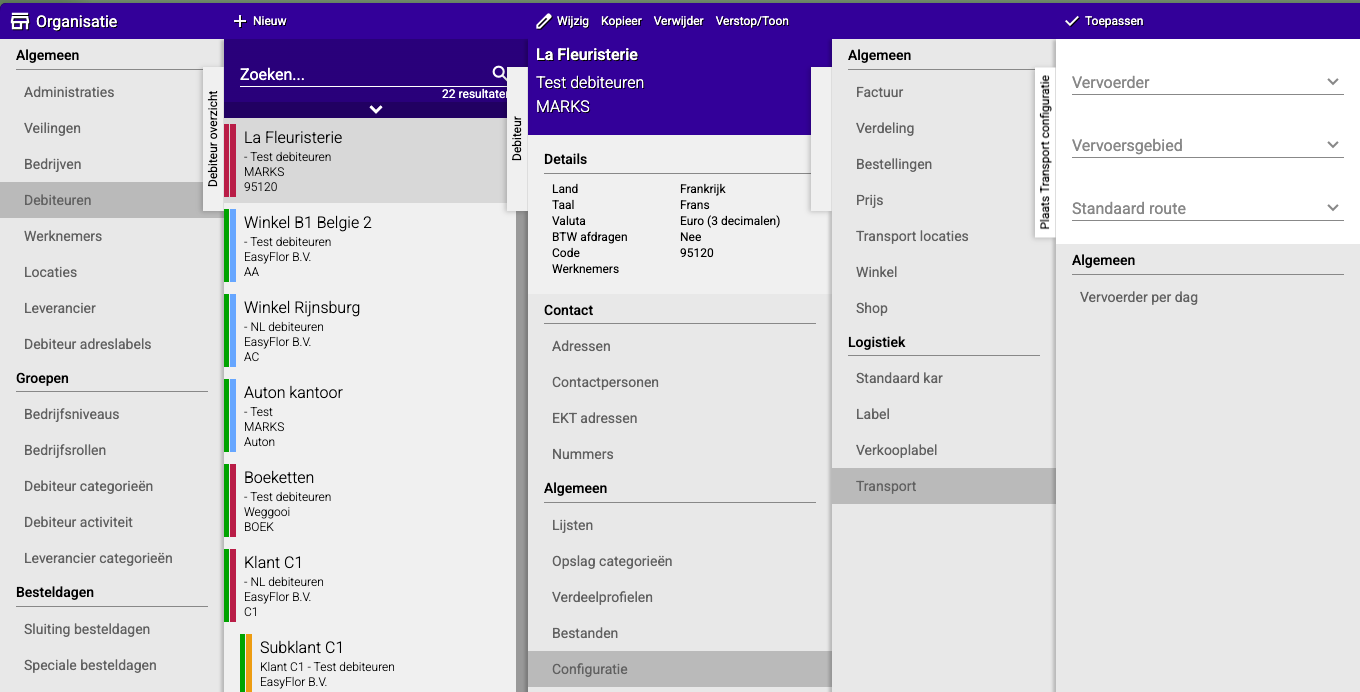
Om dit vervoersgebied te kunnen gebruiken, dien je deze te koppelen aan een debiteur. Dit kan in Organisatie --> Debiteuren --> De debiteur --> Configuratie --> Transport. Kies hierbij de vervoerder en het vervoersgebied:
Do you have questions or need help? Feel free to contact us by phone at +31 (0)71 30 20 310 or send an email to support@easyflor.nl.