
- ¿Cómo no cobro IVA a mis clientes?
- (VIDEO) Crear usuario y empleado
- Ajustar el orden de las unidades de venta
- Coincidencia de grupos de artículos VMP
- Configurar conversión de divisas
- Configurar la distribución: Enviar automáticamente mensajes EKT a un deudor KOA
- Configurar módulo de rutas
- Configurar plazos de pago
- Configurar recordatorios de pago
- Configurar SEPA
- Configurar y ejecutar la compensación de Flora
- Crear un usuario y empleado
- Crear una conexión contable
- Crear y mantener tarifas de IVA
- Crear y usar AI2
- Crear y usar perfiles de distribución
- Filtrar cultivadores o proveedores
- Importar una hoja de Excel / Crear una plantilla de importación
- Recibir copia de correo (mail cc) de confirmaciones de pedido y/o facturas
- Transporte y transportistas
Crear y mantener tarifas de IVA
¿Cómo configurar porcentajes de IVA y trabajar con IVA en Easyflor?
¿Qué es el IVA?
IVA significa Impuesto sobre el Valor Añadido. Es un impuesto que debes pagar sobre productos y servicios. En Easyflor puedes configurar qué porcentajes de IVA usas y si quieres mostrar precios con o sin IVA.
¿Por qué hay que configurar el IVA?
- El gobierno puede cambiar los porcentajes de IVA
- Debes calcular el IVA correcto en tus facturas
- Diferentes países tienen diferentes porcentajes de IVA
- Puedes elegir si quieres mostrar precios con o sin IVA
Parte 1: Crear y ajustar porcentajes de IVA
Paso 1: Ir a tarifas de IVA
- Haz clic en el mosaico "Admin"
- Ve a "Localización"
- Haz clic en "Tarifas de IVA"
Aquí ves diferentes categorías de IVA. En los Países Bajos usamos principalmente:
- IVA Alto (por ejemplo 21%)
- IVA Bajo (por ejemplo 9%)
Paso 2: Configurar el porcentaje por país
- Haz clic en la categoría de IVA que quieres ajustar (por ejemplo "IVA Bajo")
- Haz clic en "Porcentajes de IVA"
- Aquí ves una lista de países y sus porcentajes de IVA
- Haz clic en un país para ajustar el porcentaje
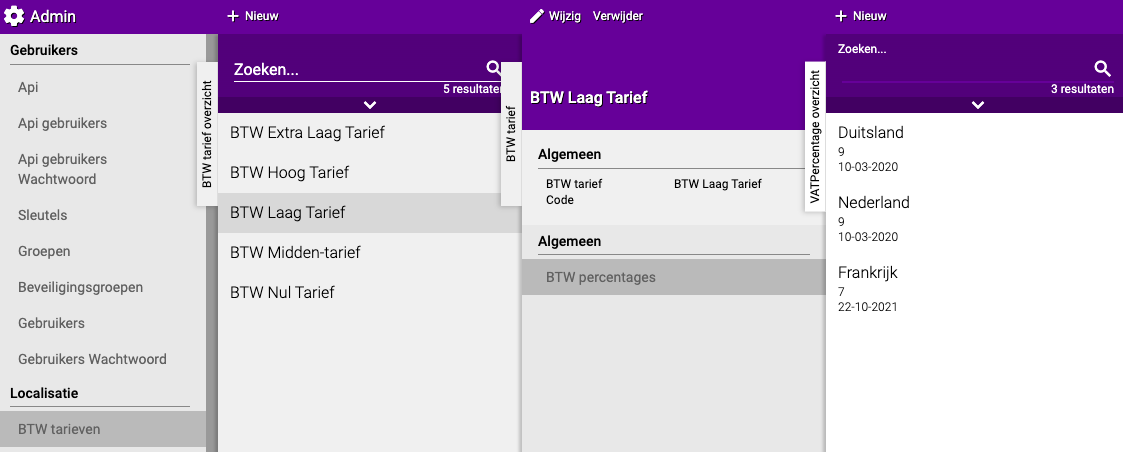
Paso 3: Añadir un nuevo país (si aún no está)
- ¿Tu país no está en la lista?
- Haz clic arriba en "+Nuevo"
- Añade el país a esta categoría de IVA
Paso 4: Recalcular el IVA después de cambios
¡Importante! Después de cambiar un porcentaje de IVA debes recalcularlo:
- Haz clic en el mosaico "Recargos"
- Ve a "Extra"
- Haz clic en "Recargar precios"
- Marca: "Recalcular porcentajes de IVA"
- Haz clic en "Aceptar"
- ¡El nuevo porcentaje se calcula ahora!
Parte 2: Mostrar precios con IVA incluido
¿Qué significa esto?
Puedes elegir cómo se muestran los precios:
- Sin IVA: €10,00 (+ €2,10 IVA = €12,10 total)
- Con IVA: €12,10 (IVA incluido)
¿Por qué querrías esto?
- Para clientes particulares es más práctico ver precios con IVA incluido
- Para clientes empresariales puede ser más claro sin IVA
- Puedes elegir lo que mejor se adapte a tu empresa
¿Cómo se activan los precios con IVA incluido?
Paso 1: Crear una nueva configuración de precio
- Haz clic en el mosaico "Recargos"
- Ve a "General"
- Haz clic en "Precios"
- Haz clic en "+Nuevo"
Paso 2: Configurar el precio
- Marca: "Precio incluye IVA"
- Completa el resto de los datos deseados
- Haz clic en "Guardar"
Paso 3: Recalcular los precios de venta
- Ve a "Recargos" → "Extra" → "Recargar precios"
- Selecciona el precio que acabas de crear en "Recalcular precios de venta"
- Haz clic en "Aceptar"
- ¡Listo! Los precios ahora se muestran con IVA incluido
Resumen
- Los porcentajes de IVA se configuran vía Admin → Localización → Tarifas de IVA
- Después de cada cambio debes recalcular el IVA vía Recargos → Recargar precios
- Los precios con IVA incluido se configuran vía Recargos → Precios
- ¡No olvides recalcular los precios de venta después!
¿Tiene preguntas o necesita ayuda? No dude en contactarnos por teléfono al +31 (0)71 30 20 310 o envíe un correo electrónico a support@easyflor.nl.