
- ¿Cómo no cobro IVA a mis clientes?
- (VIDEO) Crear usuario y empleado
- Ajustar el orden de las unidades de venta
- Coincidencia de grupos de artículos VMP
- Configurar conversión de divisas
- Configurar la distribución: Enviar automáticamente mensajes EKT a un deudor KOA
- Configurar módulo de rutas
- Configurar plazos de pago
- Configurar recordatorios de pago
- Configurar SEPA
- Configurar y ejecutar la compensación de Flora
- Crear un usuario y empleado
- Crear una conexión contable
- Crear y mantener tarifas de IVA
- Crear y usar AI2
- Crear y usar perfiles de distribución
- Filtrar cultivadores o proveedores
- Importar una hoja de Excel / Crear una plantilla de importación
- Recibir copia de correo (mail cc) de confirmaciones de pedido y/o facturas
- Transporte y transportistas
Ajustar el orden de las unidades de venta
¿Cómo ajustar el orden de las unidades de venta?
¿Qué son las unidades de venta?
Las unidades de venta son las formas en que cuentas y fijas precios de los productos en Easyflor. Por defecto Easyflor trabaja con tallos (flores sueltas), pero también puedes elegir manojos, cubos, capas o carros. Tú decides en qué orden quieres tarificar: por ejemplo primero por manojo, luego por cubo, luego por tallo.
¿Por qué configurar las unidades de venta?
- Trabajar como estás acostumbrado: Algunos piensan en manojos, otros en tallos
- Diferente por usuario: Juan puede trabajar en manojos, María en tallos
- Cómodo: Ves directamente los precios en la unidad que usas
- Flexible: Tú decides el orden (primero manojo, luego cubo, luego tallo, etc.)
- Sin conversiones: No tienes que calcular constantemente cuántos manojos caben en un cubo
- Claro: Ves directamente con qué trabajas
¿Cuándo ajustar las unidades de venta?
Ejemplos:
- Estás acostumbrado a pensar en manojos en lugar de tallos
- Trabajas mucho con cubos y quieres verlos primero
- Tienes empleados que cada uno tiene su propia preferencia
- Quieres trabajar más rápido usando la unidad que mejor entiendes
- Te resulta más práctico tarificar primero en manojos y luego en tallos
¿Qué unidades de venta están disponibles?
Easyflor tiene por defecto cinco unidades de venta:
1. Tallo
¿Qué es? Una flor suelta Ejemplo: 1 rosa = 1 tallo
2. Manojo
¿Qué es? Un atado de flores (normalmente 10 tallos) Ejemplo: 1 manojo de rosas = 10 tallos
3. Cubo
¿Qué es? Un cubo o contenedor con manojos (por ejemplo 10 manojos) Ejemplo: 1 cubo = 10 manojos = 100 tallos
4. Capa
¿Qué es? Una capa en un carro (por ejemplo 5 cubos) Ejemplo: 1 capa = 5 cubos = 50 manojos = 500 tallos
5. Carro
¿Qué es? Un carro entero con varias capas (por ejemplo 4 capas) Ejemplo: 1 carro = 4 capas = 20 cubos = 200 manojos = 2000 tallos
¿Cómo funciona el orden de las unidades de venta?
Orden por defecto:
Normalmente Easyflor trabaja así:
1. Tallo (la unidad más pequeña)
2. Manojo
3. Cubo
4. Capa
5. Carro (la unidad más grande)
¡Tú decides el orden!
Puedes ajustar el orden haciendo clic en las unidades. El orden en el que haces clic es el orden de tarificación.
Ejemplo: Si haces clic primero en "Manojo", luego en "Cubo":
1. Manojo (clicado primero)
2. Cubo (clicado segundo)
3. Tallo (el resto automáticamente de pequeño a grande)
4. Capa
5. Carro
¿Qué significa esto?
- Easyflor muestra primero los precios por manojo
- Después por cubo
- Luego por tallo, capa y carro
Parte 1: Configurar las unidades de venta para ti mismo
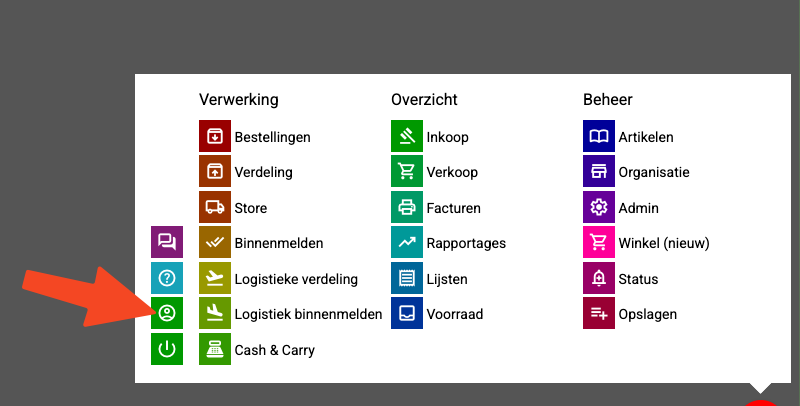
Paso 1: Ve a tus ajustes de usuario
- Asegúrate de estar conectado en Easyflor
- Haz clic en la parte superior derecha en tu nombre de usuario o icono de perfil
- Haz clic en "Configuración" o "Configuración de usuario"
Paso 2: Abre el ajuste de unidades de venta
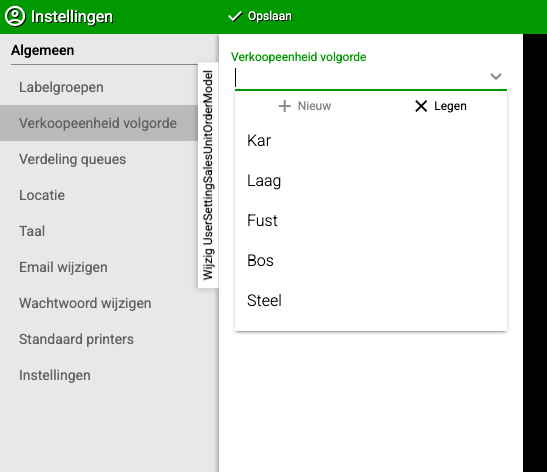
- Mira la lista de ajustes
- La segunda opción desde arriba es el ajuste para las unidades de venta
- Haz clic en esta opción
Paso 3: Ver las unidades disponibles
Ahora ves un menú con cinco unidades de venta:
- Tallo
- Manojo
- Cubo
- Capa
- Carro
Paso 4: Haz clic en el orden deseado
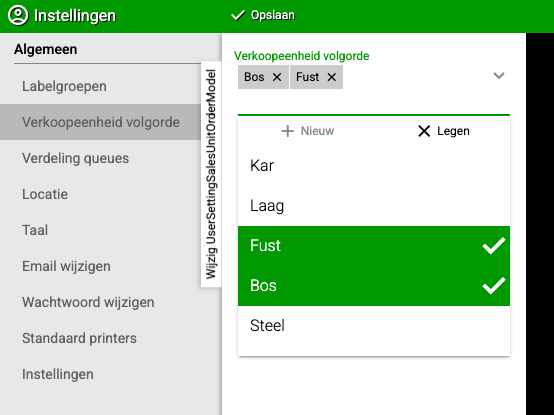
Importante: ¡El orden en el que haces clic es el orden de tarificación!
Ejemplo 1: Quieres primero manojos, luego cubos
- Haz clic primero en "Manojo"
- Luego haz clic en "Cubo"
- Deja el resto tal cual
Resultado:
1. Manojo (clicado primero)
2. Cubo (clicado segundo)
3. Tallo (el resto automáticamente de pequeño a grande)
4. Capa
5. Carro
Ejemplo 2: Quieres primero cubos, luego carros
- Haz clic primero en "Cubo"
- Luego haz clic en "Carro"
Resultado:
1. Cubo (clicado primero)
2. Carro (clicado segundo)
3. Tallo (el resto automáticamente de pequeño a grande)
4. Manojo
5. Capa
Paso 5: Guardar o cerrar el menú
- El ajuste se guarda automáticamente
- Cierra el menú
- ¡Desde ahora ves los precios en el orden que has configurado!
Paso 6: Pruébalo
- Ve a una página de producto o lista de precios
- Comprueba si los precios están ahora en tu orden deseado
- ¿Funciona? ¡Genial! ¿No? Vuelve y ajusta el orden
Parte 2: Configurar las unidades de venta para otro usuario (solo admins)
¿Cuándo usar esto?
Si eres administrador, puedes configurar las unidades de venta para otros usuarios. Por ejemplo: quieres configurar para un nuevo empleado que trabaje en manojos.
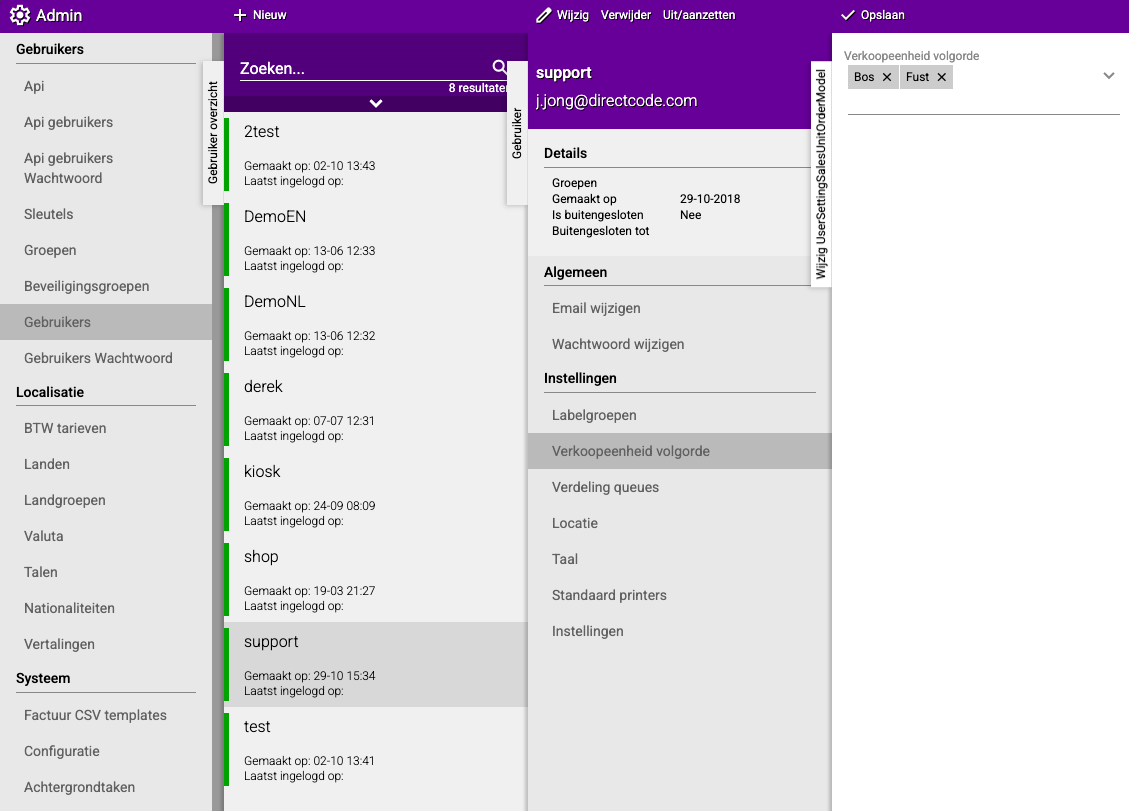
Paso 1: Ve a usuarios
- Haz clic en el mosaico "Admin"
- Haz clic en "Usuarios"
Paso 2: Selecciona el usuario
- Haz clic en el usuario para el que quieres configurar las unidades de venta
Paso 3: Ve a los ajustes de este usuario
- Busca el ajuste de unidades de venta
- Es el mismo ajuste que en la Parte 1
Paso 4: Configura las unidades de venta
Sigue exactamente los mismos pasos que en la Parte 1, Paso 4:
- Haz clic en el orden que este usuario necesita
- El orden en el que haces clic es el orden de tarificación
- El resto va automáticamente de pequeño a grande
Paso 5: Guardar
- El ajuste se guarda
- El usuario ahora ve los precios en el orden que has configurado
Ejemplos prácticos
Ejemplo 1: Juan trabaja con manojos
Situación: Juan está acostumbrado a pensar en manojos y quiere ver precios por manojo.
Configuración:
- Ve a los ajustes de usuario
- Haz clic primero en "Manojo"
- Deja el resto tal cual
Resultado para Juan:
1. Manojo (ve primero los precios por manojo)
2. Tallo
3. Cubo
4. Capa
5. Carro
Ejemplo 2: María trabaja con cubos
Situación: María trabaja en el almacén y piensa en cubos. Quiere ver primero los precios por cubo, luego por manojo.
Configuración:
- Ve a los ajustes de usuario
- Haz clic primero en "Cubo"
- Luego haz clic en "Manojo"
Resultado para María:
1. Cubo (ve primero los precios por cubo)
2. Manojo (luego los precios por manojo)
3. Tallo
4. Capa
5. Carro
Ejemplo 3: Pedro trabaja con carros
Situación: Pedro carga camiones y trabaja con carros enteros. Quiere ver primero los precios por carro.
Configuración:
- Ve a los ajustes de usuario
- Haz clic primero en "Carro"
- Luego haz clic en "Capa"
Resultado para Pedro:
1. Carro (ve primero los precios por carro)
2. Capa (luego los precios por capa)
3. Tallo
4. Manojo
5. Cubo
Consejos importantes
Consejo 1: Cada usuario puede ser diferente
- Juan puede trabajar en manojos
- María puede trabajar en cubos
- Pedro puede trabajar en carros
- ¡Cada uno ve su propio orden preferido!
Consejo 2: El resto va automáticamente
- Solo tienes que hacer clic en las primeras unidades
- El resto se rellena automáticamente de pequeño a grande
- No tienes que configurar manualmente las cinco
Consejo 3: Pruébalo enseguida
- Ajusta el ajuste
- Ve a una página de producto
- Comprueba si es correcto
- ¿No está bien? Ajusta de nuevo
Consejo 4: No es una elección permanente
- Puedes cambiar el ajuste en cualquier momento
- Prueba diferentes órdenes
- Elige lo que mejor funcione para ti
Consejo 5: Pregunta a los empleados sus preferencias
- Como admin: pregunta a los empleados cómo quieren trabajar
- Configúralo como les guste
- Así todos trabajan más eficientemente
Consejo 6: Piensa en tu trabajo diario
- ¿Trabajas principalmente con manojos? Pon Manojo al principio
- ¿Trabajas principalmente con cubos? Pon Cubo al principio
- Elige lo que más uses
Errores comunes
Error 1: Clicado en orden incorrecto
- Haces clic accidentalmente primero en "Carro" cuando querías "Manojo"
- Consecuencia: Ves primero los precios por carro
- Solución: Vuelve al ajuste y haz clic de nuevo en el orden correcto
Error 2: Pensar que cambia para todos
- Ajustas tu configuración y piensas que vale para todos
- Consecuencia: Los compañeros siguen viendo su propio orden
- Solución: ¡Está bien así! Cada usuario tiene su propia configuración
Error 3: Demasiadas unidades clicadas
- Haces clic en las cinco unidades en un orden determinado
- Consecuencia: Está permitido, pero normalmente no es necesario
- Solución: Haz clic solo en las 1-2 primeras unidades, el resto va automáticamente
Error 4: No guardado
- Piensas que tienes que guardar con un botón
- Consecuencia: Buscas un botón guardar que no existe
- Solución: Se guarda automáticamente, simplemente cierra el menú
Error 5: Configurado para el usuario equivocado (admins)
- Como admin configuras accidentalmente para la persona equivocada
- Consecuencia: Esa persona ve un orden que no quiere
- Solución: Comprueba siempre bien para qué usuario lo configuras
Resumen visual del proceso
CONFIGURAR PARA TI MISMO:
    ↓
Haz clic arriba a la derecha en tu nombre → Configuración
    ↓
Segunda opción desde arriba → Unidades de venta
    ↓
Haz clic en las unidades en el orden deseado
(Por ejemplo: primero Manojo, luego Cubo)
    ↓
Cierra el menú (guardado automáticamente)
    ↓
¡LISTO! Ahora ves los precios en tu orden
    ↓
────────────────────────────────────
    ↓
CONFIGURAR PARA OTRO USUARIO (Admin):
    ↓
Admin → Usuarios → Selecciona usuario
    ↓
Encuentra el ajuste de unidades de venta
    ↓
Haz clic en las unidades en el orden deseado
    ↓
Cierra el menú (guardado automáticamente)
    ↓
¡LISTO! Este usuario ahora ve los precios en este orden
Resumen
Las unidades de venta determinan en qué orden ves los precios en Easyflor, y puedes configurar esto de forma diferente por usuario. Easyflor tiene por defecto cinco unidades de venta: Tallo (una flor suelta), Manojo (un atado de flores, normalmente 10 tallos), Cubo (un cubo o contenedor con manojos), Capa (una capa en un carro con varios cubos) y Carro (un carro entero con varias capas).
Para configurar las unidades de venta para ti mismo, haz clic arriba a la derecha en tu nombre de usuario o icono de perfil y ve a "Configuración" o "Configuración de usuario". La segunda opción desde arriba es el ajuste para las unidades de venta. Cuando lo abras, ves un menú con las cinco unidades disponibles. El orden en el que haces clic en las unidades es el orden de tarificación - este es el principio más importante.
Si por ejemplo haces clic primero en "Manojo" y luego en "Cubo", el orden será: Manojo, Cubo, y luego el resto automáticamente de pequeño a grande. Por lo tanto, solo tienes que hacer clic en las primeras unidades que sean más importantes para ti, las unidades restantes se rellenan automáticamente. El ajuste se guarda automáticamente cuando cierres el menú.
Como administrador también puedes configurar las unidades de venta para otros usuarios a través de Admin y Usuarios. La ventaja de este sistema es que cada usuario puede tener su propia preferencia: Juan puede trabajar en manojos, María en cubos y Pedro en carros, todos al mismo tiempo en el mismo sistema. Después de configurar, siempre prueba si ves los precios en el orden correcto.
¿Tiene preguntas o necesita ayuda? No dude en contactarnos por teléfono al +31 (0)71 30 20 310 o envíe un correo electrónico a support@easyflor.nl.