
- ¿Cómo no cobro IVA a mis clientes?
- (VIDEO) Crear usuario y empleado
- Ajustar el orden de las unidades de venta
- Coincidencia de grupos de artículos VMP
- Configurar conversión de divisas
- Configurar la distribución: Enviar automáticamente mensajes EKT a un deudor KOA
- Configurar módulo de rutas
- Configurar plazos de pago
- Configurar recordatorios de pago
- Configurar SEPA
- Configurar y ejecutar la compensación de Flora
- Crear un usuario y empleado
- Crear una conexión contable
- Crear y mantener tarifas de IVA
- Crear y usar AI2
- Crear y usar perfiles de distribución
- Filtrar cultivadores o proveedores
- Importar una hoja de Excel / Crear una plantilla de importación
- Recibir copia de correo (mail cc) de confirmaciones de pedido y/o facturas
- Transporte y transportistas
Configurar la distribución: Enviar automáticamente mensajes EKT a un deudor KOA
¿Cómo configurar la distribución automática?
¿Qué es la distribución automática de EKTs?
La distribución automática asegura que los mensajes EKT entrantes (compras electrónicas de, por ejemplo, flores) se envíen automáticamente al cliente o ubicación correcta. El sistema mira el número de plaza o asiento en el mensaje EKT y lo envía automáticamente al lugar correcto.
¿Por qué usar la distribución automática?
- Ahorro de tiempo: No necesitas clasificar manualmente cada mensaje EKT
- Sin errores: El sistema envía los mensajes automáticamente al lugar correcto
- Para varios compradores: Cada comprador recibe automáticamente sus propios pedidos
- Para varios camiones: Cada camión recibe automáticamente sus propias compras
- Organizado: Cada uno solo ve sus propios mensajes EKT
- Eficiente: Todo ocurre automáticamente sin que tengas que hacer nada
¿Cuándo usar esto?
Situación 1: Varios compradores
Tu empresa tiene 3 compradores:
- Comprador A usa el número de plaza 3001
- Comprador B usa el número de plaza 3002
- Comprador C usa el número de plaza 3003
Con la distribución automática:
- EKT con número 3001 → Va automáticamente al Comprador A
- EKT con número 3002 → Va automáticamente al Comprador B
- EKT con número 3003 → Va automáticamente al Comprador C
Situación 2: Varios camiones/ubicaciones
Tienes 2 camiones:
- Camión 1 usa el número de asiento 1001
- Camión 2 usa el número de asiento 1002
Con la distribución automática:
- EKT con número 1001 → Va automáticamente al Camión 1
- EKT con número 1002 → Va automáticamente al Camión 2
¡Información importante de antemano!
¿Qué son los números de plaza y asiento?
Los números de plaza y asiento no se crean en Easyflor, sino en tu proveedor (como FloraHolland u otra subasta). Estos números identifican a diferentes compradores dentro de tu empresa.
¿De dónde vienen estos números?
- Los solicitas a tu proveedor (por ejemplo FloraHolland)
- Cada proveedor puede crear varios números de plaza para ti
- Estos números se usan en los mensajes EKT que recibes
Importante saber:
ATENCIÓN: Esto solo funciona si el lado emisor (tu proveedor) ha completado los números correctos de plaza o asiento en los mensajes EKT. ¡Asegúrate de que tu proveedor sepa qué números corresponden a qué comprador!
Ejemplo en FloraHolland:
- FloraHolland tiene un portal donde puedes encontrar información sobre números de asiento y plaza
- También puedes solicitar allí números adicionales para diferentes compradores
¿Cómo configurar la distribución automática?
Paso 1: Ve al mosaico Admin
- Haz clic en el mosaico "Admin"
Paso 2: Ve a configuración
- Haz clic en "Sistema"
- Haz clic en "Configuración"
Paso 3: Ve a distribución
- Haz clic en "Importar"
- Haz clic en "Distribución"
Paso 4: Crea una nueva regla de distribución
- Haz clic arriba en "+Nuevo"
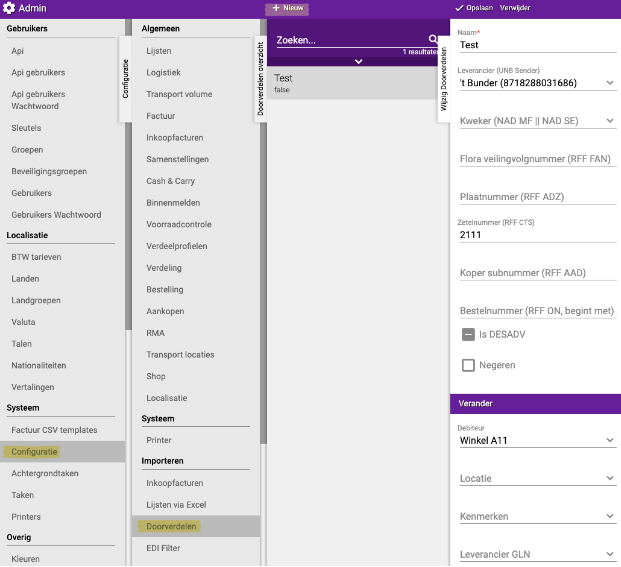
Paso 5: Configura la regla
Ahora ves dos partes en tu pantalla:
Parte 1: ARRIBA - Describe el flujo entrante
Esta parte describe qué mensajes EKT debe procesar esta regla.
Filtros que puedes usar:
- Número de plaza: EKTs con este número de plaza específico (de tu proveedor)
- Número de asiento: EKTs con este número de asiento específico (de tu proveedor)
- Proveedor: EKTs de un proveedor específico
- Cliente: EKTs para un cliente específico
- Ubicación: EKTs para una ubicación específica
- Y más opciones de filtro (ver imagen)
Ejemplo:
- Número de plaza = 3001
- Esto significa: "Procesa todos los EKTs que entran con el número de plaza 3001"
Parte 2: ABAJO - Bajo "Cambiar"
Esta parte describe a dónde deben ir los mensajes EKT en tu sistema Easyflor.
Puedes elegir entre dos opciones:
Opción 1: A un cliente específico (deudor)
- El EKT se asigna a este cliente en Easyflor
- Útil si diferentes compradores son clientes separados en tu sistema
Opción 2: A una ubicación específica
- El EKT se asigna a esta ubicación en Easyflor
- Útil si tienes varios camiones o sucursales
Ejemplo:
- Deudor = "Comprador A"
- Esto significa: "Envía estos EKTs al Comprador A en mi sistema Easyflor"
Paso 6: Guarda la regla
- Haz clic en "Guardar"
- ¡La regla de distribución está ahora activa!
Paso 7: Repite para todos los compradores/ubicaciones
- Crea una regla separada para cada comprador o ubicación
- Así cada uno recibe automáticamente sus propios EKTs
Ejemplo completo: 3 compradores
Situación:
Has solicitado 3 números de plaza a tu proveedor:
- Número de plaza 3001 para Comprador Jan
- Número de plaza 3002 para Comprador Marie
- Número de plaza 3003 para Comprador Piet
En Easyflor has creado 3 deudores:
- Deudor "Jan"
- Deudor "Marie"
- Deudor "Piet"
Regla 1: Para Comprador Jan
Arriba (flujo entrante):
- Número de plaza = 3001
Abajo (cambiar):
- Deudor = "Jan"
Significado: Todos los EKTs que entran con el número de plaza 3001 van automáticamente al deudor Jan
Regla 2: Para Comprador Marie
Arriba (flujo entrante):
- Número de plaza = 3002
Abajo (cambiar):
- Deudor = "Marie"
Significado: Todos los EKTs que entran con el número de plaza 3002 van automáticamente al deudor Marie
Regla 3: Para Comprador Piet
Arriba (flujo entrante):
- Número de plaza = 3003
Abajo (cambiar):
- Deudor = "Piet"
Significado: Todos los EKTs que entran con el número de plaza 3003 van automáticamente al deudor Piet
Consejos importantes
Consejo 1: Solicita números a tu proveedor
- Contacta con tu proveedor (por ejemplo FloraHolland)
- Solicita un número de plaza o asiento separado para cada comprador o camión
- Anota bien qué número pertenece a qué comprador
Consejo 2: ¡Siempre prueba!
- Crea primero una regla en Easyflor
- Haz que tu proveedor envíe un EKT de prueba con el número correcto
- Verifica si el EKT llega al deudor/ubicación correcta en Easyflor
- ¿Funciona? Crea entonces el resto de las reglas
Consejo 3: Usa nombres claros en Easyflor
- Da a los deudores y ubicaciones nombres reconocibles
- Por ejemplo: "Comprador Jan" o "Camión Ámsterdam"
- Así ves de un vistazo a dónde van los EKTs
Consejo 4: Lleva una lista
- Crea un resumen: qué número (del proveedor) pertenece a qué deudor/ubicación (en Easyflor)
- Por ejemplo en Excel o un archivo de notas
- Así no pierdes el control
Consejo 5: Verifica regularmente
- Mira de vez en cuando si todas las reglas siguen siendo correctas
- ¿Hay nuevos compradores? ¡Solicita un nuevo número a tu proveedor y añade una regla!
- ¿Se fue alguien? Elimina la regla en Easyflor
Consejo 6: Comunícate con tu proveedor
- Asegúrate de que tu proveedor sepa qué números pertenecen a qué comprador
- De lo contrario envían EKTs con números incorrectos
- Informa a tu proveedor cuando algo cambie
Consejo 7: Usa filtros específicos
- Cuanto más específico sea tu filtro, mejor funciona
- Por ejemplo: número de plaza + proveedor
- Así evitas que se reenvíen EKTs incorrectos
Errores comunes
Error 1: Números no solicitados al proveedor
- Intentas distribuir, pero no tienes números de plaza/asiento de tu proveedor
- Consecuencia: Todos los EKTs entran con el mismo número (o ninguno)
- Solución: Solicita a tu proveedor números separados para cada comprador
Error 2: El proveedor usa números incorrectos
- Has configurado reglas, pero el proveedor envía EKTs con otros números
- Consecuencia: Los EKTs no se distribuyen automáticamente
- Solución: Verifica con el proveedor qué números usan y ajusta tus reglas (o viceversa)
Error 3: No se establecieron filtros claros
- Tus filtros son demasiado vagos
- Consecuencia: Se reenvían EKTs incorrectos
- Solución: Sé lo más específico posible con tus filtros
Error 4: Olvidaste guardar
- Creas una regla pero olvidas hacer clic en "Guardar"
- Consecuencia: La regla no está activa
- Solución: ¡Haz siempre clic en "Guardar"!
Error 5: Reglas duplicadas creadas
- Por accidente creas dos reglas para el mismo número
- Consecuencia: Los EKTs se envían al lugar equivocado o surge confusión
- Solución: Verifica que no haya reglas duplicadas
Error 6: El deudor o ubicación no existe en Easyflor
- Intentas distribuir a un deudor/ubicación que no existe
- Consecuencia: El sistema no sabe a dónde enviar el EKT
- Solución: Primero crea el deudor o ubicación en Easyflor
Resumen
Para configurar la distribución automática de EKTs, primero solicitas a tu proveedor números de plaza o asiento separados para cada comprador o camión. Estos números no se crean en Easyflor, sino que son asignados por tu proveedor. Luego creas en Easyflor deudores o ubicaciones para cada comprador, usando nombres claros y reconocibles.
En Easyflor vas a Admin, luego a Sistema y Configuración, y luego a Importar y Distribución. Allí creas una nueva regla para cada comprador haciendo clic en "+Nuevo". Arriba completas los filtros que describen el flujo EKT entrante (como el número de plaza o asiento), y abajo en "Cambiar" eliges el destino en Easyflor (un deudor o ubicación). Después de guardar cada regla, repites este proceso para todos los compradores o ubicaciones.
Es importante probar si todo funciona correctamente haciendo que tu proveedor envíe un EKT de prueba. También lleva un resumen de qué número pertenece a qué comprador, y comunícate regularmente con tu proveedor para asegurarte de que usen los números correctos. Así todos los EKTs entrantes se envían automáticamente al lugar correcto en tu sistema.
¿Tiene preguntas o necesita ayuda? No dude en contactarnos por teléfono al +31 (0)71 30 20 310 o envíe un correo electrónico a support@easyflor.nl.