
- (WIDEO) Tworzenie użytkownika i pracownika
- Dopasowywanie grup artykułów VMP
- Dostosowywanie kolejności jednostek sprzedaży
- Filtrowanie hodowców lub dostawców
- Import arkusza Excel / Tworzenie szablonu importu
- Jak nie naliczać VAT dla moich klientów?
- Konfiguracja i używanie AI2
- Konfiguracja konwersji walut
- Konfiguracja modułu tras
- Konfiguracja SEPA
- Otrzymywanie kopii e-mail (mail cc) potwierdzeń zamówień i/lub faktur
- Transport i przewoźnicy
- Tworzenie i utrzymywanie stawek VAT
- Tworzenie i używanie profili dystrybucji
- Tworzenie integracji księgowej
- Tworzenie użytkownika i pracownika
- Ustawianie dystrybucji: Automatyczne wysyłanie wiadomości EKT do dłużnika KOA
- Ustawianie i wykonywanie rozliczeń Flora
- Ustawianie przypomnień o płatności
- Ustawianie terminu płatności
Ustawianie terminu płatności
Jak ustawić terminy płatności dla klientów w Easyflor?
Czym jest termin płatności?
Termin płatności to czas, jaki klient ma na opłacenie faktury. Na przykład: przy terminie płatności wynoszącym 14 dni klient musi zapłacić w ciągu 2 tygodni od otrzymania faktury.
Dlaczego ustawiać terminy płatności?
- Jasność dla klientów: Klienci dokładnie wiedzą, kiedy muszą zapłacić
- Automatyczne przypomnienia: System może automatycznie wysyłać przypomnienia po upływie terminu płatności
- Różne dla każdego klienta: Niektórzy klienci dostają 14 dni, inni mogą mieć 30 dni lub płatność natychmiastową
- Lepszy przepływ gotówki: Sam decydujesz, jak długo klienci mogą czekać z płatnością
- Profesjonalizm: Standardowe terminy płatności nadają Twojej firmie profesjonalny wygląd
- Mniej dyskusji: Jest to jasno określone na fakturze, bez nieporozumień
Kiedy używać terminów płatności?
Przykłady:
- Standardowi klienci: 14 dni terminu płatności
- Stali, wiarygodni klienci: 30 dni terminu płatności
- Nowi klienci: 7 dni terminu płatności (najpierw budowanie zaufania)
- Klienci ryzykowni: Płatność natychmiastowa (0 dni)
- Hurt: 21 dni terminu płatności
Istnieją dwa sposoby ustawiania terminów płatności:
Metoda 1: Ogólny termin płatności
Jest to domyślny termin płatności dla WSZYSTKICH klientów. Jeśli dla danego klienta nie ustawisz konkretnego terminu, Easyflor automatycznie użyje tego ogólnego terminu.
Metoda 2: Termin płatności dla konkretnego dłużnika
Jest to konkretny termin płatności dla jednego klienta. Przydatne, gdy niektórzy klienci potrzebują dłuższego lub krótszego terminu płatności niż inni.
Ważne: Jeśli ustawisz OBA terminy, Easyflor zawsze najpierw sprawdza konkretny termin płatności dla klienta. Czy jest pusty? Wtedy system używa ogólnego terminu płatności jako zapasowego.
Metoda 1: Ustawianie ogólnego terminu płatności
Kiedy tego używać?
- Gdy chcesz, aby większość klientów miała ten sam termin płatności
- Jako domyślne ustawienie dla nowych klientów
- Jako zapas, gdy nie ustawiono konkretnego terminu płatności
Krok 1: Przejdź do konfiguracji
- Kliknij kafelek "Admin"
- Kliknij "System"
- Kliknij "Konfiguracja"
- Kliknij "Ogólne"
- Kliknij "Faktura"
Krok 2: Ustaw domyślny termin płatności
- Znajdź pole "Domyślny termin płatności" (w sekcji "Konfiguracja faktury")
- Wpisz liczbę dni
- Na przykład: 14 dla 2 tygodni
- Na przykład: 30 dla 1 miesiąca
- Na przykład: 7 dla 1 tygodnia
- Na przykład: 0 dla płatności natychmiastowej
Krok 3: Zapisz
- Kliknij "Zapisz"
- Ten termin płatności obowiązuje teraz dla wszystkich klientów, którzy nie mają konkretnego terminu!

Metoda 2: Ustawianie terminu płatności dla konkretnego dłużnika
Kiedy tego używać?
- Dla klientów, którzy potrzebują INNEGO terminu płatności niż standardowy
- Dla klientów VIP, którzy mogą dłużej czekać z płatnością
- Dla klientów ryzykownych, którzy muszą płacić szybciej
- Dla specjalnych ustaleń z określonymi klientami
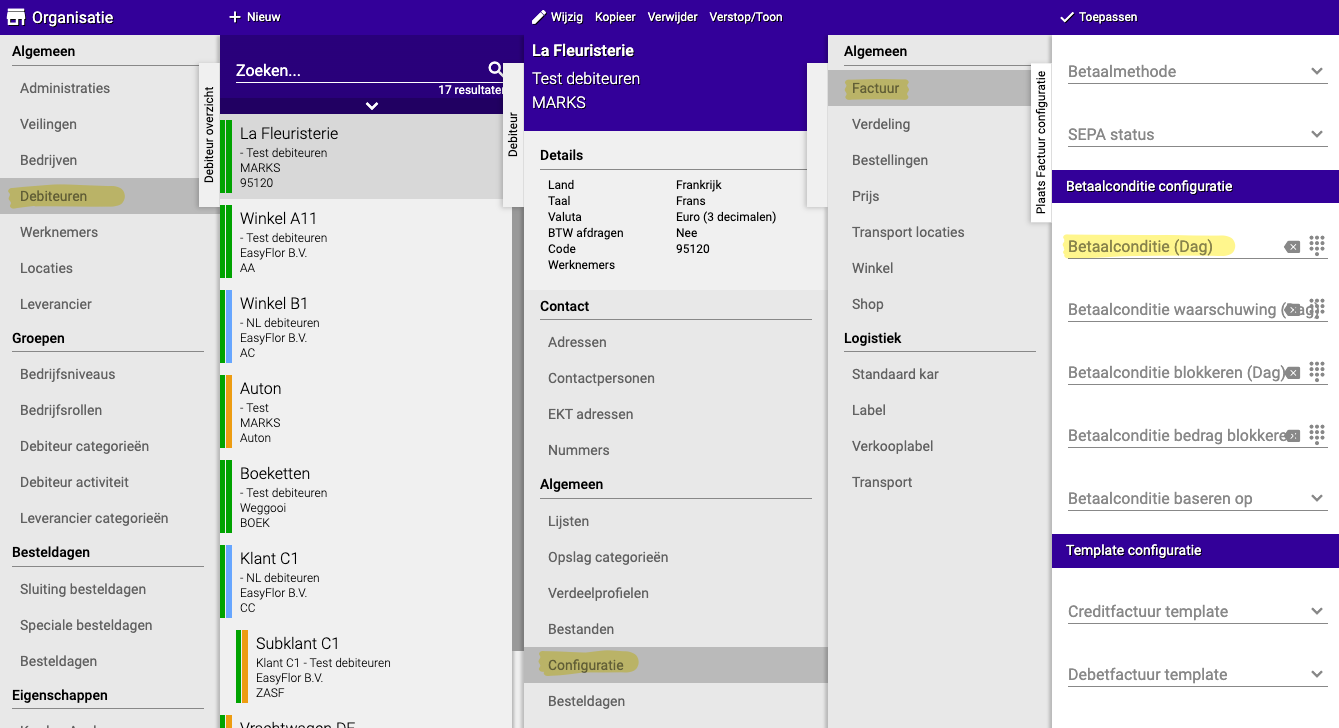
Krok 1: Przejdź do dłużników
- Kliknij "Organizacja"
- Kliknij "Ogólne"
- Kliknij "Dłużnicy"
Krok 2: Wybierz klienta
- Kliknij dłużnika (klienta), dla którego chcesz ustawić konkretny termin płatności
Krok 3: Przejdź do konfiguracji
- Kliknij "Ogólne"
- Kliknij "Konfiguracja"
- Kliknij "Ogólne"
- Kliknij "Faktura"
Krok 4: Ustaw termin płatności
- Znajdź pole "Warunek płatności (Dzień)"
- Wpisz liczbę dni dla tego konkretnego klienta
- Na przykład: 30 jeśli ten klient może dłużej czekać
- Na przykład: 7 jeśli ten klient musi płacić szybciej
- Na przykład: 0 jeśli ten klient musi płacić natychmiast
- Zostaw puste jeśli ten klient ma używać ogólnego terminu płatności
Krok 5: Zapisz
- Kliknij "Zapisz"
- Ten termin płatności obowiązuje teraz tylko dla tego konkretnego klienta!
Jak działa reguła pierwszeństwa?
Sytuacja:
- Ogólny termin płatności = 14 dni
- Klient A ma konkretny termin płatności = 30 dni
- Klient B ma konkretny termin płatności = pusty (nie wypełniony)
Co się dzieje?
Dla Klienta A:
- Easyflor najpierw sprawdza konkretny termin płatności
- Klient A ma wypełnione 30 dni
- Wynik: Klient A otrzymuje 30 dni terminu płatności
Dla Klienta B:
- Easyflor najpierw sprawdza konkretny termin płatności
- Klient B ma nic wypełnione (puste)
- Easyflor używa wtedy ogólnego terminu płatności jako zapasowego
- Wynik: Klient B otrzymuje 14 dni terminu płatności (standard)
Wizualny przegląd:
EASYFLOR SPRAWDZA:
    ↓
Czy jest wypełniony konkretny termin płatności dla tego klienta?
    ↓
TAK → Użyj konkretnego terminu płatności
    ↓
NIE → Użyj ogólnego terminu płatności jako zapasowego
Praktyczne przykłady
Przykład 1: Standardowa sytuacja
Ustawienia:
- Ogólny termin płatności: 14 dni
- Klient "Kwiaciarnia Kowalski": nic nie wypełnione
Wynik:
- Kwiaciarnia Kowalski otrzymuje 14 dni terminu płatności
Przykład 2: Klient VIP z dłuższym terminem
Ustawienia:
- Ogólny termin płatności: 14 dni
- Klient "Duże Centrum Ogrodnicze Sp. z o.o.": 30 dni
Wynik:
- Duże Centrum Ogrodnicze Sp. z o.o. otrzymuje 30 dni terminu płatności (mimo że standard to 14 dni)
Przykład 3: Nowy klient z krótkim terminem
Ustawienia:
- Ogólny termin płatności: 14 dni
- Klient "Nowy Klient XYZ": 7 dni
Wynik:
- Nowy Klient XYZ otrzymuje 7 dni terminu płatności (krótszy niż standard)
Przykład 4: Ryzykowny klient musi płacić natychmiast
Ustawienia:
- Ogólny termin płatności: 14 dni
- Klient "Ryzykowny Klient ABC": 0 dni
Wynik:
- Ryzykowny Klient ABC musi płacić natychmiast (bez terminu płatności)
Ważne wskazówki
Wskazówka 1: Najpierw ustaw ogólny termin płatności
- Zacznij od ustawienia ogólnego terminu płatności
- To jest podstawa dla wszystkich klientów
- Zwykle 14 dni, ale zależy to od branży
Wskazówka 2: Potem dostosuj konkretne terminy
- Tylko dla klientów, którzy potrzebują INNEGO terminu
- Zostaw pole puste dla klientów, którzy mają używać standardu
Wskazówka 3: Dokumentuj swoje ustalenia
- Zapisz, którzy klienci mają jaki termin płatności
- Zanotuj dlaczego (na przykład: "Klient VIP, ustalony dłuższy termin")
- Dzięki temu zawsze wiesz, dlaczego ktoś ma odmienny termin
Wskazówka 4: Komunikuj termin płatności
- Informuj klientów, ile mają czasu na zapłatę
- Umieść to wyraźnie na fakturze
- Unikaj niespodzianek
Wskazówka 5: Regularnie sprawdzaj
- Od czasu do czasu sprawdzaj, czy terminy płatności są nadal prawidłowe
- Czy ryzykowny klient stał się wiarygodny? Wydłuż termin
- Czy klient stał się niewiarygodny? Skróć termin
Wskazówka 6: Połączenie z przypomnieniami o płatności
- Terminy płatności współpracują z przypomnieniami o płatności
- Po upływie terminu płatności przypomnienia mogą być wysyłane automatycznie
- Upewnij się, że oba są prawidłowo skonfigurowane!
Wskazówka 7: Bądź konsekwentny
- Traktuj podobnych klientów tak samo
- Na przykład: wszyscy nowi klienci dostają 7 dni
- Dzięki temu jest sprawiedliwie i przejrzyście
Częste błędy
Błąd 1: Brak ustawionego ogólnego terminu płatności
- Ustawiasz tylko konkretne terminy dla poszczególnych klientów
- Skutek: Klienci bez konkretnego terminu nie mają terminu (lub otrzymują domyślny systemowy)
- Rozwiązanie: Zawsze najpierw ustaw ogólny termin płatności jako podstawę
Błąd 2: Zapomnienie o zapisaniu
- Wypełniasz termin, ale zapominasz kliknąć "Zapisz"
- Skutek: Ustawienie nie zostaje zapisane
- Rozwiązanie: Zawsze klikaj "Zapisz"!
Błąd 3: Wpisanie złej liczby dni
- Myślisz, że "30" oznacza "30 miesięcy" zamiast "30 dni"
- Skutek: Klienci otrzymują zbyt krótki lub zbyt długi termin płatności
- Rozwiązanie: Zawsze wpisuj liczbę DNI
Błąd 4: Nie pozostawienie pustego pola dla konkretnego terminu
- Przez przypadek wpisujesz "0" dla klientów, którzy powinni otrzymać standard
- Skutek: Ci klienci muszą płacić natychmiast zamiast standardowych 14 dni
- Rozwiązanie: Pozostaw pole całkowicie puste, jeśli ma być używany standard
Błąd 5: Termin płatności zbyt długi
- Dajesz wszystkim klientom 60 dni terminu płatności
- Skutek: Twoje pieniądze są zbyt długo zamrożone, zły przepływ gotówki
- Rozwiązanie: Wybierz realistyczne terminy (zwykle 14-30 dni)
Błąd 6: Termin płatności zbyt krótki
- Dajesz wszystkim klientom 3 dni terminu płatności
- Skutek: Klienci są niezadowoleni, bo mają za mało czasu
- Rozwiązanie: Daj klientom wystarczająco dużo czasu (minimum 7-14 dni)
Połączenie z przypomnieniami o płatności
Ważne informacje:
Terminy płatności i przypomnienia o płatności współpracują ze sobą!
Jak to działa?
- Klient otrzymuje fakturę z terminem płatności 14 dni
- Po 14 dniach termin płatności upływa
- Easyflor może teraz automatycznie wysłać przypomnienie o płatności
Nie masz jeszcze skonfigurowanych przypomnień o płatności?
- Postępuj zgodnie z instrukcją dotyczącą przypomnień o płatności
- Znajdziesz ją tutaj
- Dzięki temu optymalnie wykorzystasz system!
Przykład współpracy:
Dzień 0: Faktura wysłana
    ↓
Dzień 14: Termin płatności upłynął
    ↓
Dzień 14: PIERWSZE PRZYPOMNIENIE (wysłane automatycznie)
    ↓
Dzień 21: DRUGIE PRZYPOMNIENIE (jeśli nadal nie zapłacono)
    ↓
Dzień 28: OSTATNIE OSTRZEŻENIE (jeśli nadal nie zapłacono)
Wizualny przegląd procesu
KROK 1: Ustawienie ogólnego terminu płatności
    ↓
Admin → Konfiguracja → Faktura → Domyślny termin płatności
(Na przykład: 14 dni dla wszystkich klientów)
    ↓
KROK 2: Ustawienie konkretnych terminów (opcjonalnie)
    ↓
Organizacja → Dłużnicy → [Klient] → Konfiguracja → Warunek płatności
(Na przykład: Klient VIP otrzymuje 30 dni)
    ↓
KROK 3: Easyflor używa właściwego terminu
    ↓
Konkretny wypełniony? → Użyj konkretnego terminu
Nic nie wypełnione? → Użyj ogólnego terminu
    ↓
KROK 4: Po przekroczeniu → Przypomnienie o płatności
Podsumowanie
Aby ustawić terminy płatności w Easyflor, możesz to zrobić na dwa sposoby: ogólny termin płatności dla wszystkich klientów lub konkretny termin płatności dla poszczególnych klientów.
Dla ogólnego terminu płatności przejdź do Admin, następnie do System, Konfiguracja, Ogólne, Faktura i tam znajdziesz pole "Domyślny termin płatności". Liczba, którą tutaj wpiszesz, to dni, które klienci mają na zapłatę, na przykład:
- 14 dla dwóch tygodni terminu płatności
- 30 dla jednego miesiąca terminu płatności
- 7 dla jednego tygodnia terminu płatności
- 0 dla płatności natychmiastowej
Ten ogólny termin płatności obowiązuje automatycznie dla wszystkich klientów, którzy nie mają ustawionego konkretnego terminu płatności. Działa jako zapas i zapewnia, że każdy klient ma termin płatności.
Dla konkretnego terminu płatności dla danego klienta przejdź do Organizacja, następnie do Ogólne, Dłużnicy, wybierz klienta, przejdź do Ogólne, Konfiguracja, Ogólne, Faktura i tam znajdziesz pole "Warunek płatności (Dzień)". Tutaj również wpisujesz liczbę dni, które ten konkretny klient ma na zapłatę. Jeśli pozostawisz to pole puste, klient automatycznie używa ogólnego terminu płatności.
Reguła pierwszeństwa działa następująco: Easyflor zawsze najpierw sprawdza konkretny termin płatności dla klienta. Jeśli jest tam coś wypełnione, system używa tego terminu. Jeśli pole jest puste, system wraca do ogólnego terminu płatności. Oznacza to, że dla klientów VIP możesz ustawić dłuższy termin (na przykład 30 dni), dla nowych klientów krótszy termin (na przykład 7 dni), a dla klientów ryzykownych płatność natychmiastową (0 dni), podczas gdy wszyscy inni klienci otrzymują po prostu standardowy termin 14 dni.
Ważne jest, aby wiedzieć, że terminy płatności ściśle współpracują z przypomnieniami o płatności. Po upływie terminu płatności Easyflor może automatycznie wysyłać przypomnienia. Dlatego upewnij się, że masz również prawidłowo skonfigurowane przypomnienia o płatności, aby optymalnie wykorzystać system.
Masz pytania lub potrzebujesz pomocy? Skontaktuj się z nami telefonicznie pod numerem +31 (0)71 30 20 310 lub wyślij e-mail na adres support@easyflor.nl.