
- ¿Cómo no cobro IVA a mis clientes?
- (VIDEO) Crear usuario y empleado
- Ajustar el orden de las unidades de venta
- Coincidencia de grupos de artículos VMP
- Configurar conversión de divisas
- Configurar la distribución: Enviar automáticamente mensajes EKT a un deudor KOA
- Configurar módulo de rutas
- Configurar plazos de pago
- Configurar recordatorios de pago
- Configurar SEPA
- Configurar y ejecutar la compensación de Flora
- Crear un usuario y empleado
- Crear una conexión contable
- Crear y mantener tarifas de IVA
- Crear y usar AI2
- Crear y usar perfiles de distribución
- Filtrar cultivadores o proveedores
- Importar una hoja de Excel / Crear una plantilla de importación
- Recibir copia de correo (mail cc) de confirmaciones de pedido y/o facturas
- Transporte y transportistas
Filtrar cultivadores o proveedores
¿Cómo filtrar EKTs no deseados en Easyflor?
¿Qué es un filtro EKT?
Un filtro EKT es un bloqueo que evita que ciertos mensajes EKT (mensajes de compra electrónicos) entren en Easyflor. Si recibes mensajes EKT no deseados o duplicados de un proveedor determinado, puedes bloquearlos automáticamente con un filtro.
¿Por qué usar un filtro EKT?
- Evitar EKTs duplicados: A veces recibes el mismo EKT dos veces
- Bloquear proveedores no deseados: No quieres recibir más EKTs de un proveedor determinado
- Detener EKTs erróneos: Algunos proveedores envían EKTs incorrectos o incompletos
- Mantener el control: Tu inventario se mantiene correcto sin registros duplicados
- Ahorro de tiempo: No necesitas eliminar manualmente EKTs duplicados
- Prevenir errores: El bloqueo automático evita que proceses accidentalmente pedidos duplicados
¿Cuándo usar un filtro EKT?
Ejemplos:
- Recibes dos veces el mismo EKT del mismo proveedor
- Un proveedor envía constantemente mensajes EKT erróneos
- Quieres dejar de recibir temporalmente EKTs de un cultivador determinado
- Has terminado la colaboración con un proveedor pero sigues recibiendo EKTs
- Un proveedor está probando su sistema y envía EKTs de prueba que quieres bloquear
¿Cómo configurar un filtro EKT?
Paso 1: Ve a Filtro EDI
- Haz clic en el mosaico "Admin"
- Haz clic en "Configuración"
- Haz clic en "Filtro EDI"
Paso 2: Crea un nuevo filtro
- Haz clic en "+Nuevo"
Paso 3: Dale un nombre al filtro
- Elige un nombre que deje claro de un vistazo lo que hace el filtro
- Ejemplos de buenos nombres:
- "Bloquear [Nombre Proveedor]"
- "EKTs duplicados Proveedor ABC"
- "Ignorar EKTs de prueba Subasta Y"
¿Por qué es importante?
- Más adelante ves directamente para qué es el filtro
- Si tienes varios filtros, todo se mantiene organizado
Paso 4: Completa el remitente (UNB SENDER)
- Este es el número único del remitente
- Ejemplo: "8714231140184"
- Normalmente es un número GLN u otro número de identificación
¿Dónde encuentras este número?
- En el propio mensaje EKT
- Pregúntalo a tu proveedor
- O mira en un EKT recibido anteriormente
Paso 5: Completa el cultivador o proveedor
- Introduce aquí el Código del cultivador o Código del proveedor
- Este es un código específico que identifica al proveedor
¿Cómo encontrar este código?
- Consulta la explicación más adelante en este manual bajo "¿Cómo encuentro el código del proveedor o cultivador?"
- Consejo: Usa la función de pantalla dividida de tu ordenador, para ver este manual y Easyflor al mismo tiempo
Paso 6: Marca las tres opciones
Debes marcar tres cosas:
1. Es DESADV
- Marca esto
- DESADV es el tipo de mensaje EKT (Despatch Advice = aviso de envío)
- Este es el tipo estándar para mensajes de compra
2. Ignorar
- Marca esto
- El EKT se ignora y no entra en Easyflor
- Simplemente se bloquea
3. Solo actualizar
- Marca esto
- El EKT solo puede actualizar datos existentes, pero no crear nuevas compras
- Esto previene registros duplicados
Paso 7: Guarda
- Haz clic en "Guardar"
- ¡El filtro está ahora activo!

Paso 8: Verifica si funciona
- El filtro debe funcionar dentro de 1-2 días
- ¿Sigues recibiendo EKTs no deseados de este proveedor después?
- Entonces contacta con el soporte de Easyflor
¿Cómo encontrar el código del proveedor o cultivador?
¿Por qué necesitas este código?
Para configurar un filtro, necesitas el código exacto del cultivador o proveedor. Lo encuentras en un EKT que ya hayas recibido.
Paso 1: Ve a distribución
- Haz clic en el mosaico "Distribución"
- Haz clic en "Por compra"
Paso 2: Selecciona un EKT
- Busca un EKT/Compra que se haya enviado duplicado
- O busca un EKT del proveedor que quieres bloquear
- Haz clic en este EKT para seleccionarlo
Paso 3: Abre el menú de edición
- Haz clic arriba en el lápiz (botón de edición)
- Esto abre el EKT para que puedas editarlo
Paso 4: Busca el cultivador o proveedor
- Desplázate hacia abajo en el EKT
- Busca el campo "Cultivador" o "Proveedor"
- Selecciona/haz clic en el cultivador o proveedor
Paso 5: Abre la información
- Haz clic en "Modificar"
- Esto abre una nueva pantalla con toda la información sobre el cultivador o proveedor
Paso 6: Encuentra el código
- Debajo del Nombre está el Código
- ¡Este es el código que necesitas para el filtro!
- Anota este código o cópialo
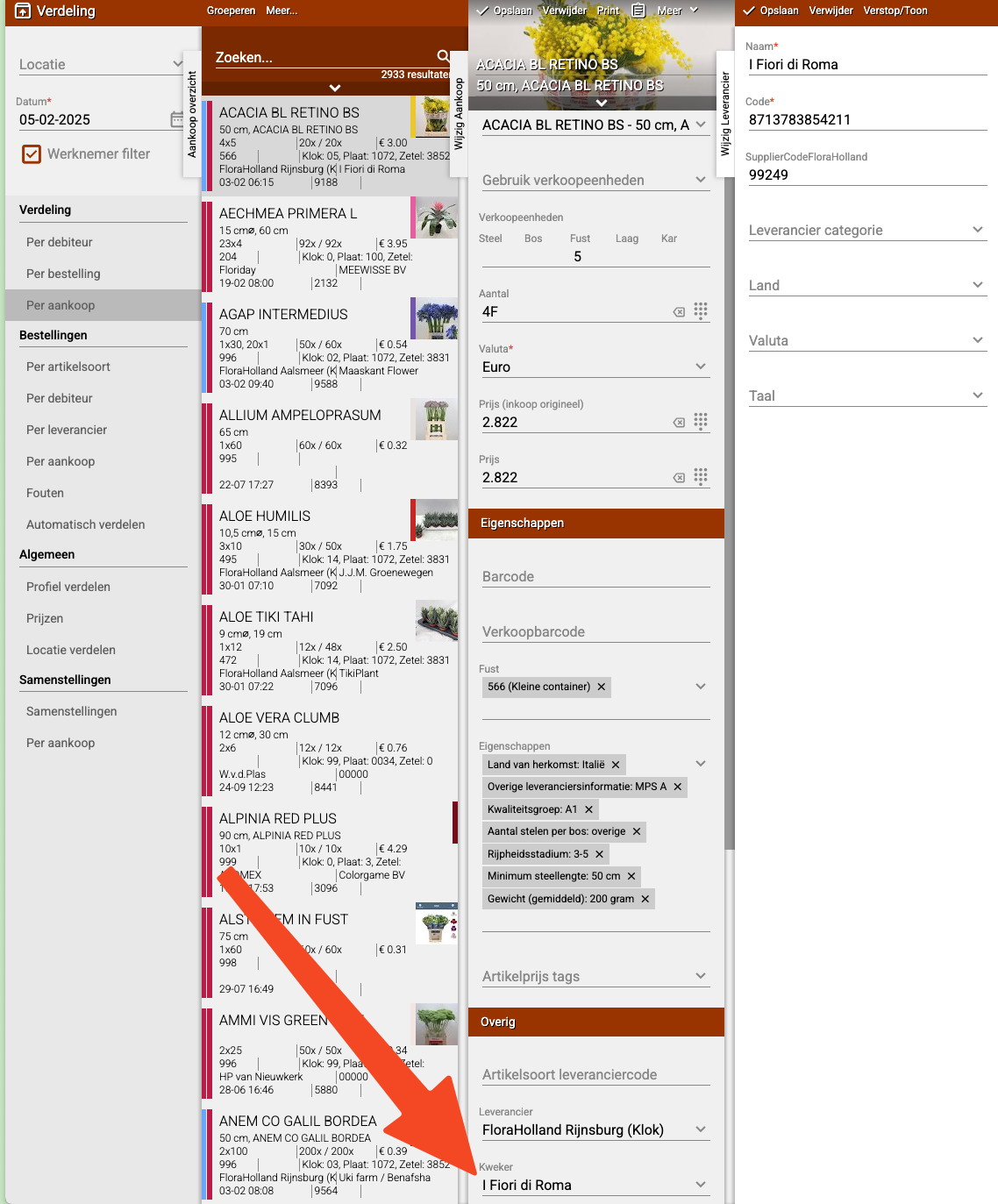
Paso 7: Usa el código en tu filtro
- Vuelve a tu filtro (Admin → Configuración → Filtro EDI)
- Introduce este código en "Cultivador o Proveedor"
Ejemplos prácticos
Ejemplo 1: Bloquear EKTs duplicados
Problema: Recibes dos veces el mismo EKT de FloraHolland del cultivador "Vivero de Rosas S.L."
Solución:
- Crea un filtro con nombre: "Bloquear Vivero de Rosas"
- Completa UNB SENDER: "8712345678901" (GLN de FloraHolland)
- Completa Código de cultivador: "ROZENKW01" (el código de Vivero de Rosas)
- Marca las tres opciones: Es DESADV, Ignorar, Solo actualizar
- Guarda
Resultado:
- Los EKTs duplicados de Vivero de Rosas ahora se bloquean
- Tu inventario se mantiene correcto
Ejemplo 2: Detener EKTs erróneos
Problema: El proveedor "Mayorista de Flores XYZ" envía EKTs con precios incorrectos.
Solución:
- Primero busca el código del proveedor a través de Distribución → Por compra
- Abre un EKT de este proveedor
- Haz clic en el lápiz
- Selecciona el proveedor y haz clic en "Modificar"
- Anota el código (por ejemplo: "BLOEMXYZ")
- Crea un filtro con nombre: "Bloquear Mayorista de Flores XYZ"
- Completa UNB SENDER y Código de proveedor
- Marca las tres opciones y guarda
Resultado:
- Los EKTs erróneos de este proveedor ya no entran
- Puedes pedir al proveedor que solucione el problema
- Después puedes eliminar el filtro
Ejemplo 3: Ignorar EKTs de prueba
Problema: Un proveedor está probando su sistema y envía EKTs de prueba a tu sistema.
Solución:
- Crea un filtro con nombre: "Ignorar EKTs de prueba [Proveedor]"
- Completa los datos del proveedor
- Marca las tres opciones y guarda
- Cuando la prueba haya terminado, puedes eliminar el filtro
Resultado:
- Los EKTs de prueba se bloquean
- Tu inventario se mantiene limpio de datos de prueba
Consejos importantes
Consejo 1: Usa nombres claros
- Dale a tu filtro un nombre que explique lo que hace
- Por ejemplo: "Bloquear [Proveedor]" o "EKTs duplicados [Cultivador]"
- Así sabrás dentro de unos meses para qué es
Consejo 2: Anota por qué has creado un filtro
- Registra por qué has creado este filtro
- Por ejemplo: "EKTs duplicados desde el 1 de enero de 2025"
- Así puedes evaluar más adelante si el filtro sigue siendo necesario
Consejo 3: Revisa regularmente tus filtros
- Mira de vez en cuando qué filtros tienes activos
- ¿Siguen siendo necesarios? ¿O se puede eliminar el filtro?
- Demasiados filtros puede ser confuso
Consejo 4: Prueba el filtro
- Pide al proveedor que envíe un EKT de prueba
- Verifica si el EKT se bloquea
- ¿No funciona? Contacta con soporte
Consejo 5: Comunícate con el proveedor
- Informa al proveedor que has configurado un filtro
- Explica por qué (EKTs duplicados, errores, etc.)
- Pídeles que solucionen el problema
- Después normalmente puedes eliminar el filtro
Consejo 6: Usa pantalla dividida
- Al buscar el código del cultivador es útil dividir tu pantalla
- Así puedes ver este manual y Easyflor al mismo tiempo
- ¡Esto hace el trabajo mucho más fácil!
Consejo 7: Guarda los códigos
- Haz una lista de qué proveedores tienen qué códigos
- Por ejemplo, en Excel o un archivo de notas
- Así no necesitas buscar de nuevo la próxima vez
Errores comunes
Error 1: Código incorrecto introducido
- Introduces accidentalmente el nombre en lugar del código
- Consecuencia: El filtro no funciona
- Solución: Usa siempre el código exacto que aparece bajo "Código"
Error 2: No marcar las tres opciones
- Olvidas marcar una de las tres opciones
- Consecuencia: El filtro no funciona correctamente
- Solución: Marca siempre las tres: Es DESADV, Ignorar, Solo actualizar
Error 3: UNB SENDER incorrecto
- Introduces el número de remitente incorrecto
- Consecuencia: El filtro bloquea los EKTs incorrectos (o ninguno)
- Solución: Verifica el número UNB SENDER en un EKT recibido anteriormente
Error 4: Filtro demasiado general
- Haces un filtro demasiado amplio, bloqueando también EKTs deseados
- Consecuencia: Te pierdes compras importantes
- Solución: Sé lo más específico posible con el código del cultivador o proveedor
Error 5: Filtro no guardado
- Olvidas hacer clic en "Guardar"
- Consecuencia: El filtro no está activo
- Solución: ¡Haz siempre clic en "Guardar"!
Error 6: Esperar demasiado para verificar
- Solo verificas después de una semana si el filtro funciona
- Consecuencia: Mientras tanto siguen llegando EKTs no deseados
- Solución: Verifica dentro de 1-2 días si el filtro funciona
¿Qué hacer si el filtro no funciona?
Verificar después de 1-2 días
- El filtro debe estar activo dentro de 1-2 días
- ¿Sigues recibiendo EKTs no deseados después?
Paso 1: Verifica tu configuración
- ¿Están marcadas las tres opciones?
- ¿Es correcto el código del cultivador?
- ¿Es correcto el número UNB SENDER?
Paso 2: Verifica el nombre
- ¿Has dado un nombre claro?
- ¿Puedes ver que el filtro está activo?
Paso 3: Contacta con soporte
- Si todo parece correcto pero el filtro no funciona
- Entonces contacta con el soporte de Easyflor
- Ellos pueden ayudarte
Resumen visual del proceso
PASO 1: Encuentra el código del cultivador
    ↓
Distribución → Por compra → Selecciona EKT
    ↓
Haz clic en el lápiz → Selecciona cultivador/proveedor
    ↓
Modificar → Anota el Código
    ↓
PASO 2: Crea el filtro
    ↓
Admin → Configuración → Filtro EDI → +Nuevo
    ↓
PASO 3: Completa los datos
    ↓
Nombre: "Bloquear [Proveedor]"
UNB SENDER: "8714231140184"
Código cultivador/proveedor: [El código que encontraste]
    ↓
PASO 4: Marca todo
    ↓
Es DESADV ✓
Ignorar ✓
Solo actualizar ✓
    ↓
PASO 5: Guardar
    ↓
PASO 6: Verificar después de 1-2 días
    ↓
¿No funciona? → Contacta soporte
¿Funciona? → ¡Listo!
Resumen
Para bloquear EKTs no deseados o duplicados en Easyflor, creas un filtro EKT. Para esto vas a Admin, luego a Configuración y después a Filtro EDI, donde haces clic en "+Nuevo" para crear un nuevo filtro.
Al crear un filtro completas los siguientes datos: un nombre claro que indique lo que hace el filtro, por ejemplo "Bloquear [Nombre Proveedor]", el UNB SENDER (número de remitente), por ejemplo "8714231140184", normalmente es un número GLN, y el Código del cultivador o proveedor, que es el código específico del proveedor que quieres bloquear.
Para encontrar el código del cultivador o proveedor, ve a Distribución y luego a Por compra, donde seleccionas un EKT del proveedor que quieres bloquear. Haces clic arriba en el lápiz para abrir el EKT, te desplazas hacia abajo y seleccionas el cultivador o proveedor. Luego haces clic en "Modificar" para abrir la información, y debajo del nombre encuentras el código que necesitas para el filtro.
Después de completar los datos debes marcar tres opciones: Es DESADV (el tipo de mensaje EKT), Ignorar (el EKT se bloquea y no entra) y Solo actualizar (el EKT solo puede actualizar datos existentes y no crear nuevas compras).
Haz clic en "Guardar" para activar el filtro. El filtro debe funcionar dentro de 1-2 días. Si después sigues recibiendo EKTs no deseados de este proveedor, contacta con el soporte de Easyflor. Es útil usar la función de pantalla dividida al buscar el código del cultivador, para poder ver este manual y Easyflor al mismo tiempo.
¿Tiene preguntas o necesita ayuda? No dude en contactarnos por teléfono al +31 (0)71 30 20 310 o envíe un correo electrónico a support@easyflor.nl.