
- ¿Cómo no cobro IVA a mis clientes?
- (VIDEO) Crear usuario y empleado
- Ajustar el orden de las unidades de venta
- Coincidencia de grupos de artículos VMP
- Configurar conversión de divisas
- Configurar la distribución: Enviar automáticamente mensajes EKT a un deudor KOA
- Configurar módulo de rutas
- Configurar plazos de pago
- Configurar recordatorios de pago
- Configurar SEPA
- Configurar y ejecutar la compensación de Flora
- Crear un usuario y empleado
- Crear una conexión contable
- Crear y mantener tarifas de IVA
- Crear y usar AI2
- Crear y usar perfiles de distribución
- Filtrar cultivadores o proveedores
- Importar una hoja de Excel / Crear una plantilla de importación
- Recibir copia de correo (mail cc) de confirmaciones de pedido y/o facturas
- Transporte y transportistas
Importar una hoja de Excel / Crear una plantilla de importación
¿Cómo importar productos a través de Excel en Easyflor?
¿Qué es una importación de Excel?
Una importación de Excel es una forma de añadir muchos productos a la vez en Easyflor sin tener que introducirlos manualmente uno por uno. Tienes un archivo Excel con todos tus productos y Easyflor lee este archivo y crea automáticamente todos los productos.
¿Por qué usar una importación de Excel?
- Ahorro de tiempo: Añadir cientos de productos a la vez en lugar de uno por uno
- Sin errores de tipeo: No necesitas copiar todo manualmente
- Usar listas existentes: Ya tienes una lista de productos en Excel y quieres ponerla en Easyflor
- Inicio rápido: Si acabas de empezar con Easyflor, puedes añadir rápidamente todo tu surtido
- Realizar actualizaciones: Puedes actualizar precios o descripciones de muchos productos a la vez
- Eficiente: Los surtidos grandes se completan mucho más rápido
¿Cuándo usar una importación de Excel?
Ejemplos:
- Tienes una lista Excel con 500 productos de un proveedor
- Empiezas con Easyflor y quieres cargar todo tu surtido de una vez
- Recibes cada semana una nueva lista de precios en Excel de tu subasta
- Quieres actualizar descripciones de productos para muchos artículos a la vez
- Un proveedor te envía una lista de productos que quieres adoptar
Dos maneras de importar productos
Método 1: A través del soporte de Easyflor (¡El más fácil!)
- Envía tu lista Excel a support@easyflor.nl
- Pide a un consultor que importe la lista por ti
- Ellos se aseguran de que todo salga bien
- Recomendación: ¡Este es el mejor y más seguro método!
Método 2: Hacerlo tú mismo (Avanzado)
- Tú mismo creas una plantilla de importación
- Preparas tu archivo Excel
- Importas el archivo tú mismo
- Atención: Esto requiere algunos conocimientos técnicos
En este manual explicamos el Método 2: importar tú mismo.
Parte 1: Crear una plantilla de importación
¿Qué es una plantilla de importación?
Una plantilla es una especie de "clave de traducción" que le dice a Easyflor qué significa cada columna de tu archivo Excel. Por ejemplo: la columna A es el nombre del producto, la columna B es el precio, etc.
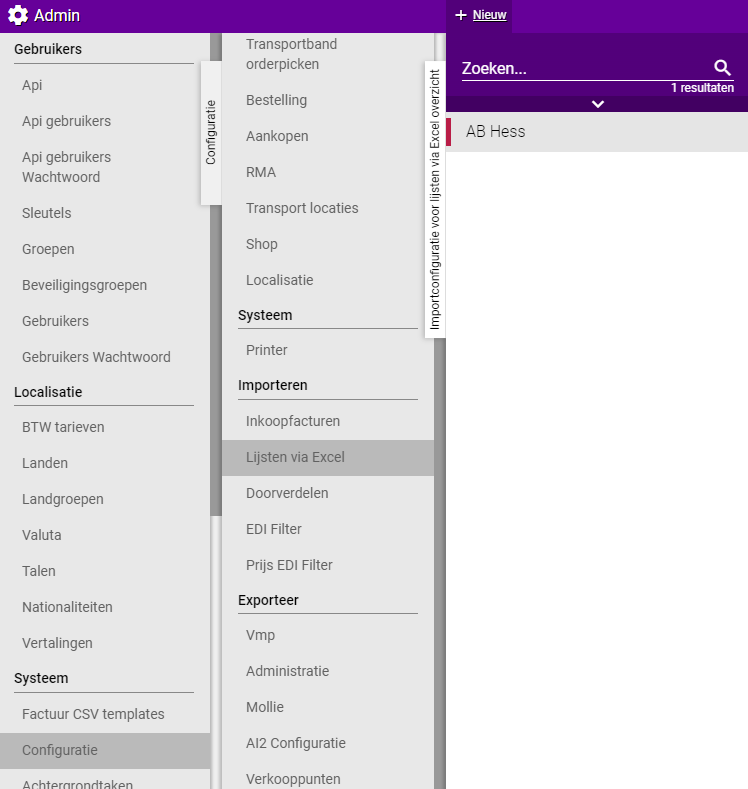
Paso 1: Ve a la configuración de importación
- Haz clic en el mosaico "Admin"
- Haz clic en "Sistema"
- Haz clic en "Configuración"
- Haz clic en "Importar"
- Haz clic en "Listas vía Excel"
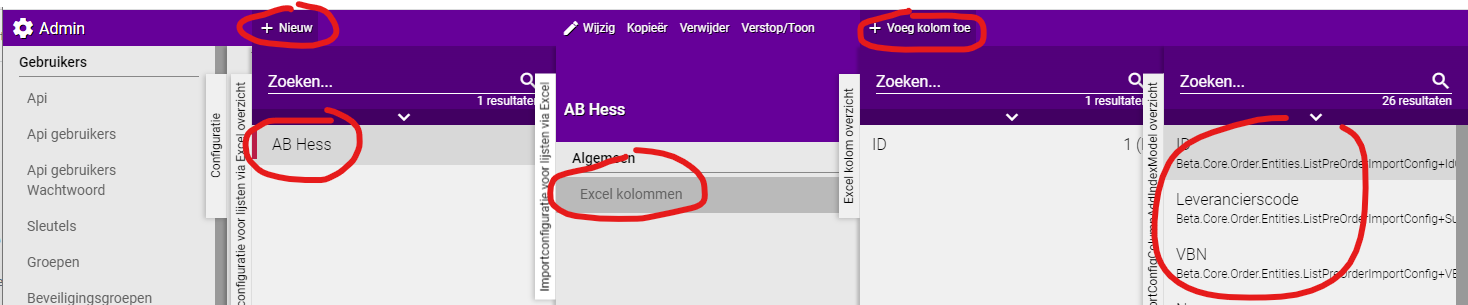
Paso 2: Crea una nueva plantilla
- Haz clic en "+Nuevo"
- O haz clic en una plantilla existente si quieres modificarla
Paso 3: Añade columnas de Excel
- Haz clic en la plantilla que acabas de crear
- Haz clic en "Columnas de Excel"
- Haz clic en "+Añadir columna"
Información importante sobre columnas obligatorias
Tres columnas son SIEMPRE obligatorias:
¡Atención! Estas tres columnas deben estar en tu plantilla, aunque no estén (todavía) en tu archivo Excel:
- ID: El número único del producto
- VBN: El código VBN (código de producto del sector florícola)
- Precio de compra: El precio al que compras el producto
¿Y si mi Excel no tiene estas columnas?
- Debes añadirlas manualmente a tu archivo Excel
- Completa valores ficticios donde sea necesario (por ejemplo, "0" para precios vacíos)
Parte 2: Preparar tu archivo Excel
Paso 1: Elimina columnas inutilizables
- ¿Hay columnas en tu Excel que no encajan en Easyflor?
- Elimina estas columnas de tu Excel
- Ejemplo: columnas con notas internas o comentarios
Paso 2: Elimina filas encima de los nombres de columna
- Todas las filas encima de las etiquetas de columna deben eliminarse
- Ejemplo:
- Elimina logos, nombre de empresa, fecha, filas vacías
- La primera fila debe contener los nombres de columna (como "Nombre del producto", "Precio", "VBN")
Antes:
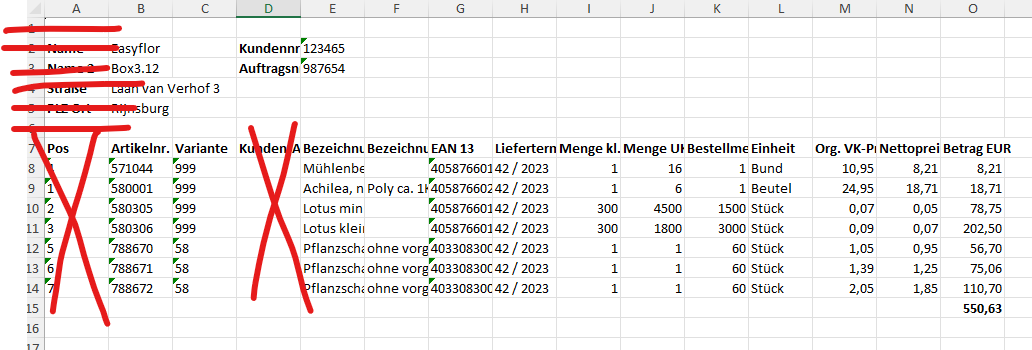
Después:

Paso 3: Verifica el formato de precios
- Los precios deben separarse con una coma (no un punto)
- Correcto: 12,95
- Incorrecto: 12.95
Paso 4: Establece todas las columnas como tipo "Estándar"
- Todas las columnas deben ser del tipo "Estándar" en Excel
- Esto previene problemas al importar
Paso 5: Verifica los enlaces de fotos
- Los enlaces de fotos deben empezar con https://
- Ejemplo: https://ejemplo.com/foto.jpg
- No: www.ejemplo.com/foto.jpg


Parte 3: Configurar la plantilla en Easyflor
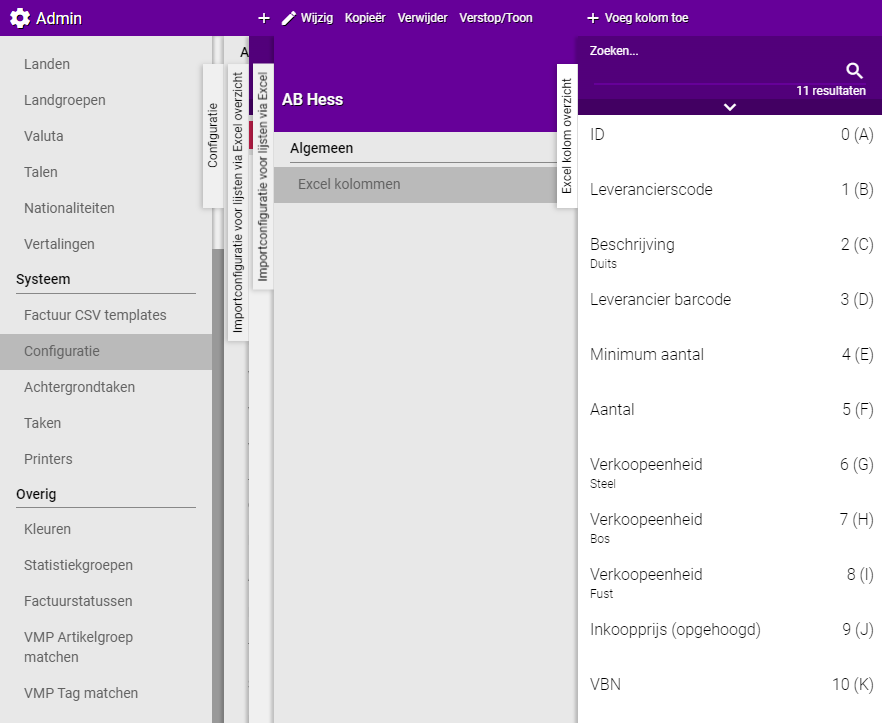
Paso 1: Vincula la primera columna
- Elige el primer elemento de la lista en tu Excel
- Dale posición 0
- Esto le dice a Easyflor dónde está la primera columna
Paso 2: Vincula todas las columnas
Para cada columna en tu Excel:
- Selecciona la columna (por ejemplo, "Nombre del producto")
- Vincúlala al campo correcto en Easyflor
- Da a cada columna el número de posición correcto (0, 1, 2, 3, etc.)
Opción especial: Descripción con idioma
Si seleccionas la columna "Descripción":
- Obtienes una opción adicional para elegir un idioma
- Elige el idioma en el que está escrita la descripción
- Ejemplo: Neerlandés, Inglés, Alemán
Opción especial: Características
Para la columna "Características":
- Puedes completar el código de característica exacto
- Esto aclara qué característica se usa para esta importación
- Ejemplo: Si quieres indicar que un producto es "Biológico", introduces el código de esa característica
Parte 4: Importar el Excel
Paso 1: Ve a la lista donde quieres importar
- Haz clic en el mosaico "Ventas"
- Haz clic en "Inventario virtual"
- Haz clic en "Listas"
- Selecciona la lista en la que quieres importar los productos
Paso 2: Inicia la importación
- Haz clic en "General"
- Haz clic en "Oferta"
- Haz clic en "Más..."
- Haz clic en "Vía Excel"
- Selecciona tu archivo Excel
- Haz clic en "Importar"
Paso 3: Espera a que termine la importación
- Easyflor está procesando tu archivo Excel
- Esto puede tardar un momento, dependiendo de cuántos productos importes
- Verás una barra de progreso o un mensaje
Paso 4: Verifica el resultado
- ¿Se han importado correctamente todos los productos?
- ¿Son correctos los precios?
- ¿Están los productos en la lista correcta?
Parte 5: Ajustar grupos de artículos
¿Por qué ajustar grupos de artículos?
En una importación, los grupos de artículos a menudo no se asignan correctamente. Esto se debe a que:
- Los códigos VBN 2001 suelen ser flores cortadas de la subasta
- Pero desde la importación suelen ser artículos de decoración
- Por lo tanto, debes asignar manualmente el grupo de artículos correcto
Puedes hacerlo en dos momentos:
- Antes de la importación: Ajustas un artículo a la vez en tu Excel
- Después de la importación: Ajustas varios artículos a la vez en Easyflor
Opción 1: Ajustar un artículo ANTES de la importación
¿Cuándo usar esto?
- Si solo necesitas ajustar unos pocos artículos
- Si ya sabes qué artículos están en el grupo incorrecto
- Para correcciones pequeñas
¿Cómo hacerlo?
- Abre tu archivo Excel
- Busca el artículo que necesita ajustarse
- Ajusta el grupo de artículos en el Excel
- Guarda el archivo Excel
- Importa el archivo
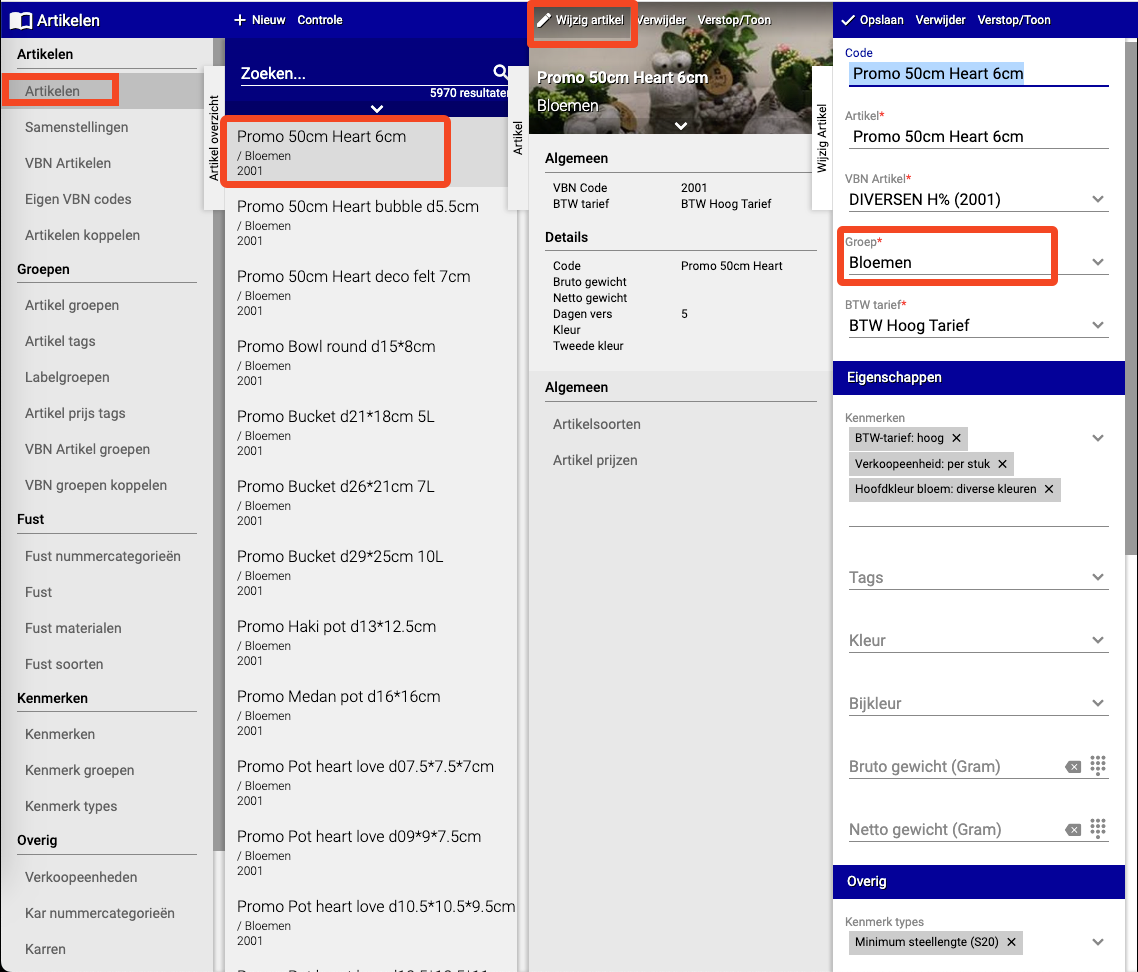
Opción 2: Ajustar varios artículos DESPUÉS de la importación
¿Cuándo usar esto?
- Si quieres mover muchos artículos a otro grupo a la vez
- Si solo después de la importación ves que los artículos están en el grupo incorrecto
- Para cambios grandes
Paso 1: Ve a artículos
- Haz clic en el mosaico "Artículos"
- Haz clic en "Artículos" (bajo el encabezado "Artículos")
Paso 2: Abre la función de control
- Haz clic en "Control"
Paso 3: Elige la función de mover
- Haz clic en "Mover artículos a otro grupo"
Paso 4: Elige el grupo actual
- Elige el grupo en el que están actualmente los artículos (el grupo incorrecto)
- Por ejemplo: "Flores cortadas"
Paso 5: Selecciona los artículos
- Elige en el menú desplegable "Seleccionar 1x"
- Haz clic en cada producto que quieras mover
- Los productos seleccionados se marcan
Opcional: Seleccionar todos los artículos
- ¿Quieres mover TODOS los artículos de este grupo?
- Entonces haz doble clic en lugar de hacer clic en cada artículo
- Esto selecciona automáticamente todo
Paso 6: Confirma la selección
- Haz clic de nuevo en "Seleccionar 1x"
- Esto confirma qué artículos quieres mover
Paso 7: Elige el nuevo grupo
- Selecciona el grupo al que deben ir los artículos
- Por ejemplo: "Artículos de decoración"
Paso 8: Aplica
- Haz clic en "Aplicar"
- ¡Los artículos se mueven al nuevo grupo!

Consejos importantes
Consejo 1: ¡Deja que soporte lo haga!
- ¿Es tu primera importación? Envía tu Excel a support@easyflor.nl
- Ellos se aseguran de que todo salga bien
- Aprendes de su plantilla para la próxima vez
Consejo 2: Haz una copia de seguridad
- Haz siempre una copia de tu archivo Excel antes de empezar
- Si algo sale mal, todavía tienes el original
- ¡Guárdala de forma segura!
Consejo 3: Prueba primero con un archivo pequeño
- Prueba primero con 10-20 productos
- ¿Todo funciona bien? Entonces puedes importar la lista completa
- Así previenes errores grandes
Consejo 4: Verifica las columnas obligatorias
- ID, VBN y Precio de compra DEBEN estar presentes
- ¿Las olvidaste? Entonces la importación falla
- Añádelas a tu Excel si faltan
Consejo 5: Presta atención al formato
- Precios con coma (12,95)
- Todas las columnas tipo "Estándar"
- Enlaces de fotos con https://
- Esto previene errores de importación
Consejo 6: Elimina todo lo innecesario
- Sin logos, filas vacías o comentarios encima de los nombres de columna
- La primera fila deben ser los nombres de columna
- Cuanto más limpio tu Excel, mejor la importación
Consejo 7: Verifica los grupos de artículos inmediatamente
- Mira directamente después de la importación si los artículos están en el grupo correcto
- A menudo los artículos con VBN 2001 están en el grupo incorrecto
- Ajústalo directamente para no olvidarlo después
Consejo 8: Usa nombres de columna claros
- Usa en tu Excel nombres claros como "Nombre del producto", "Precio", "VBN"
- No: "Columna1", "Datos", "X"
- Esto hace mucho más fácil la vinculación en la plantilla
Errores comunes
Error 1: Olvidar columnas obligatorias
- Tu Excel no tiene columna de ID, VBN o Precio de compra
- Consecuencia: La importación falla
- Solución: Añade estas columnas a tu Excel (completa valores ficticios donde sea necesario)
Error 2: No eliminar filas encima de nombres de columna
- Tu Excel tiene logos, fecha o filas vacías encima de los nombres de columna
- Consecuencia: Easyflor lee la fila incorrecta como nombres de columna
- Solución: Elimina todo encima de la fila con nombres de columna
Error 3: Precios con punto en lugar de coma
- Usas 12.95 en lugar de 12,95
- Consecuencia: Los precios se leen incorrectamente
- Solución: Reemplaza todos los puntos por comas en las columnas de precios
Error 4: Tipo de columna incorrecto en Excel
- Las columnas no son del tipo "Estándar"
- Consecuencia: Los datos se leen incorrectamente
- Solución: Establece todas las columnas como tipo "Estándar" en Excel
Error 5: Enlaces de fotos sin https://
- Usas www.ejemplo.com/foto.jpg
- Consecuencia: Las fotos no se cargan
- Solución: Asegúrate de que todos los enlaces de fotos empiecen con https://
Error 6: Posición de columna asignada incorrectamente
- Das a la columna 3 la posición 1 en la plantilla
- Consecuencia: Los datos terminan en los campos incorrectos
- Solución: Asigna las columnas correctamente: primera columna = posición 0, segunda = posición 1, etc.
Error 7: No verificar grupos de artículos
- Importas y no verificas los grupos de artículos
- Consecuencia: Los productos están en categorías incorrectas
- Solución: Verifica directamente después de la importación y ajusta donde sea necesario
Error 8: Archivo demasiado grande de una vez
- Importas 5000 productos de una vez sin probar
- Consecuencia: Si hay un error, todo debe rehacerse
- Solución: Prueba primero con un archivo pequeño (10-20 productos)
Error 9: Huecos en las columnas
- Tu Excel salta de la columna C a la columna E, dejando la columna D vacía
- Consecuencia: Las posiciones de las columnas ya no coinciden y los datos se leen incorrectamente o no se importan en absoluto
- Solución: Asegúrate de que todas las columnas estén contiguas sin columnas vacías entre ellas. Elimina las columnas vacías o mueve tus datos para que no haya huecos
Resumen visual del proceso
PASO 1: Preparar
    ↓
Limpiar y verificar archivo Excel
Eliminar lo innecesario, verificar formato, añadir columnas obligatorias
    ↓
PASO 2: Crear plantilla
    ↓
Admin → Configuración → Listas vía Excel → Nuevo
Vincular columnas a campos de Easyflor
    ↓
PASO 3: Importar
    ↓
Ventas → Listas → [Elegir lista] → Oferta → Más → Vía Excel
Seleccionar archivo → Importar
    ↓
PASO 4: Verificar
    ↓
¿Se han importado correctamente todos los productos?
¿Son correctos los precios y descripciones?
    ↓
PASO 5: Ajustar grupos de artículos (si es necesario)
    ↓
Artículos → Control → Mover a otro grupo
Seleccionar artículos → Elegir nuevo grupo → Aplicar
    ↓
¡LISTO! Los productos están en Easyflor
Resumen
Para importar productos vía Excel en Easyflor puedes elegir dos caminos: la forma más fácil es enviar tu lista Excel a support@easyflor.nl y pedir a un consultor que la importe por ti, o lo haces tú mismo creando una plantilla de importación y preparando tu archivo Excel.
Para importar tú mismo, primero creas una plantilla yendo a Admin, luego a Sistema, Configuración, Importar y Listas vía Excel donde haces clic en "+Nuevo". En esta plantilla vinculas las columnas de tu Excel a los campos correctos en Easyflor yendo a "Columnas de Excel" y haciendo clic en "+Añadir columna". Hay tres columnas que siempre son obligatorias: ID (el número único del producto), VBN (el código VBN) y Precio de compra (el precio al que compras el producto).
Si tu Excel no tiene estas columnas, debes añadirlas manualmente. Además, debes preparar bien tu archivo Excel: eliminar todas las columnas que no encajan en Easyflor, eliminar todas las filas encima de los nombres de columna (como logos, fecha, filas vacías), asegurarte de que los precios estén separados con coma (12,95 en lugar de 12.95), establecer todas las columnas como tipo "Estándar" y que los enlaces de fotos empiecen con https://.
Después de preparar tu Excel y configurar la plantilla en Easyflor, importas el archivo vía Ventas, luego Inventario virtual, Listas, selecciona la lista, ve a General, Oferta, haz clic en "Más...", luego en "Vía Excel", selecciona tu archivo y haz clic en "Importar".
Después de la importación es importante verificar los grupos de artículos porque a menudo no se asignan correctamente. Los códigos VBN 2001, por ejemplo, suelen ser flores cortadas de la subasta pero en la importación se ven como artículos de decoración. Puedes ajustar los grupos de artículos de dos maneras: antes de la importación (ajustar un artículo a la vez en tu archivo Excel) o después de la importación (mover varios artículos a la vez en Easyflor yendo a Artículos, luego a Artículos, haz clic en Control, selecciona "Mover artículos a otro grupo", elige el grupo actual, haz clic en "Seleccionar 1x", selecciona los artículos o haz doble clic para seleccionar todo, haz clic de nuevo en "Seleccionar 1x", elige el nuevo grupo y haz clic en "Aplicar").
Es siempre recomendable probar primero con un archivo pequeño (10-20 productos) antes de importar tu lista completa, y haz una copia de seguridad de tu archivo Excel antes de empezar.
¿Tiene preguntas o necesita ayuda? No dude en contactarnos por teléfono al +31 (0)71 30 20 310 o envíe un correo electrónico a support@easyflor.nl.