
- (VIDEO) Benutzer und Mitarbeiter erstellen
- AI2 einrichten und verwenden
- Benutzer und Mitarbeiter erstellen
- Buchhaltungsanbindung erstellen
- Erstellen und Pflegen von MwSt.-Sätzen
- Filtern von Züchtern oder Lieferanten
- Flora-Abrechnung einrichten und ausführen
- Importieren einer Excel-Tabelle / Erstellen einer Import-Vorlage
- Kopie-E-Mail (Mail CC) von Bestellbestätigungen und/oder Rechnungen erhalten
- Reihenfolge der Verkaufseinheiten anpassen
- Routenmodul einrichten
- SEPA einrichten
- Transport und Spediteure
- Verteilung einrichten: EKT-Nachrichten automatisch an einen KOA-Debitor senden
- Verteilungsprofile erstellen und verwenden
- VMP Artikelgruppen-Matching
- Währungsumrechnung einrichten
- Wie berechne ich keine MwSt. für meine Kunden?
- Zahlungserinnerungen einrichten
- Zahlungsfristen einrichten
Kopie-E-Mail (Mail CC) von Bestellbestätigungen und/oder Rechnungen erhalten
Wie erhalten Sie Kopien von Bestellbestätigungen und Rechnungen in Easyflor?
Was sind Kopien von Bestellbestätigungen und Rechnungen?
Wenn ein Kunde eine Bestellung aufgibt oder eine Rechnung erhält, können Sie sich automatisch eine Kopie dieser E-Mails zusenden lassen. So wissen Sie immer, was an Kunden gesendet wurde, und können alles überprüfen oder archivieren.
Warum möchten Sie Kopien erhalten?
- Übersicht: Sie wissen genau, welche Bestellungen aufgegeben wurden
- Kontrolle: Sie können überprüfen, ob alles korrekt an Kunden gesendet wurde
- Archivierung: Sie haben ein Backup aller Bestellungen und Rechnungen in Ihrer E-Mail
- Keine Überraschungen: Sie sehen sofort, wenn etwas schief geht
- Verwaltung: Praktisch für die Buchhaltung oder Administration
- Kundenservice: Wenn ein Kunde wegen einer Bestellung oder Rechnung anruft, können Sie es schnell finden
- Teamarbeit: Mehrere Personen in Ihrem Unternehmen können mitlesen
Wann verwenden Sie dies?
Beispiele:
- Sie möchten als Eigentümer oder Manager alle Bestellungen mitlesen
- Der Buchhalter möchte automatisch Kopien aller Rechnungen erhalten
- Sie möchten ein Backup aller Bestellungen in einer separaten E-Mail-Adresse
- Das Kundenservice-Team möchte Kopien erhalten, um Kunden besser zu helfen
- Sie möchten alles für die Verwaltung archivieren
Es gibt zwei Arten von Kopien, die Sie einrichten können:
1. Kopie von Bestellbestätigungen
Dies sind die E-Mails, die Kunden erhalten, wenn sie eine Bestellung über Ihren Webshop aufgeben.
2. Kopie von Rechnungen
Dies sind die Rechnungen, die an Kunden gemailt werden.
Sie können beide separat einrichten!
Teil 1: Kopie von Bestellbestätigungen erhalten
Was ist eine Bestellbestätigung?
Eine Bestellbestätigung ist eine E-Mail, die ein Kunde erhält, sobald er eine Bestellung aufgibt. In dieser E-Mail steht, was der Kunde bestellt hat und alle Details der Bestellung.
Schritt 1: Gehen Sie zu den Bestellbestätigungs-Einstellungen
- Klicken Sie auf die Kachel "Admin"
- Klicken Sie auf "System"
- Klicken Sie auf "Konfiguration"
- Klicken Sie auf "Exportieren"
- Klicken Sie auf "Bestellbestätigungs-E-Mail"
Schritt 2: Füllen Sie die Daten aus
Firmenname:
- Füllen Sie hier Ihren Firmennamen ein
- Dieser Name erscheint in der Bestellbestätigung
BCC:
- Dies steht für "Blind Carbon Copy" (unsichtbare Kopie)
- Füllen Sie hier die E-Mail-Adresse ein, an die Sie die Kopien erhalten möchten
- Beispiel: info@blumenunternehmen.de oder verwaltung@blumenunternehmen.de
Was ist BCC?
- Der Kunde sieht nicht, dass Sie eine Kopie erhalten
- Es bleibt für den Kunden unsichtbar
- Nur Sie erhalten diese Kopie an die angegebene Adresse
Schritt 3: Speichern
- Klicken Sie auf "Speichern"
- Ab jetzt erhalten Sie automatisch eine Kopie jeder Bestellbestätigung!

Was passiert jetzt?
Kunde gibt Bestellung über Webshop auf
    ↓
Kunde erhält Bestellbestätigung per E-Mail
    ↓
Sie erhalten automatisch eine Kopie an die BCC-Adresse
Teil 2: Kopie von Rechnungen erhalten
Was ist eine Rechnungskopie?
Jedes Mal, wenn eine Rechnung per E-Mail an einen Kunden gesendet wird, erhalten Sie automatisch dieselbe Rechnung auch zugeschickt.
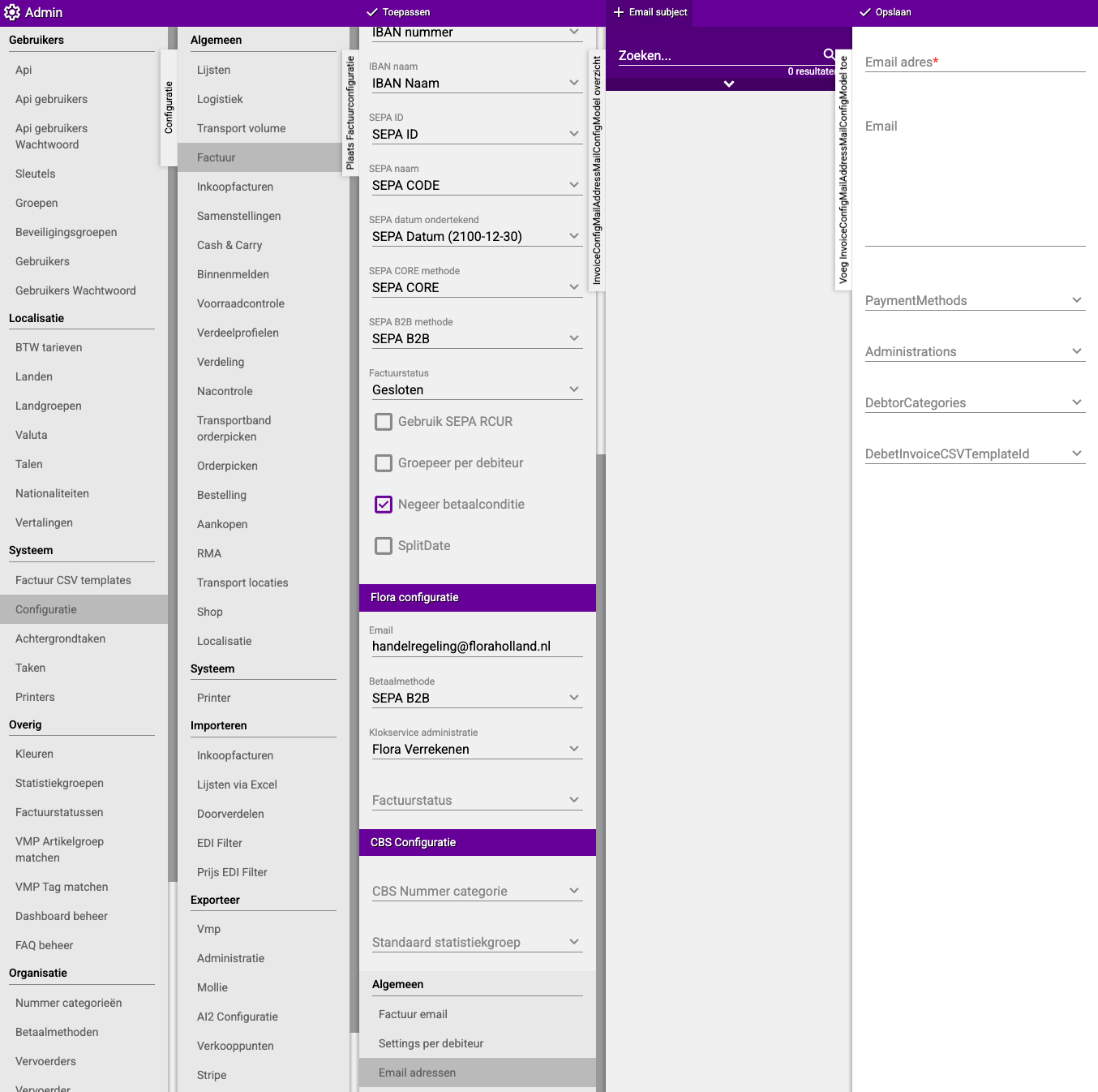
Schritt 1: Gehen Sie zu den Rechnungseinstellungen
- Klicken Sie auf die Kachel "Admin"
- Klicken Sie auf "System"
- Klicken Sie auf "Konfiguration"
- Klicken Sie auf "Rechnung"
Schritt 2: Gehen Sie zu E-Mail-Adressen
- Scrollen Sie im Menü nach unten
- Suchen Sie die Überschrift "E-Mail-Adressen" (steht unten)
- Klicken Sie auf "+Neu"
Schritt 3: Fügen Sie eine E-Mail-Adresse hinzu
- Füllen Sie hier die E-Mail-Adresse ein, an die Sie Rechnungskopien erhalten möchten
- Beispiel: buchhaltung@blumenunternehmen.de oder admin@blumenunternehmen.de
- Sie können mehrere E-Mail-Adressen hinzufügen, indem Sie Schritt 2 und 3 wiederholen
Schritt 4: Speichern
- Klicken Sie auf "Speichern"
- Alle Rechnungen, die an Kunden gemailt werden, kommen jetzt auch bei Ihnen an!
Was passiert jetzt?
Rechnung wird an Kunden gemailt
    ↓
Kunde erhält die Rechnung
    ↓
Sie erhalten automatisch dieselbe Rechnung an die angegebene Adresse
Unterschied zwischen Bestellbestätigungen und Rechnungen
Bestellbestätigungen:
- Wann: Direkt nachdem ein Kunde bestellt
- Inhalt: Was der Kunde bestellt hat, Mengen, Lieferzeit
- Zweck: Bestätigung, dass die Bestellung eingegangen ist
Rechnungen:
- Wann: Wenn die Bestellung geliefert oder abgeschlossen ist
- Inhalt: Was der Kunde bezahlen muss, MwSt., Zahlungsfrist
- Zweck: Zahlungsaufforderung für den Kunden
Tipp: Richten Sie beide ein, wenn Sie alles überprüfen möchten!
Praxisbeispiel: Alles für Ihr Unternehmen einrichten
Situation:
Sie sind Eigentümer von "Blumenhandel Die Rose". Sie möchten:
- Kopien von Bestellbestätigungen an info@blumenunternehmen.de erhalten
- Kopien von Rechnungen an buchhaltung@blumenunternehmen.de erhalten
Schritt 1: Bestellbestätigungen einrichten
- Admin → System → Konfiguration → Exportieren → Bestellbestätigungs-E-Mail
- Firmenname: "Blumenhandel Die Rose"
- BCC: "info@blumenunternehmen.de"
- Speichern
Schritt 2: Rechnungen einrichten
- Admin → System → Konfiguration → Rechnung
- Scrollen Sie nach unten zu "E-Mail-Adressen"
- Klicken Sie auf "+Neu"
- Eingeben: "buchhaltung@blumenunternehmen.de"
- Speichern
Ergebnis:
- Jede Bestellbestätigung kommt bei info@blumenunternehmen.de an
- Jede Rechnung kommt bei buchhaltung@blumenunternehmen.de an
- Sie haben vollständige Kontrolle und Übersicht!
Mehrere E-Mail-Adressen hinzufügen
Für Bestellbestätigungen:
- Sie können nur eine BCC-Adresse eingeben
- Möchten Sie mehrere Personen informieren?
- Verwenden Sie eine allgemeine E-Mail-Adresse (wie info@) und richten Sie dort eine Weiterleitungsregel ein
Für Rechnungen:
- Sie können mehrere E-Mail-Adressen hinzufügen!
- Klicken Sie einfach erneut auf "+Neu" und fügen Sie eine weitere Adresse hinzu
- Zum Beispiel: eine für den Buchhalter, eine für die Verwaltung, eine für Sie selbst
Beispiel für Rechnungen:
- Erste Adresse: buchhaltung@blumenunternehmen.de
- Zweite Adresse: eigentuemer@blumenunternehmen.de
- Dritte Adresse: verwaltung@blumenunternehmen.de
Alle drei erhalten jetzt Kopien jeder Rechnung!
Wichtige Tipps
Tipp 1: Verwenden Sie spezifische E-Mail-Adressen
- Erstellen Sie separate E-Mail-Adressen für Kopien
- Zum Beispiel: kopie-bestellungen@blumenunternehmen.de
- So bleibt Ihre Haupt-E-Mail übersichtlich
Tipp 2: Erstellen Sie Ordner in Ihrer E-Mail
- Erstellen Sie einen Ordner "Kopie Bestellungen"
- Erstellen Sie einen Ordner "Kopie Rechnungen"
- Richten Sie Regeln ein, damit Kopien automatisch in diese Ordner kommen
- So bleibt alles ordentlich organisiert
Tipp 3: Testen Sie es zuerst
- Geben Sie eine Testbestellung auf oder senden Sie eine Testrechnung
- Überprüfen Sie, ob Sie die Kopie erhalten
- Funktioniert es? Dann wissen Sie sicher, dass es richtig eingerichtet ist
Tipp 4: Überprüfen Sie regelmäßig Ihren Spam-Ordner
- Manchmal landen Kopien in Ihrem Spam
- Markieren Sie sie als "kein Spam", damit sie in Ihren Posteingang kommen
- So verpassen Sie keine wichtigen Kopien
Tipp 5: Seien Sie sparsam mit E-Mail-Adressen
- Zu viele Kopien = übervoller E-Mail-Postfach
- Fügen Sie nur Adressen hinzu, die wirklich nötig sind
- Nicht jeder muss alles erhalten
Tipp 6: Archivieren Sie automatisch
- Viele E-Mail-Programme können automatisch archivieren
- Richten Sie Regeln ein, um Kopien nach 30 Tagen zu archivieren
- So haben Sie immer ein Backup, aber Ihr Posteingang bleibt leer
Tipp 7: Verwenden Sie BCC bei Bestellbestätigungen
- BCC bedeutet, dass der Kunde nicht sieht, dass Sie eine Kopie erhalten
- Das ist professioneller als CC (wo jeder es sieht)
- Behalten Sie es so bei, das ist die beste Methode
Häufige Fehler
Fehler 1: Tippfehler in E-Mail-Adresse
- Sie geben info@blumenunternhemen.de ein (Tippfehler: unternhemen)
- Folge: Sie erhalten keine Kopien
- Lösung: Überprüfen Sie die E-Mail-Adresse doppelt, bevor Sie speichern
Fehler 2: Falsche E-Mail-Adresse verwendet
- Sie geben Ihre persönliche Gmail ein, aber die checken Sie nie
- Folge: Kopien kommen an, aber Sie sehen sie nicht
- Lösung: Verwenden Sie eine E-Mail-Adresse, die Sie regelmäßig checken
Fehler 3: Vergessen zu speichern
- Sie füllen alles aus, vergessen aber auf "Speichern" zu klicken
- Folge: Die Einstellungen werden nicht gespeichert
- Lösung: Klicken Sie immer auf "Speichern"!
Fehler 4: Zu viele E-Mail-Adressen hinzugefügt
- Sie fügen 10 E-Mail-Adressen für Rechnungskopien hinzu
- Folge: 10 Personen erhalten jede Rechnung, viel zu viel
- Lösung: Fügen Sie nur die Personen hinzu, die es wirklich brauchen
Fehler 5: Kopien landen im Spam
- Sie erhalten die Kopien nicht, aber sie sind im Spam
- Folge: Sie denken, dass es nicht funktioniert
- Lösung: Checken Sie Ihren Spam-Ordner und markieren Sie als "kein Spam"
Fehler 6: Kein Test durchgeführt
- Sie richten alles ein, testen aber nicht, ob es funktioniert
- Folge: Sie merken erst Wochen später, dass es nicht funktioniert
- Lösung: Testen Sie direkt nach dem Einrichten mit einer Testbestellung oder -rechnung
Wann erhalten Sie KEINE Kopie?
Achtung! Sie erhalten nur Kopien, wenn:
- Der Kunde eine Bestellung über den Webshop aufgibt (für Bestellbestätigungen)
- Die Rechnung gemailt wird an den Kunden (für Rechnungen)
Sie erhalten KEINE Kopie, wenn:
- Sie manuell eine Bestellung eingeben (keine Bestellbestätigung über Webshop)
- Die Rechnung gedruckt wird anstatt gemailt (nur gedruckte Rechnungen)
- Die Rechnung heruntergeladen aber nicht gemailt wird
- Sie etwas in Easyflor erstellen, ohne es an den Kunden zu mailen
Wichtig: Nur E-Mails, die an Kunden gehen, erhalten Sie als Kopie!
Visueller Überblick des Prozesses
BESTELLBESTÄTIGUNGEN:
    ↓
Admin → Konfiguration → Exportieren → Bestellbestätigungs-E-Mail
    ↓
Firmenname eingeben + BCC-Adresse
    ↓
Speichern
    ↓
Kunde bestellt → Kunde erhält Bestätigung → Sie erhalten Kopie
    ↓
RECHNUNGEN:
    ↓
Admin → Konfiguration → Rechnung → E-Mail-Adressen (unten)
    ↓
+Neu → E-Mail-Adresse eingeben
    ↓
Speichern (wiederholen für mehr Adressen)
    ↓
Rechnung an Kunden → Sie erhalten Kopie
    ↓
FERTIG! Sie erhalten alle Kopien
Zusammenfassung
Um automatisch Kopien von Bestellbestätigungen und Rechnungen zu erhalten, die an Kunden gesendet werden, richten Sie zwei Dinge separat in Easyflor ein.
Für Kopien von Bestellbestätigungen gehen Sie zu Admin, dann zu System, Konfiguration, Exportieren und Bestellbestätigungs-E-Mail. Dort füllen Sie folgende Daten aus:
- Ihren Firmennamen, der in der Bestellbestätigung erscheint
- Die BCC-Adresse, an die Sie die Kopien erhalten möchten (zum Beispiel info@blumenunternehmen.de)
BCC steht für Blind Carbon Copy, was bedeutet, dass der Kunde nicht sieht, dass Sie eine Kopie erhalten. Sobald Sie dies speichern, erhalten Sie automatisch eine Kopie jeder Bestellbestätigung, die an Kunden gesendet wird, nachdem sie eine Bestellung über den Webshop aufgegeben haben.
Für Kopien von Rechnungen gehen Sie zu Admin, dann zu System, Konfiguration und Rechnung. Scrollen Sie nach unten, bis Sie die Überschrift "E-Mail-Adressen" sehen (unten), klicken Sie auf "+Neu" und geben Sie die E-Mail-Adresse ein, an die Sie Rechnungskopien erhalten möchten, zum Beispiel buchhaltung@blumenunternehmen.de. Der Vorteil bei Rechnungen ist, dass Sie mehrere E-Mail-Adressen hinzufügen können, indem Sie erneut auf "+Neu" klicken und eine weitere Adresse eingeben. So können zum Beispiel der Buchhalter, der Eigentümer und die Verwaltung alle Kopien jeder Rechnung erhalten, die an Kunden gemailt wird.
Es ist wichtig zu wissen, dass Sie nur Kopien von E-Mails erhalten, die tatsächlich an Kunden gesendet werden. Bei Bestellbestätigungen bedeutet dies nur Bestellungen über den Webshop, und bei Rechnungen nur Rechnungen, die gemailt werden (nicht gedruckt oder heruntergeladen). Testen Sie immer nach dem Einrichten, ob Sie die Kopien tatsächlich erhalten, indem Sie eine Testbestellung aufgeben oder eine Testrechnung senden, und überprüfen Sie auch Ihren Spam-Ordner, wenn Sie die Kopien nicht sofort sehen. Verwenden Sie vorzugsweise spezifische E-Mail-Adressen für Kopien und erstellen Sie Ordner in Ihrem E-Mail-Programm, um alles übersichtlich zu halten.
Haben Sie Fragen oder benötigen Sie Hilfe? Kontaktieren Sie uns gerne telefonisch unter +31 (0)71 30 20 310 oder senden Sie eine E-Mail an support@easyflor.nl.