
- ¿Cómo no cobro IVA a mis clientes?
- (VIDEO) Crear usuario y empleado
- Ajustar el orden de las unidades de venta
- Coincidencia de grupos de artículos VMP
- Configurar conversión de divisas
- Configurar la distribución: Enviar automáticamente mensajes EKT a un deudor KOA
- Configurar módulo de rutas
- Configurar plazos de pago
- Configurar recordatorios de pago
- Configurar SEPA
- Configurar y ejecutar la compensación de Flora
- Crear un usuario y empleado
- Crear una conexión contable
- Crear y mantener tarifas de IVA
- Crear y usar AI2
- Crear y usar perfiles de distribución
- Filtrar cultivadores o proveedores
- Importar una hoja de Excel / Crear una plantilla de importación
- Recibir copia de correo (mail cc) de confirmaciones de pedido y/o facturas
- Transporte y transportistas
Configurar SEPA
¿Cómo configurar el débito directo SEPA para pagos automáticos en Easyflor?
¿Qué es el débito directo SEPA?
El débito directo SEPA es una forma automática de cobrar dinero de tus clientes. En lugar de que los clientes transfieran ellos mismos, tú retiras el dinero automáticamente de su cuenta (con su permiso, por supuesto). SEPA significa Single Euro Payments Area y funciona en toda Europa.
¿Por qué usar el débito directo SEPA?
- Cobro automático: No necesitas esperar a que los clientes paguen
- Menos complicaciones: No más transferencias manuales
- Dinero más rápido: Tú decides cuándo cobras
- Menos morosos: Los clientes no pueden "olvidar" pagar
- Profesional: Las grandes empresas también trabajan así
- Ahorro de tiempo: No más envío de recordatorios
- Mejor flujo de caja: Sabes exactamente cuándo entra el dinero
¿Cuándo usar el débito directo SEPA?
Ejemplos:
- Tienes clientes fijos que piden cada semana
- Quieres cobrar automáticamente facturas después de 14 días
- Los clientes piden ellos mismos el débito directo automático
- Quieres mejorar tu flujo de caja
- Tienes muchos pagos pequeños que deben ser automáticos
Atención: ¡Los clientes deben firmar primero una autorización antes de que puedas cobrar!
Dos tipos de débito directo SEPA
SEPA CORE:
- Para particulares (personas normales)
- Para pequeñas empresas
- El cliente tiene 8 semanas para protestar (pedir la devolución del dinero)
SEPA B2B:
- Solo para empresas
- Más estricto: el cliente no puede protestar (excepto en caso de fraude)
- Solo posible si ambas partes son empresas
¡En este manual configuramos ambos, así puedes usar los dos!
Resumen: ¿Qué vas a hacer?
Vas a configurar SEPA en tres pasos:
Paso 1: Configuración SEPA en el sistema (para todo Easyflor) Paso 2: Completar los datos SEPA de tu propia empresa (por administración) Paso 3: Completar los datos SEPA de los clientes (por deudor)
Parte 1: Configuración SEPA en el sistema
Paso A: Crear categorías de números
¿Qué son las categorías de números?
Son "casillas" en las que después podrás completar diferentes tipos de números y datos. Las creas una vez y las usas después en todas partes.
Paso 1: Ve a categorías de números
- Haz clic en el mosaico "Admin"
- Haz clic en "Organización"
- Haz clic en "Categorías de números"
- Haz clic en "+Nuevo"
Paso 2: Crea las siguientes 6 categorías
Para cada categoría haz lo siguiente:
- Haz clic en "+Nuevo"
- Completa en "Código" el nombre
- Completa en "Categoría de número" exactamente el mismo nombre
- Haz clic en "Guardar"
Crea estas 6 categorías:
1. IBAN Naam
- Código: IBAN Naam
- Categoría de número: IBAN Naam
2. IBAN Nummer
- Código: IBAN Nummer
- Categoría de número: IBAN Nummer
3. BIC code
- Código: BIC code
- Categoría de número: BIC code
4. SEPA ID
- Código: SEPA ID
- Categoría de número: SEPA ID
5. SEPA naam
- Código: SEPA naam
- Categoría de número: SEPA naam
6. SEPA Datum ondertekend (YYYY-MM-DD)
- Código: SEPA Datum ondertekend (YYYY-MM-DD)
- Categoría de número: SEPA Datum ondertekend (YYYY-MM-DD)
¿Qué significan estas categorías?
- IBAN Naam: El nombre del titular de la cuenta
- IBAN Nummer: El número de cuenta (por ejemplo, NL12ABCD0123456789)
- BIC code: El código bancario (por ejemplo, ABNANL2A)
- SEPA ID: Tu número único de débito directo SEPA
- SEPA naam: El nombre que aparece en el débito directo
- SEPA Datum ondertekend: Cuándo el cliente firmó la autorización
Paso B: Crear métodos de pago
¿Qué son los métodos de pago?
Son las formas en que los clientes pueden pagar. Creas dos: uno para particulares (CORE) y uno para empresas (B2B).
Paso 1: Ve a métodos de pago
- Haz clic en el mosaico "Admin"
- Haz clic en "Organización"
- Haz clic en "Métodos de pago"
- Haz clic en "+Nuevo"
Paso 2: Crea el primer método de pago
SEPA CORE (para particulares):
- Haz clic en "+Nuevo"
- Nombre: "SEPA CORE"
- Tipo: "Bank"
- Haz clic en "Guardar"
Paso 3: Crea el segundo método de pago
SEPA B2B (para empresas):
- Haz clic de nuevo en "+Nuevo"
- Nombre: "SEPA B2B"
- Tipo: "Bank"
- Haz clic en "Guardar"
Paso C: Vincular la configuración SEPA
¡Ahora vas a vincular todo!
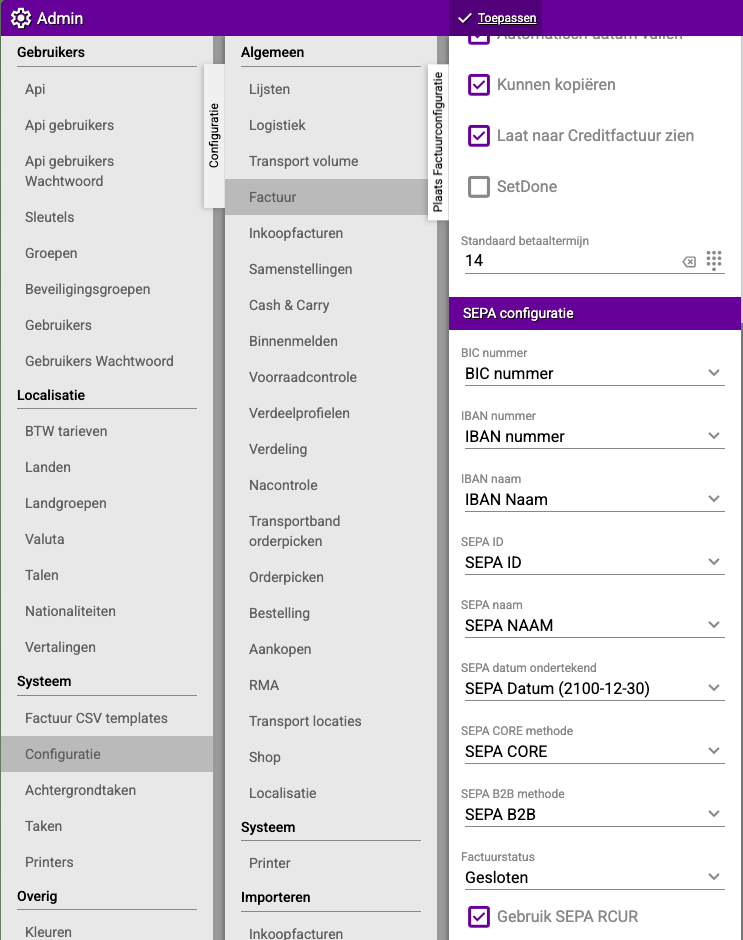
Paso 1: Ve a la configuración SEPA
- Haz clic en el mosaico "Admin"
- Haz clic en "Sistema"
- Haz clic en "Configuración"
- Haz clic en "General"
- Haz clic en "Factura"
- Haz clic en "Configuración SEPA"
Paso 2: Selecciona las categorías y métodos de pago
Ahora ves diferentes campos. Vincúlalos así:
IBAN:
- Selecciona la categoría "IBAN Nummer"
BIC:
- Selecciona la categoría "BIC code"
SEPA naam:
- Selecciona la categoría "SEPA naam"
SEPA ID:
- Selecciona la categoría "SEPA ID"
Método de pago SEPA CORE:
- Selecciona "SEPA CORE"
Método de pago SEPA B2B:
- Selecciona "SEPA B2B"
Paso 3: Configura el estado de la factura
Estado de factura:
- Ponlo en "Paid"
- Esto significa: cuando el dinero ha llegado, la factura se pone automáticamente en "pagada"
¿Qué hace esto?
- En cuanto el dinero está en tu cuenta con el número de factura como referencia
- Easyflor pone la factura automáticamente en "pagada"
- ¡No necesitas llevar manualmente el registro de lo que se ha pagado!
Paso 4: Marca "Gebruik SEPA RCUR"
¡Importante! Marca esta casilla:
- "Gebruik SEPA RCUR"
¿Qué hace esto?
- RCUR significa "Recurrent" (recurrente)
- Con esto puedes cobrar más de una vez al mismo cliente
- ¡Sin esta marca solo puedes cobrar una vez por cliente!
Paso 5: Guarda todo
- Haz clic arriba en "Aplicar"
- Todas las configuraciones se guardan
Parte 2: Completar tus propios datos SEPA (Administración)
¿Por qué esta parte?
Ahora debes completar los datos de tu propia empresa: tu IBAN, BIC, SEPA ID, etc. Así Easyflor sabe desde qué cuenta se debe cobrar.
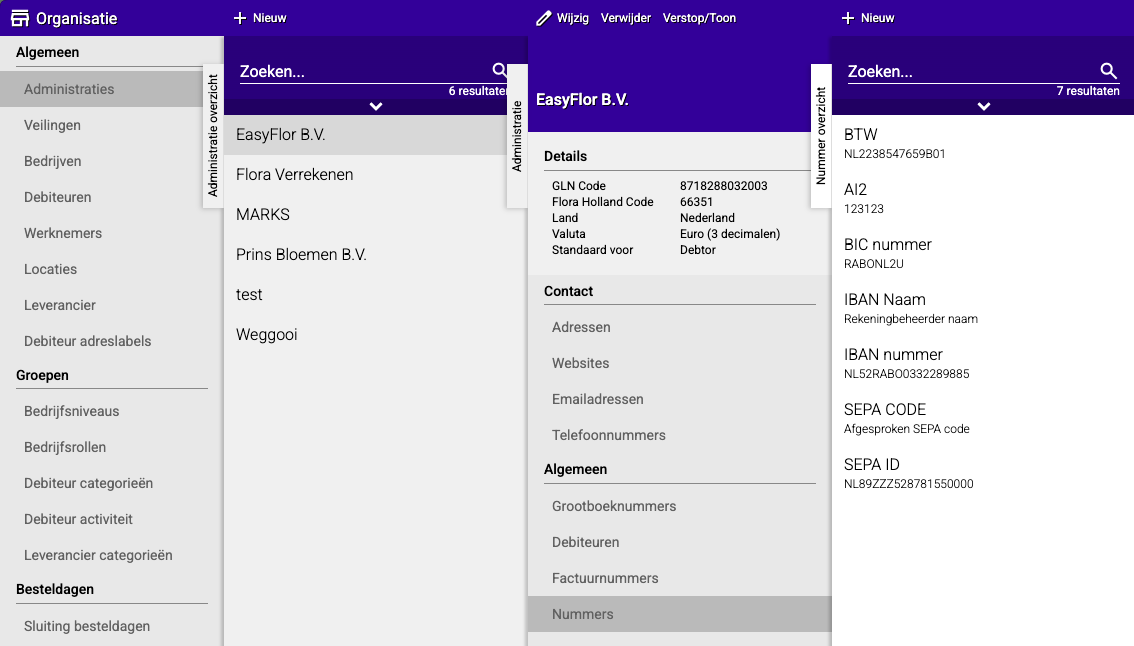
Paso 1: Ve a tu administración
- Haz clic en "Organización"
- Haz clic en "General"
- Haz clic en "Administraciones"
- Selecciona tu administración (por ejemplo, "Floristería La Rosa")
Paso 2: Ve a números
- Haz clic en "General"
- Haz clic en "Números"
Paso 3: Añade tus datos
Para cada uno de los siguientes datos haz esto:
- Haz clic en "+Nuevo"
- Selecciona la Categoría de número
- Completa el dato
- Haz clic en "Guardar"
Añade estos 4 datos:
1. Número BIC
- Categoría de número: "BIC code"
- Dato: Tu código BIC (por ejemplo: ABNANL2A)
- ¿Dónde lo encuentras? En tus extractos bancarios o pregunta a tu banco
2. IBAN Naam
- Categoría de número: "IBAN Naam"
- Dato: El nombre de tu empresa (por ejemplo: Floristería La Rosa)
3. IBAN Nummer
- Categoría de número: "IBAN Nummer"
- Dato: Tu número IBAN (por ejemplo: NL12ABCD0123456789)
- ¿Dónde lo encuentras? En tus extractos bancarios
4. SEPA ID
- Categoría de número: "SEPA ID"
- Dato: Tu SEPA Incassant ID (por ejemplo: NL12ZZZ123456789)
- ¿Dónde lo encuentras? Solicítalo a tu banco cuando quieras usar SEPA
Importante: ¡Estos datos son de TU empresa, no de tus clientes!
Parte 3: Completar los datos SEPA de los clientes (Deudor)
¿Por qué esta parte?
Ahora vas a completar por cada cliente los datos necesarios para poder cobrarles: su IBAN, la fecha de la autorización, etc.
¡Esto lo haces para cada cliente que quiera pagar vía SEPA!
Paso A: Configurar el método de pago para el cliente
Paso 1: Ve al deudor
- Haz clic en "Organización"
- Haz clic en "General"
- Haz clic en "Deudores"
- Selecciona el cliente (deudor) que va a pagar vía SEPA
Paso 2: Configura el método de pago
- Haz clic en "General"
- Haz clic en "Configuración"
- Haz clic en "General"
- Haz clic en "Factura"
Paso 3: Elige el método SEPA correcto
Arriba ves el campo "Método de pago". Elige:
- "SEPA CORE" si el cliente es un particular o pequeña empresa
- "SEPA B2B" si el cliente es un cliente empresarial
Paso 4: Guarda
- Haz clic en "Guardar"
Paso B: Completar los datos SEPA del cliente
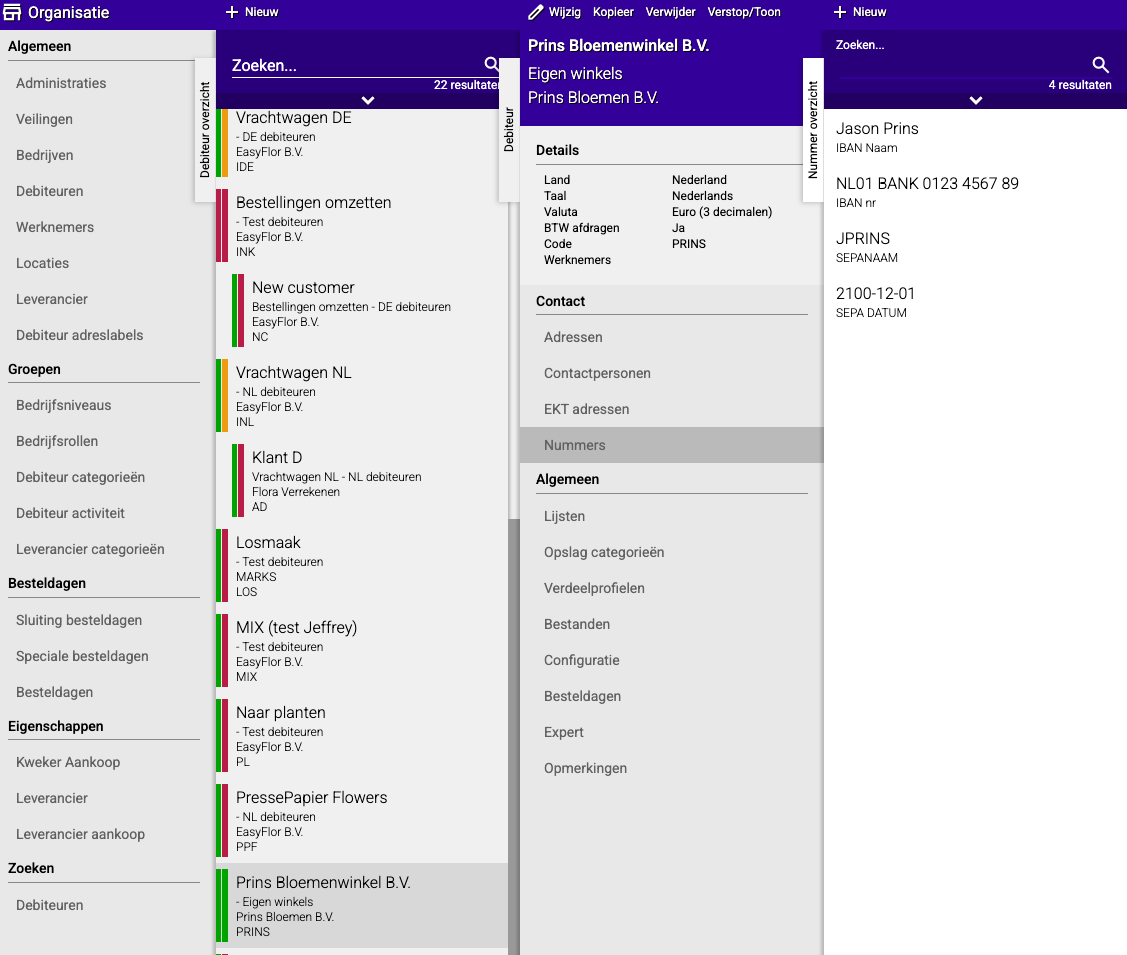
Paso 1: Ve a números
- Sigues en el mismo deudor
- Haz clic en "Contacto"
- Haz clic en "Números"
- Haz clic en "+Nuevo"
Paso 2: Añade los datos del cliente
Para cada uno de los siguientes datos haz esto:
- Haz clic en "+Nuevo"
- Selecciona la Categoría de número
- Completa el dato del cliente
- Haz clic en "Guardar"
Añade estos 4 datos:
1. IBAN Naam
- Categoría de número: "IBAN Naam"
- Dato: El nombre del titular de la cuenta (por ejemplo: Juan García)
- ¿Dónde lo obtienes? Del cliente, en la autorización
2. IBAN Nummer
- Categoría de número: "IBAN Nummer"
- Dato: El número IBAN del cliente (por ejemplo: NL98BANK0987654321)
- ¿Dónde lo obtienes? Del cliente, en la autorización
3. SEPA Naam
- Categoría de número: "SEPA naam"
- Dato: El nombre que debe aparecer en el débito directo (normalmente el mismo que IBAN Naam)
4. SEPA Datum ondertekend
- Categoría de número: "SEPA Datum ondertekend (YYYY-MM-DD)"
- Dato: La fecha en que el cliente firmó la autorización
- Formato: YYYY-MM-DD (por ejemplo: 2024-01-15 para el 15 de enero de 2024)
- ¿Dónde lo obtienes? De la autorización completada y firmada
Paso 3: Repite para cada cliente
- Haz los Pasos A y B para cada cliente que quiera pagar vía SEPA
- ¡Cada cliente necesita sus propios datos!
Consejos importantes
Consejo 1: Empieza con la autorización
- Un cliente debe PRIMERO firmar una autorización SEPA
- Solo después puedes cobrar
- ¡Sin autorización, cobrar es ilegal!
- Guarda la autorización bien (digitalmente y en papel)
Consejo 2: Solicita un SEPA ID a tu banco
- Necesitas un SEPA Incassant ID especial
- Lo solicitas a tu banco
- A veces tiene un coste o debes firmar un contrato
- Organiza esto antes de empezar a configurar
Consejo 3: Verifica todos los datos dos veces
- Un solo dígito incorrecto en un IBAN y el débito directo falla
- Verifica los IBANs siempre dos veces
- Prueba primero con un cliente antes de configurarlo para todos
Consejo 4: Presta atención al formato de fecha
- La fecha SEPA debe estar en formato YYYY-MM-DD
- Correcto: 2024-01-15
- Incorrecto: 15-01-2024 o 15/01/2024
- Esto es importante para la administración
Consejo 5: Usa "SEPA RCUR"
- No olvides marcar la casilla "Gebruik SEPA RCUR"
- De lo contrario, solo puedes cobrar una vez por cliente
- ¡Esto es esencial para clientes recurrentes!
Consejo 6: Prueba primero
- Prueba el débito directo primero con un cliente
- Cobra un importe pequeño (por ejemplo, €1,00)
- ¿Funciona? Entonces puedes continuar con otros clientes
Consejo 7: Comunícate con los clientes
- Informa a los clientes cuándo vas a cobrar
- Envía una factura antes del débito directo
- Así previenes sorpresas y quejas
Errores comunes
Error 1: Categorías de números no creadas
- Intentas completar datos, pero las categorías no existen
- Consecuencia: No puedes seleccionar datos
- Solución: Primero crea las 6 categorías de números en la Parte 1, Paso A
Error 2: "Código" y "Categoría de número" diferentes
- En Código introduces "IBAN" y en Categoría de número "IBAN Nummer"
- Consecuencia: Confusión y posiblemente no funcione bien
- Solución: Hazlos siempre exactamente iguales
Error 3: IBAN incorrecto introducido
- Cometes un error de tipeo en el número IBAN
- Consecuencia: El débito directo falla, el cliente no es cobrado
- Solución: Verifica los IBANs siempre dos veces, pide confirmación al cliente
Error 4: "Gebruik SEPA RCUR" no marcado
- Olvidas marcar esta casilla
- Consecuencia: Solo puedes cobrar una vez por cliente
- Solución: ¡Marca esto siempre en la Parte 1, Paso C!
Error 5: No solicitar SEPA ID
- Intentas cobrar sin SEPA Incassant ID
- Consecuencia: El débito directo es rechazado por el banco
- Solución: Primero solicita un SEPA ID a tu banco
Error 6: Autorización no guardada
- Cobras pero no tienes una autorización firmada
- Consecuencia: En caso de protesta no puedes demostrar que tenías permiso
- Solución: Guarda todas las autorizaciones cuidadosamente
Error 7: Formato de fecha incorrecto
- Introduces 15-01-2024 en lugar de 2024-01-15
- Consecuencia: El sistema no lo acepta o da un error
- Solución: Usa siempre YYYY-MM-DD
Error 8: SEPA CORE y B2B confundidos
- Usas SEPA B2B para un particular
- Consecuencia: El débito directo es rechazado
- Solución: Particulares = CORE, Empresas = B2B
¿Qué necesitas antes de empezar?
De tu propio banco:
- Un SEPA Incassant ID (solicítalo)
- Tu número IBAN
- Tu código BIC
- Un contrato de débito directo SEPA (a menudo necesario)
De cada cliente:
- Una autorización SEPA firmada
- El número IBAN del cliente
- El nombre del titular de la cuenta
- La fecha en que se firmó la autorización
¡Asegúrate de tener todo esto antes de empezar a configurar!
Resumen visual del proceso
PARTE 1: Configurar sistema
    ↓
Paso A: Crear 6 categorías de números
Paso B: Crear 2 métodos de pago (CORE y B2B)
Paso C: Vincular todo en configuración SEPA + marcar RCUR
    ↓
PARTE 2: Completar datos de tu empresa
    ↓
Administración → Números → Añadir 4 datos
(BIC, IBAN Naam, IBAN Nummer, SEPA ID de tu empresa)
    ↓
PARTE 3: Configurar por cliente
    ↓
Paso A: Elegir método de pago (CORE o B2B)
Paso B: Completar 4 datos del cliente
(IBAN Naam, IBAN Nummer, SEPA Naam, Fecha firmada)
    ↓
Repetir Parte 3 para cada cliente
    ↓
¡LISTO! Ahora puedes cobrar automáticamente
Resumen
Para configurar el débito directo SEPA en Easyflor recorres tres partes principales: primero la configuración del sistema, después los datos de tu propia empresa y finalmente los datos de cada cliente.
En la Parte 1: Configuración SEPA primero creas seis categorías de números a través de Admin, Organización y Categorías de números haciendo clic en "+Nuevo". Las categorías que creas son: IBAN Naam, IBAN Nummer, BIC code, SEPA ID, SEPA naam y SEPA Datum ondertekend (YYYY-MM-DD). En cada categoría introduces tanto en "Código" como en "Categoría de número" exactamente el mismo nombre. Después creas dos métodos de pago a través de Admin, Organización y Métodos de pago: SEPA CORE (para particulares y pequeñas empresas) y SEPA B2B (solo para clientes empresariales), ambos con tipo "Bank". Luego vas a Admin, Sistema, Configuración, General, Factura y Configuración SEPA para vincular todo seleccionando las categorías correctas para IBAN, BIC, SEPA naam y SEPA ID, y vinculando los métodos de pago. Muy importante es que pongas el estado de factura en "Paid" (para que las facturas se pongan automáticamente en pagadas cuando el dinero llega) y que marques la casilla "Gebruik SEPA RCUR" (de lo contrario solo puedes cobrar una vez por cliente).
En la Parte 2: Configuración de administración completas los datos de tu propia empresa yendo a Organización, General, Administraciones, seleccionando tu administración y haciendo clic en General, Números. Allí añades cuatro datos haciendo clic en "+Nuevo" cada vez: número BIC (tu código bancario), IBAN Naam (nombre de tu empresa), IBAN Nummer (tu propio IBAN) y SEPA ID (tu SEPA Incassant ID del banco).
En la Parte 3: Configuración de deudor configuras los datos SEPA por cliente. Esto consiste en dos pasos: primero configuras el método de pago yendo a Organización, General, Deudores, seleccionando el cliente, yendo a General, Configuración, General, Factura y eligiendo arriba el método de pago correcto (SEPA CORE para particulares o SEPA B2B para empresas). Después completas los datos del cliente yendo a Contacto, Números y añadiendo cuatro datos: IBAN Naam (nombre del titular de la cuenta), IBAN Nummer (IBAN del cliente), SEPA Naam (nombre para el débito directo) y SEPA Datum ondertekend (fecha de la autorización en formato YYYY-MM-DD, por ejemplo 2024-01-15).
Esta última parte la repites para cada cliente que quiera pagar vía SEPA. Importante saber es que los clientes deben firmar primero una autorización SEPA antes de que puedas cobrar, y que necesitas un SEPA Incassant ID de tu banco antes de poder empezar.
¿Tiene preguntas o necesita ayuda? No dude en contactarnos por teléfono al +31 (0)71 30 20 310 o envíe un correo electrónico a support@easyflor.nl.