
- (VIDÉO) Créer un utilisateur et un employé
- Ajuster l'ordre des unités de vente
- Comment ne pas facturer de TVA à mes clients ?
- Configuration de la distribution : Envoyer automatiquement les messages EKT à un débiteur KOA
- Configuration des délais de paiement
- Configuration des rappels de paiement
- Configuration et exécution du règlement Flora
- Configuration et utilisation d'AI2
- Configurer la conversion de devises
- Configurer le module de routes
- Configurer SEPA
- Création d'une connexion comptable
- Créer et maintenir les taux de TVA
- Créer et utiliser des profils de répartition
- Créer un utilisateur et un employé
- Filtrage des producteurs ou fournisseurs
- Importer une feuille Excel / Créer un modèle d'importation
- Matching de groupes d'articles VMP
- Recevoir des copies d'e-mail (mail cc) des confirmations de commande et/ou factures
- Transport et transporteurs
Créer et maintenir les taux de TVA
Comment configurer les pourcentages de TVA et travailler avec la TVA dans Easyflor ?
Qu'est-ce que la TVA ?
TVA signifie Taxe sur la Valeur Ajoutée. C'est une taxe que vous devez payer sur les produits et services. Dans Easyflor, vous pouvez configurer quels pourcentages de TVA vous utilisez et si vous voulez afficher les prix avec ou sans TVA.
Pourquoi devez-vous configurer la TVA ?
- Le gouvernement peut modifier les pourcentages de TVA
- Vous devez calculer la bonne TVA sur vos factures
- Différents pays ont différents pourcentages de TVA
- Vous pouvez choisir si vous voulez afficher les prix avec ou sans TVA
Partie 1 : Créer et modifier les pourcentages de TVA
Étape 1 : Allez dans les taux de TVA
- Cliquez sur la tuile « Admin »
- Allez dans « Localisation »
- Cliquez sur « Taux de TVA »
Ici vous voyez différentes catégories de TVA. Aux Pays-Bas, nous utilisons principalement :
- TVA Élevée (par exemple 21%)
- TVA Basse (par exemple 9%)
Étape 2 : Configurez le pourcentage par pays
- Cliquez sur la catégorie de TVA que vous voulez modifier (par exemple « TVA Basse »)
- Cliquez sur « Pourcentages de TVA »
- Ici vous voyez une liste de pays et leurs pourcentages de TVA
- Cliquez sur un pays pour modifier le pourcentage
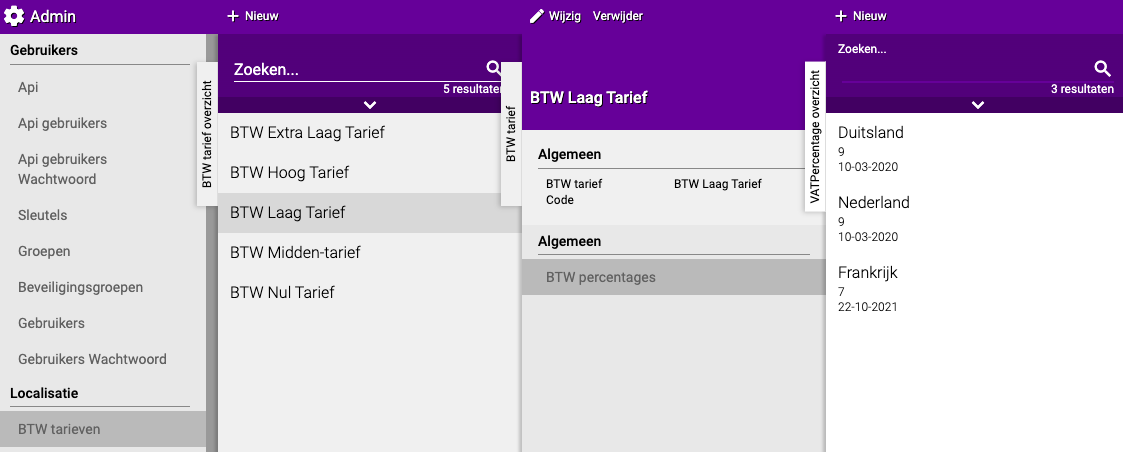
Étape 3 : Ajoutez un nouveau pays (s'il n'y est pas encore)
- Votre pays n'y figure pas ?
- Cliquez en haut sur « +Nouveau »
- Ajoutez le pays à cette catégorie de TVA
Étape 4 : Recalculez la TVA après les modifications
Important ! Après avoir modifié un pourcentage de TVA, vous devez le faire recalculer :
- Cliquez sur la tuile « Majorations »
- Allez dans « Extra »
- Cliquez sur « Recharger les prix »
- Cochez : « Recalculer les pourcentages de TVA »
- Cliquez sur « Accepter »
- Le nouveau pourcentage est maintenant calculé !
Partie 2 : Afficher les prix TTC
Qu'est-ce que cela signifie ?
Vous pouvez choisir comment les prix sont affichés :
- Hors TVA : 10,00 € (+ 2,10 € TVA = 12,10 € total)
- TTC : 12,10 € (TVA incluse)
Pourquoi voudriez-vous cela ?
- Pour les clients particuliers, il est plus pratique de voir les prix TTC
- Pour les clients professionnels, hors TVA peut être plus clair
- Vous pouvez choisir ce qui convient le mieux à votre entreprise
Comment activer les prix TTC ?
Étape 1 : Créez un nouveau paramètre de prix
- Cliquez sur la tuile « Majorations »
- Allez dans « Général »
- Cliquez sur « Prix »
- Cliquez sur « +Nouveau »
Étape 2 : Configurez le prix
- Cochez : « Le prix est TTC »
- Remplissez le reste des données souhaitées
- Cliquez sur « Enregistrer »
Étape 3 : Recalculez les prix de vente
- Allez dans « Majorations » → « Extra » → « Recharger les prix »
- Sélectionnez le prix que vous venez de créer dans « Recalculer les prix de vente »
- Cliquez sur « Accepter »
- Terminé ! Les prix sont maintenant affichés TTC
Résumé
- Les pourcentages de TVA se configurent via Admin → Localisation → Taux de TVA
- Après chaque modification, vous devez recalculer la TVA via Majorations → Recharger les prix
- Les prix TTC se configurent via Majorations → Prix
- N'oubliez pas de recalculer les prix de vente ensuite !
Vous avez des questions ou besoin d'aide? N'hésitez pas à nous contacter par téléphone au +31 (0)71 30 20 310 ou envoyez un e-mail à support@easyflor.nl.