
- (VIDÉO) Créer un utilisateur et un employé
- Ajuster l'ordre des unités de vente
- Comment ne pas facturer de TVA à mes clients ?
- Configuration de la distribution : Envoyer automatiquement les messages EKT à un débiteur KOA
- Configuration des délais de paiement
- Configuration des rappels de paiement
- Configuration et exécution du règlement Flora
- Configuration et utilisation d'AI2
- Configurer la conversion de devises
- Configurer le module de routes
- Configurer SEPA
- Création d'une connexion comptable
- Créer et maintenir les taux de TVA
- Créer et utiliser des profils de répartition
- Créer un utilisateur et un employé
- Filtrage des producteurs ou fournisseurs
- Importer une feuille Excel / Créer un modèle d'importation
- Matching de groupes d'articles VMP
- Recevoir des copies d'e-mail (mail cc) des confirmations de commande et/ou factures
- Transport et transporteurs
Ajuster l'ordre des unités de vente
Comment ajuster l'ordre des unités de vente ?
Que sont les unités de vente ?
Les unités de vente sont les façons dont vous comptez et tarifez les produits dans Easyflor. Par défaut, Easyflor travaille avec des tiges (fleurs individuelles), mais vous pouvez également choisir des bottes, des seaux, des couches ou des chariots. Vous déterminez vous-même dans quel ordre vous voulez tarifer : par exemple d'abord par botte, puis par seau, puis par tige.
Pourquoi configurer les unités de vente ?
- Travailler comme vous en avez l'habitude : Certains pensent en bottes, d'autres en tiges
- Différent par utilisateur : Jean peut travailler en bottes, Marie peut travailler en tiges
- Pratique : Vous voyez directement les prix dans l'unité que vous utilisez
- Flexible : Vous décidez de l'ordre (d'abord botte, puis seau, puis tige, etc.)
- Pas de conversion : Vous n'avez pas à calculer constamment combien de bottes entrent dans un seau
- Clair : Vous voyez directement avec quoi vous travaillez
Quand ajuster les unités de vente ?
**Exemples 😗*
- Vous avez l'habitude de penser en bottes plutôt qu'en tiges
- Vous travaillez beaucoup avec des seaux et voulez les voir en premier
- Vous avez des employés qui ont chacun leur propre préférence
- Vous voulez travailler plus vite en utilisant l'unité que vous comprenez le mieux
- Vous trouvez plus pratique de tarifer d'abord en bottes puis en tiges
Quelles unités de vente sont disponibles ?
Easyflor a par défaut cinq unités de vente :
1. Tige
Qu'est-ce que c'est ? Une fleur individuelle **Exemple 😗* 1 rose = 1 tige
2. Botte
Qu'est-ce que c'est ? Un bouquet de fleurs (normalement 10 tiges) **Exemple 😗* 1 botte de roses = 10 tiges
3. Seau
Qu'est-ce que c'est ? Un seau ou conteneur avec des bottes (par exemple 10 bottes) **Exemple 😗* 1 seau = 10 bottes = 100 tiges
4. Couche
Qu'est-ce que c'est ? Une couche dans un chariot (par exemple 5 seaux) **Exemple 😗* 1 couche = 5 seaux = 50 bottes = 500 tiges
5. Chariot
Qu'est-ce que c'est ? Un chariot entier avec plusieurs couches (par exemple 4 couches) **Exemple 😗* 1 chariot = 4 couches = 20 seaux = 200 bottes = 2000 tiges
Comment fonctionne l'ordre des unités de vente ?
Ordre par défaut :
Normalement, Easyflor fonctionne ainsi :
1. Tige (la plus petite unité)
2. Botte
3. Seau
4. Couche
5. Chariot (la plus grande unité)
Vous déterminez l'ordre !
Vous pouvez ajuster l'ordre en cliquant sur les unités. L'ordre dans lequel vous cliquez est l'ordre de tarification.
**Exemple 😗* Si vous cliquez d'abord sur « Botte », puis sur « Seau » :
1. Botte (cliqué en premier)
2. Seau (cliqué en deuxième)
3. Tige (le reste automatiquement du petit au grand)
4. Couche
5. Chariot
Qu'est-ce que cela signifie ?
- Easyflor affiche d'abord les prix par botte
- Ensuite par seau
- Puis par tige, couche et chariot
Partie 1 : Configurer les unités de vente pour vous-même
Étape 1 : Accédez à vos paramètres utilisateur
- Assurez-vous d'être connecté à Easyflor
- Cliquez en haut à droite sur votre nom d'utilisateur ou icône de profil
- Cliquez sur « Paramètres » ou « Paramètres utilisateur »
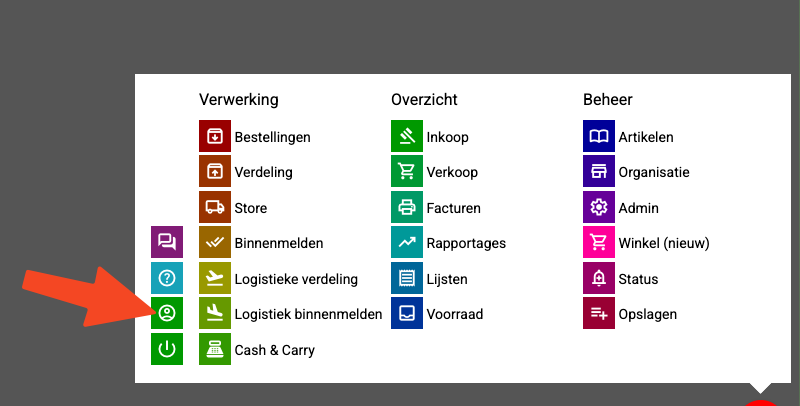
Étape 2 : Ouvrez le paramètre des unités de vente
- Regardez la liste des paramètres
- La deuxième option en haut est le paramètre pour les unités de vente
- Cliquez sur cette option
Étape 3 : Voir les unités disponibles
Vous voyez maintenant un menu avec cinq unités de vente :
- Tige
- Botte
- Seau
- Couche
- Chariot
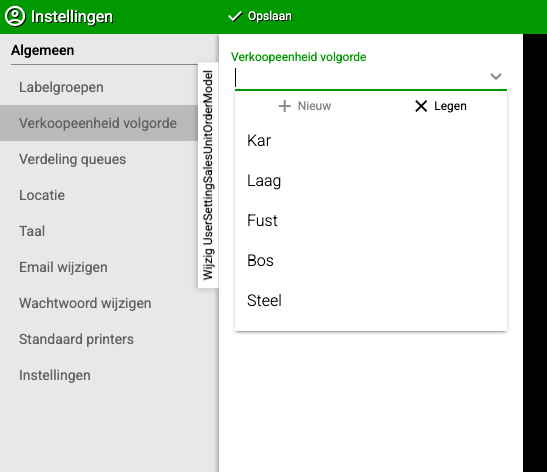
Étape 4 : Cliquez dans l'ordre souhaité
**Important 😗* L'ordre dans lequel vous cliquez est l'ordre de tarification !
Exemple 1 : Vous voulez d'abord des bottes, puis des seaux
- Cliquez d'abord sur « Botte »
- Cliquez ensuite sur « Seau »
- Laissez le reste tel quel
**Résultat 😗*
1. Botte (cliqué en premier)
2. Seau (cliqué en deuxième)
3. Tige (le reste automatiquement du petit au grand)
4. Couche
5. Chariot
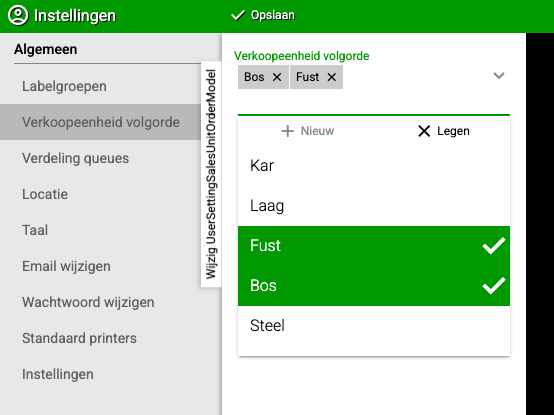
Exemple 2 : Vous voulez d'abord des seaux, puis des chariots
- Cliquez d'abord sur « Seau »
- Cliquez ensuite sur « Chariot »
**Résultat 😗*
1. Seau (cliqué en premier)
2. Chariot (cliqué en deuxième)
3. Tige (le reste automatiquement du petit au grand)
4. Botte
5. Couche
Étape 5 : Enregistrer ou fermer le menu
- Le paramètre est enregistré automatiquement
- Fermez le menu
- À partir de maintenant, vous voyez les prix dans l'ordre que vous avez défini !
Étape 6 : Testez-le
- Allez à une page produit ou liste de prix
- Vérifiez si les prix sont maintenant dans votre ordre souhaité
- Ça marche ? Super ! Sinon ? Retournez en arrière et ajustez l'ordre
Partie 2 : Configurer les unités de vente pour un autre utilisateur (admins uniquement)
Quand l'utiliser ?
Si vous êtes administrateur, vous pouvez configurer les unités de vente pour d'autres utilisateurs. Par exemple : vous voulez configurer pour un nouvel employé qu'il travaille en bottes.
Étape 1 : Accédez aux utilisateurs
- Cliquez sur la tuile « Admin »
- Cliquez sur « Utilisateurs »
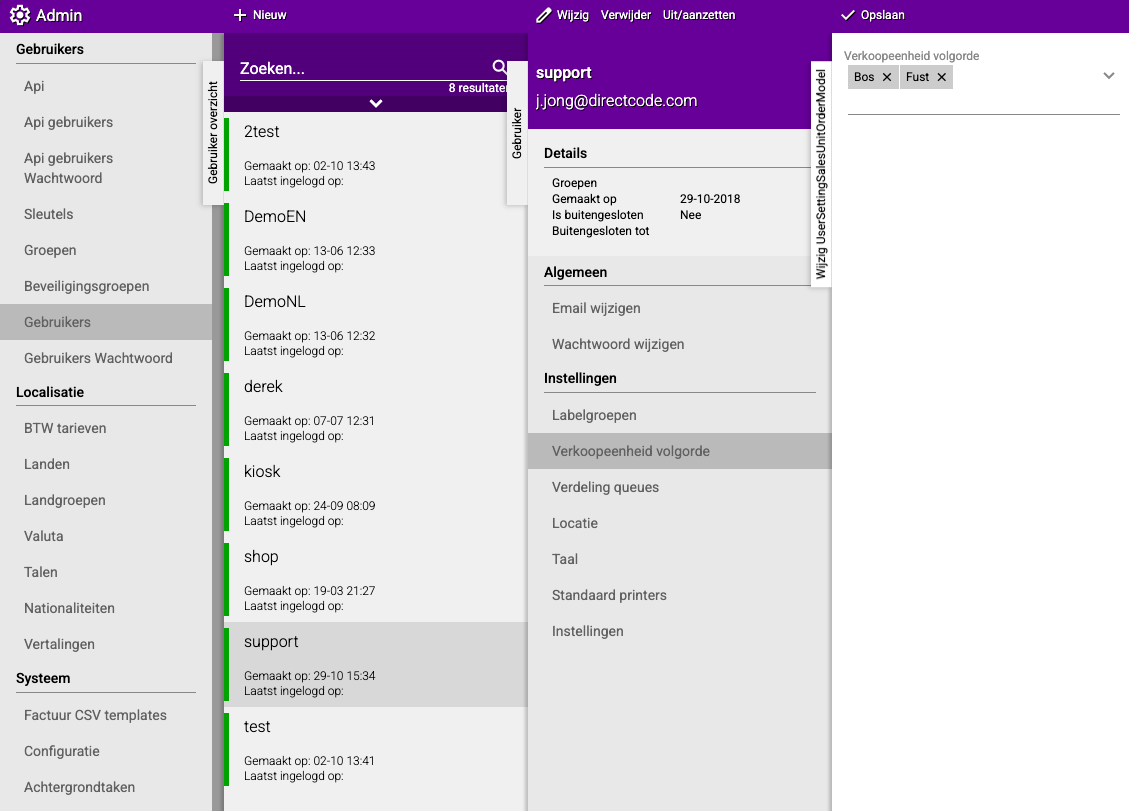
Étape 2 : Sélectionnez l'utilisateur
- Cliquez sur l'utilisateur pour lequel vous voulez configurer les unités de vente
Étape 3 : Accédez aux paramètres de cet utilisateur
- Cherchez le paramètre des unités de vente
- C'est le même paramètre qu'à la Partie 1
Étape 4 : Configurez les unités de vente
**Suivez exactement les mêmes étapes qu'à la Partie 1, Étape 4 😗*
- Cliquez dans l'ordre dont cet utilisateur a besoin
- L'ordre dans lequel vous cliquez est l'ordre de tarification
- Le reste suit automatiquement du petit au grand
Étape 5 : Enregistrer
- Le paramètre est enregistré
- L'utilisateur voit maintenant les prix dans l'ordre que vous avez défini
Exemples pratiques
Exemple 1 : Jean travaille avec des bottes
**Situation 😗* Jean a l'habitude de penser en bottes et veut voir les prix par botte.
**Configuration 😗*
- Allez aux paramètres utilisateur
- Cliquez d'abord sur « Botte »
- Laissez le reste tel quel
**Résultat pour Jean 😗*
1. Botte (il voit d'abord les prix par botte)
2. Tige
3. Seau
4. Couche
5. Chariot
Exemple 2 : Marie travaille avec des seaux
**Situation 😗* Marie travaille dans l'entrepôt et pense en seaux. Elle veut voir d'abord les prix par seau, puis par botte.
**Configuration 😗*
- Allez aux paramètres utilisateur
- Cliquez d'abord sur « Seau »
- Cliquez ensuite sur « Botte »
**Résultat pour Marie 😗*
1. Seau (elle voit d'abord les prix par seau)
2. Botte (puis les prix par botte)
3. Tige
4. Couche
5. Chariot
Exemple 3 : Pierre travaille avec des chariots
**Situation 😗* Pierre charge des camions et travaille avec des chariots entiers. Il veut voir d'abord les prix par chariot.
**Configuration 😗*
- Allez aux paramètres utilisateur
- Cliquez d'abord sur « Chariot »
- Cliquez ensuite sur « Couche »
**Résultat pour Pierre 😗*
1. Chariot (il voit d'abord les prix par chariot)
2. Couche (puis les prix par couche)
3. Tige
4. Botte
5. Seau
Conseils importants
Conseil 1 : Chaque utilisateur peut être différent
- Jean peut travailler en bottes
- Marie peut travailler en seaux
- Pierre peut travailler en chariots
- Chacun voit son propre ordre préféré !
Conseil 2 : Le reste se fait automatiquement
- Vous n'avez qu'à cliquer sur les premières unités
- Le reste est rempli automatiquement du petit au grand
- Vous n'avez pas à configurer manuellement les cinq
Conseil 3 : Testez immédiatement
- Ajustez le paramètre
- Allez à une page produit
- Vérifiez si c'est correct
- Pas correct ? Ajustez à nouveau
Conseil 4 : Pas un choix permanent
- Vous pouvez modifier le paramètre à tout moment
- Essayez différents ordres
- Choisissez ce qui fonctionne le mieux pour vous
Conseil 5 : Demandez aux employés leurs préférences
- En tant qu'admin : demandez aux employés comment ils veulent travailler
- Configurez-le comme ils l'aiment
- Tout le monde travaille alors plus efficacement
Conseil 6 : Pensez à votre travail quotidien
- Travaillez-vous principalement avec des bottes ? Mettez Botte en premier
- Travaillez-vous principalement avec des seaux ? Mettez Seau en premier
- Choisissez ce que vous utilisez le plus
Erreurs courantes
Erreur 1 : Mauvais ordre cliqué
- Vous cliquez accidentellement d'abord sur « Chariot » alors que vous vouliez « Botte »
- **Conséquence 😗* Vous voyez les prix par chariot en premier
- **Solution 😗* Retournez au paramètre et cliquez à nouveau dans le bon ordre
Erreur 2 : Penser que ça change pour tout le monde
- Vous ajustez votre paramètre et pensez que ça vaut pour tout le monde
- **Conséquence 😗* Les collègues continuent à voir leur propre ordre
- **Solution 😗* C'est bien ainsi ! Chaque utilisateur a son propre paramètre
Erreur 3 : Trop d'unités cliquées
- Vous cliquez toutes les cinq unités dans un certain ordre
- **Conséquence 😗* C'est permis, mais généralement pas nécessaire
- **Solution 😗* Ne cliquez que sur les 1-2 premières unités, le reste suit automatiquement
Erreur 4 : Pas enregistré
- Vous pensez devoir enregistrer avec un bouton
- **Conséquence 😗* Vous cherchez un bouton enregistrer qui n'existe pas
- **Solution 😗* C'est enregistré automatiquement, fermez simplement le menu
Erreur 5 : Configuré pour le mauvais utilisateur (admins)
- En tant qu'admin, vous configurez accidentellement pour la mauvaise personne
- **Conséquence 😗* Cette personne voit un ordre qu'elle ne veut pas
- **Solution 😗* Vérifiez toujours bien pour quel utilisateur vous configurez
Aperçu visuel du processus
CONFIGURER POUR SOI-MÊME :
    ↓
Cliquez en haut à droite sur votre nom → Paramètres
    ↓
Deuxième option en haut → Unités de vente
    ↓
Cliquez sur les unités dans l'ordre souhaité
(Par exemple : d'abord Botte, puis Seau)
    ↓
Fermez le menu (enregistré automatiquement)
    ↓
TERMINÉ ! Vous voyez maintenant les prix dans votre ordre
    ↓
────────────────────────────────────
    ↓
CONFIGURER POUR QUELQU'UN D'AUTRE (Admin) :
    ↓
Admin → Utilisateurs → Sélectionnez l'utilisateur
    ↓
Trouvez le paramètre des unités de vente
    ↓
Cliquez sur les unités dans l'ordre souhaité
    ↓
Fermez le menu (enregistré automatiquement)
    ↓
TERMINÉ ! Cet utilisateur voit maintenant les prix dans cet ordre
Résumé
Les unités de vente déterminent dans quel ordre vous voyez les prix dans Easyflor, et vous pouvez configurer cela différemment par utilisateur. Easyflor a par défaut cinq unités de vente : Tige (une fleur individuelle), Botte (un bouquet de fleurs, normalement 10 tiges), Seau (un seau ou conteneur avec des bottes), Couche (une couche dans un chariot avec plusieurs seaux) et Chariot (un chariot entier avec plusieurs couches).
Pour configurer les unités de vente pour vous-même, cliquez en haut à droite sur votre nom d'utilisateur ou icône de profil et allez à « Paramètres » ou « Paramètres utilisateur ». La deuxième option en haut est le paramètre pour les unités de vente. Quand vous l'ouvrez, vous voyez un menu avec les cinq unités disponibles. L'ordre dans lequel vous cliquez sur les unités est l'ordre de tarification - c'est le principe le plus important.
Si vous cliquez par exemple d'abord sur « Botte » puis sur « Seau », l'ordre devient : Botte, Seau, et le reste automatiquement du petit au grand. Vous n'avez donc qu'à cliquer sur les premières unités les plus importantes pour vous, les unités restantes sont remplies automatiquement. Le paramètre est enregistré automatiquement dès que vous fermez le menu.
En tant qu'administrateur, vous pouvez aussi configurer les unités de vente pour d'autres utilisateurs via Admin et Utilisateurs. L'avantage de ce système est que chaque utilisateur peut avoir sa propre préférence : Jean peut travailler en bottes, Marie en seaux et Pierre en chariots, tous en même temps dans le même système. Testez toujours après la configuration si vous voyez les prix dans le bon ordre.
Vous avez des questions ou besoin d'aide? N'hésitez pas à nous contacter par téléphone au +31 (0)71 30 20 310 ou envoyez un e-mail à support@easyflor.nl.