
- (VIDÉO) Créer un utilisateur et un employé
- Ajuster l'ordre des unités de vente
- Comment ne pas facturer de TVA à mes clients ?
- Configuration de la distribution : Envoyer automatiquement les messages EKT à un débiteur KOA
- Configuration des délais de paiement
- Configuration des rappels de paiement
- Configuration et exécution du règlement Flora
- Configuration et utilisation d'AI2
- Configurer la conversion de devises
- Configurer le module de routes
- Configurer SEPA
- Création d'une connexion comptable
- Créer et maintenir les taux de TVA
- Créer et utiliser des profils de répartition
- Créer un utilisateur et un employé
- Filtrage des producteurs ou fournisseurs
- Importer une feuille Excel / Créer un modèle d'importation
- Matching de groupes d'articles VMP
- Recevoir des copies d'e-mail (mail cc) des confirmations de commande et/ou factures
- Transport et transporteurs
Configuration de la distribution : Envoyer automatiquement les messages EKT à un débiteur KOA
Comment configurer la distribution automatique ?
Qu'est-ce que la distribution automatique des EKT ?
La distribution automatique garantit que les messages EKT entrants (achats électroniques de fleurs par exemple) sont automatiquement envoyés au bon client ou à la bonne localisation. Le système examine le numéro de place ou de siège dans le message EKT et l'envoie ensuite automatiquement au bon endroit.
Pourquoi utiliser la distribution automatique ?
- Gain de temps : Vous n'avez pas à trier manuellement chaque message EKT
- Pas d'erreurs : Le système envoie automatiquement les messages au bon endroit
- Pour plusieurs acheteurs : Chaque acheteur reçoit automatiquement ses propres commandes
- Pour plusieurs camions : Chaque camion reçoit automatiquement ses propres achats
- Clair : Chacun ne voit que ses propres messages EKT
- Efficace : Tout se passe automatiquement sans que vous ayez à faire quoi que ce soit
Quand utiliser ceci ?
Situation 1 : Plusieurs acheteurs
Votre entreprise a 3 acheteurs :
- Acheteur A utilise le numéro de place 3001
- Acheteur B utilise le numéro de place 3002
- Acheteur C utilise le numéro de place 3003
**Avec la distribution automatique 😗*
- EKT avec numéro 3001 → Va automatiquement vers l'Acheteur A
- EKT avec numéro 3002 → Va automatiquement vers l'Acheteur B
- EKT avec numéro 3003 → Va automatiquement vers l'Acheteur C
Situation 2 : Plusieurs camions/localisations
Vous avez 2 camions :
- Camion 1 utilise le numéro de siège 1001
- Camion 2 utilise le numéro de siège 1002
**Avec la distribution automatique 😗*
- EKT avec numéro 1001 → Va automatiquement vers le Camion 1
- EKT avec numéro 1002 → Va automatiquement vers le Camion 2
Informations importantes au préalable !
Que sont les numéros de place et de siège ?
Les numéros de place et de siège ne sont pas créés dans Easyflor, mais chez votre fournisseur (comme FloraHolland ou une autre enchère). Ces numéros identifient différents acheteurs au sein de votre entreprise.
D'où viennent ces numéros ?
- Vous les demandez à votre fournisseur (par exemple FloraHolland)
- Chaque fournisseur peut créer plusieurs numéros de place pour vous
- Ces numéros sont utilisés dans les messages EKT que vous recevez
Important à savoir :
**ATTENTION 😗* Cela ne fonctionne que si le côté envoyeur (votre fournisseur) a rempli les bons numéros de place ou de siège dans les messages EKT. Assurez-vous que votre fournisseur sait quels numéros correspondent à quel acheteur !
**Exemple chez FloraHolland 😗*
- FloraHolland a un portail où vous pouvez trouver des informations sur les numéros de siège et de place
- Vous pouvez également y demander des numéros supplémentaires pour différents acheteurs
Comment configurer la distribution automatique ?
Étape 1 : Allez à la tuile Admin
- Cliquez sur la tuile "Admin"
Étape 2 : Allez à la configuration
- Cliquez sur "Système"
- Cliquez sur "Configuration"
Étape 3 : Allez à la distribution
- Cliquez sur "Importer"
- Cliquez sur "Distribution"
Étape 4 : Créez une nouvelle règle de distribution
- Cliquez en haut sur "+Nouveau"
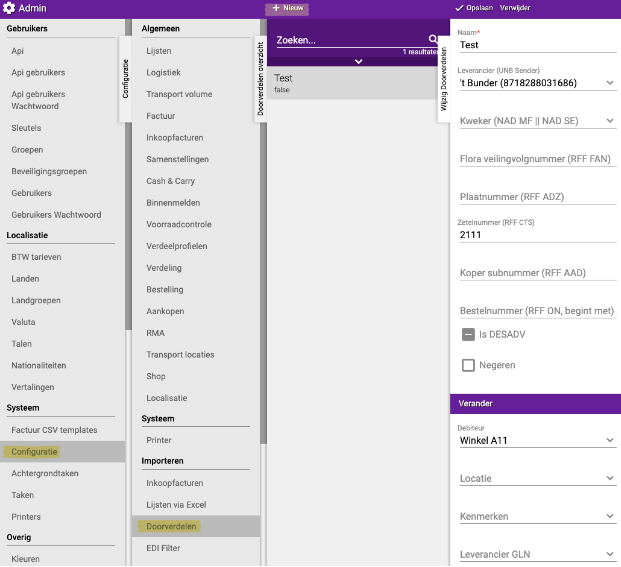
Étape 5 : Configurez la règle
Vous voyez maintenant deux parties sur votre écran :
Partie 1 : EN HAUT - Décrivez le flux entrant
Cette partie décrit quels messages EKT cette règle doit traiter.
**Filtres que vous pouvez utiliser 😗*
- Numéro de place : EKTs avec ce numéro de place spécifique (de votre fournisseur)
- Numéro de siège : EKTs avec ce numéro de siège spécifique (de votre fournisseur)
- Fournisseur : EKTs d'un fournisseur spécifique
- Client : EKTs pour un client spécifique
- Localisation : EKTs pour une localisation spécifique
- Et plus d'options de filtre (voir l'image)
**Exemple 😗*
- Numéro de place = 3001
- Cela signifie : "Traite tous les EKTs qui entrent avec le numéro de place 3001"
Partie 2 : EN BAS - Sous "Modifier"
Cette partie décrit où les messages EKT doivent aller dans votre système Easyflor.
**Vous pouvez choisir entre deux options 😗*
Option 1 : Vers un client spécifique (débiteur)
- L'EKT est attribué à ce client dans Easyflor
- Pratique si différents acheteurs sont des clients séparés dans votre système
Option 2 : Vers une localisation spécifique
- L'EKT est attribué à cette localisation dans Easyflor
- Pratique si vous avez plusieurs camions ou succursales
**Exemple 😗*
- Débiteur = "Acheteur A"
- Cela signifie : "Envoie ces EKTs vers Acheteur A dans mon système Easyflor"
Étape 6 : Enregistrez la règle
- Cliquez sur "Enregistrer"
- La règle de distribution est maintenant active !
Étape 7 : Répétez pour tous les acheteurs/localisations
- Créez une règle séparée pour chaque acheteur ou localisation
- Ainsi chacun reçoit automatiquement ses propres EKTs
Exemple complet : 3 acheteurs
Situation :
Vous avez demandé 3 numéros de place à votre fournisseur :
- Numéro de place 3001 pour Acheteur Jan
- Numéro de place 3002 pour Acheteur Marie
- Numéro de place 3003 pour Acheteur Piet
Dans Easyflor, vous avez créé 3 débiteurs :
- Débiteur "Jan"
- Débiteur "Marie"
- Débiteur "Piet"
Règle 1 : Pour Acheteur Jan
**En haut (flux entrant) 😗*
- Numéro de place = 3001
**En bas (modifier) 😗*
- Débiteur = "Jan"
**Signification 😗* Tous les EKTs qui entrent avec le numéro de place 3001 vont automatiquement vers le débiteur Jan
Règle 2 : Pour Acheteur Marie
**En haut (flux entrant) 😗*
- Numéro de place = 3002
**En bas (modifier) 😗*
- Débiteur = "Marie"
**Signification 😗* Tous les EKTs qui entrent avec le numéro de place 3002 vont automatiquement vers le débiteur Marie
Règle 3 : Pour Acheteur Piet
**En haut (flux entrant) 😗*
- Numéro de place = 3003
**En bas (modifier) 😗*
- Débiteur = "Piet"
**Signification 😗* Tous les EKTs qui entrent avec le numéro de place 3003 vont automatiquement vers le débiteur Piet
Conseils importants
Conseil 1 : Demandez des numéros à votre fournisseur
- Contactez votre fournisseur (par exemple FloraHolland)
- Demandez un numéro de place ou de siège séparé pour chaque acheteur ou camion
- Notez bien quel numéro correspond à quel acheteur
Conseil 2 : Testez toujours !
- Créez d'abord une règle dans Easyflor
- Faites envoyer un EKT de test par votre fournisseur avec le bon numéro
- Vérifiez si l'EKT arrive chez le bon débiteur/localisation dans Easyflor
- Ça fonctionne ? Créez alors le reste des règles
Conseil 3 : Utilisez des noms clairs dans Easyflor
- Donnez aux débiteurs et localisations des noms reconnaissables
- Par exemple : "Acheteur Jan" ou "Camion Amsterdam"
- Ainsi vous voyez d'un coup d'œil où vont les EKTs
Conseil 4 : Tenez une liste
- Créez un aperçu : quel numéro (du fournisseur) correspond à quel débiteur/localisation (dans Easyflor)
- Par exemple dans Excel ou un fichier de notes
- Ainsi vous ne perdez pas le contrôle
Conseil 5 : Vérifiez régulièrement
- Regardez de temps en temps si toutes les règles sont encore correctes
- Y a-t-il de nouveaux acheteurs ? Demandez un nouveau numéro à votre fournisseur et ajoutez une règle !
- Quelqu'un est parti ? Supprimez la règle dans Easyflor
Conseil 6 : Communiquez avec votre fournisseur
- Assurez-vous que votre fournisseur sait quels numéros correspondent à quel acheteur
- Sinon ils envoient des EKTs avec de mauvais numéros
- Informez votre fournisseur si quelque chose change
Conseil 7 : Utilisez des filtres spécifiques
- Plus votre filtre est spécifique, mieux il fonctionne
- Par exemple : numéro de place + fournisseur
- Ainsi vous évitez que de mauvais EKTs soient transférés
Erreurs courantes
Erreur 1 : Numéros non demandés au fournisseur
- Vous essayez de distribuer, mais vous n'avez pas de numéros de place/siège chez votre fournisseur
- **Conséquence 😗* Tous les EKTs entrent avec le même numéro (ou aucun)
- **Solution 😗* Demandez des numéros séparés à votre fournisseur pour chaque acheteur
Erreur 2 : Le fournisseur utilise de mauvais numéros
- Vous avez configuré des règles, mais le fournisseur envoie des EKTs avec d'autres numéros
- **Conséquence 😗* Les EKTs ne sont pas distribués automatiquement
- **Solution 😗* Vérifiez avec le fournisseur quels numéros ils utilisent et ajustez vos règles (ou vice versa)
Erreur 3 : Pas de filtres clairs définis
- Vos filtres sont trop vagues
- **Conséquence 😗* De mauvais EKTs sont transférés
- **Solution 😗* Soyez aussi spécifique que possible avec vos filtres
Erreur 4 : Oublié d'enregistrer
- Vous créez une règle mais oubliez de cliquer sur "Enregistrer"
- **Conséquence 😗* La règle n'est pas active
- **Solution 😗* Cliquez toujours sur "Enregistrer" !
Erreur 5 : Règles en double créées
- Vous créez par accident deux règles pour le même numéro
- **Conséquence 😗* Les EKTs sont envoyés au mauvais endroit ou il y a de la confusion
- **Solution 😗* Vérifiez qu'il n'y a pas de règles en double
Erreur 6 : Débiteur ou localisation n'existe pas dans Easyflor
- Vous essayez de distribuer vers un débiteur/localisation qui n'existe pas
- **Conséquence 😗* Le système ne sait pas où envoyer l'EKT
- **Solution 😗* Créez d'abord le débiteur ou la localisation dans Easyflor
Résumé
Pour configurer la distribution automatique des EKT, vous demandez d'abord à votre fournisseur des numéros de place ou de siège séparés pour chaque acheteur ou camion. Ces numéros ne sont pas créés dans Easyflor, mais attribués par votre fournisseur. Ensuite, vous créez dans Easyflor des débiteurs ou des localisations pour chaque acheteur, en utilisant des noms clairs et reconnaissables.
Dans Easyflor, vous allez dans Admin, puis Système et Configuration, et ensuite Importer et Distribution. Là, vous créez une nouvelle règle pour chaque acheteur en cliquant sur "+Nouveau". En haut, vous remplissez les filtres qui décrivent le flux EKT entrant (comme le numéro de place ou de siège), et en bas sous "Modifier", vous choisissez la destination dans Easyflor (un débiteur ou une localisation). Après avoir enregistré chaque règle, vous répétez ce processus pour tous les acheteurs ou localisations.
Il est important de tester si tout fonctionne correctement en faisant envoyer un EKT de test par votre fournisseur. Tenez également un aperçu de quel numéro correspond à quel acheteur, et communiquez régulièrement avec votre fournisseur pour vous assurer qu'ils utilisent les bons numéros. Ainsi tous les EKTs entrants sont automatiquement envoyés au bon endroit dans votre système.
Vous avez des questions ou besoin d'aide? N'hésitez pas à nous contacter par téléphone au +31 (0)71 30 20 310 ou envoyez un e-mail à support@easyflor.nl.