
- (VIDÉO) Créer un utilisateur et un employé
- Ajuster l'ordre des unités de vente
- Comment ne pas facturer de TVA à mes clients ?
- Configuration de la distribution : Envoyer automatiquement les messages EKT à un débiteur KOA
- Configuration des délais de paiement
- Configuration des rappels de paiement
- Configuration et exécution du règlement Flora
- Configuration et utilisation d'AI2
- Configurer la conversion de devises
- Configurer le module de routes
- Configurer SEPA
- Création d'une connexion comptable
- Créer et maintenir les taux de TVA
- Créer et utiliser des profils de répartition
- Créer un utilisateur et un employé
- Filtrage des producteurs ou fournisseurs
- Importer une feuille Excel / Créer un modèle d'importation
- Matching de groupes d'articles VMP
- Recevoir des copies d'e-mail (mail cc) des confirmations de commande et/ou factures
- Transport et transporteurs
Filtrage des producteurs ou fournisseurs
Comment filtrer les EKT indésirables dans Easyflor ?
Qu'est-ce qu'un filtre EKT ?
Un filtre EKT est un blocage qui empêche certains messages EKT (messages d'achat électroniques) d'entrer dans Easyflor. Si vous recevez des messages EKT indésirables ou en double d'un certain fournisseur, vous pouvez les bloquer automatiquement avec un filtre.
Pourquoi utiliser un filtre EKT ?
- Éviter les EKT en double : Parfois vous recevez le même EKT deux fois
- Bloquer les fournisseurs indésirables : Vous ne voulez plus recevoir d'EKT d'un certain fournisseur
- Arrêter les EKT erronés : Certains fournisseurs envoient des EKT incorrects ou incomplets
- Garder une vue d'ensemble : Votre stock reste correct sans doubles enregistrements
- Gagner du temps : Vous n'avez pas à supprimer manuellement les EKT en double
- Éviter les erreurs : Le blocage automatique empêche de traiter accidentellement des commandes en double
Quand utiliser un filtre EKT ?
**Exemples 😗*
- Vous recevez deux fois le même EKT du même fournisseur
- Un fournisseur envoie constamment des messages EKT erronés
- Vous voulez temporairement ne plus recevoir d'EKT d'un certain producteur
- Vous avez terminé la collaboration avec un fournisseur mais recevez toujours des EKT
- Un fournisseur teste son système et envoie des EKT de test que vous voulez bloquer
Comment configurer un filtre EKT ?
Étape 1 : Allez au Filtre EDI
- Cliquez sur la tuile "Admin"
- Cliquez sur "Configuration"
- Cliquez sur "Filtre EDI"
Étape 2 : Créez un nouveau filtre
- Cliquez sur "+Nouveau"
Étape 3 : Donnez un nom au filtre
- Choisissez un nom qui indique clairement en un coup d'œil ce que fait le filtre
- **Exemples de bons noms 😗*
- "Bloquer [Nom Fournisseur]"
- "EKT en double Fournisseur ABC"
- "Ignorer EKT de test Enchère Y"
Pourquoi est-ce important ?
- Vous voyez plus tard directement à quoi sert le filtre
- Si vous avez plusieurs filtres, cela reste clair
Étape 4 : Remplissez l'expéditeur (UNB SENDER)
- C'est le numéro unique de l'expéditeur
- **Exemple 😗* "8714231140184"
- C'est généralement un numéro GLN ou un autre numéro d'identification
Où trouver ce numéro ?
- Dans le message EKT lui-même
- Demandez-le à votre fournisseur
- Ou consultez un EKT reçu précédemment
Étape 5 : Remplissez le producteur ou fournisseur
- Entrez ici le Code Producteur ou Code Fournisseur
- C'est un code spécifique qui identifie le fournisseur
Comment trouver ce code ?
- Voir l'explication plus loin dans ce guide sous "Comment trouver le code fournisseur ou producteur ?"
- **Conseil 😗* Utilisez la fonction de division d'écran de votre ordinateur pour voir ce guide et Easyflor en même temps
Étape 6 : Cochez les trois options
Vous devez cocher trois choses :
1. Is DESADV
- Cochez ceci
- DESADV est le type de message EKT (Despatch Advice = avis d'expédition)
- C'est le type standard pour les messages d'achat
2. Ignorer
- Cochez ceci
- L'EKT est ignoré et n'entre pas dans Easyflor
- Il est simplement bloqué
3. Mise à jour uniquement
- Cochez ceci
- L'EKT peut uniquement mettre à jour les données existantes, mais pas créer de nouveaux achats
- Cela évite les doubles enregistrements
Étape 7 : Enregistrez
- Cliquez sur "Enregistrer"
- Le filtre est maintenant actif !

Étape 8 : Vérifiez si ça fonctionne
- Le filtre doit fonctionner dans 1-2 jours
- Recevez-vous encore des EKT indésirables de ce fournisseur après cela ?
- Contactez alors le support d'Easyflor
Comment trouver le code fournisseur ou producteur ?
Pourquoi avez-vous besoin de ce code ?
Pour configurer un filtre, vous avez besoin du code exact du producteur ou fournisseur. Vous le trouvez dans un EKT que vous avez déjà reçu.
Étape 1 : Allez à la distribution
- Cliquez sur la tuile "Distribution"
- Cliquez sur "Par achat"
Étape 2 : Sélectionnez un EKT
- Recherchez un EKT/Achat qui a été envoyé en double
- Ou recherchez un EKT du fournisseur que vous voulez bloquer
- Cliquez sur cet EKT pour le sélectionner
Étape 3 : Ouvrez le menu d'édition
- Cliquez en haut sur le crayon (bouton d'édition)
- Cela ouvre l'EKT pour que vous puissiez le modifier
Étape 4 : Trouvez le producteur ou fournisseur
- Faites défiler vers le bas dans l'EKT
- Trouvez le champ "Producteur" ou "Fournisseur"
- Sélectionnez/cliquez sur le producteur ou fournisseur
Étape 5 : Ouvrez les informations
- Cliquez sur "Modifier"
- Cela ouvre un nouvel écran avec toutes les informations sur le producteur ou fournisseur
Étape 6 : Trouvez le code
- Sous le Nom se trouve le Code
- C'est le code dont vous avez besoin pour le filtre !
- Notez ce code ou copiez-le
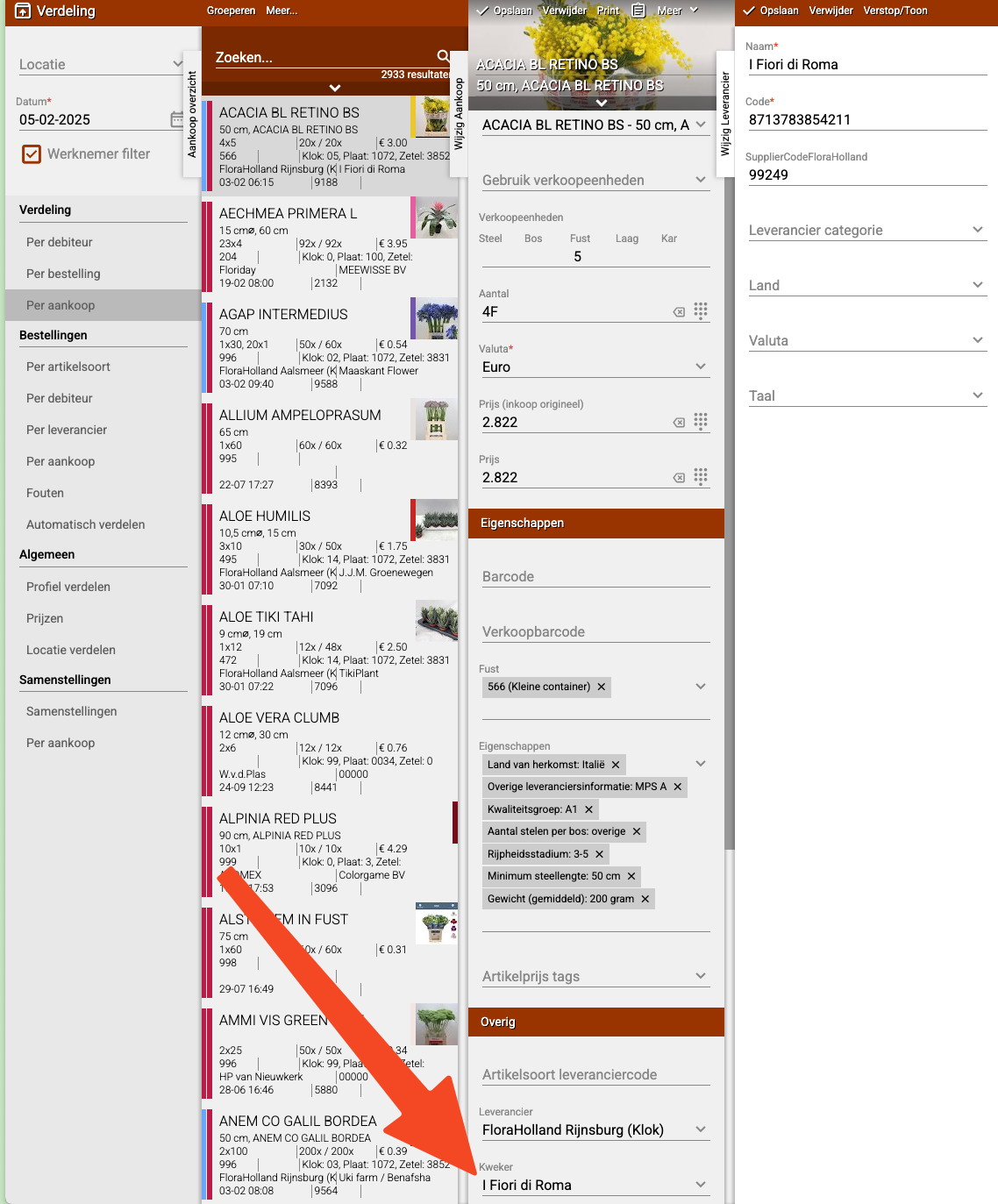
Étape 7 : Utilisez le code dans votre filtre
- Retournez à votre filtre (Admin → Configuration → Filtre EDI)
- Remplissez ce code dans "Producteur ou Fournisseur"
Exemples pratiques
Exemple 1 : Bloquer les EKT en double
**Problème 😗* Vous recevez deux fois le même EKT de FloraHolland pour le producteur "Pépinière de Roses SA".
**Solution 😗*
- Créez un filtre avec le nom : "Bloquer Pépinière de Roses"
- Remplissez UNB SENDER : "8712345678901" (GLN de FloraHolland)
- Remplissez Code Producteur : "ROZENKW01" (le code de Pépinière de Roses)
- Cochez les trois : Is DESADV, Ignorer, Mise à jour uniquement
- Enregistrez
**Résultat 😗*
- Les EKT en double de Pépinière de Roses sont maintenant bloqués
- Votre stock reste correct
Exemple 2 : Arrêter les EKT erronés
**Problème 😗* Le fournisseur "Grossiste Fleurs XYZ" envoie des EKT avec des prix incorrects.
**Solution 😗*
- Recherchez d'abord le code fournisseur via Distribution → Par achat
- Ouvrez un EKT de ce fournisseur
- Cliquez sur le crayon
- Sélectionnez le fournisseur et cliquez sur "Modifier"
- Notez le code (par exemple : "BLOEMXYZ")
- Créez un filtre avec le nom : "Bloquer Grossiste Fleurs XYZ"
- Remplissez UNB SENDER et Code Fournisseur
- Cochez les trois et enregistrez
**Résultat 😗*
- Les EKT erronés de ce fournisseur n'entrent plus
- Vous pouvez demander au fournisseur de résoudre le problème
- Ensuite vous pouvez supprimer le filtre
Exemple 3 : Ignorer les EKT de test
**Problème 😗* Un fournisseur teste son système et envoie des EKT de test vers votre système.
**Solution 😗*
- Créez un filtre avec le nom : "Ignorer EKT de test [Fournisseur]"
- Remplissez les informations du fournisseur
- Cochez les trois et enregistrez
- Quand le test est terminé, vous pouvez supprimer le filtre
**Résultat 😗*
- Les EKT de test sont bloqués
- Votre stock reste propre des données de test
Conseils importants
Conseil 1 : Utilisez des noms clairs
- Donnez à votre filtre un nom qui explique ce qu'il fait
- Par exemple : "Bloquer [Fournisseur]" ou "EKT en double [Producteur]"
- Ainsi vous savez encore dans quelques mois à quoi il sert
Conseil 2 : Notez pourquoi vous avez créé un filtre
- Notez pourquoi vous avez créé ce filtre
- Par exemple : "EKT en double depuis le 1er janvier 2025"
- Ainsi vous pouvez évaluer plus tard si le filtre est encore nécessaire
Conseil 3 : Vérifiez régulièrement vos filtres
- Regardez de temps en temps quels filtres vous avez
- Sont-ils encore nécessaires ? Ou le filtre peut-il être supprimé ?
- Trop de filtres peut devenir confus
Conseil 4 : Testez le filtre
- Demandez au fournisseur d'envoyer un EKT de test
- Vérifiez si l'EKT est bloqué
- Ça ne fonctionne pas ? Contactez le support
Conseil 5 : Communiquez avec le fournisseur
- Informez le fournisseur que vous avez configuré un filtre
- Expliquez pourquoi (EKT en double, erreurs, etc.)
- Demandez-leur de résoudre le problème
- Ensuite vous pouvez souvent supprimer le filtre
Conseil 6 : Utilisez la division d'écran
- Lors de la recherche du code producteur, il est pratique de diviser votre écran
- Ainsi vous pouvez voir ce guide et Easyflor en même temps
- Cela facilite beaucoup le travail !
Conseil 7 : Conservez les codes
- Faites une liste de quels fournisseurs ont quels codes
- Par exemple dans Excel ou un fichier de notes
- Ainsi vous n'avez pas à rechercher la prochaine fois
Erreurs courantes
Erreur 1 : Mauvais code entré
- Vous entrez accidentellement le nom au lieu du code
- **Conséquence 😗* Le filtre ne fonctionne pas
- **Solution 😗* Utilisez toujours le code exact qui se trouve sous "Code"
Erreur 2 : Les trois options ne sont pas toutes cochées
- Vous oubliez de cocher l'une des trois options
- **Conséquence 😗* Le filtre ne fonctionne pas correctement
- **Solution 😗* Cochez toujours les trois : Is DESADV, Ignorer, Mise à jour uniquement
Erreur 3 : Mauvais UNB SENDER
- Vous entrez le mauvais numéro d'expéditeur
- **Conséquence 😗* Le filtre bloque les mauvais EKT (ou aucun du tout)
- **Solution 😗* Vérifiez le numéro UNB SENDER dans un EKT reçu précédemment
Erreur 4 : Filtre trop général
- Vous créez un filtre trop large, ce qui bloque aussi les EKT souhaités
- **Conséquence 😗* Vous manquez des achats importants
- **Solution 😗* Soyez aussi spécifique que possible avec le code producteur ou fournisseur
Erreur 5 : Filtre non enregistré
- Vous oubliez de cliquer sur "Enregistrer"
- **Conséquence 😗* Le filtre n'est pas actif
- **Solution 😗* Cliquez toujours sur "Enregistrer" !
Erreur 6 : Attendre trop longtemps pour vérifier
- Vous ne vérifiez qu'après une semaine si le filtre fonctionne
- **Conséquence 😗* Entre-temps, des EKT indésirables continuent d'entrer
- **Solution 😗* Vérifiez dans 1-2 jours si le filtre fonctionne
Que faire si le filtre ne fonctionne pas ?
Vérifier après 1-2 jours
- Le filtre doit être actif dans 1-2 jours
- Recevez-vous encore des EKT indésirables après cela ?
Étape 1 : Vérifiez vos paramètres
- Les trois options sont-elles cochées ?
- Le code producteur est-il correct ?
- Le numéro UNB SENDER est-il correct ?
Étape 2 : Vérifiez le nom
- Avez-vous donné un nom clair ?
- Pouvez-vous voir que le filtre est actif ?
Étape 3 : Contactez le support
- Si tout semble correct mais le filtre ne fonctionne pas
- Contactez alors le support d'Easyflor
- Ils peuvent vous aider davantage
Aperçu visuel du processus
ÉTAPE 1 : Trouver le code producteur
    ↓
Distribution → Par achat → Sélectionnez EKT
    ↓
Cliquez crayon → Sélectionnez producteur/fournisseur
    ↓
Modifier → Notez le Code
    ↓
ÉTAPE 2 : Créer le filtre
    ↓
Admin → Configuration → Filtre EDI → +Nouveau
    ↓
ÉTAPE 3 : Remplir les informations
    ↓
Nom : "Bloquer [Fournisseur]"
UNB SENDER : "8714231140184"
Code Producteur/Fournisseur : [Le code que vous avez trouvé]
    ↓
ÉTAPE 4 : Tout cocher
    ↓
Is DESADV ✓
Ignorer ✓
Mise à jour uniquement ✓
    ↓
ÉTAPE 5 : Enregistrer
    ↓
ÉTAPE 6 : Vérifier après 1-2 jours
    ↓
Ça ne fonctionne pas ? → Contacter support
Ça fonctionne ? → Terminé !
Résumé
Pour bloquer les EKT indésirables ou en double dans Easyflor, vous créez un filtre EKT. Pour cela, allez dans Admin, puis Configuration et ensuite Filtre EDI, où vous cliquez sur "+Nouveau" pour créer un nouveau filtre.
Lors de la création d'un filtre, vous remplissez les informations suivantes :
- Un nom clair qui indique ce que fait le filtre, par exemple "Bloquer [Nom Fournisseur]"
- Le UNB SENDER (numéro d'expéditeur), par exemple "8714231140184", c'est généralement un numéro GLN
- Le Code Producteur ou Fournisseur, c'est le code spécifique du fournisseur que vous voulez bloquer
Pour trouver le code producteur ou fournisseur, allez dans Distribution puis Par achat, où vous sélectionnez un EKT du fournisseur que vous voulez bloquer. Cliquez en haut sur le crayon pour ouvrir l'EKT, faites défiler vers le bas et sélectionnez le producteur ou fournisseur. Ensuite cliquez sur "Modifier" pour ouvrir les informations, et sous le nom vous trouvez le code dont vous avez besoin pour le filtre.
Après avoir rempli les informations, vous devez cocher trois options :
- Is DESADV : c'est le type de message EKT (avis d'expédition)
- Ignorer : l'EKT est bloqué et n'entre pas
- Mise à jour uniquement : l'EKT peut uniquement mettre à jour les données existantes et ne peut pas créer de nouveaux achats
Cliquez ensuite sur "Enregistrer" pour activer le filtre. Le filtre doit fonctionner dans 1-2 jours. Si vous recevez encore des EKT indésirables de ce fournisseur après cela, contactez le support d'Easyflor. Il est pratique d'utiliser la fonction de division d'écran lors de la recherche du code producteur, afin de voir ce guide et Easyflor en même temps.
Vous avez des questions ou besoin d'aide? N'hésitez pas à nous contacter par téléphone au +31 (0)71 30 20 310 ou envoyez un e-mail à support@easyflor.nl.