
- (VIDEO) Gebruiker en werknemer aanmaken
- Aanmaken van en onderhoud aan BTW tarieven
- AI2 aanmaken en gebruiken
- Betaalherinneringen instellen
- Betaaltermijn instellen
- Boekhoudkoppeling maken
- Doorverdelen instellen: EKT-berichten automatisch naar een KOA-debiteur sturen
- EKT-filter instellen
- Flora verrekenen instellen en uitvoeren
- Gebruiker en werknemer aanmaken
- Hoe bereken ik geen BTW voor mijn klanten?
- Importeren van een Excel sheet / Aanmaken van een import template
- Instellen Routemodule
- Kopie e-mail (mail cc) van bestelbevestigingen en/of facturen ontvangen
- SEPA instellen
- Transport en vervoerders
- Valuta conversie instellen
- Verdeelprofielen aanmaken en gebruiken
- VMP artikelgroep matchen
- Volgorde verkoopeenheden aanpassen
Volgorde verkoopeenheden aanpassen
Hoe pas je de volgorde van verkoopeenheden aan?
Wat zijn verkoopeenheden?
Verkoopeenheden zijn de manieren waarop je producten telt en prijst in Easyflor. Standaard werkt Easyflor met stelen (losse bloemen), maar je kunt ook kiezen voor bossen, fusten, lagen of karren. Je bepaalt zelf in welke volgorde je wilt prijzen: bijvoorbeeld eerst per bos, dan per fust, dan per steel.
Waarom stel je verkoopeenheden in?
- Werken zoals jij gewend bent: Sommige mensen denken in bossen, anderen in stelen
- Per gebruiker verschillend: Jan kan in bossen werken, Marie kan in stelen werken
- Gemak: Je ziet direct de prijzen in de eenheid die jij gebruikt
- Flexibel: Je bepaalt zelf de volgorde (eerst bos, dan fust, dan steel, etc.)
- Geen omrekenen: Je hoeft niet steeds zelf te berekenen hoeveel bossen in een fust gaan
- Overzichtelijk: Je ziet direct waar je mee werkt
Wanneer pas je verkoopeenheden aan?
Voorbeelden:
- Je bent gewend om in bossen te denken in plaats van stelen
- Je werkt veel met fusten en wilt die als eerste zien
- Je hebt medewerkers die elk hun eigen voorkeur hebben
- Je wilt sneller werken door in de eenheid te werken die jij het beste begrijpt
- Je vindt het handiger om eerst in bossen te prijzen en daarna in stelen
Wat zijn de beschikbare verkoopeenheden?
Easyflor heeft standaard vijf verkoopeenheden:
1. Steel
Wat is het? Een losse bloem Voorbeeld: 1 roos = 1 steel
2. Bos
Wat is het? Een bundel bloemen (meestal 10 stelen) Voorbeeld: 1 bos rozen = 10 stelen
3. Fust
Wat is het? Een emmer of bak met bossen (bijvoorbeeld 10 bossen) Voorbeeld: 1 fust = 10 bossen = 100 stelen
4. Laag
Wat is het? Een laag in een kar (bijvoorbeeld 5 fusten) Voorbeeld: 1 laag = 5 fusten = 50 bossen = 500 stelen
5. Kar
Wat is het? Een hele kar met meerdere lagen (bijvoorbeeld 4 lagen) Voorbeeld: 1 kar = 4 lagen = 20 fusten = 200 bossen = 2000 stelen
Hoe werkt de volgorde van verkoopeenheden?
Standaard volgorde:
Normaal werkt Easyflor zo:
1. Steel (kleinste eenheid)
2. Bos
3. Fust
4. Laag
5. Kar (grootste eenheid)
Jij bepaalt de volgorde!
Je kunt de volgorde aanpassen door eenheden aan te klikken. De volgorde waarin je klikt, is de volgorde waarin geprijs wordt.
Voorbeeld: Als jij eerst "Bos" aanklikt, dan "Fust":
1. Bos (als eerste aangeklikt)
2. Fust (als tweede aangeklikt)
3. Steel (rest gaat van klein naar groot)
4. Laag
5. Kar
Wat betekent dit?
- Easyflor toont eerst prijzen per bos
- Daarna per fust
- Daarna per steel, laag en kar
Deel 1: Verkoopeenheden instellen voor jezelf
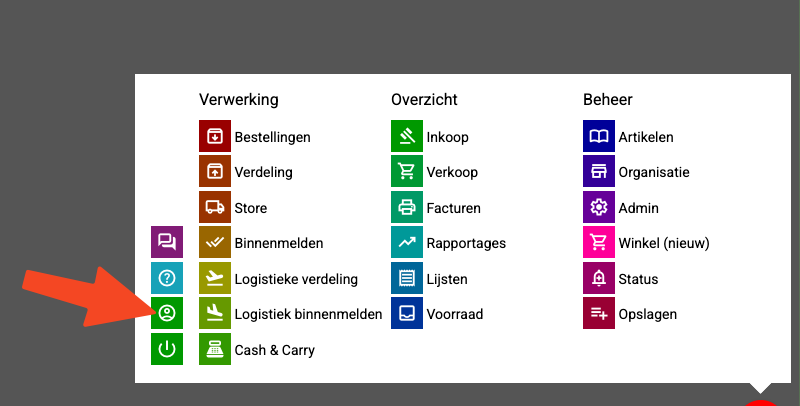
Stap 1: Ga naar je gebruikersinstellingen
- Zorg dat je bent ingelogd in Easyflor
- Klik rechtsboven op je gebruikersnaam of profielicoon
- Klik op "Instellingen" of "Gebruikersinstellingen"
Stap 2: Open de verkoopeenheden-instelling
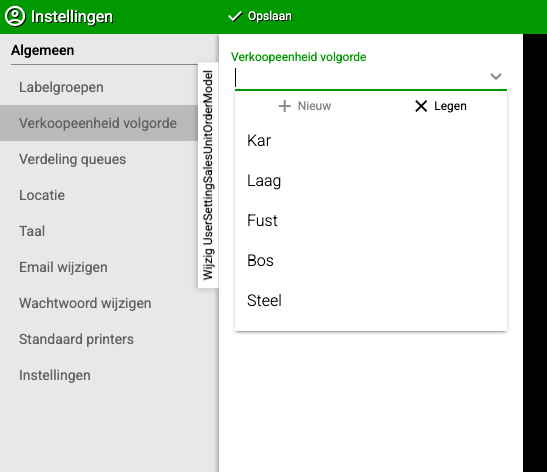
- Kijk naar de lijst met instellingen
- De tweede optie van boven is de instelling voor verkoopeenheden
- Klik op deze optie
Stap 3: Bekijk de beschikbare eenheden
Je ziet nu een menu met vijf verkoopeenheden:
- Steel
- Bos
- Fust
- Laag
- Kar
Stap 4: Klik in de volgorde die jij wilt
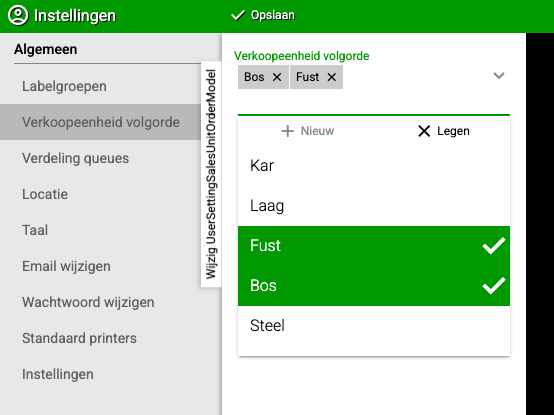
Belangrijk: De volgorde waarin je klikt, is de volgorde waarin geprijs wordt!
Voorbeeld 1: Je wilt eerst bossen, dan fusten
- Klik eerst op "Bos"
- Klik daarna op "Fust"
- Laat de rest zoals het is
Resultaat:
1. Bos (eerst aangeklikt)
2. Fust (tweede aangeklikt)
3. Steel (rest automatisch van klein naar groot)
4. Laag
5. Kar
Voorbeeld 2: Je wilt eerst fusten, dan karren
- Klik eerst op "Fust"
- Klik daarna op "Kar"
Resultaat:
1. Fust (eerst aangeklikt)
2. Kar (tweede aangeklikt)
3. Steel (rest automatisch van klein naar groot)
4. Bos
5. Laag
Stap 5: Sla op of sluit het menu
- De instelling wordt automatisch opgeslagen
- Sluit het menu
- Vanaf nu zie je prijzen in de volgorde die jij hebt ingesteld!
Stap 6: Test het
- Ga naar een productpagina of prijslijst
- Kijk of de prijzen nu in jouw gewenste volgorde staan
- Werkt het? Geweldig! Zo niet? Ga terug en pas de volgorde aan
Deel 2: Verkoopeenheden instellen voor een andere gebruiker (alleen voor admins)
Wanneer gebruik je dit?
Als je een admin bent, kun je de verkoopeenheden instellen voor andere gebruikers. Bijvoorbeeld: je wilt voor een nieuwe medewerker instellen dat hij in bossen werkt.
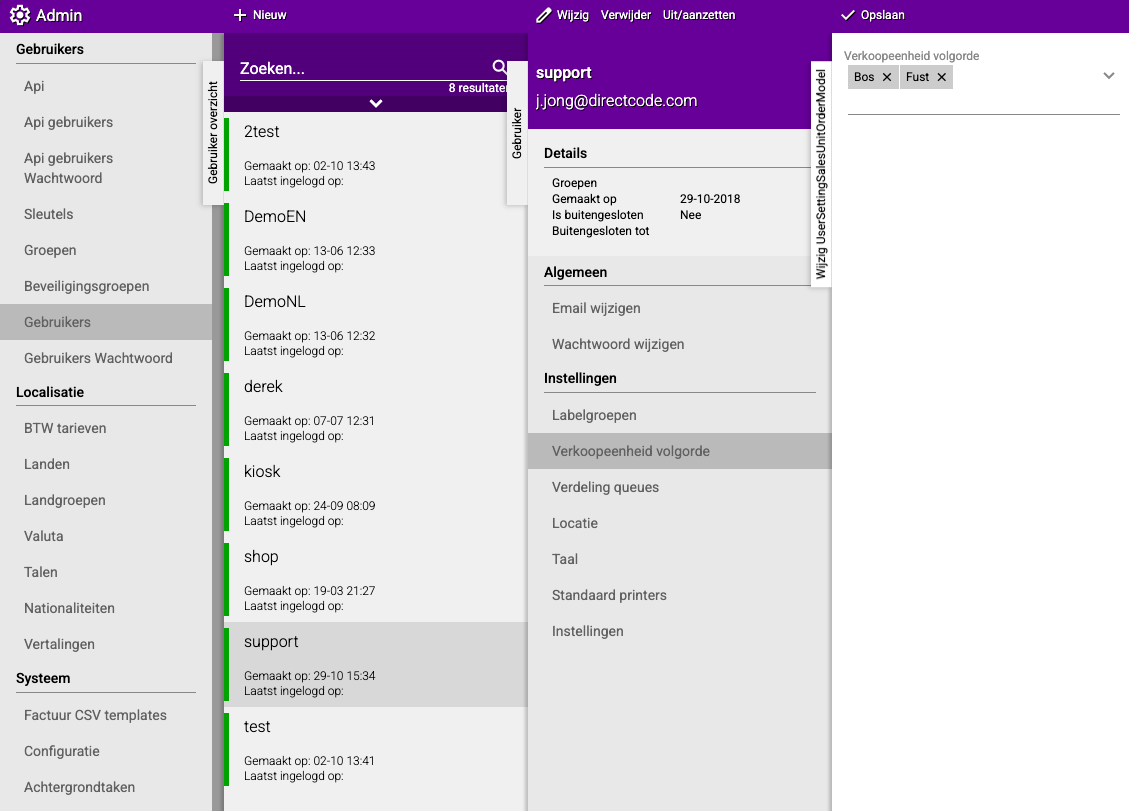
Stap 1: Ga naar gebruikers
- Klik op de tegel "Admin"
- Klik op "Gebruikers"
Stap 2: Selecteer de gebruiker
- Klik op de gebruiker waarvoor je de verkoopeenheden wilt instellen
Stap 3: Ga naar de instellingen van deze gebruiker
- Zoek de instelling voor verkoopeenheden
- Dit is dezelfde instelling als in Deel 1
Stap 4: Stel de verkoopeenheden in
Volg exact dezelfde stappen als in Deel 1, Stap 4:
- Klik in de volgorde die deze gebruiker nodig heeft
- De volgorde waarin je klikt, is de volgorde waarin geprijs wordt
- De rest gaat automatisch van klein naar groot
Stap 5: Sla op
- De instelling wordt opgeslagen
- De gebruiker ziet nu prijzen in de door jou ingestelde volgorde
Praktijkvoorbeelden
Voorbeeld 1: Jan werkt met bossen
Situatie: Jan is gewend om in bossen te denken en wil prijzen per bos zien.
Instelling:
- Ga naar gebruikersinstellingen
- Klik eerst op "Bos"
- Laat de rest zoals het is
Resultaat voor Jan:
1. Bos (hij ziet eerst bosprijzen)
2. Steel
3. Fust
4. Laag
5. Kar
Voorbeeld 2: Marie werkt met fusten
Situatie: Marie werkt in het magazijn en denkt in fusten. Ze wil eerst fustprijzen zien, daarna bossen.
Instelling:
- Ga naar gebruikersinstellingen
- Klik eerst op "Fust"
- Klik daarna op "Bos"
Resultaat voor Marie:
1. Fust (zij ziet eerst fustprijzen)
2. Bos (daarna bosprijzen)
3. Steel
4. Laag
5. Kar
Voorbeeld 3: Piet werkt met karren
Situatie: Piet laadt vrachtwagens en werkt met hele karren. Hij wil eerst karprijzen zien.
Instelling:
- Ga naar gebruikersinstellingen
- Klik eerst op "Kar"
- Klik daarna op "Laag"
Resultaat voor Piet:
1. Kar (hij ziet eerst karprijzen)
2. Laag (daarna laagprijzen)
3. Steel
4. Bos
5. Fust
Belangrijke tips
Tip 1: Elke gebruiker kan anders
- Jan kan in bossen werken
- Marie kan in fusten werken
- Piet kan in karren werken
- Iedereen ziet zijn eigen voorkeursvolgorde!
Tip 2: De rest gaat automatisch
- Je hoeft alleen de eerste paar eenheden aan te klikken
- De rest wordt automatisch ingevuld van klein naar groot
- Je hoeft niet alle vijf handmatig in te stellen
Tip 3: Test het direct
- Pas de instelling aan
- Ga naar een productpagina
- Kijk of het klopt
- Niet goed? Pas het opnieuw aan
Tip 4: Geen permanente keuze
- Je kunt de instelling altijd weer veranderen
- Probeer verschillende volgordes uit
- Kies wat voor jou het beste werkt
Tip 5: Vraag medewerkers hun voorkeur
- Als admin: vraag medewerkers hoe zij willen werken
- Stel het voor hen in zoals zij het fijn vinden
- Iedereen werkt dan efficiënter
Tip 6: Denk aan je dagelijkse werk
- Werk je vooral met bossen? Zet Bos voorop
- Werk je vooral met fusten? Zet Fust voorop
- Kies wat je het meest gebruikt
Veelgemaakte fouten
Fout 1: Verkeerde volgorde aangeklikt
- Je klikt per ongeluk eerst op "Kar" terwijl je "Bos" wilde
- Gevolg: Je ziet karprijzen als eerste
- Oplossing: Ga terug naar de instelling en klik opnieuw in de juiste volgorde
Fout 2: Denken dat het voor iedereen verandert
- Je past jouw instelling aan en denkt dat het voor iedereen geldt
- Gevolg: Collega's zien nog steeds hun eigen volgorde
- Oplossing: Dit is goed! Elke gebruiker heeft zijn eigen instelling
Fout 3: Te veel eenheden aangeklikt
- Je klikt alle vijf de eenheden aan in een bepaalde volgorde
- Gevolg: Dat mag, maar is meestal niet nodig
- Oplossing: Klik alleen de eerste 1-2 eenheden aan, de rest gaat automatisch
Fout 4: Niet opgeslagen
- Je denkt dat je het moet opslaan met een knop
- Gevolg: Je zoekt naar een opslagknop die er niet is
- Oplossing: Het wordt automatisch opgeslagen, gewoon het menu sluiten
Fout 5: Voor verkeerde gebruiker ingesteld (admins)
- Als admin stel je per ongeluk voor de verkeerde persoon in
- Gevolg: Die persoon ziet een volgorde die hij niet wil
- Oplossing: Controleer altijd goed voor welke gebruiker je het instelt
Visueel overzicht van het proces
VOOR JEZELF INSTELLEN:
    ↓
Klik rechtsboven op je naam → Instellingen
    ↓
Tweede optie van boven → Verkoopeenheden
    ↓
Klik eenheden aan in gewenste volgorde
(Bijvoorbeeld: eerst Bos, dan Fust)
    ↓
Sluit menu (automatisch opgeslagen)
    ↓
KLAAR! Je ziet nu prijzen in jouw volgorde
    ↓
───────────────────────────────────────
    ↓
VOOR IEMAND ANDERS INSTELLEN (admin):
    ↓
Admin → Gebruikers → Selecteer gebruiker
    ↓
Vind verkoopeenheden-instelling
    ↓
Klik eenheden aan in gewenste volgorde
    ↓
Sluit menu (automatisch opgeslagen)
    ↓
KLAAR! Die gebruiker ziet nu prijzen in die volgorde
Samenvatting
Verkoopeenheden bepalen in welke volgorde je prijzen ziet in Easyflor, en je kunt dit per gebruiker anders instellen. Standaard werkt Easyflor met vijf verkoopeenheden:
- Steel: een losse bloem
- Bos: een bundel bloemen (meestal 10 stelen)
- Fust: een emmer of bak met bossen
- Laag: een laag in een kar met meerdere fusten
- Kar: een hele kar met meerdere lagen
Om de verkoopeenheden voor jezelf in te stellen klik je rechtsboven op je gebruikersnaam of profielicoon en ga je naar "Instellingen" of "Gebruikersinstellingen". De tweede optie van boven is de instelling voor verkoopeenheden. Als je deze opent zie je een menu met de vijf beschikbare eenheden. De volgorde waarin je de eenheden aanklikt, is de volgorde waarin geprijs wordt - dit is het belangrijkste principe.
Als je bijvoorbeeld eerst op "Bos" klikt en daarna op "Fust", dan wordt de volgorde:
- Bos (eerst aangeklikt)
- Fust (tweede aangeklikt)
- Steel (rest gaat automatisch van klein naar groot)
- Laag
- Kar
Je hoeft dus alleen de eerste paar eenheden aan te klikken die voor jou het belangrijkst zijn, de overgebleven eenheden worden automatisch ingevuld van klein naar groot. De instelling wordt automatisch opgeslagen zodra je het menu sluit, dus je hoeft niet op een opslagknop te drukken.
Als je een admin bent kun je de verkoopeenheden ook instellen voor andere gebruikers door naar Admin te gaan, dan naar Gebruikers, een gebruiker te selecteren en dezelfde instelling te vinden. Dit werkt op exact dezelfde manier als voor jezelf instellen. Het voordeel van dit systeem is dat elke gebruiker zijn eigen voorkeur kan hebben: Jan kan in bossen werken, Marie kan in fusten werken en Piet kan in karren werken, allemaal tegelijk in hetzelfde systeem. Test altijd na het instellen of je de prijzen in de juiste volgorde ziet door naar een productpagina te gaan, en pas het opnieuw aan als het niet helemaal klopt.
Heeft u vragen of heeft u hulp nodig? Neem dan gerust contact met ons op via telefoonnummer +31 (0)71 30 20 310 of stuur een e-mail naar support@easyflor.nl.