
- (VIDEO) Gebruiker en werknemer aanmaken
- Aanmaken van en onderhoud aan BTW tarieven
- AI2 aanmaken en gebruiken
- Betaalherinneringen instellen
- Betaaltermijn instellen
- Boekhoudkoppeling maken
- Doorverdelen instellen: EKT-berichten automatisch naar een KOA-debiteur sturen
- EKT-filter instellen
- Flora verrekenen instellen en uitvoeren
- Gebruiker en werknemer aanmaken
- Hoe bereken ik geen BTW voor mijn klanten?
- Importeren van een Excel sheet / Aanmaken van een import template
- Instellen Routemodule
- Kopie e-mail (mail cc) van bestelbevestigingen en/of facturen ontvangen
- SEPA instellen
- Transport en vervoerders
- Valuta conversie instellen
- Verdeelprofielen aanmaken en gebruiken
- VMP artikelgroep matchen
- Volgorde verkoopeenheden aanpassen
EKT-filter instellen
Hoe filter je ongewenste EKT's in Easyflor?
Wat is een EKT-filter?
Een EKT-filter is een blokkade die voorkomt dat bepaalde EKT-berichten (elektronische inkoopberichten) in Easyflor binnenkomen. Als je ongewenste of dubbele EKT-berichten van een bepaalde leverancier ontvangt, kun je deze automatisch blokkeren met een filter.
Waarom een EKT-filter gebruiken?
- Voorkom dubbele EKT's: Soms ontvang je hetzelfde EKT twee keer
- Blokkeer ongewenste leveranciers: Je wilt geen EKT's meer ontvangen van een bepaalde leverancier
- Stop foutieve EKT's: Sommige leveranciers sturen verkeerde of incomplete EKT's
- Behoud overzicht: Je voorraad blijft kloppen zonder dubbele registraties
- Tijd besparen: Je hoeft geen dubbele EKT's handmatig te verwijderen
- Voorkom fouten: Automatische blokkering voorkomt dat je per ongeluk dubbele bestellingen verwerkt
Wanneer gebruik je een EKT-filter?
Voorbeelden:
- Je ontvangt twee keer hetzelfde EKT van dezelfde leverancier
- Een leverancier stuurt steeds foutieve EKT-berichten
- Je wilt tijdelijk geen EKT's meer ontvangen van een bepaalde kweker
- Je hebt de samenwerking met een leverancier beëindigd maar ontvangt nog EKT's
- Een leverancier test zijn systeem en stuurt test-EKT's die je wilt blokkeren
Hoe stel je een EKT-filter in?
Stap 1: Ga naar EDI-filter
- Klik op de tegel "Admin"
- Klik op "Configuratie"
- Klik op "EDI-filter"
Stap 2: Maak een nieuw filter aan
- Klik op "+Nieuw"
Stap 3: Geef het filter een naam
- Kies een naam die in één oogopslag duidelijk maakt wat het filter doet
- Voorbeelden van goede namen:
- "Blokkeer [Naam Leverancier]"
- "Dubbele EKT's Leverancier ABC"
- "Negeer Test-EKT's Veiling Y"
Waarom is dit belangrijk?
- Je ziet later direct waarvoor het filter is
- Als je meerdere filters hebt, blijft het overzichtelijk
Stap 4: Vul de afzender in (UNB SENDER)
- Dit is het unieke nummer van de afzender
- Voorbeeld: "8714231140184"
- Dit is meestal een GLN-nummer of ander identificatienummer
Waar vind je dit nummer?
- In het EKT-bericht zelf
- Vraag het aan je leverancier
- Of kijk in een eerder ontvangen EKT
Stap 5: Vul de kweker of leverancier in
- Voer hier de Kwekercode of Leverancierscode in
- Dit is een specifieke code die de leverancier identificeert
Hoe vind je deze code?
- Zie de uitleg verderop in deze handleiding onder "Hoe vind ik de leveranciers- of kwekercode?"
- Tip: Gebruik de gesplitst-schermfunctie van je computer zodat je deze handleiding en Easyflor tegelijk kunt zien
Stap 6: Vink alle drie de opties aan
Je moet drie dingen aanvinken:
1. Is DESADV
- Vink dit aan
- DESADV is het type EKT-bericht (Despatch Advice = verzendadvies)
- Dit is het standaardtype voor inkoopberichten
2. Negeren
- Vink dit aan
- Het EKT wordt genegeerd en komt niet binnen in Easyflor
- Het wordt simpelweg geblokkeerd
3. Alleen bijwerken
- Vink dit aan
- Het EKT mag alleen bestaande gegevens bijwerken, maar geen nieuwe inkopen aanmaken
- Dit voorkomt dubbele registraties
Stap 7: Opslaan
- Klik op "Opslaan"
- Het filter is nu actief!

Stap 8: Controleer of het werkt
- Het filter moet binnen 1-2 dagen werken
- Ontvang je daarna nog steeds ongewenste EKT's van deze leverancier?
- Neem dan contact op met Easyflor support
Hoe vind je de leveranciers- of kwekercode?
Waarom heb je deze code nodig?
Om een filter in te stellen heb je de exacte code van de kweker of leverancier nodig. Deze vind je in een EKT dat je al ontvangen hebt.
Stap 1: Ga naar verdeling
- Klik op de tegel "Verdeling"
- Klik op "Per inkoop"
Stap 2: Selecteer een EKT
- Zoek een EKT/Inkoop die dubbel is verstuurd
- Of zoek een EKT van de leverancier die je wilt blokkeren
- Klik op dit EKT om het te selecteren
Stap 3: Open het bewerkmenu
- Klik bovenin op het potlood (bewerkknop)
- Hiermee open je het EKT zodat je het kunt bewerken
Stap 4: Zoek de kweker of leverancier
- Scroll naar beneden in het EKT
- Zoek het veld "Kweker" of "Leverancier"
- Selecteer/klik op de kweker of leverancier
Stap 5: Open de informatie
- Klik op "Wijzigen"
- Hiermee open je een nieuw scherm met alle informatie over de kweker of leverancier
Stap 6: Vind de code
- Onder de Naam staat de Code
- Dit is de code die je nodig hebt voor het filter!
- Noteer deze code of kopieer hem
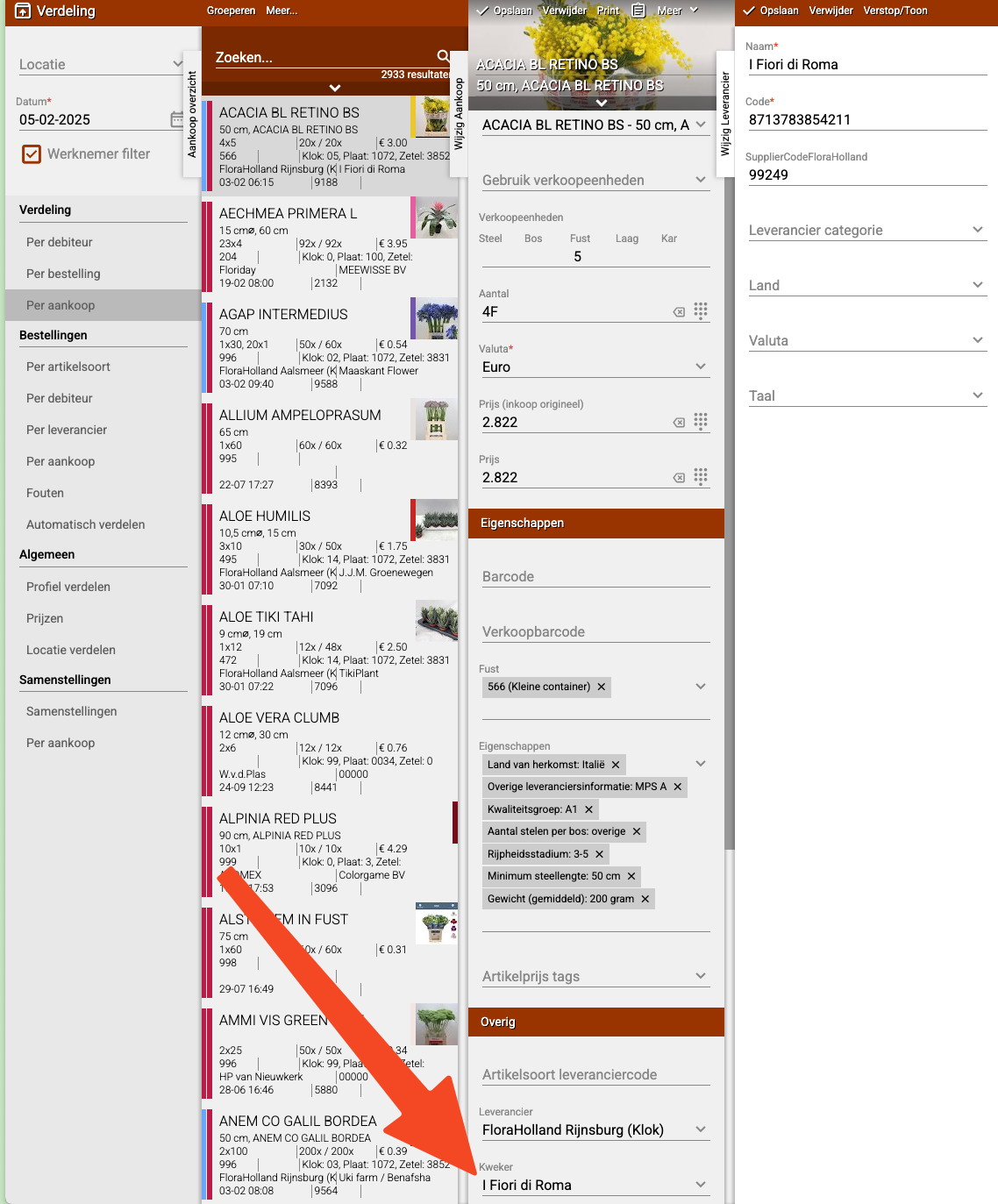
Stap 7: Gebruik de code in je filter
- Ga terug naar je filter (Admin → Configuratie → EDI-filter)
- Vul deze code in bij "Kweker of Leverancier"
Praktijkvoorbeelden
Voorbeeld 1: Dubbele EKT's blokkeren
Probleem: Je ontvangt twee keer hetzelfde EKT van FloraHolland voor kweker "Rozenkwekerij BV".
Oplossing:
- Maak een filter aan met de naam: "Blokkeer Rozenkwekerij"
- Vul UNB SENDER in: "8712345678901" (GLN van FloraHolland)
- Vul Kwekercode in: "ROZENKW01" (de code van Rozenkwekerij)
- Vink alle drie aan: Is DESADV, Negeren, Alleen bijwerken
- Opslaan
Resultaat:
- Dubbele EKT's van Rozenkwekerij worden nu geblokkeerd
- Je voorraad blijft kloppen
Voorbeeld 2: Foutieve EKT's stoppen
Probleem: Leverancier "Bloemen Groothandel XYZ" stuurt EKT's met verkeerde prijzen.
Oplossing:
- Zoek eerst de leverancierscode op via Verdeling → Per inkoop
- Open een EKT van deze leverancier
- Klik op het potlood
- Selecteer de leverancier en klik op "Wijzigen"
- Noteer de code (bijvoorbeeld: "BLOEMXYZ")
- Maak een filter aan met de naam: "Blokkeer Bloemen Groothandel XYZ"
- Vul UNB SENDER en Leverancierscode in
- Vink alle drie aan en sla op
Resultaat:
- Foutieve EKT's van deze leverancier komen niet meer binnen
- Je kunt de leverancier vragen het probleem op te lossen
- Daarna kun je het filter weer verwijderen
Voorbeeld 3: Test-EKT's negeren
Probleem: Een leverancier test zijn systeem en stuurt test-EKT's naar jouw systeem.
Oplossing:
- Maak een filter aan met de naam: "Negeer test-EKT's [Leverancier]"
- Vul de gegevens van de leverancier in
- Vink alle drie aan en sla op
- Als de test voorbij is, kun je het filter weer verwijderen
Resultaat:
- Test-EKT's worden geblokkeerd
- Je voorraad blijft schoon van testgegevens
Belangrijke tips
Tip 1: Gebruik duidelijke namen
- Geef je filter een naam die uitlegt wat het doet
- Bijvoorbeeld: "Blokkeer [Leverancier]" of "Dubbele EKT's [Kweker]"
- Zo weet je over een paar maanden nog steeds waar het voor is
Tip 2: Noteer waarom je een filter hebt aangemaakt
- Schrijf op waarom je dit filter hebt gemaakt
- Bijvoorbeeld: "Dubbele EKT's sinds 1 januari 2025"
- Zo kun je later evalueren of het filter nog nodig is
Tip 3: Controleer regelmatig je filters
- Kijk af en toe welke filters je hebt staan
- Zijn ze nog nodig? Of kan het filter weg?
- Te veel filters kunnen verwarrend worden
Tip 4: Test het filter
- Vraag de leverancier om een test-EKT te sturen
- Controleer of het EKT geblokkeerd wordt
- Werkt het niet? Neem contact op met support
Tip 5: Communiceer met de leverancier
- Vertel de leverancier dat je een filter hebt ingesteld
- Leg uit waarom (dubbele EKT's, fouten, etc.)
- Vraag of ze het probleem kunnen oplossen
- Daarna kun je het filter vaak weer verwijderen
Tip 6: Gebruik gesplitst scherm
- Bij het opzoeken van de kwekercode is het handig om je scherm te splitsen
- Zo kun je deze handleiding en Easyflor tegelijk zien
- Dit maakt het werk veel makkelijker!
Tip 7: Bewaar de codes
- Maak een lijst van welke leveranciers welke codes hebben
- Bijvoorbeeld in Excel of een notitiebestand
- Zo hoef je de volgende keer niet opnieuw te zoeken
Veelvoorkomende fouten
Fout 1: Verkeerde code ingevuld
- Je vult per ongeluk de naam in plaats van de code in
- Gevolg: Het filter werkt niet
- Oplossing: Gebruik altijd de exacte code die staat onder "Code"
Fout 2: Niet alle drie de opties aangevinkt
- Je vergeet één van de drie opties aan te vinken
- Gevolg: Het filter werkt niet correct
- Oplossing: Vink altijd alle drie aan: Is DESADV, Negeren, Alleen bijwerken
Fout 3: Verkeerde UNB SENDER
- Je vult een verkeerd afzendernummer in
- Gevolg: Het filter blokkeert de verkeerde EKT's (of helemaal geen)
- Oplossing: Controleer het UNB SENDER nummer in een eerder ontvangen EKT
Fout 4: Te algemeen filter
- Je maakt een filter te breed waardoor ook gewenste EKT's geblokkeerd worden
- Gevolg: Je mist belangrijke inkopen
- Oplossing: Wees zo specifiek mogelijk met de kweker- of leverancierscode
Fout 5: Filter niet opgeslagen
- Je vergeet op "Opslaan" te klikken
- Gevolg: Het filter is niet actief
- Oplossing: Klik altijd op "Opslaan"!
Fout 6: Te lang wachten met controleren
- Je controleert pas na een week of het filter werkt
- Gevolg: Ondertussen blijven ongewenste EKT's binnenkomen
- Oplossing: Controleer binnen 1-2 dagen of het filter werkt
Wat als het filter niet werkt?
Controleer na 1-2 dagen
- Het filter moet binnen 1-2 dagen actief zijn
- Ontvang je daarna nog steeds ongewenste EKT's?
Stap 1: Controleer je instellingen
- Zijn alle drie de opties aangevinkt?
- Is de kwekercode correct?
- Is het UNB SENDER nummer correct?
Stap 2: Controleer de naam
- Heb je een duidelijke naam gegeven?
- Kun je zien dat het filter actief is?
Stap 3: Neem contact op met support
- Als alles correct lijkt maar het filter werkt niet
- Neem dan contact op met Easyflor support
- Zij kunnen je verder helpen
Visueel overzicht van het proces
STAP 1: Vind de kwekercode
    ↓
Verdeling → Per inkoop → Selecteer EKT
    ↓
Klik potlood → Selecteer kweker/leverancier
    ↓
Wijzigen → Noteer de Code
    ↓
STAP 2: Maak het filter aan
    ↓
Admin → Configuratie → EDI-filter → +Nieuw
    ↓
STAP 3: Vul de gegevens in
    ↓
Naam: "Blokkeer [Leverancier]"
UNB SENDER: "8714231140184"
Kweker/Leverancierscode: [De code die je hebt gevonden]
    ↓
STAP 4: Vink alles aan
    ↓
Is DESADV ✓
Negeren ✓
Alleen bijwerken ✓
    ↓
STAP 5: Opslaan
    ↓
STAP 6: Controleer na 1-2 dagen
    ↓
Werkt niet? → Contact support
Werkt? → Klaar!
Samenvatting
Om ongewenste of dubbele EKT's in Easyflor te blokkeren, maak je een EKT-filter aan. Je gaat hiervoor naar Admin, vervolgens naar Configuratie en dan naar EDI-filter, waar je op "+Nieuw" klikt om een nieuw filter aan te maken.
Bij het aanmaken van een filter vul je de volgende gegevens in:
- Een duidelijke naam die aangeeft wat het filter doet, bijvoorbeeld "Blokkeer [Naam Leverancier]"
- De UNB SENDER (afzendernummer), bijvoorbeeld "8714231140184", dit is meestal een GLN-nummer
- De Kweker- of Leverancierscode, dit is de specifieke code van de leverancier die je wilt blokkeren
Om de kweker- of leverancierscode te vinden, ga je naar Verdeling en vervolgens naar Per inkoop, waar je een EKT selecteert van de leverancier die je wilt blokkeren. Je klikt bovenin op het potlood om het EKT te openen, scrolt naar beneden en selecteert de kweker of leverancier. Vervolgens klik je op "Wijzigen" om de informatie te openen, en onder de naam vind je de code die je nodig hebt voor het filter.
Na het invullen van de gegevens moet je drie opties aanvinken:
- Is DESADV: dit is het type EKT-bericht (verzendadvies)
- Negeren: het EKT wordt geblokkeerd en komt niet binnen
- Alleen bijwerken: het EKT mag alleen bestaande gegevens bijwerken en geen nieuwe inkopen aanmaken
Klik vervolgens op "Opslaan" om het filter te activeren. Het filter moet binnen 1-2 dagen werken. Als je daarna nog steeds ongewenste EKT's van deze leverancier ontvangt, neem dan contact op met Easyflor support. Het is handig om de gesplitst-schermfunctie te gebruiken bij het opzoeken van de kwekercode, zodat je deze handleiding en Easyflor tegelijkertijd kunt zien.
Heeft u vragen of heeft u hulp nodig? Neem dan gerust contact met ons op via telefoonnummer +31 (0)71 30 20 310 of stuur een e-mail naar support@easyflor.nl.