
- (WIDEO) Tworzenie użytkownika i pracownika
- Dopasowywanie grup artykułów VMP
- Dostosowywanie kolejności jednostek sprzedaży
- Filtrowanie hodowców lub dostawców
- Import arkusza Excel / Tworzenie szablonu importu
- Jak nie naliczać VAT dla moich klientów?
- Konfiguracja i używanie AI2
- Konfiguracja konwersji walut
- Konfiguracja modułu tras
- Konfiguracja SEPA
- Otrzymywanie kopii e-mail (mail cc) potwierdzeń zamówień i/lub faktur
- Transport i przewoźnicy
- Tworzenie i utrzymywanie stawek VAT
- Tworzenie i używanie profili dystrybucji
- Tworzenie integracji księgowej
- Tworzenie użytkownika i pracownika
- Ustawianie dystrybucji: Automatyczne wysyłanie wiadomości EKT do dłużnika KOA
- Ustawianie i wykonywanie rozliczeń Flora
- Ustawianie przypomnień o płatności
- Ustawianie terminu płatności
Tworzenie i utrzymywanie stawek VAT
Jak ustawić stawki VAT i pracować z VAT w Easyflor?
Co to jest VAT?
VAT oznacza podatek od wartości dodanej. Jest to podatek, który musisz płacić od produktów i usług. W Easyflor możesz ustawić, jakie stawki VAT stosujesz i czy chcesz wyświetlać ceny z VAT czy bez.
Dlaczego musisz ustawić VAT?
- Rząd może zmienić stawki VAT
- Musisz obliczać prawidłowy VAT na fakturach
- Różne kraje mają różne stawki VAT
- Możesz wybrać, czy chcesz wyświetlać ceny z VAT czy bez
Część 1: Tworzenie i dostosowywanie stawek VAT
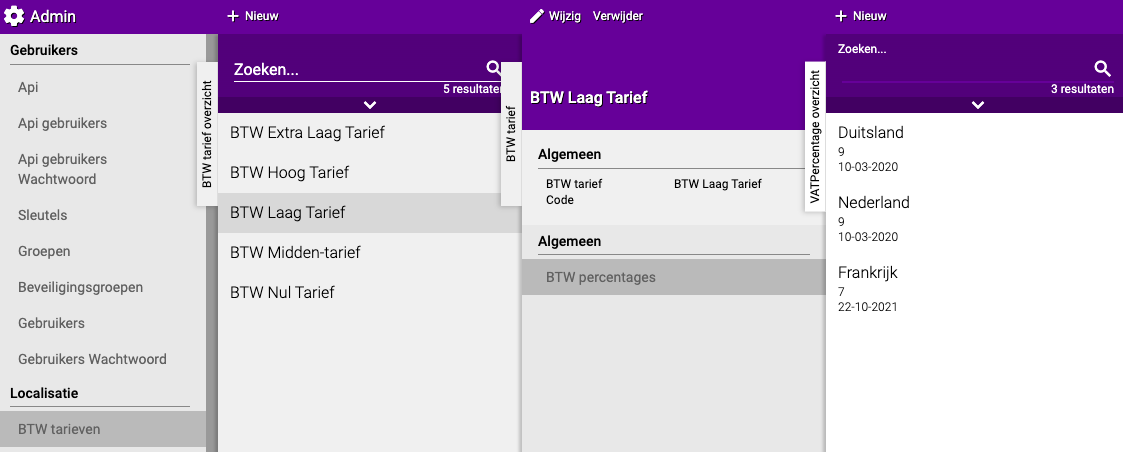
Krok 1: Przejdź do stawek VAT
- Kliknij kafelek „Admin"
- Przejdź do „Lokalizacja"
- Kliknij „Stawki VAT"
Tutaj zobaczysz różne kategorie VAT. W Holandii używamy głównie:
- VAT wysoki (na przykład 21%)
- VAT niski (na przykład 9%)
Krok 2: Ustaw procent dla każdego kraju
- Kliknij kategorię VAT, którą chcesz dostosować (na przykład „VAT niski")
- Kliknij „Procenty VAT"
- Tutaj zobaczysz listę krajów i ich stawek VAT
- Kliknij kraj, aby dostosować procent
Krok 3: Dodaj nowy kraj (jeśli go jeszcze nie ma)
- Twój kraj nie jest na liście?
- Kliknij na górze „+Nowy"
- Dodaj kraj do tej kategorii VAT
Krok 4: Przelicz VAT po zmianach
Ważne! Po zmianie stawki VAT musisz ją przeliczyć:
- Kliknij kafelek „Marże"
- Przejdź do „Dodatkowe"
- Kliknij „Przeładuj ceny"
- Zaznacz: „Przelicz procenty VAT"
- Kliknij „Akceptuj"
- Nowy procent jest teraz obliczany!
Część 2: Wyświetlanie cen z VAT
Co to oznacza?
Możesz wybrać, jak wyświetlane są ceny:
- Bez VAT: 10,00 € (+ 2,10 € VAT = 12,10 € razem)
- Z VAT: 12,10 € (w tym VAT)
Dlaczego miałbyś tego chcieć?
- Dla klientów indywidualnych wygodniej jest widzieć ceny z VAT
- Dla klientów biznesowych ceny bez VAT mogą być jaśniejsze
- Możesz sam wybrać, co najlepiej pasuje do Twojej firmy
Jak włączyć ceny z VAT?
Krok 1: Utwórz nowe ustawienie ceny
- Kliknij kafelek „Marże"
- Przejdź do „Ogólne"
- Kliknij „Ceny"
- Kliknij „+Nowy"
Krok 2: Ustaw cenę
- Zaznacz: „Cena zawiera VAT"
- Wypełnij pozostałe wymagane dane
- Kliknij „Zapisz"
Krok 3: Przelicz ceny sprzedaży
- Przejdź do „Marże" → „Dodatkowe" → „Przeładuj ceny"
- Wybierz cenę, którą właśnie utworzyłeś w „Przelicz ceny sprzedaży"
- Kliknij „Akceptuj"
- Gotowe! Ceny są teraz wyświetlane z VAT
Podsumowanie
- Stawki VAT ustawiasz w Admin → Lokalizacja → Stawki VAT
- Po każdej zmianie musisz przeliczyć VAT przez Marże → Przeładuj ceny
- Ceny z VAT ustawiasz przez Marże → Ceny
- Nie zapomnij przeliczyć cen sprzedaży później!
Masz pytania lub potrzebujesz pomocy? Skontaktuj się z nami telefonicznie pod numerem +31 (0)71 30 20 310 lub wyślij e-mail na adres support@easyflor.nl.