
- (WIDEO) Tworzenie użytkownika i pracownika
- Dopasowywanie grup artykułów VMP
- Dostosowywanie kolejności jednostek sprzedaży
- Filtrowanie hodowców lub dostawców
- Import arkusza Excel / Tworzenie szablonu importu
- Jak nie naliczać VAT dla moich klientów?
- Konfiguracja i używanie AI2
- Konfiguracja konwersji walut
- Konfiguracja modułu tras
- Konfiguracja SEPA
- Otrzymywanie kopii e-mail (mail cc) potwierdzeń zamówień i/lub faktur
- Transport i przewoźnicy
- Tworzenie i utrzymywanie stawek VAT
- Tworzenie i używanie profili dystrybucji
- Tworzenie integracji księgowej
- Tworzenie użytkownika i pracownika
- Ustawianie dystrybucji: Automatyczne wysyłanie wiadomości EKT do dłużnika KOA
- Ustawianie i wykonywanie rozliczeń Flora
- Ustawianie przypomnień o płatności
- Ustawianie terminu płatności
Dostosowywanie kolejności jednostek sprzedaży
Jak dostosować kolejność jednostek sprzedaży?
Czym są jednostki sprzedaży?
Jednostki sprzedaży to sposoby liczenia i wyceniania produktów w Easyflor. Domyślnie Easyflor pracuje z łodygami (pojedynczymi kwiatami), ale można również wybrać pęczki, wiadra, warstwy lub wózki. Sam określasz, w jakiej kolejności chcesz wyceniać: na przykład najpierw za pęczek, potem za wiadro, potem za łodygę.
Dlaczego ustawiać jednostki sprzedaży?
- Pracować tak, jak jesteś przyzwyczajony: Niektórzy myślą w pęczkach, inni w łodygach
- Różnie dla każdego użytkownika: Jan może pracować w pęczkach, Maria w łodygach
- Wygodnie: Od razu widzisz ceny w jednostce, której używasz
- Elastycznie: Sam decydujesz o kolejności (najpierw pęczek, potem wiadro, potem łodyga itp.)
- Bez przeliczania: Nie musisz ciągle obliczać, ile pęczków mieści się w wiadrze
- Przejrzyście: Od razu widzisz, z czym pracujesz
Kiedy dostosować jednostki sprzedaży?
Przykłady:
- Jesteś przyzwyczajony do myślenia w pęczkach zamiast w łodygach
- Dużo pracujesz z wiadrami i chcesz je widzieć jako pierwsze
- Masz pracowników, którzy mają własne preferencje
- Chcesz pracować szybciej używając jednostki, którą najlepiej rozumiesz
- Wygodniej Ci wyceniać najpierw w pęczkach, a potem w łodygach
Jakie jednostki sprzedaży są dostępne?
Easyflor ma domyślnie pięć jednostek sprzedaży:
1. Łodyga
Co to jest? Pojedynczy kwiat Przykład: 1 róża = 1 łodyga
2. Pęczek
Co to jest? Wiązka kwiatów (zwykle 10 łodyg) Przykład: 1 pęczek róż = 10 łodyg
3. Wiadro
Co to jest? Wiadro lub pojemnik z pęczkami (np. 10 pęczków) Przykład: 1 wiadro = 10 pęczków = 100 łodyg
4. Warstwa
Co to jest? Warstwa w wózku (np. 5 wiader) Przykład: 1 warstwa = 5 wiader = 50 pęczków = 500 łodyg
5. Wózek
Co to jest? Cały wózek z wieloma warstwami (np. 4 warstwy) Przykład: 1 wózek = 4 warstwy = 20 wiader = 200 pęczków = 2000 łodyg
Jak działa kolejność jednostek sprzedaży?
Kolejność domyślna:
Normalnie Easyflor pracuje tak:
1. Łodyga (najmniejsza jednostka)
2. Pęczek
3. Wiadro
4. Warstwa
5. Wózek (największa jednostka)
Ty decydujesz o kolejności!
Możesz dostosować kolejność klikając jednostki. Kolejność, w której klikasz, to kolejność wyceniania.
Przykład: Jeśli klikniesz najpierw "Pęczek", potem "Wiadro":
1. Pęczek (kliknięty jako pierwszy)
2. Wiadro (kliknięty jako drugi)
3. Łodyga (reszta automatycznie od małego do dużego)
4. Warstwa
5. Wózek
Co to oznacza?
- Easyflor pokazuje najpierw ceny za pęczek
- Następnie za wiadro
- Potem za łodygę, warstwę i wózek
Część 1: Konfiguracja jednostek sprzedaży dla siebie
Krok 1: Przejdź do ustawień użytkownika
- Upewnij się, że jesteś zalogowany w Easyflor
- Kliknij w prawym górnym rogu na swoją nazwę użytkownika lub ikonę profilu
- Kliknij "Ustawienia" lub "Ustawienia użytkownika"
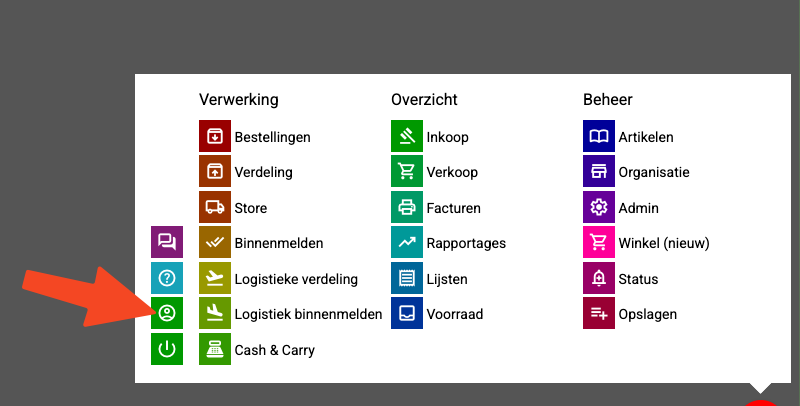
Krok 2: Otwórz ustawienia jednostek sprzedaży
- Spójrz na listę ustawień
- Druga opcja od góry to ustawienie jednostek sprzedaży
- Kliknij tę opcję
Krok 3: Zobacz dostępne jednostki
Widzisz teraz menu z pięcioma jednostkami sprzedaży:
- Łodyga
- Pęczek
- Wiadro
- Warstwa
- Wózek
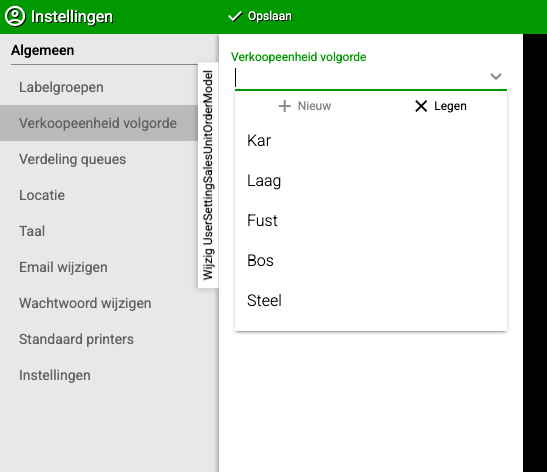
Krok 4: Klikaj w żądanej kolejności
Ważne: Kolejność, w której klikasz, to kolejność wyceniania!
Przykład 1: Chcesz najpierw pęczki, potem wiadra
- Kliknij najpierw "Pęczek"
- Następnie kliknij "Wiadro"
- Resztę zostaw
Wynik:
1. Pęczek (kliknięty jako pierwszy)
2. Wiadro (kliknięty jako drugi)
3. Łodyga (reszta automatycznie od małego do dużego)
4. Warstwa
5. Wózek
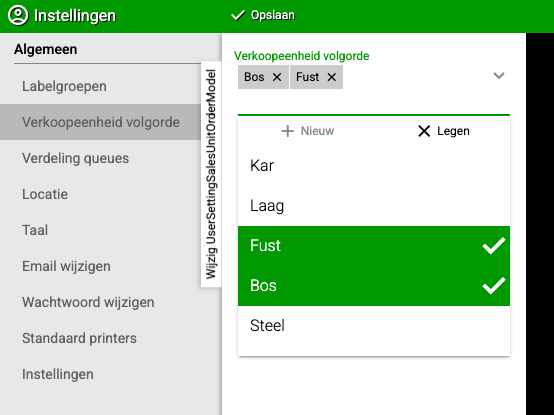
Przykład 2: Chcesz najpierw wiadra, potem wózki
- Kliknij najpierw "Wiadro"
- Następnie kliknij "Wózek"
Wynik:
1. Wiadro (kliknięty jako pierwszy)
2. Wózek (kliknięty jako drugi)
3. Łodyga (reszta automatycznie od małego do dużego)
4. Pęczek
5. Warstwa
Krok 5: Zapisz lub zamknij menu
- Ustawienie jest zapisywane automatycznie
- Zamknij menu
- Od teraz widzisz ceny w ustawionej kolejności!
Krok 6: Przetestuj
- Przejdź do strony produktu lub cennika
- Sprawdź, czy ceny są teraz w żądanej kolejności
- Działa? Świetnie! Nie? Wróć i dostosuj kolejność
Część 2: Konfiguracja jednostek sprzedaży dla innego użytkownika (tylko dla adminów)
Kiedy to robisz?
Jeśli jesteś adminem, możesz ustawić jednostki sprzedaży dla innych użytkowników. Na przykład: chcesz ustawić dla nowego pracownika, że pracuje w pęczkach.
Krok 1: Przejdź do użytkowników
- Kliknij kafelek "Admin"
- Kliknij "Użytkownicy"
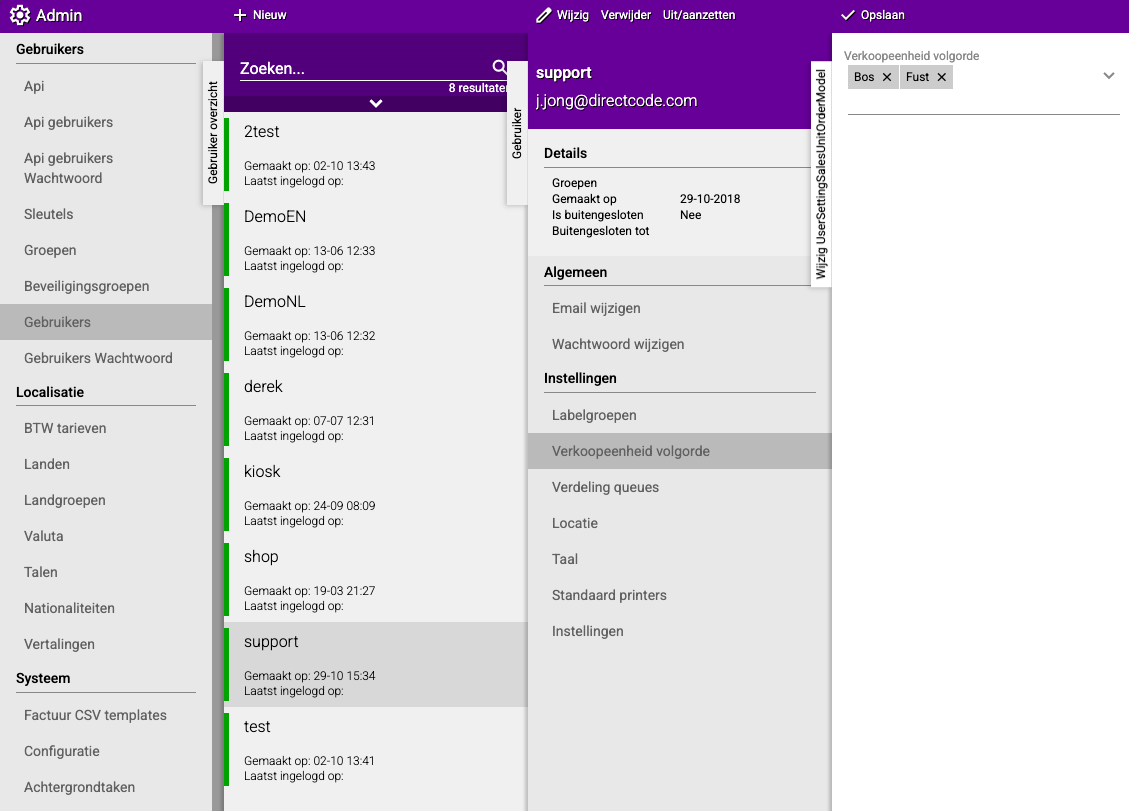
Krok 2: Wybierz użytkownika
- Kliknij użytkownika, dla którego chcesz ustawić jednostki sprzedaży
Krok 3: Przejdź do ustawień tego użytkownika
- Znajdź ustawienie jednostek sprzedaży
- To jest to samo ustawienie co w Części 1
Krok 4: Skonfiguruj jednostki sprzedaży
Postępuj dokładnie według tych samych kroków co w Części 1, Krok 4:
- Klikaj w kolejności, której potrzebuje ten użytkownik
- Kolejność, w której klikasz, to kolejność wyceniania
- Reszta automatycznie od małego do dużego
Krok 5: Zapisz
- Ustawienie jest zapisane
- Użytkownik widzi teraz ceny w ustawionej kolejności
Przykłady praktyczne
Przykład 1: Jan pracuje z pęczkami
Sytuacja: Jan jest przyzwyczajony do myślenia w pęczkach i chce widzieć ceny za pęczek.
Konfiguracja:
- Przejdź do ustawień użytkownika
- Kliknij najpierw "Pęczek"
- Resztę zostaw
Wynik dla Jana:
1. Pęczek (widzi najpierw ceny pęczków)
2. Łodyga
3. Wiadro
4. Warstwa
5. Wózek
Przykład 2: Maria pracuje z wiadrami
Sytuacja: Maria pracuje w magazynie i myśli w wiadrach. Chce widzieć najpierw ceny wiader, potem pęczków.
Konfiguracja:
- Przejdź do ustawień użytkownika
- Kliknij najpierw "Wiadro"
- Następnie kliknij "Pęczek"
Wynik dla Marii:
1. Wiadro (widzi najpierw ceny wiader)
2. Pęczek (potem ceny pęczków)
3. Łodyga
4. Warstwa
5. Wózek
Przykład 3: Piotr pracuje z wózkami
Sytuacja: Piotr ładuje ciężarówki i pracuje z całymi wózkami. Chce widzieć najpierw ceny wózków.
Konfiguracja:
- Przejdź do ustawień użytkownika
- Kliknij najpierw "Wózek"
- Następnie kliknij "Warstwa"
Wynik dla Piotra:
1. Wózek (widzi najpierw ceny wózków)
2. Warstwa (potem ceny warstw)
3. Łodyga
4. Pęczek
5. Wiadro
Ważne wskazówki
Wskazówka 1: Każdy użytkownik może być inny
- Jan może pracować w pęczkach
- Maria może pracować w wiadrach
- Piotr może pracować w wózkach
- Każdy widzi swoją preferowaną kolejność!
Wskazówka 2: Reszta dzieje się automatycznie
- Wystarczy kliknąć kilka pierwszych jednostek
- Reszta wypełnia się automatycznie od małego do dużego
- Nie musisz ręcznie ustawiać wszystkich pięciu
Wskazówka 3: Przetestuj od razu
- Dostosuj ustawienie
- Przejdź do strony produktu
- Sprawdź, czy się zgadza
- Nie pasuje? Dostosuj ponownie
Wskazówka 4: To nie jest wybór permanentny
- Możesz zmienić ustawienie w każdej chwili
- Wypróbuj różne kolejności
- Wybierz, co najlepiej dla Ciebie działa
Wskazówka 5: Zapytaj pracowników o ich preferencje
- Jako admin: zapytaj pracowników, jak chcą pracować
- Ustaw to dla nich tak, jak lubią
- Wtedy każdy pracuje wydajniej
Wskazówka 6: Pomyśl o swojej codziennej pracy
- Pracujesz głównie z pęczkami? Postaw Pęczek na początku
- Pracujesz głównie z wiadrami? Postaw Wiadro na początku
- Wybierz to, czego używasz najwięcej
Częste błędy
Błąd 1: Kliknięto w złej kolejności
- Przez pomyłkę klikasz najpierw "Wózek", a chciałeś "Pęczek"
- Konsekwencja: Widzisz najpierw ceny wózków
- Rozwiązanie: Wróć do ustawienia i kliknij ponownie w prawidłowej kolejności
Błąd 2: Myślenie, że zmienia się dla wszystkich
- Dostosowujesz swoje ustawienie i myślisz, że dotyczy wszystkich
- Konsekwencja: Współpracownicy nadal widzą swoją własną kolejność
- Rozwiązanie: To dobrze tak! Każdy użytkownik ma swoje własne ustawienie
Błąd 3: Za dużo jednostek kliknięto
- Klikasz wszystkie pięć jednostek w określonej kolejności
- Konsekwencja: To dozwolone, ale zwykle niepotrzebne
- Rozwiązanie: Klikaj tylko 1-2 pierwsze jednostki, reszta idzie automatycznie
Błąd 4: Nie zapisano
- Myślisz, że musisz zapisać przyciskiem
- Konsekwencja: Szukasz przycisku zapisz, którego nie ma
- Rozwiązanie: Jest zapisywane automatycznie, po prostu zamknij menu
Błąd 5: Ustawiono dla niewłaściwego użytkownika (admini)
- Jako admin przez pomyłkę ustawiasz dla niewłaściwej osoby
- Konsekwencja: Ta osoba widzi kolejność, której nie chce
- Rozwiązanie: Zawsze dokładnie sprawdź, dla którego użytkownika ustawiasz
Wizualny przegląd procesu
USTAWIENIE DLA SIEBIE:
    ↓
Kliknij w prawym górnym rogu na swoje imię → Ustawienia
    ↓
Druga opcja od góry → Jednostki sprzedaży
    ↓
Klikaj jednostki w żądanej kolejności
(Np.: najpierw Pęczek, potem Wiadro)
    ↓
Zamknij menu (zapisane automatycznie)
    ↓
GOTOWE! Widzisz teraz ceny w swojej kolejności
    ↓
────────────────────────────────────
    ↓
USTAWIENIE DLA KOGOŚ INNEGO (Admin):
    ↓
Admin → Użytkownicy → Wybierz użytkownika
    ↓
Znajdź ustawienie jednostek sprzedaży
    ↓
Klikaj jednostki w żądanej kolejności
    ↓
Zamknij menu (zapisane automatycznie)
    ↓
GOTOWE! Ten użytkownik widzi teraz ceny w tej kolejności
Podsumowanie
Jednostki sprzedaży określają, w jakiej kolejności widzisz ceny w Easyflor, i można to ustawić różnie dla każdego użytkownika. Easyflor ma domyślnie pięć jednostek sprzedaży: Łodyga (pojedynczy kwiat), Pęczek (wiązka kwiatów, zwykle 10 łodyg), Wiadro (wiadro lub pojemnik z pęczkami), Warstwa (warstwa w wózku z kilkoma wiadrami) i Wózek (cały wózek z wieloma warstwami).
Aby skonfigurować jednostki sprzedaży dla siebie, kliknij w prawym górnym rogu na swoją nazwę użytkownika lub ikonę profilu i przejdź do "Ustawień" lub "Ustawień użytkownika". Druga opcja od góry to ustawienie jednostek sprzedaży. Po jego otwarciu widzisz menu z pięcioma dostępnymi jednostkami. Kolejność, w której klikasz jednostki, to kolejność wyceniania - to najważniejsza zasada.
Jeśli na przykład klikniesz najpierw "Pęczek", a potem "Wiadro", kolejność będzie: Pęczek, Wiadro, a reszta automatycznie od małego do dużego. Wystarczy więc kliknąć tylko kilka pierwszych jednostek, które są dla Ciebie najważniejsze, a pozostałe jednostki zostaną wypełnione automatycznie. Ustawienie zapisuje się automatycznie po zamknięciu menu.
Jako admin możesz też ustawić jednostki sprzedaży dla innych użytkowników przez Admin i Użytkowników. Zaletą tego systemu jest to, że każdy użytkownik może mieć własną preferencję: Jan może pracować w pęczkach, Maria w wiadrach, a Piotr w wózkach, wszyscy jednocześnie w tym samym systemie. Po ustawieniu zawsze przetestuj, czy widzisz ceny w prawidłowej kolejności.
Masz pytania lub potrzebujesz pomocy? Skontaktuj się z nami telefonicznie pod numerem +31 (0)71 30 20 310 lub wyślij e-mail na adres support@easyflor.nl.