
- (WIDEO) Tworzenie użytkownika i pracownika
- Dopasowywanie grup artykułów VMP
- Dostosowywanie kolejności jednostek sprzedaży
- Filtrowanie hodowców lub dostawców
- Import arkusza Excel / Tworzenie szablonu importu
- Jak nie naliczać VAT dla moich klientów?
- Konfiguracja i używanie AI2
- Konfiguracja konwersji walut
- Konfiguracja modułu tras
- Konfiguracja SEPA
- Otrzymywanie kopii e-mail (mail cc) potwierdzeń zamówień i/lub faktur
- Transport i przewoźnicy
- Tworzenie i utrzymywanie stawek VAT
- Tworzenie i używanie profili dystrybucji
- Tworzenie integracji księgowej
- Tworzenie użytkownika i pracownika
- Ustawianie dystrybucji: Automatyczne wysyłanie wiadomości EKT do dłużnika KOA
- Ustawianie i wykonywanie rozliczeń Flora
- Ustawianie przypomnień o płatności
- Ustawianie terminu płatności
Ustawianie dystrybucji: Automatyczne wysyłanie wiadomości EKT do dłużnika KOA
Jak ustawić automatyczną dystrybucję?
Czym jest automatyczna dystrybucja EKT?
Automatyczna dystrybucja sprawia, że przychodzące wiadomości EKT (elektroniczne zakupy np. kwiatów) są automatycznie wysyłane do właściwego klienta lub lokalizacji. System sprawdza numer miejsca lub stanowiska w wiadomości EKT i automatycznie wysyła ją we właściwe miejsce.
Dlaczego używasz automatycznej dystrybucji?
- Oszczędność czasu: Nie musisz ręcznie sortować każdej wiadomości EKT
- Brak błędów: System automatycznie wysyła wiadomości we właściwe miejsce
- Dla wielu kupujących: Każdy kupujący automatycznie otrzymuje swoje własne zamówienia
- Dla wielu ciężarówek: Każda ciężarówka automatycznie otrzymuje swoje własne zakupy
- Przejrzystość: Każdy widzi tylko swoje własne wiadomości EKT
- Efektywność: Wszystko dzieje się automatycznie bez twojego udziału
Kiedy tego używać?
Sytuacja 1: Wielu kupujących
Twoja firma ma 3 kupujących:
- Kupujący A używa numeru miejsca 3001
- Kupujący B używa numeru miejsca 3002
- Kupujący C używa numeru miejsca 3003
Z automatyczną dystrybucją:
- EKT z numerem 3001 → Idzie automatycznie do Kupującego A
- EKT z numerem 3002 → Idzie automatycznie do Kupującego B
- EKT z numerem 3003 → Idzie automatycznie do Kupującego C
Sytuacja 2: Wiele ciężarówek/lokalizacji
Masz 2 ciężarówki:
- Ciężarówka 1 używa numeru stanowiska 1001
- Ciężarówka 2 używa numeru stanowiska 1002
Z automatyczną dystrybucją:
- EKT z numerem 1001 → Idzie automatycznie do Ciężarówki 1
- EKT z numerem 1002 → Idzie automatycznie do Ciężarówki 2
Ważne informacje wstępne!
Czym są numery miejsca i stanowiska?
Numery miejsca i stanowiska nie są tworzone w Easyflor, ale u Twojego dostawcy (jak FloraHolland lub inna aukcja). Te numery identyfikują różnych kupujących w Twojej firmie.
Skąd biorą się te numery?
- Zamawiasz je u swojego dostawcy (np. FloraHolland)
- Każdy dostawca może utworzyć dla Ciebie wiele numerów miejsca
- Te numery są używane w wiadomościach EKT, które otrzymujesz
Ważne, aby wiedzieć:
UWAGA: Działa to tylko wtedy, gdy strona wysyłająca (Twój dostawca) wpisała prawidłowe numery miejsca lub stanowiska w wiadomościach EKT. Upewnij się, że Twój dostawca wie, które numery należą do którego kupującego!
Przykład w FloraHolland:
- FloraHolland ma portal, gdzie możesz znaleźć informacje o numerach stanowisk i miejsc
- Tam możesz też zamówić dodatkowe numery dla różnych kupujących
Jak ustawić automatyczną dystrybucję?
Krok 1: Przejdź do kafelka Admin
- Kliknij kafelek "Admin"
Krok 2: Przejdź do konfiguracji
- Kliknij "System"
- Kliknij "Konfiguracja"
Krok 3: Przejdź do dystrybucji
- Kliknij "Import"
- Kliknij "Dystrybucja"
Krok 4: Utwórz nową regułę dystrybucji
- Kliknij na górze "+Nowy"
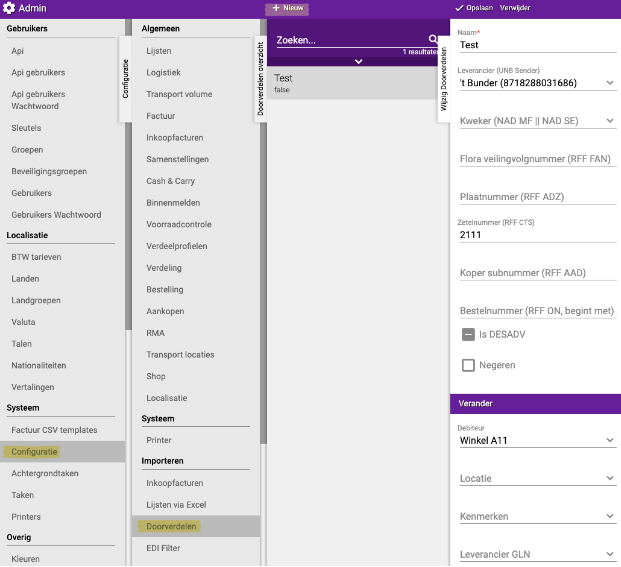
Krok 5: Ustaw regułę
Widzisz teraz dwie części na swoim ekranie:
Część 1: GÓRA - Opisz przychodzący strumień
Ta część opisuje, które wiadomości EKT ta reguła powinna obsługiwać.
Filtry, których możesz użyć:
- Numer miejsca: EKTs z tym konkretnym numerem miejsca (od Twojego dostawcy)
- Numer stanowiska: EKTs z tym konkretnym numerem stanowiska (od Twojego dostawcy)
- Dostawca: EKTs od konkretnego dostawcy
- Klient: EKTs dla konkretnego klienta
- Lokalizacja: EKTs dla konkretnej lokalizacji
- I więcej opcji filtrów (zobacz obrazek)
Przykład:
- Numer miejsca = 3001
- Oznacza to: "Obsłuż wszystkie EKTs, które przychodzą z numerem miejsca 3001"
Część 2: DÓŁ - Pod "Zmień"
Ta część opisuje, dokąd wiadomości EKT powinny trafić w Twoim systemie Easyflor.
Możesz wybrać między dwoma opcjami:
Opcja 1: Do konkretnego klienta (dłużnika)
- EKT jest przypisany do tego klienta w Easyflor
- Przydatne, gdy różni kupujący są osobnymi klientami w Twoim systemie
Opcja 2: Do konkretnej lokalizacji
- EKT jest przypisany do tej lokalizacji w Easyflor
- Przydatne, gdy masz wiele ciężarówek lub oddziałów
Przykład:
- Dłużnik = "Kupujący A"
- Oznacza to: "Wyślij te EKTs do Kupującego A w moim systemie Easyflor"
Krok 6: Zapisz regułę
- Kliknij "Zapisz"
- Reguła dystrybucji jest teraz aktywna!
Krok 7: Powtórz dla wszystkich kupujących/lokalizacji
- Utwórz oddzielną regułę dla każdego kupującego lub lokalizacji
- Dzięki temu każdy automatycznie otrzymuje swoje własne EKTs
Kompletny przykład: 3 kupujących
Sytuacja:
Zamówiłeś u swojego dostawcy 3 numery miejsc:
- Numer miejsca 3001 dla Kupującego Jana
- Numer miejsca 3002 dla Kupującej Marii
- Numer miejsca 3003 dla Kupującego Piotra
W Easyflor utworzyłeś 3 dłużników:
- Dłużnik "Jan"
- Dłużnik "Maria"
- Dłużnik "Piotr"
Reguła 1: Dla Kupującego Jana
Góra (przychodzący strumień):
- Numer miejsca = 3001
Dół (zmień):
- Dłużnik = "Jan"
Znaczenie: Wszystkie EKTs, które przychodzą z numerem miejsca 3001, idą automatycznie do dłużnika Jana
Reguła 2: Dla Kupującej Marii
Góra (przychodzący strumień):
- Numer miejsca = 3002
Dół (zmień):
- Dłużnik = "Maria"
Znaczenie: Wszystkie EKTs, które przychodzą z numerem miejsca 3002, idą automatycznie do dłużnika Marii
Reguła 3: Dla Kupującego Piotra
Góra (przychodzący strumień):
- Numer miejsca = 3003
Dół (zmień):
- Dłużnik = "Piotr"
Znaczenie: Wszystkie EKTs, które przychodzą z numerem miejsca 3003, idą automatycznie do dłużnika Piotra
Ważne wskazówki
Wskazówka 1: Zamów numery u swojego dostawcy
- Skontaktuj się ze swoim dostawcą (np. FloraHolland)
- Zamów oddzielny numer miejsca lub stanowiska dla każdego kupującego lub ciężarówki
- Dokładnie zanotuj, który numer należy do którego kupującego
Wskazówka 2: Zawsze testuj!
- Najpierw utwórz jedną regułę w Easyflor
- Poproś dostawcę o wysłanie testowego EKT z prawidłowym numerem
- Sprawdź, czy EKT trafia do właściwego dłużnika/lokalizacji w Easyflor
- Działa? Utwórz wtedy resztę reguł
Wskazówka 3: Używaj wyraźnych nazw w Easyflor
- Nadaj dłużnikom i lokalizacjom rozpoznawalne nazwy
- Na przykład: "Kupujący Jan" lub "Ciężarówka Amsterdam"
- Dzięki temu od razu widzisz, dokąd idą EKTs
Wskazówka 4: Prowadź listę
- Utwórz przegląd: który numer (od dostawcy) należy do którego dłużnika/lokalizacji (w Easyflor)
- Na przykład w Excelu lub pliku z notatkami
- Dzięki temu nie tracisz kontroli
Wskazówka 5: Regularnie sprawdzaj
- Od czasu do czasu sprawdzaj, czy wszystkie reguły nadal się zgadzają
- Są nowi kupujący? Zamów nowy numer u dostawcy i dodaj regułę!
- Ktoś odszedł? Usuń regułę w Easyflor
Wskazówka 6: Komunikuj się ze swoim dostawcą
- Upewnij się, że Twój dostawca wie, które numery należą do którego kupującego
- Inaczej wysyłają EKTs z nieprawidłowymi numerami
- Informuj swojego dostawcę, gdy coś się zmienia
Wskazówka 7: Używaj konkretnych filtrów
- Im bardziej konkretny filtr, tym lepiej działa
- Na przykład: numer miejsca + dostawca
- Dzięki temu zapobiegasz przekazywaniu nieprawidłowych EKTs
Częste błędy
Błąd 1: Nie zamówiono numerów u dostawcy
- Próbujesz dystrybuować, ale nie masz numerów miejsc/stanowisk u swojego dostawcy
- Skutek: Wszystkie EKTs przychodzą z tym samym numerem (lub żadnym)
- Rozwiązanie: Zamów u swojego dostawcy oddzielne numery dla każdego kupującego
Błąd 2: Dostawca używa nieprawidłowych numerów
- Ustawiłeś reguły, ale dostawca wysyła EKTs z innymi numerami
- Skutek: EKTs nie są automatycznie dystrybuowane
- Rozwiązanie: Sprawdź z dostawcą, których numerów używają, i dostosuj swoje reguły (lub odwrotnie)
Błąd 3: Nie ustawiono jasnych filtrów
- Twoje filtry są zbyt niejasne
- Skutek: Nieprawidłowe EKTs są przekazywane
- Rozwiązanie: Bądź jak najbardziej konkretny z filtrami
Błąd 4: Zapomniano zapisać
- Tworzysz regułę, ale zapominasz kliknąć "Zapisz"
- Skutek: Reguła nie jest aktywna
- Rozwiązanie: Zawsze klikaj "Zapisz"!
Błąd 5: Utworzono zduplikowane reguły
- Przez przypadek tworzysz dwie reguły dla tego samego numeru
- Skutek: EKTs są wysyłane w niewłaściwe miejsce lub powstaje zamieszanie
- Rozwiązanie: Sprawdź, czy nie ma zduplikowanych reguł
Błąd 6: Dłużnik lub lokalizacja nie istnieje w Easyflor
- Próbujesz dystrybuować do dłużnika/lokalizacji, która nie istnieje
- Skutek: System nie wie, dokąd wysłać EKT
- Rozwiązanie: Najpierw utwórz dłużnika lub lokalizację w Easyflor
Podsumowanie
Aby ustawić automatyczną dystrybucję EKT, najpierw zamawiasz u swojego dostawcy oddzielne numery miejsc lub stanowisk dla każdego kupującego lub ciężarówki. Te numery nie są tworzone w Easyflor, ale przydzielane przez Twojego dostawcę. Następnie tworzysz w Easyflor dłużników lub lokalizacje dla każdego kupującego, używając wyraźnych i rozpoznawalnych nazw.
W Easyflor przechodzisz do Admin, następnie System i Konfiguracja, a potem Import i Dystrybucja. Tam tworzysz nową regułę dla każdego kupującego, klikając "+Nowy". Na górze wypełniasz filtry opisujące przychodzący strumień EKT (jak numer miejsca lub stanowiska), a na dole pod "Zmień" wybierasz miejsce docelowe w Easyflor (dłużnik lub lokalizacja). Po zapisaniu każdej reguły powtarzasz ten proces dla wszystkich kupujących lub lokalizacji.
Ważne jest, aby testować, czy wszystko działa prawidłowo, prosząc dostawcę o wysłanie testowego EKT. Prowadź również przegląd, który numer należy do którego kupującego, i regularnie komunikuj się ze swoim dostawcą, aby upewnić się, że używają prawidłowych numerów. Dzięki temu wszystkie przychodzące EKTs są automatycznie wysyłane we właściwe miejsce w Twoim systemie.
Masz pytania lub potrzebujesz pomocy? Skontaktuj się z nami telefonicznie pod numerem +31 (0)71 30 20 310 lub wyślij e-mail na adres support@easyflor.nl.