
- (WIDEO) Tworzenie użytkownika i pracownika
- Dopasowywanie grup artykułów VMP
- Dostosowywanie kolejności jednostek sprzedaży
- Filtrowanie hodowców lub dostawców
- Import arkusza Excel / Tworzenie szablonu importu
- Jak nie naliczać VAT dla moich klientów?
- Konfiguracja i używanie AI2
- Konfiguracja konwersji walut
- Konfiguracja modułu tras
- Konfiguracja SEPA
- Otrzymywanie kopii e-mail (mail cc) potwierdzeń zamówień i/lub faktur
- Transport i przewoźnicy
- Tworzenie i utrzymywanie stawek VAT
- Tworzenie i używanie profili dystrybucji
- Tworzenie integracji księgowej
- Tworzenie użytkownika i pracownika
- Ustawianie dystrybucji: Automatyczne wysyłanie wiadomości EKT do dłużnika KOA
- Ustawianie i wykonywanie rozliczeń Flora
- Ustawianie przypomnień o płatności
- Ustawianie terminu płatności
Otrzymywanie kopii e-mail (mail cc) potwierdzeń zamówień i/lub faktur
Jak otrzymywać kopie potwierdzeń zamówień i faktur w Easyflor?
Czym są kopie potwierdzeń zamówień i faktur?
Gdy klient składa zamówienie lub otrzymuje fakturę, możesz automatycznie otrzymywać kopię tych e-maili. Dzięki temu zawsze wiesz, co zostało wysłane do klientów i możesz wszystko kontrolować lub archiwizować.
Dlaczego warto otrzymywać kopie?
- Przegląd: Dokładnie wiesz, jakie zamówienia zostały złożone
- Kontrola: Możesz sprawdzić, czy wszystko zostało prawidłowo wysłane do klientów
- Archiwizacja: Masz kopię zapasową wszystkich zamówień i faktur w e-mailu
- Brak niespodzianek: Od razu widzisz, jeśli coś pójdzie nie tak
- Administracja: Przydatne dla księgowości lub administracji
- Obsługa klienta: Gdy klient dzwoni w sprawie zamówienia lub faktury, możesz szybko to znaleźć
- Praca zespołowa: Wiele osób w firmie może śledzić sprawy
Kiedy tego używać?
Przykłady:
- Jako właściciel lub menedżer chcesz śledzić wszystkie zamówienia
- Księgowy chce automatycznie otrzymywać kopie wszystkich faktur
- Chcesz mieć kopię zapasową wszystkich zamówień na osobnym adresie e-mail
- Zespół obsługi klienta chce otrzymywać kopie, aby lepiej pomagać klientom
- Chcesz archiwizować wszystko dla administracji
Są dwa rodzaje kopii, które możesz ustawić:
1. Kopia potwierdzeń zamówień
To są e-maile, które klienci otrzymują po złożeniu zamówienia przez sklep internetowy.
2. Kopia faktur
To są faktury wysyłane e-mailem do klientów.
Możesz ustawić oba oddzielnie!
Część 1: Otrzymywanie kopii potwierdzeń zamówień
Czym jest potwierdzenie zamówienia?
Potwierdzenie zamówienia to e-mail, który klient otrzymuje zaraz po złożeniu zamówienia. W tym e-mailu jest informacja, co klient zamówił i wszystkie szczegóły zamówienia.
Krok 1: Przejdź do ustawień potwierdzenia zamówienia
- Kliknij kafelek "Admin"
- Kliknij "System"
- Kliknij "Konfiguracja"
- Kliknij "Eksportuj"
- Kliknij "E-mail potwierdzenia zamówienia"
Krok 2: Wypełnij dane
Nazwa firmy:
- Wpisz tutaj nazwę swojej firmy
- Ta nazwa pojawi się w potwierdzeniu zamówienia
BCC:
- Oznacza "Blind Carbon Copy" (niewidoczna kopia)
- Wpisz tutaj adres e-mail, na który chcesz otrzymywać kopie
- Przykład: info@firmakwiatowa.pl lub administracja@firmakwiatowa.pl
Czym jest BCC?
- Klient nie widzi, że otrzymujesz kopię
- Pozostaje niewidoczne dla klienta
- Tylko Ty otrzymujesz tę kopię na podany adres
Krok 3: Zapisz
- Kliknij "Zapisz"
- Od teraz automatycznie otrzymujesz kopię każdego potwierdzenia zamówienia!

Co się teraz dzieje?
Klient składa zamówienie przez sklep internetowy
    ↓
Klient otrzymuje potwierdzenie zamówienia e-mailem
    ↓
Ty automatycznie otrzymujesz kopię na adres BCC
Część 2: Otrzymywanie kopii faktur
Czym jest kopia faktury?
Za każdym razem, gdy faktura jest wysyłana e-mailem do klienta, Ty automatycznie otrzymujesz tę samą fakturę.
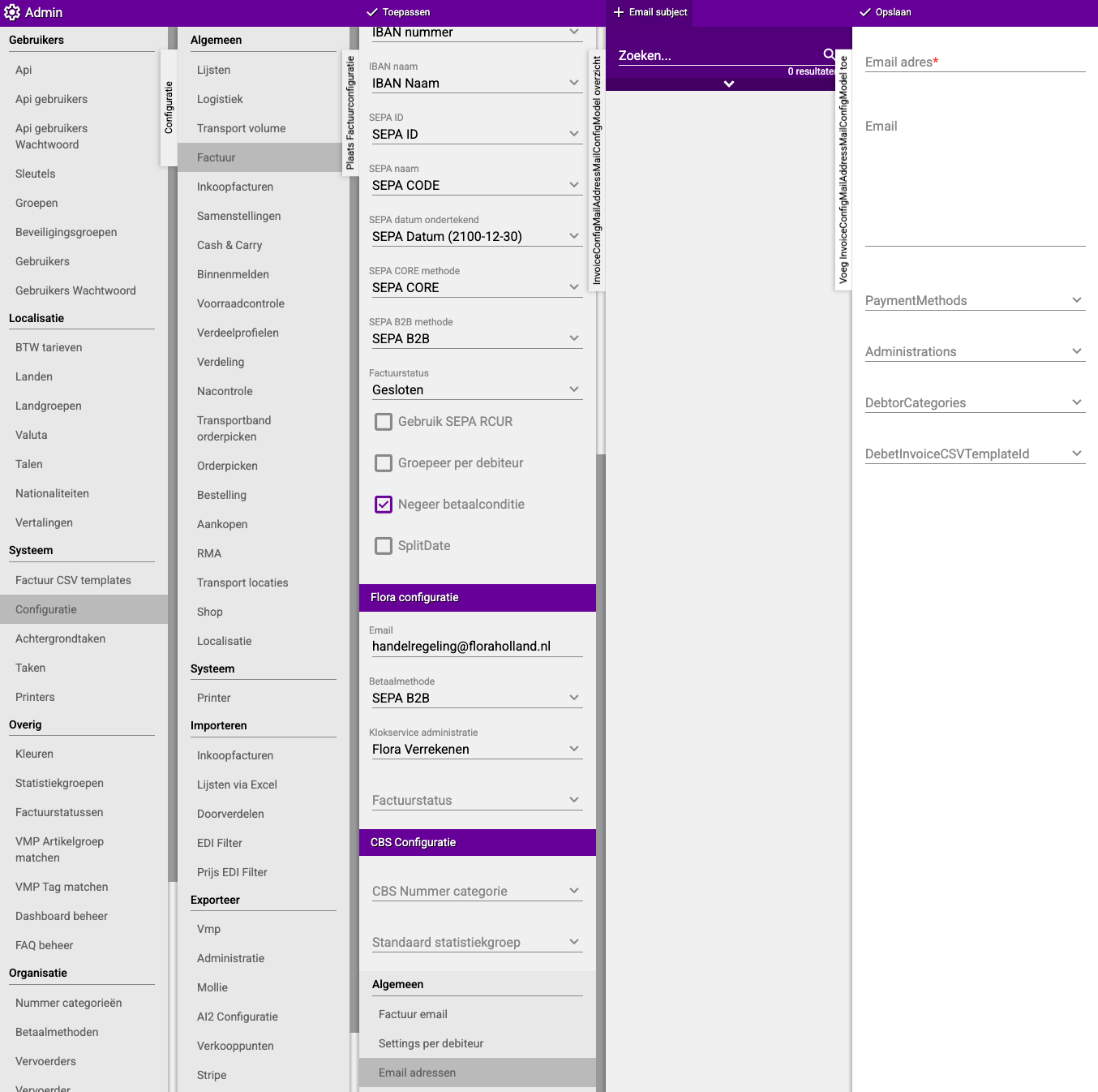
Krok 1: Przejdź do ustawień faktur
- Kliknij kafelek "Admin"
- Kliknij "System"
- Kliknij "Konfiguracja"
- Kliknij "Faktura"
Krok 2: Przejdź do adresów e-mail
- Przewiń w dół w menu
- Znajdź nagłówek "Adresy e-mail" (jest na dole)
- Kliknij "+Nowy"
Krok 3: Dodaj adres e-mail
- Wpisz tutaj adres e-mail, na który chcesz otrzymywać kopie faktur
- Przykład: ksiegowosc@firmakwiatowa.pl lub admin@firmakwiatowa.pl
- Możesz dodać wiele adresów e-mail, powtarzając kroki 2 i 3
Krok 4: Zapisz
- Kliknij "Zapisz"
- Wszystkie faktury wysyłane do klientów będą teraz też przychodzić do Ciebie!
Co się teraz dzieje?
Faktura jest wysyłana e-mailem do klienta
    ↓
Klient otrzymuje fakturę
    ↓
Ty automatycznie otrzymujesz tę samą fakturę na podany adres
Różnica między potwierdzeniami zamówień a fakturami
Potwierdzenia zamówień:
- Kiedy: Bezpośrednio po złożeniu zamówienia przez klienta
- Zawartość: Co klient zamówił, ilości, czas dostawy
- Cel: Potwierdzenie, że zamówienie zostało przyjęte
Faktury:
- Kiedy: Gdy zamówienie zostało dostarczone lub zakończone
- Zawartość: Co klient musi zapłacić, VAT, termin płatności
- Cel: Żądanie zapłaty dla klienta
Wskazówka: Ustaw oba, jeśli chcesz móc wszystko kontrolować!
Praktyczny przykład: Ustawienie wszystkiego dla firmy
Sytuacja:
Jesteś właścicielem "Kwiaciarni Róża". Chcesz:
- Otrzymywać kopie potwierdzeń zamówień na info@firmakwiatowa.pl
- Otrzymywać kopie faktur na ksiegowosc@firmakwiatowa.pl
Krok 1: Ustawienie potwierdzeń zamówień
- Admin → System → Konfiguracja → Eksportuj → E-mail potwierdzenia zamówienia
- Nazwa firmy: "Kwiaciarnia Róża"
- BCC: "info@firmakwiatowa.pl"
- Zapisz
Krok 2: Ustawienie faktur
- Admin → System → Konfiguracja → Faktura
- Przewiń w dół do "Adresy e-mail"
- Kliknij "+Nowy"
- Wpisz: "ksiegowosc@firmakwiatowa.pl"
- Zapisz
Wynik:
- Każde potwierdzenie zamówienia przychodzi na info@firmakwiatowa.pl
- Każda faktura przychodzi na ksiegowosc@firmakwiatowa.pl
- Masz pełną kontrolę i przegląd!
Dodawanie wielu adresów e-mail
Dla potwierdzeń zamówień:
- Możesz wpisać tylko jeden adres BCC
- Chcesz informować wiele osób?
- Użyj ogólnego adresu e-mail (jak info@) i ustaw tam regułę przekierowania
Dla faktur:
- Możesz dodać wiele adresów e-mail!
- Po prostu kliknij ponownie "+Nowy" i dodaj kolejny adres
- Na przykład: jeden dla księgowego, jeden dla administracji, jeden dla siebie
Przykład dla faktur:
- Pierwszy adres: ksiegowosc@firmakwiatowa.pl
- Drugi adres: wlasciciel@firmakwiatowa.pl
- Trzeci adres: administracja@firmakwiatowa.pl
Wszyscy trzej otrzymują teraz kopie każdej faktury!
Ważne wskazówki
Wskazówka 1: Używaj konkretnych adresów e-mail
- Utwórz osobne adresy e-mail dla kopii
- Na przykład: kopie-zamowienia@firmakwiatowa.pl
- Dzięki temu Twój główny e-mail pozostanie przejrzysty
Wskazówka 2: Twórz foldery w e-mailu
- Utwórz folder "Kopie Zamówień"
- Utwórz folder "Kopie Faktur"
- Ustaw reguły, aby kopie automatycznie trafiały do tych folderów
- Dzięki temu wszystko pozostanie schludnie zorganizowane
Wskazówka 3: Najpierw przetestuj
- Złóż testowe zamówienie lub wyślij testową fakturę
- Sprawdź, czy otrzymujesz kopię
- Działa? Wtedy wiesz na pewno, że jest prawidłowo ustawione
Wskazówka 4: Regularnie sprawdzaj folder spam
- Czasami kopie trafiają do spamu
- Oznacz je jako "nie spam", aby trafiały do skrzynki odbiorczej
- Dzięki temu nie przegapisz ważnych kopii
Wskazówka 5: Bądź oszczędny z adresami e-mail
- Za dużo kopii = przepełniona skrzynka e-mail
- Dodawaj tylko adresy, które są naprawdę potrzebne
- Nie każdy musi wszystko otrzymywać
Wskazówka 6: Archiwizuj automatycznie
- Wiele programów pocztowych może automatycznie archiwizować
- Ustaw reguły archiwizacji kopii po 30 dniach
- Dzięki temu zawsze masz kopię zapasową, ale skrzynka odbiorcza pozostaje pusta
Wskazówka 7: Używaj BCC dla potwierdzeń zamówień
- BCC oznacza, że klient nie widzi, że otrzymujesz kopię
- To bardziej profesjonalne niż CC (gdzie wszyscy to widzą)
- Zostaw tak, to najlepszy sposób
Częste błędy
Błąd 1: Literówka w adresie e-mail
- Wpisujesz info@firmakwaitowa.pl (literówka: kwaitowa)
- Skutek: Nie otrzymujesz kopii
- Rozwiązanie: Sprawdź adres e-mail dwukrotnie przed zapisaniem
Błąd 2: Użyty niewłaściwy adres e-mail
- Wpisujesz swój osobisty Gmail, którego nigdy nie sprawdzasz
- Skutek: Kopie przychodzą, ale ich nie widzisz
- Rozwiązanie: Używaj adresu e-mail, który regularnie sprawdzasz
Błąd 3: Zapomniane zapisanie
- Wypełniasz wszystko, ale zapominasz kliknąć "Zapisz"
- Skutek: Ustawienia nie są zachowane
- Rozwiązanie: Zawsze klikaj "Zapisz"!
Błąd 4: Dodane za dużo adresów e-mail
- Dodajesz 10 adresów e-mail dla kopii faktur
- Skutek: 10 osób otrzymuje każdą fakturę, zbyt dużo
- Rozwiązanie: Dodawaj tylko osoby, które naprawdę tego potrzebują
Błąd 5: Kopie trafiają do spamu
- Nie otrzymujesz kopii, ale są w spamie
- Skutek: Myślisz, że nie działa
- Rozwiązanie: Sprawdź folder spam i oznacz jako "nie spam"
Błąd 6: Brak testu
- Ustawiasz wszystko, ale nie testujesz, czy działa
- Skutek: Dopiero tygodnie później zauważasz, że nie działa
- Rozwiązanie: Testuj od razu po ustawieniu testowym zamówieniem lub fakturą
Kiedy NIE otrzymujesz kopii?
Uwaga! Otrzymujesz kopie tylko jeśli:
- Klient składa zamówienie przez sklep internetowy (dla potwierdzeń zamówień)
- Faktura jest wysyłana e-mailem do klienta (dla faktur)
NIE otrzymujesz kopii jeśli:
- Ręcznie wprowadzasz zamówienie (brak potwierdzenia przez sklep internetowy)
- Faktura jest drukowana zamiast wysyłana e-mailem (tylko drukowane faktury)
- Faktura jest pobierana ale nie wysyłana e-mailem
- Tworzysz coś w Easyflor bez wysyłania tego do klienta e-mailem
Ważne: Tylko e-maile wysyłane do klientów otrzymujesz jako kopię!
Wizualny przegląd procesu
POTWIERDZENIA ZAMÓWIEŃ:
    ↓
Admin → Konfiguracja → Eksportuj → E-mail potwierdzenia zamówienia
    ↓
Wypełnij nazwę firmy + adres BCC
    ↓
Zapisz
    ↓
Klient zamawia → Klient otrzymuje potwierdzenie → Ty otrzymujesz kopię
    ↓
FAKTURY:
    ↓
Admin → Konfiguracja → Faktura → Adresy e-mail (na dole)
    ↓
+Nowy → Wpisz adres e-mail
    ↓
Zapisz (powtórz dla więcej adresów)
    ↓
Faktura do klienta → Ty otrzymujesz kopię
    ↓
GOTOWE! Otrzymujesz wszystkie kopie
Podsumowanie
Aby automatycznie otrzymywać kopie potwierdzeń zamówień i faktur wysyłanych do klientów, ustawiasz dwie rzeczy oddzielnie w Easyflor.
Dla kopii potwierdzeń zamówień przechodzisz do Admin, następnie do System, Konfiguracja, Eksportuj i E-mail potwierdzenia zamówienia. Tam wypełniasz następujące dane:
- Nazwę firmy, która pojawia się w potwierdzeniu zamówienia
- Adres BCC, na który chcesz otrzymywać kopie (na przykład info@firmakwiatowa.pl)
BCC oznacza Blind Carbon Copy, co oznacza, że klient nie widzi, że otrzymujesz kopię. Po zapisaniu automatycznie otrzymujesz kopię każdego potwierdzenia zamówienia wysyłanego do klientów po złożeniu zamówienia przez sklep internetowy.
Dla kopii faktur przechodzisz do Admin, następnie do System, Konfiguracja i Faktura. Przewiń w dół, aż zobaczysz nagłówek "Adresy e-mail" (na dole), kliknij "+Nowy" i wpisz adres e-mail, na który chcesz otrzymywać kopie faktur, na przykład ksiegowosc@firmakwiatowa.pl. Zaletą przy fakturach jest to, że możesz dodać wiele adresów e-mail, klikając ponownie "+Nowy" i wpisując kolejny adres. Dzięki temu na przykład księgowy, właściciel i administracja mogą wszyscy otrzymywać kopie każdej faktury wysyłanej e-mailem do klientów.
Ważne jest, aby wiedzieć, że otrzymujesz tylko kopie e-maili, które faktycznie są wysyłane do klientów. Dla potwierdzeń zamówień oznacza to tylko zamówienia przez sklep internetowy, a dla faktur tylko faktury wysyłane e-mailem (nie drukowane ani pobierane). Zawsze testuj po ustawieniu, czy faktycznie otrzymujesz kopie, składając testowe zamówienie lub wysyłając testową fakturę, i sprawdź też folder spam, jeśli nie widzisz kopii od razu. Najlepiej używaj konkretnych adresów e-mail dla kopii i twórz foldery w programie pocztowym, aby wszystko było przejrzyste.
Masz pytania lub potrzebujesz pomocy? Skontaktuj się z nami telefonicznie pod numerem +31 (0)71 30 20 310 lub wyślij e-mail na adres support@easyflor.nl.