- (VIDEO) Benutzer und Mitarbeiter erstellen
- AI2 einrichten und verwenden
- Automatische Verteilung einrichten
- Benutzer und Mitarbeiter erstellen
- Buchhaltungsanbindung erstellen
- Filtern von Züchtern oder Lieferanten
- Flora-Abrechnung einrichten und ausführen
- Importieren einer Excel-Tabelle / Erstellen einer Import-Vorlage
- Kopie-E-Mail (Mail CC) von Bestellbestätigungen und/oder Rechnungen erhalten
- Reihenfolge der Verkaufseinheiten anpassen
- Routenmodul einrichten
- SEPA einrichten
- Transport und Spediteure
- Verteilungsprofile erstellen und verwenden
- VMP Artikelgruppen-Matching
- Währungsumrechnung
- Zahlungserinnerungen einrichten
- Zahlungsfristen einrichten
- Zwei-Faktor-Authentifizierung (2FA/MFA)
Buchhaltungsanbindung erstellen
Wie erstellt man eine Buchhaltungsanbindung in Easyflor?
Was ist eine Buchhaltungsanbindung?
Eine Buchhaltungsanbindung ist eine automatische Verbindung zwischen Easyflor und Ihrem Buchhaltungsprogramm (wie SnelStart, Twinfield oder e-Boekhouden). Dadurch werden Ihre Rechnungen und Finanzdaten automatisch an Ihre Buchhaltung übertragen, ohne dass Sie alles manuell abtippen müssen.
Warum verwendet man eine Buchhaltungsanbindung?
- Zeit sparen: Sie müssen nicht alle Rechnungen manuell in Ihr Buchhaltungsprogramm übertragen
- Keine Fehler: Automatisches Übertragen verhindert Tippfehler
- Immer aktuell: Ihre Buchhaltung wird automatisch aktualisiert
- Weniger Arbeit: Der Buchhalter hat sofort alle Daten
- Übersichtlich: Alle Finanzdaten befinden sich an einem Ort
- Professionell: Ihre Verwaltung ist immer ordentlich
Wann verwendet man eine Buchhaltungsanbindung?
Beispiele:
- Sie arbeiten mit einem externen Buchhaltungsprogramm wie SnelStart oder Twinfield
- Sie möchten Ihre Rechnungen automatisch an Ihren Buchhalter senden
- Sie möchten Zeit sparen, indem Sie nicht alles doppelt eingeben
- Sie möchten Fehler beim Übertragen von Beträgen vermeiden
Welche Buchhaltungspakete werden unterstützt?
Easyflor arbeitet mit folgenden Programmen zusammen:
- SnelStart
- Twinfield
- Exact
- Exact Online
- King
- Multivers
- e-Boekhouden
Hinweis: Andere Pakete können auch angebunden werden, dies ist jedoch Maßarbeit. Die Kosten hierfür werden auf Basis der benötigten Stunden berechnet.
Teil 1: Die Anbindung erstellen
Schritt 1: Gehen Sie zur Verwaltung-Export
- Klicken Sie auf die Kachel "Admin"
- Klicken Sie auf "System"
- Klicken Sie auf "Konfiguration"
- Klicken Sie auf "Exportieren"
- Klicken Sie auf "Verwaltung"
Schritt 2: Erstellen Sie eine neue Anbindung
- Klicken Sie oben auf "Neu"
Schritt 3: Füllen Sie die Basisdaten aus
1. Name:
- Geben Sie der Anbindung einen deutlichen Namen
- Verwenden Sie den Namen Ihres Buchhaltungsprogramms
- Beispiele: "SnelStart", "Twinfield", "e-Boekhouden"
2. Verwaltungen:
- Wählen Sie, welche Verwaltung(en) exportiert werden dürfen
- Haben Sie mehrere Unternehmen? Wählen Sie die richtige Verwaltung
3. Buchhaltungspaket:
- Wählen Sie hier, welches Buchhaltungsprogramm Sie verwenden
- Wählen Sie aus der Liste (SnelStart, Twinfield, Exact, etc.)
4. Zu synchronisierende Daten:
- Wählen Sie, was Sie alles zum Buchhaltungsprogramm exportieren möchten
- Beispiele:
- Rechnungen
- Debitoren (Kunden)
- Kreditoren (Lieferanten)
- Artikel
- MwSt.-Daten
5. Startdatum:
- Ab welchem Datum sollen Daten exportiert werden?
- Normalerweise wählen Sie das heutige Datum oder das Startdatum Ihres Geschäftsjahres
6. Verzögerung:
- Dies gibt an, wie viel Verzögerung zwischen Easyflor und Ihrem Buchhaltungsprogramm liegt
- Keine Verzögerung? Geben Sie 0d ein (dies bedeutet 0 Tage)
- 1 Tag Verzögerung? Geben Sie 1d ein
- Empfehlung: Verwenden Sie normalerweise 0d (keine Verzögerung)
Schritt 4: Speichern
- Klicken Sie auf "Speichern"
Teil 2: Anmeldedaten Ihres Buchhaltungsprogramms eingeben
Dies unterscheidet sich je nach Buchhaltungsprogramm!
Nach dem Speichern erhalten Sie einen neuen Bildschirm. Was Sie hier ausfüllen müssen, hängt von Ihrem Buchhaltungsprogramm ab.
Für e-Boekhouden:
Sie müssen einen Username und Security Code eingeben.
Wo finden Sie diese Daten?
- Melden Sie sich bei e-Boekhouden an
- Gehen Sie zu Beheer (Verwaltung)
- Klicken Sie auf Instellingen (Einstellungen)
- Klappen Sie Koppelingen (Anbindungen) auf
- Klicken Sie auf API/SOAP
- Hier sehen Sie Ihren Username und Security Code


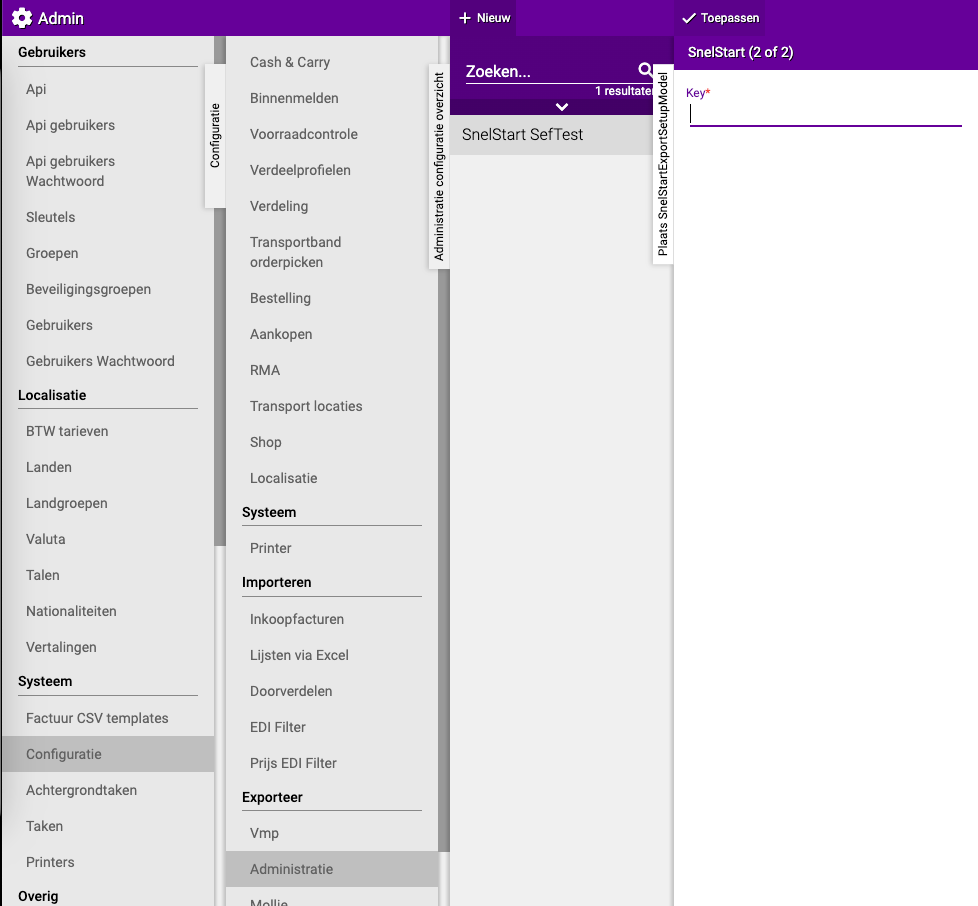
Für SnelStart:
Sie müssen einen KEY eingeben, den Sie von SnelStart erhalten.
Wie erhalten Sie diesen KEY?
- Kontaktieren Sie SnelStart
- Sie geben Ihnen einen speziellen KEY für die Anbindung
- Geben Sie diesen KEY ein und klicken Sie auf "Anwenden"
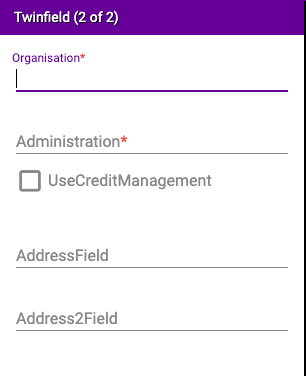
Für Twinfield:
Sie müssen verschiedene Daten eingeben (siehe Abbildung).

Hinweis: Für die Option "UseCreditManagement" müssen Sie einen Berater oder Programmierer bei Easyflor kontaktieren. Die Standardeinstellung ist: nicht angekreuzt.
Für Exact:
Sie müssen eine E-Mail-Adresse angeben.
Teil 3: Konfiguration überprüfen
Schritt 1: Gehen Sie zurück zur Übersicht
- Klicken Sie einen Bildschirm zurück
- Sie befinden sich nun wieder bei Admin → System → Konfiguration → Exportieren → Verwaltung
Schritt 2: Öffnen Sie die Konfiguration
- Klicken Sie auf die Anbindung, die Sie gerade erstellt haben
- Klicken Sie auf "Konfiguration"
- Hier können Sie überprüfen, ob alles richtig eingestellt ist
Teil 4: Buchhaltungsnummern eingeben (Regeln)
Was sind Buchhaltungsnummern?
Buchhaltungsnummern (auch Sachkontonummern genannt) sind spezielle Codes, die Ihr Buchhalter verwendet, um Einnahmen und Ausgaben zu sortieren. Jede Art von Einnahme oder Ausgabe hat eine eigene Nummer.
Beispiele:
- Umsatz Niederlande: 8000
- Umsatz Europa: 8010
- MwSt. Hoch: 8020
Wo erhalten Sie diese Nummern?
- Fragen Sie sie bei Ihrem Buchhalter an
- Sie sind spezifisch für Ihre Verwaltung
Schritt 1: MwSt.-Sätze erstellen
Warum zuerst MwSt.-Sätze?
Die MwSt.-Sätze benötigen Sie später beim Einrichten von Artikeln. Deshalb erstellen Sie diese zuerst.
Wie erstellt man einen MwSt.-Satz?
- Sie befinden sich im Menü: Admin → Konfiguration → Exportieren → Verwaltung
- Klicken Sie auf die Anbindung, die Sie erstellt haben
- Klicken Sie auf "Regeln"
- Klicken Sie auf "MwSt.-Sätze"
- Klicken Sie auf "Neu"
Füllen Sie Folgendes aus:
1. Name:
- Geben Sie einen deutlichen Namen
- Beispiele:
- "MwSt. NL Hoch" (für 21% MwSt. in den Niederlanden)
- "MwSt. NL Niedrig" (für 9% MwSt. in den Niederlanden)
- "MwSt. 0%" (für keine MwSt.)
2. Sachkontonummer:
- Die Nummer, die Sie von Ihrem Buchhalter für diesen MwSt.-Satz erhalten haben
- Beispiel: 8020 für MwSt. Hoch
3. MwSt.-Code:
- Der Code, den Ihr Buchhaltungsprogramm verwendet
- Hinweis für e-Boekhouden: Siehe weiter unten für spezielle Erklärung!
4. Verwaltung:
- Wählen Sie die Verwaltung, für die dieser MwSt.-Satz gilt
5. Klicken Sie auf "Anwenden"
Wiederholen Sie dies für alle MwSt.-Sätze
Erstellen Sie separate MwSt.-Sätze für:
- MwSt. Hoch (21%)
- MwSt. Niedrig (9%)
- MwSt. 0% (keine MwSt.)
- Eventuell MwSt. für andere Länder
Schritt 2: Artikel einrichten
Was sind Artikelregeln?
Artikelregeln bestimmen, auf welches Sachkonto Ihr Umsatz gebucht wird. Zum Beispiel: Rosen auf Umsatz Niederlande, Tulpen auf Umsatz Europa, etc.
Wie erstellt man eine Artikelregel?
- Sie befinden sich im Menü: Admin → Konfiguration → Exportieren → Verwaltung → [Ihre Anbindung]
- Klicken Sie auf "Regeln"
- Klicken Sie auf "Artikel"
- Klicken Sie auf "Neu"
Füllen Sie Folgendes aus:
1. Name:
- Geben Sie eine deutliche Beschreibung
- Beispiele:
- "Umsatz NL Hoch" (Niederländischer Verkauf mit 21% MwSt.)
- "Umsatz EU Hoch" (Europäischer Verkauf mit 21% MwSt.)
- "Umsatz Export 0%" (Export außerhalb EU ohne MwSt.)
2. Sachkontonummer:
- Die Nummer von Ihrem Buchhalter für diese Art von Umsatz
- Beispiel: 8000 für niederländischen Umsatz
3. MwSt.-Exportregel:
- Wählen Sie hier einen der MwSt.-Sätze, die Sie zuvor erstellt haben
- Beispiel: "MwSt. NL Hoch"
4. Artikelgruppe (optional):
- Gilt diese Regel nur für eine bestimmte Artikelgruppe?
- Beispiel: Nur für "Rosen" oder "Pflanzen"
- Leer lassen, wenn es für alle Artikel gilt
5. Verwaltung:
- Wählen Sie die Verwaltung, für die diese Regel gilt
6. MwSt.-Sätze:
- Wählen Sie die MwSt.-Kategorien, für die diese Regel gilt
- Beispiel: MwSt. Hoch, MwSt. Niedrig oder MwSt. 0%
7. Land oder Ländergruppe (optional):
- Gilt diese Regel nur für ein bestimmtes Land?
- Beispiele:
- Niederlande
- Belgien
- EU-Länder
- Nicht-EU-Länder
- Leer lassen, wenn es für alle Länder gilt
8. Gutschrifts-, Lastschrifts- oder alle Rechnungen:
- Lastschriftrechnungen: Normale Verkäufe an Kunden
- Gutschriftrechnungen: Gutschriften (Rückerstattungen)
- Alle: Beide Typen
- Normalerweise wählen Sie: Alle
9. ICP/ECP-Rechnungen:
- ICP: Innergemeinschaftliche Leistungen (innerhalb EU)
- ECP: Außergemeinschaftliche Leistungen (außerhalb EU)
- Beide: Sowohl ICP als auch ECP
- Hinweis: Die ICP-Schaltfläche zeigt auch den Status für ECP an. Haben Sie eine separate Sachkontonummer für ECP, verdeutlichen Sie dies im Namen
10. Klicken Sie auf "Anwenden"
Wiederholen Sie dies für alle Umsatzarten
Erstellen Sie separate Regeln für:
- Niederländischen Verkauf (MwSt. 21%)
- Niederländischen Verkauf (MwSt. 9%)
- EU-Verkauf (MwSt. verlagert)
- Export außerhalb EU (MwSt. 0%)
Schritt 3: Zuschläge einrichten
Was sind Zuschläge?
Zuschläge sind zusätzliche Kosten, die Sie berechnen, wie Transportkosten, Verpackungskosten oder Servicekosten.
Wie erstellt man einen Zuschlag?
- Sie befinden sich im Menü: Admin → Konfiguration → Exportieren → Verwaltung → [Ihre Anbindung]
- Klicken Sie auf "Regeln"
- Klicken Sie auf "Zuschläge"
- Klicken Sie auf "Neu"
Die Schritte sind fast dieselben wie bei Artikeln!
Der einzige Unterschied:
- Anstelle von "Artikelgruppe" haben Sie hier die Möglichkeit, "Zuschlagsgruppen" zu wählen
- Dies sind Kategorien von Zuschlägen, wie "Transport" oder "Verpackung"
Folgen Sie weiter denselben Schritten wie bei Artikeln.
Schritt 4: Mehrwegverpackungen einrichten
Was sind Mehrwegverpackungen?
Mehrwegverpackungen sind Kisten, Behälter, Eimer und andere Verpackungsmaterialien, die Sie an Kunden ausleihen und die sie zurückbringen.
Wichtige Entscheidungen bei Mehrwegverpackungen:
1. Einwegverpackung oder Mehrwegverpackung?
- Einwegverpackung: Kunde behält sie, muss bezahlen (z.B. Einwegbehälter)
- Mehrwegverpackung: Kunde bringt sie zurück, bekommt Pfand zurück (z.B. Kisten)
2. Pfand ja oder nein?
- Mehrwegverpackungen: Immer Pfand (Kunde zahlt Kaution, bekommt sie beim Zurückbringen zurück)
- Einwegverpackungen: Kein Pfand (Kunde behält sie)
3. MwSt. ja oder nein?
- Mit Pfand: Immer MwSt. 0% (Kaution ist kein Umsatz)
- Ohne Pfand: Normale MwSt. (Sie verkaufen die Verpackung)
Wie erstellt man eine Mehrwegverpackungsregel?
- Sie befinden sich im Menü: Admin → Konfiguration → Exportieren → Verwaltung → [Ihre Anbindung]
- Klicken Sie auf "Regeln"
- Klicken Sie auf "Mehrwegverpackungen"
- Klicken Sie auf "Neu"
Folgen Sie denselben Schritten wie bei Artikeln, aber beachten Sie die obigen Entscheidungen!
Schritt 5: Rollwagen einrichten
Was sind Rollwagen?
Rollwagen sind Trolleys oder Wagen, die Sie an Kunden ausleihen.
Wie erstellt man eine Rollwagenregel?
Rollwagen werden auf dieselbe Weise eingerichtet wie Mehrwegverpackungen. Folgen Sie denselben Schritten wie bei "Mehrwegverpackungen einrichten".
Spezielle Erklärung für e-Boekhouden
Wichtiger Unterschied!
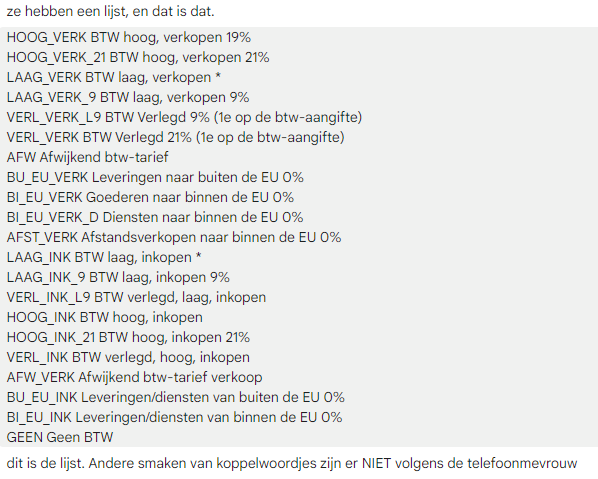
e-Boekhouden arbeitet NICHT mit Sachkontonummern, sondern mit Sachkonto-CODES (Namen).
Was bedeutet das?
Normal (z.B. bei SnelStart oder Twinfield):
- MwSt. Hoch = 8020 (eine Nummer)
Bei e-Boekhouden:
- MwSt. Hoch = HOOG_VERK_21 (ein Code/Name)
Beispiele für e-Boekhouden-Codes:
- HOOG_VERK_21 → MwSt. Hoch Verkauf (21%)
- LAAG_VERK_9 → MwSt. Niedrig Verkauf (9%)
- GEEN_BTW → Keine MwSt. (0%)
- OMZET_NL → Umsatz Niederlande
Wo finden Sie diese Codes?
- Melden Sie sich bei e-Boekhouden an
- Schauen Sie in Ihre Sachkonten
- Die Codes stehen dort vermerkt

Hinweis: Verwenden Sie also die Namen/Codes anstelle von Nummern, wenn Sie mit e-Boekhouden arbeiten!
Wichtige Tipps
Tipp 1: Arbeiten Sie mit Ihrem Buchhalter zusammen
- Fragen Sie die richtigen Sachkontonummern an
- Lassen Sie Ihren Buchhalter beim ersten Setup mitschauen
- So vermeiden Sie Fehler in Ihrer Verwaltung
Tipp 2: Testen Sie zuerst mit einer Rechnung
- Erstellen Sie die Anbindung
- Senden Sie eine Testrechnung durch
- Überprüfen Sie in Ihrem Buchhaltungsprogramm, ob alles richtig angekommen ist
- Ist alles korrekt? Dann können Sie weitermachen!
Tipp 3: Beginnen Sie einfach
- Erstellen Sie zuerst nur die Basis-MwSt.-Sätze (Hoch, Niedrig, 0%)
- Erstellen Sie danach die wichtigsten Artikelregeln
- Fügen Sie später mehr Details hinzu, wenn nötig
Tipp 4: Verwenden Sie deutliche Namen
- Geben Sie MwSt.-Sätzen deutliche Namen wie "MwSt. NL Hoch"
- Geben Sie Artikelregeln deutliche Namen wie "Umsatz NL Hoch"
- So sehen Sie auf einen Blick, wofür es ist
Tipp 5: Dokumentieren Sie alles
- Notieren Sie, welche Sachkontonummer wofür ist
- Notieren Sie, warum Sie bestimmte Entscheidungen getroffen haben
- So können Sie es später leicht wiederfinden
Tipp 6: Achten Sie auf Pfand bei Mehrwegverpackungen
- Mehrwegverpackungen = immer Pfand = immer MwSt. 0%
- Einwegverpackungen = kein Pfand = normale MwSt.
- Dies ist wichtig für Ihre Verwaltung!
Tipp 7: Überprüfen Sie regelmäßig
- Prüfen Sie monatlich, ob der Export gut läuft
- Vergleichen Sie Ihren Umsatz in Easyflor mit Ihrem Buchhaltungsprogramm
- Stimmen die Beträge? Dann funktioniert alles gut!
Häufige Fehler
Fehler 1: Falsche Anmeldedaten
- Sie geben den falschen Username oder Security Code ein
- Folge: Die Anbindung funktioniert nicht
- Lösung: Überprüfen Sie die Daten in Ihrem Buchhaltungsprogramm
Fehler 2: Sachkontonummern statt Codes bei e-Boekhouden
- Sie geben Nummern bei e-Boekhouden ein, aber es funktioniert mit Codes
- Folge: Der Export schlägt fehl
- Lösung: Verwenden Sie die richtigen Codes wie "HOOG_VERK_21"
Fehler 3: Keine MwSt.-Sätze erstellt
- Sie versuchen, Artikel zu erstellen, ohne zuerst MwSt.-Sätze zu erstellen
- Folge: Sie können keinen MwSt.-Satz bei Artikeln auswählen
- Lösung: Erstellen Sie zuerst die MwSt.-Sätze
Fehler 4: Falsche MwSt. bei Pfand
- Sie berechnen MwSt. auf Pfand von Mehrwegverpackungen
- Folge: Falsche MwSt.-Erklärung
- Lösung: Pfand ist immer MwSt. 0%
Fehler 5: Zu kompliziert anfangen
- Sie erstellen sofort 50 verschiedene Regeln
- Folge: Übersicht verlieren und Fehler machen
- Lösung: Beginnen Sie einfach, fügen Sie später mehr hinzu
Fehler 6: Nicht testen
- Sie erstellen alles und verwenden es direkt für alle Rechnungen
- Folge: Wenn es einen Fehler gibt, sind alle Rechnungen falsch
- Lösung: Testen Sie zuerst mit einer Rechnung!
Visueller Überblick des Prozesses
SCHRITT 1: Anbindung erstellen
↓
Admin → Konfiguration → Exportieren → Verwaltung → Neu
Name, Paket, Daten ausfüllen
↓
SCHRITT 2: Anmeldedaten eingeben
↓
Username + Security Code (e-Boekhouden)
oder KEY (SnelStart)
oder andere Daten (abhängig vom Paket)
↓
SCHRITT 3: MwSt.-Sätze erstellen
↓
Regeln → MwSt.-Sätze → Neu
MwSt. Hoch, Niedrig, 0% erstellen
↓
SCHRITT 4: Artikel einrichten
↓
Regeln → Artikel → Neu
Umsatzregeln pro Land/MwSt. erstellen
↓
SCHRITT 5: Zuschläge einrichten
↓
Regeln → Zuschläge → Neu
Regeln für Transportkosten etc. erstellen
↓
SCHRITT 6: Mehrwegverpackungen einrichten
↓
Regeln → Mehrwegverpackungen → Neu
Achten Sie auf Pfand und MwSt.!
↓
SCHRITT 7: Rollwagen einrichten
↓
Regeln → Rollwagen → Neu
Wie Mehrwegverpackungen
↓
FERTIG! Mit einer Rechnung testen
Zusammenfassung
Um eine Buchhaltungsanbindung in Easyflor zu erstellen, gehen Sie zu Admin, dann zu System, Konfiguration, Exportieren und Verwaltung, wo Sie auf "Neu" klicken. Anschließend füllen Sie die Basisdaten der Anbindung aus:
- Einen Namen wie "SnelStart" oder "e-Boekhouden"
- Die Verwaltung, die exportiert werden darf
- Das Buchhaltungspaket, das Sie verwenden (wie SnelStart, Twinfield, Exact, e-Boekhouden, King oder Multivers)
- Die zu synchronisierenden Daten, die Sie exportieren möchten
- Ein Startdatum, ab wann Daten exportiert werden
- Eine Verzögerung, wobei Sie normalerweise "0d" für keine Verzögerung eingeben
Nach dem Speichern erscheint ein neuer Bildschirm, in dem Sie die Anmeldedaten Ihres Buchhaltungsprogramms eingeben müssen. Dies unterscheidet sich je nach Paket: Bei e-Boekhouden geben Sie einen Username und Security Code ein (zu finden im Menü unter Beheer → Instellingen → Koppelingen → API/SOAP), bei SnelStart geben Sie einen KEY ein, den Sie von SnelStart erhalten, und bei anderen Paketen wie Exact geben Sie andere Daten wie eine E-Mail-Adresse ein.
Anschließend geben Sie die Buchhaltungsnummern über das Menü Regeln ein. Sie beginnen immer mit dem Erstellen von MwSt.-Sätzen, weil Sie diese später bei Artikeln benötigen. Für jeden MwSt.-Satz geben Sie einen Namen ein (wie "MwSt. NL Hoch"), eine Sachkontonummer, einen MwSt.-Code und die Verwaltung. Sie erstellen separate Sätze für MwSt. Hoch (21%), MwSt. Niedrig (9%) und MwSt. 0%.
Danach erstellen Sie Artikelregeln, die bestimmen, auf welches Sachkonto Ihr Umsatz gebucht wird. Für jede Regel geben Sie ein:
- Einen Namen wie "Umsatz NL Hoch"
- Eine Sachkontonummer von Ihrem Buchhalter
- Eine MwSt.-Exportregel, die Sie zuvor erstellt haben
- Optional eine Artikelgruppe, wenn die Regel nur für bestimmte Artikel gilt
- Die Verwaltung, MwSt.-Sätze und eventuell Land, für das die Regel gilt
- Ob es um Gutschrifts-, Lastschrifts- oder alle Rechnungen geht
- Ob es um ICP/ECP-Rechnungen oder beide geht
Nach Artikeln richten Sie Zuschläge auf dieselbe Weise ein, aber dann mit Zuschlagsgruppen anstelle von Artikelgruppen. Anschließend richten Sie Mehrwegverpackungen ein, wobei Sie über drei wichtige Entscheidungen nachdenken müssen: Einweg- oder Mehrwegverpackung, Pfand ja oder nein (Mehrwegverpackungen haben immer Pfand), und MwSt. ja oder nein (mit Pfand ist es immer MwSt. 0%). Schließlich richten Sie Rollwagen auf dieselbe Weise wie Mehrwegverpackungen ein.
Ein wichtiger Unterschied ist, dass e-Boekhouden nicht mit Sachkontonummern, sondern mit Sachkonto-Codes (Namen) arbeitet. Anstelle einer Nummer wie "8020" verwenden Sie bei e-Boekhouden einen Code wie "HOOG_VERK_21". Diese Codes finden Sie in Ihrer e-Boekhouden-Umgebung bei den Sachkonten. Testen Sie immer zuerst mit einer Rechnung, bevor Sie die Anbindung für alle Rechnungen verwenden, und arbeiten Sie eng mit Ihrem Buchhalter zusammen, um die richtigen Sachkontonummern oder Codes anzufragen.
Heeft u vragen of heeft u hulp nodig? Neem dan gerust contact met ons op via telefoonnummer +31 (0)71 30 20 310 of stuur een e-mail naar support@easyflor.nl.