
- (VIDEO) Benutzer und Mitarbeiter erstellen
- AI2 einrichten und verwenden
- Benutzer und Mitarbeiter erstellen
- Buchhaltungsanbindung erstellen
- Erstellen und Pflegen von MwSt.-Sätzen
- Filtern von Züchtern oder Lieferanten
- Flora-Abrechnung einrichten und ausführen
- Importieren einer Excel-Tabelle / Erstellen einer Import-Vorlage
- Kopie-E-Mail (Mail CC) von Bestellbestätigungen und/oder Rechnungen erhalten
- Reihenfolge der Verkaufseinheiten anpassen
- Routenmodul einrichten
- SEPA einrichten
- Transport und Spediteure
- Verteilung einrichten: EKT-Nachrichten automatisch an einen KOA-Debitor senden
- Verteilungsprofile erstellen und verwenden
- VMP Artikelgruppen-Matching
- Währungsumrechnung einrichten
- Wie berechne ich keine MwSt. für meine Kunden?
- Zahlungserinnerungen einrichten
- Zahlungsfristen einrichten
Verteilung einrichten: EKT-Nachrichten automatisch an einen KOA-Debitor senden
Wie richtet man die automatische Verteilung ein?
Was ist die automatische Verteilung von EKTs?
Die automatische Verteilung sorgt dafür, dass eingehende EKT-Nachrichten (elektronische Einkäufe von z.B. Blumen) automatisch an den richtigen Kunden oder Standort weitergeleitet werden. Das System schaut auf die Platz- oder Sitznummer in der EKT-Nachricht und leitet sie dann automatisch an die richtige Stelle weiter.
Warum verwendet man die automatische Verteilung?
- Zeit sparen: Sie müssen nicht jede EKT-Nachricht manuell sortieren
- Keine Fehler: Das System leitet Nachrichten automatisch an die richtige Stelle
- Für mehrere Einkäufer: Jeder Einkäufer erhält automatisch seine eigenen Bestellungen
- Für mehrere LKWs: Jeder LKW erhält automatisch seine eigenen Einkäufe
- Übersichtlich: Jeder sieht nur seine eigenen EKT-Nachrichten
- Effizient: Alles geschieht automatisch ohne dass Sie etwas tun müssen
Wann verwendet man dies?
Situation 1: Mehrere Einkäufer
Ihr Unternehmen hat 3 Einkäufer:
- Einkäufer A verwendet Platznummer 3001
- Einkäufer B verwendet Platznummer 3002
- Einkäufer C verwendet Platznummer 3003
Mit automatischer Verteilung:
- EKT mit Nummer 3001 → Geht automatisch an Einkäufer A
- EKT mit Nummer 3002 → Geht automatisch an Einkäufer B
- EKT mit Nummer 3003 → Geht automatisch an Einkäufer C
Situation 2: Mehrere LKWs/Standorte
Sie haben 2 LKWs:
- LKW 1 verwendet Sitznummer 1001
- LKW 2 verwendet Sitznummer 1002
Mit automatischer Verteilung:
- EKT mit Nummer 1001 → Geht automatisch an LKW 1
- EKT mit Nummer 1002 → Geht automatisch an LKW 2
Wichtige Vorabinformationen!
Was sind Platz- und Sitznummern?
Platz- und Sitznummern werden nicht in Easyflor erstellt, sondern bei Ihrem Lieferanten (wie FloraHolland oder einer anderen Auktion). Diese Nummern identifizieren verschiedene Einkäufer innerhalb Ihres Unternehmens.
Woher kommen diese Nummern?
- Sie beantragen sie bei Ihrem Lieferanten (z.B. FloraHolland)
- Jeder Lieferant kann mehrere Platznummern für Sie erstellen
- Diese Nummern werden in den EKT-Nachrichten verwendet, die Sie erhalten
Wichtig zu wissen:
ACHTUNG: Dies funktioniert nur, wenn die sendende Seite (Ihr Lieferant) die richtigen Platz- oder Sitznummern in den EKT-Nachrichten eingetragen hat. Stellen Sie sicher, dass Ihr Lieferant weiß, welche Nummern zu welchem Einkäufer gehören!
Beispiel bei FloraHolland:
- FloraHolland hat ein Portal, wo Sie Informationen über Sitz- und Platznummern finden können
- Dort können Sie auch zusätzliche Nummern für verschiedene Einkäufer beantragen
Wie richtet man die automatische Verteilung ein?
Schritt 1: Gehen Sie zur Admin-Kachel
- Klicken Sie auf die Kachel "Admin"
Schritt 2: Gehen Sie zur Konfiguration
- Klicken Sie auf "System"
- Klicken Sie auf "Konfiguration"
Schritt 3: Gehen Sie zu Verteilung
- Klicken Sie auf "Importieren"
- Klicken Sie auf "Verteilung"
Schritt 4: Erstellen Sie eine neue Verteilungsregel
- Klicken Sie oben auf "+Neu"
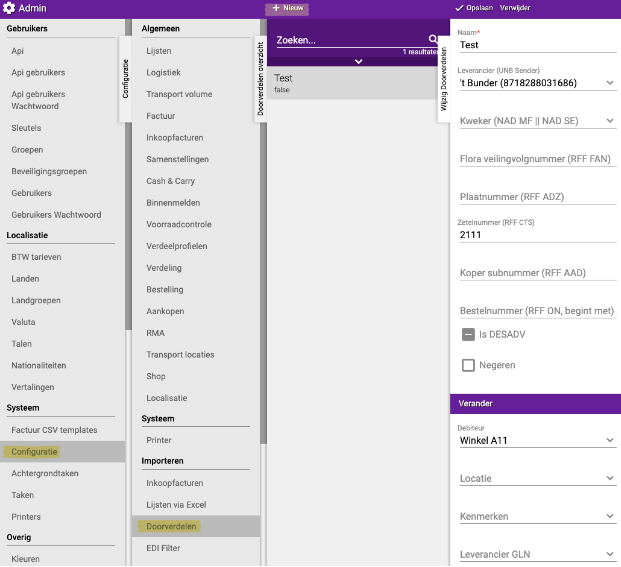
Schritt 5: Richten Sie die Regel ein
Sie sehen nun zwei Teile auf Ihrem Bildschirm:
Teil 1: OBEN - Beschreiben Sie den eingehenden Strom
Dieser Teil beschreibt, welche EKT-Nachrichten diese Regel erfassen soll.
Filter, die Sie verwenden können:
- Platznummer: EKTs mit dieser spezifischen Platznummer (von Ihrem Lieferanten)
- Sitznummer: EKTs mit dieser spezifischen Sitznummer (von Ihrem Lieferanten)
- Lieferant: EKTs von einem bestimmten Lieferanten
- Kunde: EKTs für einen bestimmten Kunden
- Standort: EKTs für einen bestimmten Standort
- Und weitere Filteroptionen (siehe Abbildung)
Beispiel:
- Platznummer = 3001
- Dies bedeutet: "Erfasse alle EKTs, die mit Platznummer 3001 eingehen"
Teil 2: UNTEN - Unter "Ändern"
Dieser Teil beschreibt, wohin die EKT-Nachrichten in Ihrem Easyflor-System gehen sollen.
Sie können zwischen zwei Optionen wählen:
Option 1: An einen bestimmten Kunden (Debitor)
- Das EKT wird diesem Kunden in Easyflor zugewiesen
- Praktisch, wenn verschiedene Einkäufer als separate Kunden in Ihrem System stehen
Option 2: An einen bestimmten Standort
- Das EKT wird diesem Standort in Easyflor zugewiesen
- Praktisch, wenn Sie mehrere LKWs oder Niederlassungen haben
Beispiel:
- Debitor = "Einkäufer A"
- Dies bedeutet: "Sende diese EKTs an Einkäufer A in meinem Easyflor-System"
Schritt 6: Speichern Sie die Regel
- Klicken Sie auf "Speichern"
- Die Verteilungsregel ist jetzt aktiv!
Schritt 7: Wiederholen Sie für alle Einkäufer/Standorte
- Erstellen Sie für jeden Einkäufer oder Standort eine separate Regel
- So erhält jeder automatisch seine eigenen EKTs
Vollständiges Beispiel: 3 Einkäufer
Situation:
Sie haben bei Ihrem Lieferanten 3 Platznummern beantragt:
- Platznummer 3001 für Einkäufer Jan
- Platznummer 3002 für Einkäufer Marie
- Platznummer 3003 für Einkäufer Piet
In Easyflor haben Sie 3 Debitoren erstellt:
- Debitor "Jan"
- Debitor "Marie"
- Debitor "Piet"
Regel 1: Für Einkäufer Jan
Oben (eingehender Strom):
- Platznummer = 3001
Unten (ändern):
- Debitor = "Jan"
Bedeutung: Alle EKTs, die mit Platznummer 3001 eingehen, gehen automatisch an Debitor Jan
Regel 2: Für Einkäufer Marie
Oben (eingehender Strom):
- Platznummer = 3002
Unten (ändern):
- Debitor = "Marie"
Bedeutung: Alle EKTs, die mit Platznummer 3002 eingehen, gehen automatisch an Debitor Marie
Regel 3: Für Einkäufer Piet
Oben (eingehender Strom):
- Platznummer = 3003
Unten (ändern):
- Debitor = "Piet"
Bedeutung: Alle EKTs, die mit Platznummer 3003 eingehen, gehen automatisch an Debitor Piet
Wichtige Tipps
Tipp 1: Beantragen Sie Nummern bei Ihrem Lieferanten
- Kontaktieren Sie Ihren Lieferanten (z.B. FloraHolland)
- Beantragen Sie für jeden Einkäufer oder LKW eine separate Platz- oder Sitznummer
- Notieren Sie genau, welche Nummer zu welchem Einkäufer gehört
Tipp 2: Testen Sie es immer!
- Erstellen Sie zuerst eine Regel in Easyflor
- Lassen Sie Ihren Lieferanten eine Test-EKT mit der richtigen Nummer senden
- Überprüfen Sie, ob die EKT beim richtigen Debitor/Standort in Easyflor ankommt
- Funktioniert es? Dann erstellen Sie die restlichen Regeln
Tipp 3: Verwenden Sie deutliche Namen in Easyflor
- Geben Sie Debitoren und Standorten erkennbare Namen
- Zum Beispiel: "Einkäufer Jan" oder "LKW Amsterdam"
- So sehen Sie auf einen Blick, wohin EKTs gehen
Tipp 4: Führen Sie eine Liste
- Erstellen Sie eine Übersicht: welche Nummer (vom Lieferanten) gehört zu welchem Debitor/Standort (in Easyflor)
- Zum Beispiel in Excel oder einer Notizdatei
- So verlieren Sie nicht den Überblick
Tipp 5: Überprüfen Sie regelmäßig
- Schauen Sie ab und zu, ob alle Regeln noch stimmen
- Gibt es neue Einkäufer? Beantragen Sie eine neue Nummer beim Lieferanten und fügen Sie eine Regel hinzu!
- Ist jemand gegangen? Entfernen Sie die Regel in Easyflor
Tipp 6: Kommunizieren Sie mit Ihrem Lieferanten
- Stellen Sie sicher, dass Ihr Lieferant weiß, welche Nummern zu welchem Einkäufer gehören
- Sonst senden sie EKTs mit falschen Nummern
- Informieren Sie Ihren Lieferanten, wenn sich etwas ändert
Tipp 7: Verwenden Sie spezifische Filter
- Je spezifischer Ihr Filter, desto besser funktioniert es
- Zum Beispiel: Platznummer + Lieferant
- So verhindern Sie, dass falsche EKTs weitergeleitet werden
Häufige Fehler
Fehler 1: Nummern nicht beim Lieferanten beantragt
- Sie versuchen zu verteilen, haben aber keine Platz-/Sitznummern bei Ihrem Lieferanten
- Folge: Alle EKTs kommen mit derselben (oder keiner) Nummer an
- Lösung: Beantragen Sie bei Ihrem Lieferanten separate Nummern für jeden Einkäufer
Fehler 2: Lieferant verwendet falsche Nummern
- Sie haben Regeln eingerichtet, aber der Lieferant sendet EKTs mit anderen Nummern
- Folge: EKTs werden nicht automatisch verteilt
- Lösung: Prüfen Sie mit dem Lieferanten, welche Nummern er verwendet, und passen Sie Ihre Regeln an (oder umgekehrt)
Fehler 3: Keine klaren Filter eingestellt
- Ihre Filter sind zu vage
- Folge: Falsche EKTs werden weitergeleitet
- Lösung: Seien Sie so spezifisch wie möglich mit Ihren Filtern
Fehler 4: Vergessen zu speichern
- Sie erstellen eine Regel, vergessen aber auf "Speichern" zu klicken
- Folge: Die Regel ist nicht aktiv
- Lösung: Klicken Sie immer auf "Speichern"!
Fehler 5: Doppelte Regeln erstellt
- Sie erstellen versehentlich zwei Regeln für dieselbe Nummer
- Folge: EKTs werden an die falsche Stelle gesendet oder es entsteht Verwirrung
- Lösung: Überprüfen Sie, ob es keine doppelten Regeln gibt
Fehler 6: Debitor oder Standort existiert nicht in Easyflor
- Sie versuchen an einen Debitor/Standort zu verteilen, der nicht existiert
- Folge: Das System weiß nicht, wohin die EKT gehen soll
- Lösung: Erstellen Sie zuerst den Debitor oder Standort in Easyflor
Zusammenfassung
Um die automatische Verteilung von EKTs einzurichten, beantragen Sie zuerst bei Ihrem Lieferanten separate Platz- oder Sitznummern für jeden Einkäufer oder LKW. Diese Nummern werden nicht in Easyflor erstellt, sondern von Ihrem Lieferanten zugewiesen. Anschließend erstellen Sie in Easyflor Debitoren oder Standorte für jeden Einkäufer, wobei Sie deutliche und erkennbare Namen verwenden.
In Easyflor gehen Sie zu Admin, dann zu System und Konfiguration, und anschließend zu Importieren und Verteilung. Dort erstellen Sie für jeden Einkäufer eine neue Regel, indem Sie auf "+Neu" klicken. Oben füllen Sie die Filter aus, die den eingehenden EKT-Strom beschreiben (wie Platznummer oder Sitznummer), und unten bei "Ändern" wählen Sie das Ziel in Easyflor (einen Debitor oder Standort). Nach dem Speichern jeder Regel wiederholen Sie diesen Prozess für alle Einkäufer oder Standorte.
Es ist wichtig zu testen, ob alles richtig funktioniert, indem Sie Ihren Lieferanten eine Test-EKT senden lassen. Führen Sie auch eine Übersicht, welche Nummer zu welchem Einkäufer gehört, und kommunizieren Sie regelmäßig mit Ihrem Lieferanten, um sicherzustellen, dass er die richtigen Nummern verwendet. So werden alle eingehenden EKTs automatisch an die richtige Stelle in Ihrem System gesendet.
Haben Sie Fragen oder benötigen Sie Hilfe? Kontaktieren Sie uns gerne telefonisch unter +31 (0)71 30 20 310 oder senden Sie eine E-Mail an support@easyflor.nl.