
- (VIDEO) Benutzer und Mitarbeiter erstellen
- AI2 einrichten und verwenden
- Benutzer und Mitarbeiter erstellen
- Buchhaltungsanbindung erstellen
- Erstellen und Pflegen von MwSt.-Sätzen
- Filtern von Züchtern oder Lieferanten
- Flora-Abrechnung einrichten und ausführen
- Importieren einer Excel-Tabelle / Erstellen einer Import-Vorlage
- Kopie-E-Mail (Mail CC) von Bestellbestätigungen und/oder Rechnungen erhalten
- Reihenfolge der Verkaufseinheiten anpassen
- Routenmodul einrichten
- SEPA einrichten
- Transport und Spediteure
- Verteilung einrichten: EKT-Nachrichten automatisch an einen KOA-Debitor senden
- Verteilungsprofile erstellen und verwenden
- VMP Artikelgruppen-Matching
- Währungsumrechnung einrichten
- Wie berechne ich keine MwSt. für meine Kunden?
- Zahlungserinnerungen einrichten
- Zahlungsfristen einrichten
Zahlungserinnerungen einrichten
Wie richtet man Zahlungserinnerungen für Kunden in Easyflor ein?
Was sind Zahlungserinnerungen?
Zahlungserinnerungen sind automatische E-Mails, die an Kunden gesendet werden, wenn sie eine Rechnung nicht rechtzeitig bezahlt haben. Das System sendet ihnen eine freundliche Erinnerung, dass noch Geld aussteht.
Warum Zahlungserinnerungen verwenden?
- Schneller bezahlt werden: Kunden werden an offene Rechnungen erinnert
- Weniger Arbeit: Das System sendet automatisch Erinnerungen, Sie müssen nicht ständig anrufen oder mailen
- Professionell: Standarderinnerungen sorgen für einen konsistenten Ansatz
- Keine vergessenen Rechnungen: Das System verfolgt, welche Rechnungen überfällig sind
- Verhindert Zahlungsausfall: Kunden werden rechtzeitig gewarnt, bevor es eskaliert
- Klare Kommunikation: Kunden wissen genau, was sie noch bezahlen müssen
Wann verwendet man Zahlungserinnerungen?
Beispiele:
- Ein Kunde hat eine Rechnung mit einer Zahlungsfrist von 14 Tagen, aber nach 14 Tagen wurde noch nicht bezahlt
- Sie möchten Kunden automatisch nach 2 Wochen, 3 Wochen und 4 Wochen erinnern
- Sie möchten, dass säumige Zahler automatisch im Webshop gesperrt werden
- Sie möchten nicht ständig manuell Zahlungen nachverfolgen müssen
Wie richtet man Zahlungserinnerungen ein?
Schritt 1: Gehen Sie zu Erinnerungen
- Klicken Sie auf die Kachel "Admin"
- Klicken Sie auf "System"
- Klicken Sie auf "Konfiguration"
- Klicken Sie auf "Allgemein"
- Klicken Sie auf "Rechnung"
- Klicken Sie auf "Allgemein"
- Klicken Sie auf "Erinnerungen"
Schritt 2: Erstellen Sie eine neue Erinnerung
- Klicken Sie oben auf "Neu"
Schritt 3: Füllen Sie die Grunddaten aus
Pflichtfelder:
Name:
- Geben Sie der Erinnerung einen deutlichen Namen
- Zum Beispiel: "Erste Erinnerung", "Zweite Erinnerung" oder "Letzte Warnung"
- Diesen Namen sehen nur Sie in Easyflor, nicht der Kunde
Verwaltung:
- Wählen Sie, für welche Verwaltung diese Erinnerung gilt
- Möchten Sie sie für alle Verwaltungen? Lassen Sie leer oder wählen Sie "Alle"
- Praktisch, wenn Sie mehrere Unternehmen haben
E-Mail-Betreff:
- Dies ist die Betreffzeile der E-Mail, die der Kunde erhält
- Machen Sie es deutlich und professionell
- Beispiele:
- "Zahlungserinnerung - Rechnung noch nicht erhalten"
- "Freundliche Erinnerung: offene Rechnung"
- "Letzte Erinnerung: Zahlung erforderlich"
Text über der Tabelle:
- Hier schreiben Sie den Text, der über der Tabelle mit Rechnungsdaten erscheint
- Schreiben Sie einen freundlichen aber deutlichen Text
- Beispiel:
  Sehr geehrter Kunde,

  Laut unserer Buchhaltung haben wir die Zahlung für untenstehende Rechnung noch nicht erhalten.
  Sollten Sie diese bereits bezahlt haben, können Sie diese Erinnerung ignorieren.
Text unter der Tabelle:
- Hier schreiben Sie den Text, der unter der Tabelle mit Rechnungsdaten erscheint
- Beispiel:
  Wir bitten Sie freundlich, den ausstehenden Betrag innerhalb von 7 Tagen zu überweisen.
  Bei Fragen können Sie uns kontaktieren.

  Mit freundlichen Grüßen,
  [Firmenname]
Versenden x Tage nach Rechnungsdatum:
- Dies ist ein wichtiges Feld!
- Hier geben Sie ein, wie viele Tage nach der Zahlungsfrist die Erinnerung versendet werden soll

Wie funktioniert "Versenden x Tage nach Rechnungsdatum"?
Wichtig zu verstehen:
Die Zahlungsfrist ist bereits in Easyflor eingestellt (zum Beispiel 14 Tage). Das Feld "Versenden x Tage nach Rechnungsdatum" bedeutet: zusätzliche Tage ZUSÄTZLICH zur Zahlungsfrist.
Beispiele:
Beispiel 1: Erinnerung nach 2 Wochen (14 Tagen)
- Zahlungsfrist = 14 Tage
- Sie möchten eine Erinnerung genau am Fälligkeitstag senden
- Geben Sie ein: 0
- Ergebnis: Erinnerung wird am Tag 14 versendet (14 + 0 = 14)
Beispiel 2: Erinnerung nach 3 Wochen (21 Tagen)
- Zahlungsfrist = 14 Tage
- Sie möchten eine Erinnerung 1 Woche nach dem Fälligkeitstag senden
- Geben Sie ein: 7
- Ergebnis: Erinnerung wird am Tag 21 versendet (14 + 7 = 21)
Beispiel 3: Erinnerung nach 4 Wochen (28 Tagen)
- Zahlungsfrist = 14 Tage
- Sie möchten eine Erinnerung 2 Wochen nach dem Fälligkeitstag senden
- Geben Sie ein: 14
- Ergebnis: Erinnerung wird am Tag 28 versendet (14 + 14 = 28)
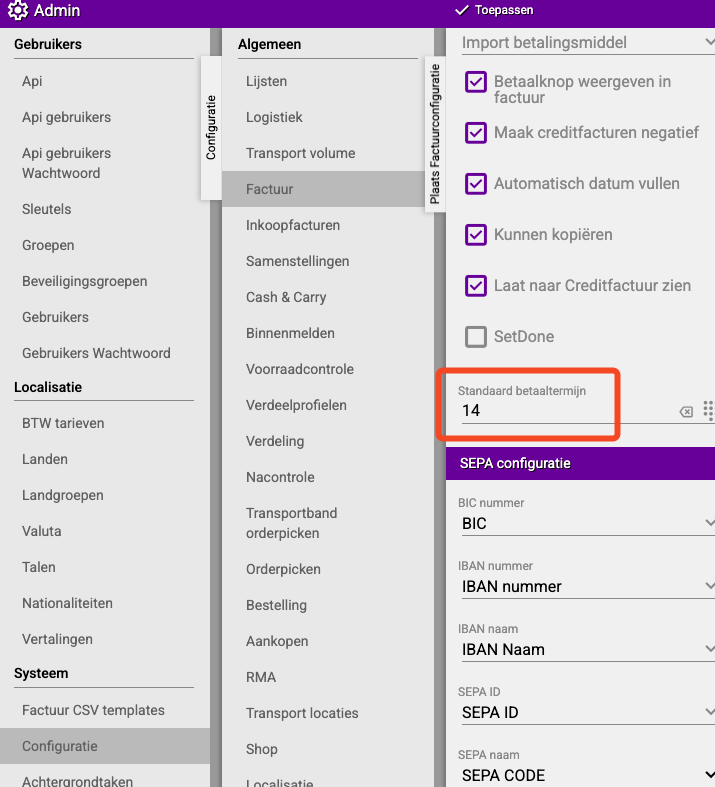
Wo stellt man die Zahlungsfrist ein?
Die Standard-Zahlungsfrist stellen Sie an einer anderen Stelle in Easyflor ein:
Zusätzliche Optionen (anzukreuzen)
Option 1: Automatisch
Was macht es?
- An: Die Erinnerung wird automatisch versendet (keine Aktion von Ihnen erforderlich)
- Aus: Sie müssen die Erinnerung manuell versenden
Wann verwendet man "Aus"?
- Wenn Sie zuerst kontrollieren möchten, welche Kunden eine Erinnerung bekommen
- Wenn Sie persönlichen Kontakt haben möchten, bevor Sie eine Erinnerung senden
- Bei wichtigen Kunden, mit denen Sie vorsichtig umgehen möchten
Wie versendet man manuell?
- Gehen Sie zu Rechnungen → Zu fakturieren → Erinnerungen
- Wählen Sie, welche Rechnungen eine Erinnerung bekommen sollen
- Versenden Sie die Erinnerungen
Option 2: Debitor sperren
Was macht es?
- Der Kunde wird vollständig gesperrt für alle Einkäufe
- Er kann keine Bestellungen mehr aufgeben (nicht im Webshop und auch nicht über andere Kanäle)
Wann verwendet man dies?
- Bei ernsthaften säumigen Zahlern
- Als letzte Warnung
- Bei Kunden mit schlechter Zahlungshistorie
Achtung: Dies ist eine strenge Maßnahme! Verwenden Sie dies nur bei der letzten Erinnerung.
Option 3: Shop-Benutzer sperren
Was macht es?
- Nur die Webshop-Konten des Kunden werden gesperrt
- Sie können noch manuell an diesen Kunden verteilen (zum Beispiel per Telefon)
Wann verwendet man dies?
- Wenn Sie den Kunden warnen möchten, aber noch Bestellungen annehmen wollen
- Als Zwischenlösung zwischen einer Erinnerung und vollständiger Sperrung
- Bei Kunden, die vielleicht per Telefon bestellen und direkt bezahlen möchten
Option 4: Deaktiviert
Was macht es?
- Die Erinnerung wird vorübergehend deaktiviert, ohne dass Sie sie löschen müssen
Wann verwendet man dies?
- Sie möchten vorübergehend keine Erinnerungen senden (zum Beispiel während der Feiertage)
- Sie möchten die Einstellungen für späteren Gebrauch aufbewahren
- Sie testen neue Erinnerungen und möchten alte vorübergehend ausschalten
Beispiel: Drei Erinnerungen einrichten
Situation:
Sie möchten ein stufenweises Erinnerungssystem:
- Zahlungsfrist = 14 Tage
- Erste Erinnerung: am Fälligkeitstag (Tag 14)
- Zweite Erinnerung: 1 Woche später (Tag 21)
- Letzte Warnung: noch 1 Woche später (Tag 28)
Erinnerung 1: "Freundliche Erinnerung"
Einstellungen:
- Name: "Erste Erinnerung"
- E-Mail-Betreff: "Freundliche Zahlungserinnerung"
- Text oben: "Sehr geehrter Kunde, laut unserer Buchhaltung ist untenstehende Rechnung noch offen."
- Text unten: "Wir bitten Sie freundlich, den Betrag zu überweisen. Bei Fragen können Sie uns kontaktieren."
- Versenden x Tage nach Rechnungsdatum: 0 (genau am Fälligkeitstag, Tag 14)
- Automatisch: An
- Debitor sperren: Aus
- Shop-Benutzer sperren: Aus
Erinnerung 2: "Zweite Erinnerung"
Einstellungen:
- Name: "Zweite Erinnerung"
- E-Mail-Betreff: "Zweite Zahlungserinnerung - noch nicht erhalten"
- Text oben: "Sehr geehrter Kunde, leider haben wir die Zahlung immer noch nicht erhalten."
- Text unten: "Wir bitten Sie dringend, innerhalb von 7 Tagen zu zahlen, um eine Sperrung zu vermeiden."
- Versenden x Tage nach Rechnungsdatum: 7 (1 Woche nach Fälligkeitstag, Tag 21)
- Automatisch: An
- Debitor sperren: Aus
- Shop-Benutzer sperren: An (Webshop gesperrt als Warnung)
Erinnerung 3: "Letzte Warnung"
Einstellungen:
- Name: "Letzte Warnung"
- E-Mail-Betreff: "LETZTE WARNUNG - Sofortige Aktion erforderlich"
- Text oben: "Sehr geehrter Kunde, dies ist unsere letzte Warnung. Die Zahlung ist nun ernsthaft überfällig."
- Text unten: "Bei Nichtzahlung innerhalb von 3 Tagen werden weitere Schritte unternommen. Ihr Konto wird vollständig gesperrt."
- Versenden x Tage nach Rechnungsdatum: 14 (2 Wochen nach Fälligkeitstag, Tag 28)
- Automatisch: An
- Debitor sperren: An (vollständig gesperrt!)
- Shop-Benutzer sperren: An
Zeitplan:
Tag 0: Rechnung versendet
    ↓
Tag 14: ERSTE ERINNERUNG (freundlich)
    ↓
Tag 21: ZWEITE ERINNERUNG (Webshop gesperrt)
    ↓
Tag 28: LETZTE WARNUNG (vollständig gesperrt)
Wichtige Tipps
Tipp 1: Beginnen Sie freundlich, enden Sie streng
- Erste Erinnerung: freundlich und verständnisvoll
- Zweite Erinnerung: ernster aber noch professionell
- Letzte Erinnerung: deutlich und streng
Tipp 2: Geben Sie klare Fristen
- Teilen Sie in der Erinnerung mit, wann bezahlt werden muss
- Zum Beispiel: "Wir bitten Sie, innerhalb von 7 Tagen zu zahlen"
Tipp 3: Bieten Sie eine Lösung
- Nennen Sie in der Erinnerung, wie bezahlt werden kann
- Geben Sie einen Ansprechpartner für Fragen an
- Seien Sie bereit, Zahlungsvereinbarungen zu besprechen
Tipp 4: Testen Sie Ihre Erinnerungen zuerst
- Senden Sie eine Test-Erinnerung an sich selbst
- Überprüfen Sie, ob das Layout gut ist
- Überprüfen Sie, ob alle Daten stimmen
Tipp 5: Passen Sie den Ton an Ihren Kundenkreis an
- Geschäftskunden: formeller und professioneller
- Privatkunden: freundlicher und persönlicher
- Stammkunden: verständnisvoller
Tipp 6: Sperren Sie nicht zu schnell
- Verwenden Sie Sperren nur bei wiederholtem Zahlungsausfall
- Geben Sie Kunden zuerst die Chance zu reagieren
- Manche Kunden haben einfach etwas Verzögerung
Tipp 7: Berücksichtigen Sie Feiertage
- Schalten Sie Erinnerungen während der Feiertage vorübergehend aus
- Menschen bezahlen oft erst nach dem Urlaub
- Seien Sie kulant während geschäftiger Zeiten
Häufige Fehler
Fehler 1: Falsche Anzahl Tage eingegeben
- Sie denken, "14" bedeutet "nach 14 Tagen"
- Aber es bedeutet "14 Tage ZUSÄTZLICH zur Zahlungsfrist"
- Lösung: Berechnen Sie immer: Zahlungsfrist + Ihre Eingabe = Gesamtzahl der Tage
Fehler 2: Zu strenge erste Erinnerung
- Sie sperren Kunden bereits bei der ersten Erinnerung
- Folge: Kunden werden verärgert und Sie verlieren Umsatz
- Lösung: Sperren Sie erst bei der letzten Erinnerung
Fehler 3: Kein klarer Text
- Der Text ist vage oder unfreundlich
- Folge: Kunden verstehen nicht, was von ihnen erwartet wird
- Lösung: Schreiben Sie klare, freundliche aber deutliche Texte
Fehler 4: Automatisch an ohne Testen
- Sie schalten direkt "Automatisch" ein ohne zu testen
- Folge: Falsche Erinnerungen werden versendet
- Lösung: Testen Sie zuerst mit "Automatisch" aus, versenden Sie manuell, und schalten Sie erst dann automatisch ein
Fehler 5: Keine Eskalation
- Alle Erinnerungen sind gleich freundlich
- Folge: Säumige Zahler nehmen es nicht ernst
- Lösung: Erstellen Sie eine klare Eskalation: freundlich → ernst → streng
Fehler 6: Zu viele Erinnerungen
- Sie senden jede Woche eine Erinnerung
- Folge: Kunden werden irritiert
- Lösung: Beschränken Sie sich auf 2-3 Erinnerungen mit klaren Abständen
Visuelle Übersicht des Prozesses
SCHRITT 1: Erinnerungen einrichten
    ↓
Admin → Konfiguration → Rechnung → Erinnerungen
    ↓
SCHRITT 2: Erinnerungen erstellen
    ↓
Erste Erinnerung (Tag 14, freundlich)
Zweite Erinnerung (Tag 21, ernster)
Letzte Warnung (Tag 28, streng)
    ↓
SCHRITT 3: Automatisch oder manuell
    ↓
Wählen Sie, ob Erinnerungen automatisch oder manuell gehen
    ↓
SCHRITT 4: Kunden erhalten Erinnerungen
    ↓
Zahlen oder gesperrt werden
Zusammenfassung
Um Zahlungserinnerungen einzurichten, gehen Sie zu Admin, dann zu System, Konfiguration, Allgemein, Rechnung und schließlich zu Erinnerungen. Dort erstellen Sie für jede Erinnerung eine separate Regel, indem Sie auf "Neu" klicken.
Bei der Erstellung einer Erinnerung füllen Sie folgende Daten aus:
- Einen deutlichen Namen für den internen Gebrauch (wie "Erste Erinnerung" oder "Letzte Warnung")
- Die Verwaltung, für die die Erinnerung gilt
- Einen professionellen E-Mail-Betreff, den der Kunde sieht
- Text über und unter der Tabelle mit Rechnungsdaten, wobei Sie eine freundliche aber klare Botschaft schreiben
- Die Anzahl der Tage im Feld "Versenden x Tage nach Rechnungsdatum", wobei Sie die Anzahl der Tage ZUSÄTZLICH zur Zahlungsfrist eingeben
Das Feld "Versenden x Tage nach Rechnungsdatum" funktioniert wie folgt: Bei einer Zahlungsfrist von 14 Tagen geben Sie 0 ein für eine Erinnerung am Fälligkeitstag selbst, 7 für eine Woche später und 14 für zwei Wochen später. Die Berechnung ist immer: Zahlungsfrist + Ihre Eingabe = Gesamtzahl der Tage.
Darüber hinaus können Sie vier Optionen ankreuzen:
- Automatisch: Erinnerungen werden automatisch versendet, ohne dass Sie etwas tun müssen
- Debitor sperren: Der Kunde wird vollständig gesperrt und kann überhaupt nicht mehr bestellen
- Shop-Benutzer sperren: Nur der Webshop wird gesperrt, aber Sie können noch manuell Bestellungen verarbeiten
- Deaktiviert: Die Erinnerung wird vorübergehend ausgeschaltet, ohne dass Sie die Einstellungen verlieren
Es ist ratsam, ein Eskalationssystem mit mehreren Erinnerungen zu erstellen, die zunehmend ernster werden. Beginnen Sie freundlich und verständnisvoll bei der ersten Erinnerung, werden Sie ernster bei der zweiten und enden Sie streng bei der letzten Warnung. Sperren Sie Kunden erst bei wiederholtem Zahlungsausfall und nicht bereits bei der ersten Erinnerung. Testen Sie Ihre Erinnerungen immer zuerst, indem Sie sie manuell versenden, bevor Sie die automatische Funktion einschalten, damit Sie sicher sind, dass die Texte professionell sind und das Timing stimmt.
Haben Sie Fragen oder benötigen Sie Hilfe? Kontaktieren Sie uns gerne telefonisch unter +31 (0)71 30 20 310 oder senden Sie eine E-Mail an support@easyflor.nl.