
- (VIDEO) Benutzer und Mitarbeiter erstellen
- AI2 einrichten und verwenden
- Benutzer und Mitarbeiter erstellen
- Buchhaltungsanbindung erstellen
- Erstellen und Pflegen von MwSt.-Sätzen
- Filtern von Züchtern oder Lieferanten
- Flora-Abrechnung einrichten und ausführen
- Importieren einer Excel-Tabelle / Erstellen einer Import-Vorlage
- Kopie-E-Mail (Mail CC) von Bestellbestätigungen und/oder Rechnungen erhalten
- Reihenfolge der Verkaufseinheiten anpassen
- Routenmodul einrichten
- SEPA einrichten
- Transport und Spediteure
- Verteilung einrichten: EKT-Nachrichten automatisch an einen KOA-Debitor senden
- Verteilungsprofile erstellen und verwenden
- VMP Artikelgruppen-Matching
- Währungsumrechnung einrichten
- Wie berechne ich keine MwSt. für meine Kunden?
- Zahlungserinnerungen einrichten
- Zahlungsfristen einrichten
Filtern von Züchtern oder Lieferanten
Wie filtert man unerwünschte EKTs in Easyflor?
Was ist ein EKT-Filter?
Ein EKT-Filter ist eine Sperre, die verhindert, dass bestimmte EKT-Nachrichten (elektronische Kaufnachrichten) in Easyflor eingehen. Wenn Sie unerwünschte oder doppelte EKT-Nachrichten von einem bestimmten Lieferanten erhalten, können Sie diese automatisch mit einem Filter blockieren.
Warum verwendet man einen EKT-Filter?
- Doppelte EKTs verhindern: Manchmal erhalten Sie dasselbe EKT zweimal
- Unerwünschte Lieferanten blockieren: Sie möchten keine EKTs mehr von einem bestimmten Lieferanten erhalten
- Fehlerhafte EKTs aufhalten: Manche Lieferanten senden falsche oder unvollständige EKTs
- Übersicht behalten: Ihr Bestand bleibt korrekt ohne doppelte Registrierungen
- Zeit sparen: Sie müssen doppelte EKTs nicht manuell löschen
- Fehler vermeiden: Automatische Blockierung verhindert, dass Sie versehentlich doppelte Bestellungen verarbeiten
Wann verwendet man einen EKT-Filter?
Beispiele:
- Sie erhalten zweimal dasselbe EKT vom selben Lieferanten
- Ein Lieferant sendet ständig fehlerhafte EKT-Nachrichten
- Sie möchten vorübergehend keine EKTs mehr von einem bestimmten Züchter erhalten
- Sie haben die Zusammenarbeit mit einem Lieferanten beendet, erhalten aber immer noch EKTs
- Ein Lieferant testet sein System und sendet Test-EKTs, die Sie blockieren möchten
Wie richtet man einen EKT-Filter ein?
Schritt 1: Gehen Sie zu EDI Filter
- Klicken Sie auf die Kachel "Admin"
- Klicken Sie auf "Konfiguration"
- Klicken Sie auf "EDI Filter"
Schritt 2: Erstellen Sie einen neuen Filter
- Klicken Sie auf "+Neu"
Schritt 3: Geben Sie dem Filter einen Namen
- Wählen Sie einen Namen, der auf einen Blick deutlich macht, was der Filter tut
- Beispiele für gute Namen:
- "Blockiere [Name Lieferant]"
- "Doppelte EKTs Lieferant ABC"
- "Ignoriere Test-EKTs Auktion Y"
Warum ist das wichtig?
- Sie sehen später sofort, wofür der Filter ist
- Wenn Sie mehrere Filter haben, bleibt es übersichtlich
Schritt 4: Füllen Sie den Absender ein (UNB SENDER)
- Dies ist die eindeutige Nummer des Absenders
- Beispiel: "8714231140184"
- Dies ist normalerweise eine GLN-Nummer oder eine andere Identifikationsnummer
Wo finden Sie diese Nummer?
- In der EKT-Nachricht selbst
- Fragen Sie Ihren Lieferanten
- Oder schauen Sie in ein zuvor erhaltenes EKT
Schritt 5: Füllen Sie den Züchter oder Lieferanten ein
- Geben Sie hier den Züchter-Code oder Lieferanten-Code ein
- Dies ist ein spezifischer Code, der den Lieferanten identifiziert
Wie finden Sie diesen Code?
- Siehe die Erklärung weiter unten in dieser Anleitung unter "Wie finde ich den Lieferanten- oder Züchtercode?"
- Tipp: Verwenden Sie die Bildschirmteilungsfunktion Ihres Computers, damit Sie diese Anleitung und Easyflor gleichzeitig sehen können
Schritt 6: Aktivieren Sie alle drei Optionen
Sie müssen drei Dinge aktivieren:
1. Is DESADV
- Aktivieren Sie dies
- DESADV ist der Typ der EKT-Nachricht (Despatch Advice = Versandanzeige)
- Dies ist der Standardtyp für Kaufnachrichten
2. Ignorieren
- Aktivieren Sie dies
- Das EKT wird ignoriert und kommt nicht in Easyflor an
- Es wird einfach blockiert
3. Nur aktualisieren
- Aktivieren Sie dies
- Das EKT kann nur bestehende Daten aktualisieren, aber keine neuen Käufe erstellen
- Dies verhindert doppelte Registrierungen
Schritt 7: Speichern
- Klicken Sie auf "Speichern"
- Der Filter ist jetzt aktiv!

Schritt 8: Überprüfen Sie, ob es funktioniert
- Der Filter sollte innerhalb von 1-2 Tagen funktionieren
- Erhalten Sie danach immer noch unerwünschte EKTs von diesem Lieferanten?
- Dann kontaktieren Sie den Support von Easyflor
Wie finden Sie den Lieferanten- oder Züchtercode?
Warum brauchen Sie diesen Code?
Um einen Filter einzurichten, benötigen Sie den genauen Code des Züchters oder Lieferanten. Diesen finden Sie in einem EKT, das Sie bereits erhalten haben.
Schritt 1: Gehen Sie zur Verteilung
- Klicken Sie auf die Kachel "Verteilung"
- Klicken Sie auf "Pro Einkauf"
Schritt 2: Wählen Sie ein EKT
- Suchen Sie ein EKT/Einkauf, das doppelt gesendet wurde
- Oder suchen Sie ein EKT vom Lieferanten, den Sie blockieren möchten
- Klicken Sie auf dieses EKT, um es auszuwählen
Schritt 3: Öffnen Sie das Bearbeitungsmenü
- Klicken Sie oben auf das Stiftsymbol (Bearbeitungsschaltfläche)
- Dies öffnet das EKT, damit Sie es bearbeiten können
Schritt 4: Suchen Sie den Züchter oder Lieferanten
- Scrollen Sie im EKT nach unten
- Suchen Sie das Feld "Züchter" oder "Lieferant"
- Wählen/klicken Sie auf den Züchter oder Lieferanten
Schritt 5: Öffnen Sie die Informationen
- Klicken Sie auf "Ändern"
- Dies öffnet einen neuen Bildschirm mit allen Informationen über den Züchter oder Lieferanten
Schritt 6: Finden Sie den Code
- Unter dem Namen steht der Code
- Dies ist der Code, den Sie für den Filter benötigen!
- Notieren Sie diesen Code oder kopieren Sie ihn
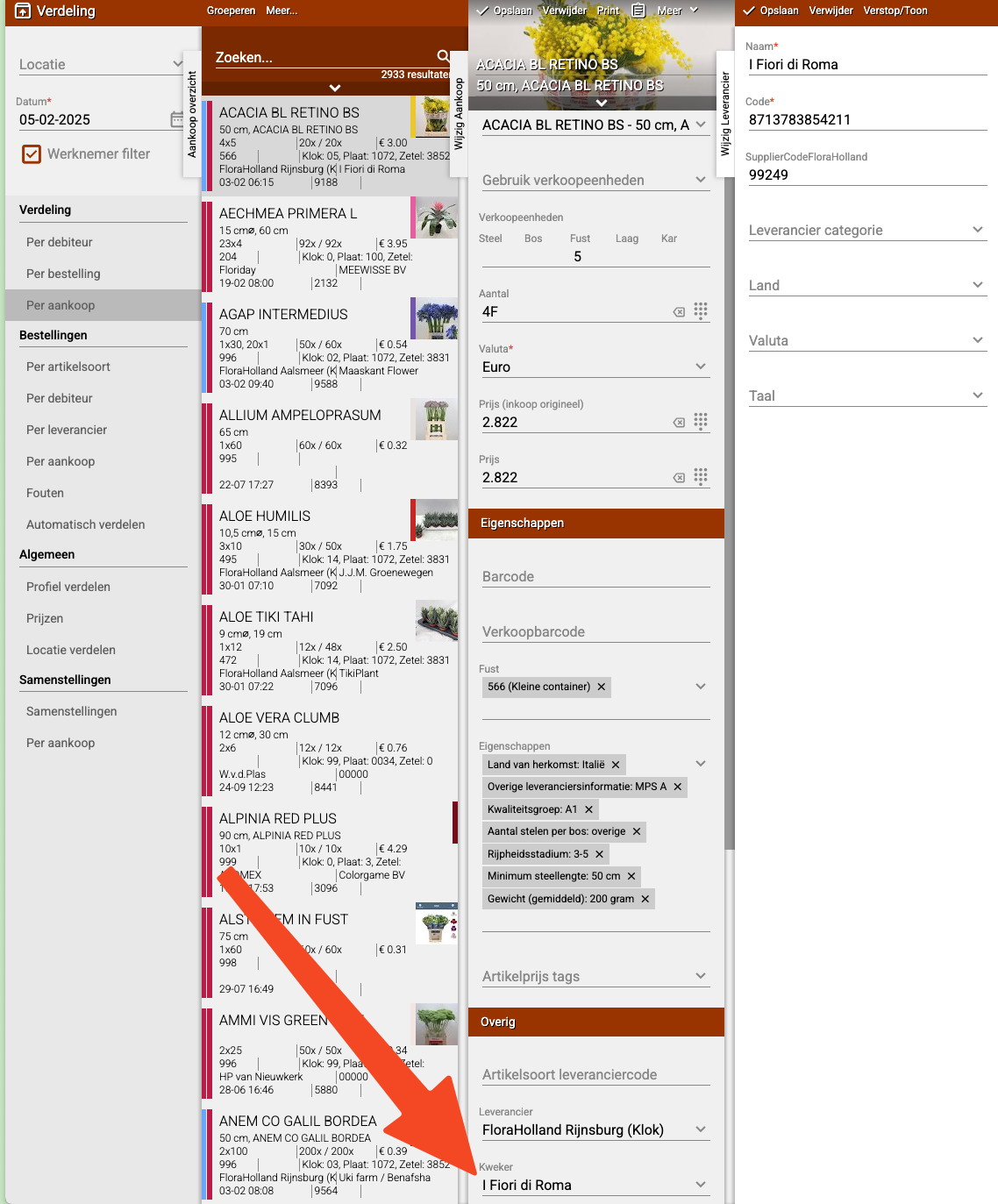
Schritt 7: Verwenden Sie den Code in Ihrem Filter
- Gehen Sie zurück zu Ihrem Filter (Admin → Konfiguration → EDI Filter)
- Füllen Sie diesen Code bei "Züchter oder Lieferant" ein
Praxisbeispiele
Beispiel 1: Doppelte EKTs blockieren
Problem: Sie erhalten zweimal dasselbe EKT von FloraHolland für den Züchter "Rosen Gärtnerei BV".
Lösung:
- Erstellen Sie einen Filter mit dem Namen: "Blockiere Rosen Gärtnerei"
- Füllen Sie UNB SENDER ein: "8712345678901" (GLN von FloraHolland)
- Füllen Sie Züchter-Code ein: "ROZENKW01" (der Code der Rosen Gärtnerei)
- Aktivieren Sie alle drei: Is DESADV, Ignorieren, Nur aktualisieren
- Speichern
Ergebnis:
- Doppelte EKTs von der Rosen Gärtnerei werden jetzt blockiert
- Ihr Bestand bleibt korrekt
Beispiel 2: Fehlerhafte EKTs aufhalten
Problem: Lieferant "Blumen Großhandel XYZ" sendet EKTs mit falschen Preisen.
Lösung:
- Suchen Sie zuerst den Lieferantencode über Verteilung → Pro Einkauf
- Öffnen Sie ein EKT von diesem Lieferanten
- Klicken Sie auf das Stiftsymbol
- Wählen Sie den Lieferanten und klicken Sie auf "Ändern"
- Notieren Sie den Code (zum Beispiel: "BLOEMXYZ")
- Erstellen Sie einen Filter mit dem Namen: "Blockiere Blumen Großhandel XYZ"
- Füllen Sie UNB SENDER und Lieferanten-Code ein
- Aktivieren Sie alle drei und speichern Sie
Ergebnis:
- Fehlerhafte EKTs von diesem Lieferanten kommen nicht mehr an
- Sie können den Lieferanten bitten, das Problem zu lösen
- Danach können Sie den Filter wieder entfernen
Beispiel 3: Test-EKTs ignorieren
Problem: Ein Lieferant testet sein System und sendet Test-EKTs an Ihr System.
Lösung:
- Erstellen Sie einen Filter mit dem Namen: "Ignoriere Test-EKTs [Lieferant]"
- Füllen Sie die Daten des Lieferanten ein
- Aktivieren Sie alle drei und speichern Sie
- Wenn der Test vorbei ist, können Sie den Filter wieder entfernen
Ergebnis:
- Test-EKTs werden blockiert
- Ihr Bestand bleibt frei von Testdaten
Wichtige Tipps
Tipp 1: Verwenden Sie deutliche Namen
- Geben Sie Ihrem Filter einen Namen, der erklärt, was er tut
- Zum Beispiel: "Blockiere [Lieferant]" oder "Doppelte EKTs [Züchter]"
- So wissen Sie in ein paar Monaten noch, wofür er ist
Tipp 2: Notieren Sie, warum Sie einen Filter erstellt haben
- Schreiben Sie auf, warum Sie diesen Filter erstellt haben
- Zum Beispiel: "Doppelte EKTs seit 1. Januar 2025"
- So können Sie später bewerten, ob der Filter noch nötig ist
Tipp 3: Überprüfen Sie regelmäßig Ihre Filter
- Schauen Sie ab und zu, welche Filter Sie eingerichtet haben
- Sind sie noch nötig? Oder kann der Filter weg?
- Zu viele Filter können verwirrend werden
Tipp 4: Testen Sie den Filter
- Bitten Sie den Lieferanten, ein Test-EKT zu senden
- Überprüfen Sie, ob das EKT blockiert wird
- Funktioniert es nicht? Kontaktieren Sie den Support
Tipp 5: Kommunizieren Sie mit dem Lieferanten
- Teilen Sie dem Lieferanten mit, dass Sie einen Filter eingerichtet haben
- Erklären Sie warum (doppelte EKTs, Fehler, etc.)
- Bitten Sie sie, das Problem zu lösen
- Danach können Sie den Filter oft wieder entfernen
Tipp 6: Verwenden Sie Bildschirmteilung
- Beim Nachschlagen des Züchtercodes ist es praktisch, Ihren Bildschirm zu teilen
- So können Sie diese Anleitung und Easyflor gleichzeitig sehen
- Das macht die Arbeit viel einfacher!
Tipp 7: Bewahren Sie die Codes auf
- Erstellen Sie eine Liste, welche Lieferanten welche Codes haben
- Zum Beispiel in Excel oder einer Notizendatei
- So müssen Sie beim nächsten Mal nicht erneut suchen
Häufige Fehler
Fehler 1: Falschen Code eingegeben
- Sie geben versehentlich den Namen statt des Codes ein
- Folge: Der Filter funktioniert nicht
- Lösung: Verwenden Sie immer den genauen Code, der unter "Code" steht
Fehler 2: Nicht alle drei Optionen aktiviert
- Sie vergessen, eine der drei Optionen zu aktivieren
- Folge: Der Filter funktioniert nicht korrekt
- Lösung: Aktivieren Sie immer alle drei: Is DESADV, Ignorieren, Nur aktualisieren
Fehler 3: Falscher UNB SENDER
- Sie geben die falsche Absendernummer ein
- Folge: Der Filter blockiert die falschen EKTs (oder gar keine)
- Lösung: Überprüfen Sie die UNB SENDER-Nummer in einem zuvor erhaltenen EKT
Fehler 4: Zu allgemeiner Filter
- Sie erstellen einen zu breiten Filter, wodurch auch erwünschte EKTs blockiert werden
- Folge: Sie verpassen wichtige Einkäufe
- Lösung: Seien Sie so spezifisch wie möglich mit dem Züchter- oder Lieferantencode
Fehler 5: Filter nicht gespeichert
- Sie vergessen, auf "Speichern" zu klicken
- Folge: Der Filter ist nicht aktiv
- Lösung: Klicken Sie immer auf "Speichern"!
Fehler 6: Zu lange mit der Überprüfung warten
- Sie überprüfen erst nach einer Woche, ob der Filter funktioniert
- Folge: In der Zwischenzeit kommen immer noch unerwünschte EKTs an
- Lösung: Überprüfen Sie innerhalb von 1-2 Tagen, ob der Filter funktioniert
Was tun, wenn der Filter nicht funktioniert?
Nach 1-2 Tagen überprüfen
- Der Filter sollte innerhalb von 1-2 Tagen aktiv sein
- Erhalten Sie danach immer noch unerwünschte EKTs?
Schritt 1: Überprüfen Sie Ihre Einstellungen
- Sind alle drei Optionen aktiviert?
- Ist der Züchtercode korrekt?
- Ist die UNB SENDER-Nummer korrekt?
Schritt 2: Überprüfen Sie den Namen
- Haben Sie einen deutlichen Namen gegeben?
- Können Sie sehen, dass der Filter aktiv ist?
Schritt 3: Kontaktieren Sie den Support
- Wenn alles korrekt erscheint, aber der Filter nicht funktioniert
- Dann kontaktieren Sie den Support von Easyflor
- Sie können Ihnen weiterhelfen
Visueller Überblick des Prozesses
SCHRITT 1: Finden Sie den Züchtercode
    ↓
Verteilung → Pro Einkauf → EKT auswählen
    ↓
Stiftsymbol klicken → Züchter/Lieferant auswählen
    ↓
Ändern → Code notieren
    ↓
SCHRITT 2: Filter erstellen
    ↓
Admin → Konfiguration → EDI Filter → +Neu
    ↓
SCHRITT 3: Daten eingeben
    ↓
Name: "Blockiere [Lieferant]"
UNB SENDER: "8714231140184"
Züchter/Lieferanten-Code: [Der Code, den Sie gefunden haben]
    ↓
SCHRITT 4: Alles aktivieren
    ↓
Is DESADV ✓
Ignorieren ✓
Nur aktualisieren ✓
    ↓
SCHRITT 5: Speichern
    ↓
SCHRITT 6: Nach 1-2 Tagen überprüfen
    ↓
Funktioniert nicht? → Support kontaktieren
Funktioniert? → Fertig!
Zusammenfassung
Um unerwünschte oder doppelte EKTs in Easyflor zu blockieren, erstellen Sie einen EKT-Filter. Dafür gehen Sie zu Admin, dann zu Konfiguration und anschließend zu EDI Filter, wo Sie auf "+Neu" klicken, um einen neuen Filter zu erstellen.
Beim Erstellen eines Filters füllen Sie folgende Daten aus:
- Einen deutlichen Namen, der angibt, was der Filter tut, zum Beispiel "Blockiere [Name Lieferant]"
- Den UNB SENDER (Absendernummer), zum Beispiel "8714231140184", dies ist normalerweise eine GLN-Nummer
- Den Züchter- oder Lieferanten-Code, dies ist der spezifische Code des Lieferanten, den Sie blockieren möchten
Um den Züchter- oder Lieferantencode zu finden, gehen Sie zu Verteilung und dann zu Pro Einkauf, wo Sie ein EKT vom Lieferanten auswählen, den Sie blockieren möchten. Sie klicken oben auf das Stiftsymbol, um das EKT zu öffnen, scrollen nach unten und wählen den Züchter oder Lieferanten aus. Anschließend klicken Sie auf "Ändern", um die Informationen zu öffnen, und unter dem Namen finden Sie den Code, den Sie für den Filter benötigen.
Nach dem Ausfüllen der Daten müssen Sie drei Optionen aktivieren:
- Is DESADV: dies ist der Typ der EKT-Nachricht (Versandanzeige)
- Ignorieren: das EKT wird blockiert und kommt nicht an
- Nur aktualisieren: das EKT kann nur bestehende Daten aktualisieren und keine neuen Käufe erstellen
Klicken Sie anschließend auf "Speichern", um den Filter zu aktivieren. Der Filter sollte innerhalb von 1-2 Tagen funktionieren. Wenn Sie danach immer noch unerwünschte EKTs von diesem Lieferanten erhalten, kontaktieren Sie den Support von Easyflor. Es ist praktisch, beim Nachschlagen des Züchtercodes die Bildschirmteilungsfunktion zu verwenden, damit Sie diese Anleitung und Easyflor gleichzeitig sehen können.
Haben Sie Fragen oder benötigen Sie Hilfe? Kontaktieren Sie uns gerne telefonisch unter +31 (0)71 30 20 310 oder senden Sie eine E-Mail an support@easyflor.nl.