
- (VIDEO) Benutzer und Mitarbeiter erstellen
- AI2 einrichten und verwenden
- Benutzer und Mitarbeiter erstellen
- Buchhaltungsanbindung erstellen
- Erstellen und Pflegen von MwSt.-Sätzen
- Filtern von Züchtern oder Lieferanten
- Flora-Abrechnung einrichten und ausführen
- Importieren einer Excel-Tabelle / Erstellen einer Import-Vorlage
- Kopie-E-Mail (Mail CC) von Bestellbestätigungen und/oder Rechnungen erhalten
- Reihenfolge der Verkaufseinheiten anpassen
- Routenmodul einrichten
- SEPA einrichten
- Transport und Spediteure
- Verteilung einrichten: EKT-Nachrichten automatisch an einen KOA-Debitor senden
- Verteilungsprofile erstellen und verwenden
- VMP Artikelgruppen-Matching
- Währungsumrechnung einrichten
- Wie berechne ich keine MwSt. für meine Kunden?
- Zahlungserinnerungen einrichten
- Zahlungsfristen einrichten
Importieren einer Excel-Tabelle / Erstellen einer Import-Vorlage
Wie importiert man Produkte über Excel in Easyflor?
Was ist ein Excel-Import?
Ein Excel-Import ist eine Möglichkeit, viele Produkte gleichzeitig in Easyflor einzufügen, ohne sie einzeln manuell einzugeben. Sie haben eine Excel-Datei mit all Ihren Produkten und Easyflor liest diese Datei ein und erstellt automatisch alle Produkte.
Warum verwendet man einen Excel-Import?
- Zeit sparen: Hunderte Produkte auf einmal hinzufügen statt einzeln
- Keine Tippfehler: Sie müssen nicht alles abtippen
- Bestehende Listen verwenden: Sie haben bereits eine Produktliste in Excel und möchten diese in Easyflor
- Schnell starten: Wenn Sie gerade mit Easyflor beginnen, können Sie schnell Ihr gesamtes Sortiment hinzufügen
- Updates durchführen: Sie können Preise oder Beschreibungen vieler Produkte gleichzeitig aktualisieren
- Effizient: Große Sortimente sind viel schneller fertig
Wann verwendet man einen Excel-Import?
Beispiele:
- Sie haben eine Excel-Liste mit 500 Produkten von einem Lieferanten
- Sie beginnen mit Easyflor und möchten Ihr gesamtes Sortiment auf einmal laden
- Sie erhalten jede Woche eine neue Preisliste in Excel von Ihrer Auktion
- Sie möchten Produktbeschreibungen für viele Artikel gleichzeitig aktualisieren
- Ein Lieferant sendet Ihnen eine Produktliste, die Sie übernehmen möchten
Zwei Möglichkeiten, Produkte zu importieren
Methode 1: Über Easyflor Support (Am einfachsten!)
- Senden Sie Ihre Excel-Liste an support@easyflor.nl
- Bitten Sie einen Berater, die Liste für Sie zu importieren
- Sie sorgen dafür, dass alles gut geht
- Empfehlung: Dies ist die beste und sicherste Methode!
Methode 2: Selbst machen (Fortgeschritten)
- Sie erstellen selbst eine Import-Vorlage
- Sie bereiten Ihre Excel-Datei vor
- Sie importieren die Datei selbst
- Hinweis: Dies erfordert etwas technisches Wissen
In dieser Anleitung erklären wir Methode 2: selbst importieren.
Teil 1: Eine Import-Vorlage erstellen
Was ist eine Import-Vorlage?
Eine Vorlage ist eine Art "Übersetzungsschlüssel", der Easyflor mitteilt, welche Spalte in Ihrer Excel-Datei was bedeutet. Zum Beispiel: Spalte A ist der Produktname, Spalte B ist der Preis, etc.
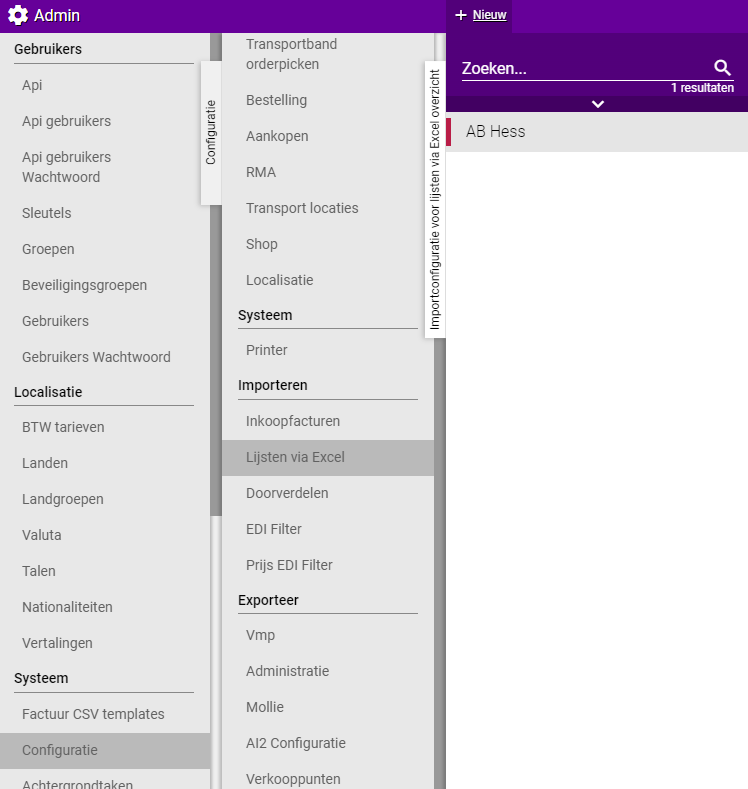
Schritt 1: Gehen Sie zur Import-Konfiguration
- Klicken Sie auf die Kachel "Admin"
- Klicken Sie auf "System"
- Klicken Sie auf "Konfiguration"
- Klicken Sie auf "Importieren"
- Klicken Sie auf "Listen über Excel"
Schritt 2: Erstellen Sie eine neue Vorlage
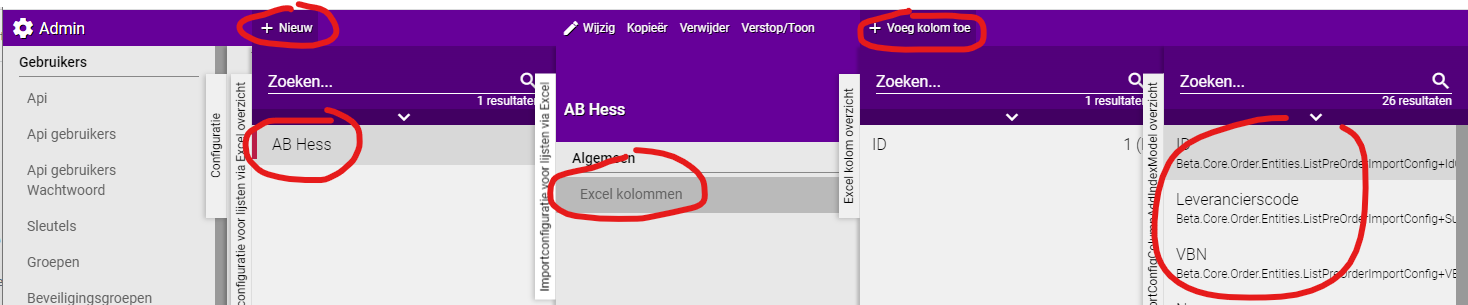
- Klicken Sie auf "+Neu"
- Oder klicken Sie auf eine bestehende Vorlage, wenn Sie diese anpassen möchten
Schritt 3: Fügen Sie Excel-Spalten hinzu
- Klicken Sie auf die Vorlage, die Sie gerade erstellt haben
- Klicken Sie auf "Excel-Spalten"
- Klicken Sie auf "+Spalte hinzufügen"
Wichtige Informationen über Pflichtspalten
Drei Spalten sind IMMER erforderlich:
Achtung! Diese drei Spalten müssen in Ihrer Vorlage sein, auch wenn sie (noch) nicht in Ihrer Excel-Datei stehen:
- ID: Die eindeutige Nummer des Produkts
- VBN: Der VBN-Code (Produktcode aus der Blumenbranche)
- Einkaufspreis: Der Preis, zu dem Sie das Produkt einkaufen
Was ist, wenn meine Excel diese Spalten nicht hat?
- Sie müssen sie manuell zu Ihrer Excel-Datei hinzufügen
- Füllen Sie bei Bedarf Dummy-Werte ein (zum Beispiel "0" für leere Preise)
Teil 2: Ihre Excel-Datei vorbereiten
Schritt 1: Entfernen Sie unbrauchbare Spalten
- Gibt es Spalten in Ihrer Excel, die nicht in Easyflor passen?
- Entfernen Sie diese Spalten aus Ihrer Excel
- Beispiel: Spalten mit internen Notizen oder Bemerkungen
Schritt 2: Entfernen Sie Zeilen über den Spaltennamen
- Alle Zeilen über den Labels der Spalten müssen entfernt werden
- Beispiel:
- Entfernen Sie Logos, Firmenname, Datum, leere Zeilen
- Die erste Zeile muss die Spaltennamen enthalten (wie "Produktname", "Preis", "VBN")
Vorher:
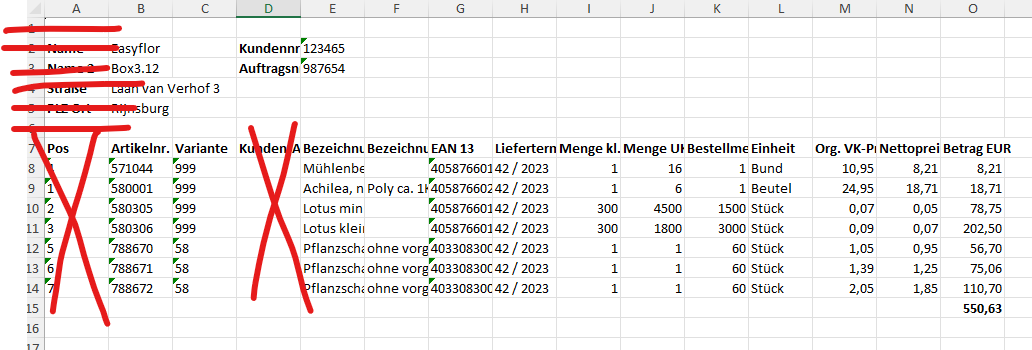
Nachher:

Schritt 3: Überprüfen Sie das Format der Preise
- Preise müssen mit einem Komma getrennt werden (nicht mit einem Punkt)
- Richtig: 12,95
- Falsch: 12.95
Schritt 4: Setzen Sie alle Spalten auf Typ "Standard"
- Alle Spalten müssen vom Typ "Standard" sein in Excel
- Dies verhindert Probleme beim Importieren
Schritt 5: Überprüfen Sie Foto-Links
- Foto-Links müssen mit https:// beginnen
- Beispiel: https://beispiel.de/foto.jpg
- Nicht: www.beispiel.de/foto.jpg


Teil 3: Die Vorlage in Easyflor konfigurieren
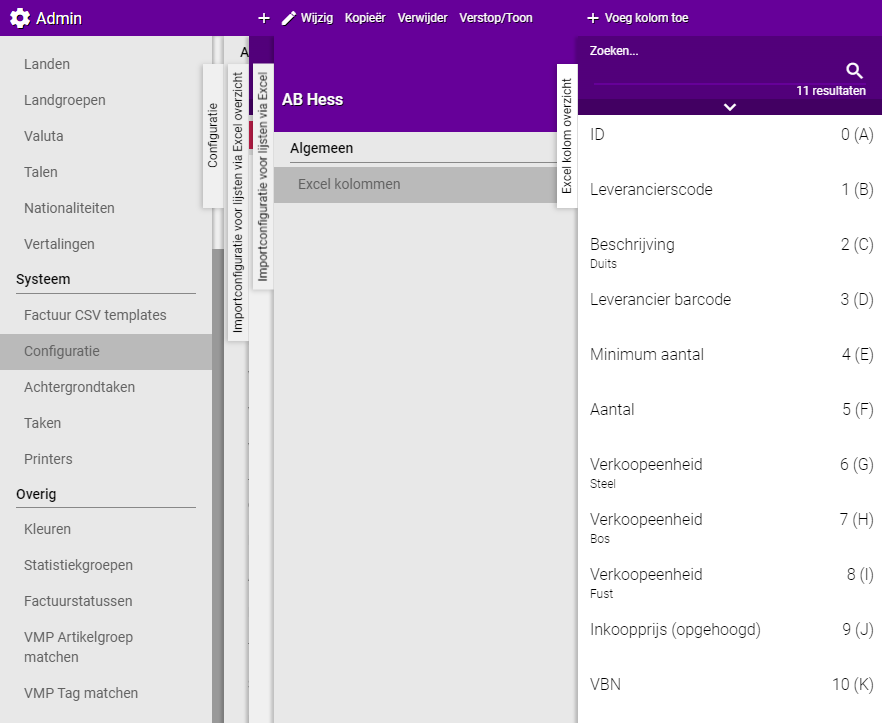
Schritt 1: Verknüpfen Sie die erste Spalte
- Wählen Sie das erste Element aus der Liste in Ihrer Excel
- Geben Sie diesem Position 0
- Dies teilt Easyflor mit, wo die erste Spalte steht
Schritt 2: Verknüpfen Sie alle Spalten
Für jede Spalte in Ihrer Excel:
- Wählen Sie die Spalte (zum Beispiel "Produktname")
- Verknüpfen Sie diese mit dem richtigen Feld in Easyflor
- Geben Sie jeder Spalte die richtige Positionsnummer (0, 1, 2, 3, etc.)
Spezielle Option: Beschreibung mit Sprache
Wenn Sie die Spalte "Beschreibung" auswählen:
- Erhalten Sie eine zusätzliche Option, um eine Sprache zu wählen
- Wählen Sie die Sprache, in der die Beschreibung geschrieben ist
- Beispiel: Niederländisch, Englisch, Deutsch
Spezielle Option: Merkmale
Für die Spalte "Merkmale":
- Sie können den genauen Merkmalcode eingeben
- Dies macht deutlich, welches Merkmal für diesen Import verwendet wird
- Beispiel: Wenn Sie angeben möchten, dass ein Produkt "Biologisch" ist, geben Sie den Code für dieses Merkmal ein
Teil 4: Die Excel importieren
Schritt 1: Gehen Sie zur Liste, in die Sie importieren möchten
- Klicken Sie auf die Kachel "Verkauf"
- Klicken Sie auf "Virtueller Bestand"
- Klicken Sie auf "Listen"
- Wählen Sie die Liste, in die Sie die Produkte importieren möchten
Schritt 2: Starten Sie den Import
- Klicken Sie auf "Allgemein"
- Klicken Sie auf "Angebot"
- Klicken Sie auf "Mehr..."
- Klicken Sie auf "Über Excel"
- Wählen Sie Ihre Excel-Datei
- Klicken Sie auf "Importieren"
Schritt 3: Warten Sie, bis der Import fertig ist
- Easyflor verarbeitet jetzt Ihre Excel-Datei
- Dies kann etwas dauern, abhängig davon, wie viele Produkte Sie importieren
- Sie sehen einen Fortschrittsbalken oder eine Meldung
Schritt 4: Überprüfen Sie das Ergebnis
- Sind alle Produkte korrekt importiert worden?
- Stimmen die Preise?
- Stehen die Produkte in der richtigen Liste?
Teil 5: Artikelgruppen anpassen
Warum Artikelgruppen anpassen?
Bei einem Import gehen die Artikelgruppen oft nicht richtig. Das liegt daran:
- VBN-Code 2001 sind oft Schnittblumen von der Auktion
- Aber beim Import sind es oft Deko-Artikel
- Sie müssen also manuell die richtige Artikelgruppe zuweisen
Sie können dies zu zwei Zeitpunkten tun:
- Vor dem Import: Sie passen einen Artikel nach dem anderen in Ihrer Excel an
- Nach dem Import: Sie passen mehrere Artikel gleichzeitig in Easyflor an
Option 1: Einen Artikel VOR dem Import anpassen
Wann verwenden Sie dies?
- Wenn Sie nur wenige Artikel anpassen müssen
- Wenn Sie bereits wissen, welche Artikel in der falschen Gruppe sind
- Für kleine Korrekturen
Wie machen Sie das?
- Öffnen Sie Ihre Excel-Datei
- Suchen Sie den Artikel, der angepasst werden muss
- Passen Sie die Artikelgruppe in der Excel an
- Speichern Sie die Excel-Datei
- Importieren Sie die Datei
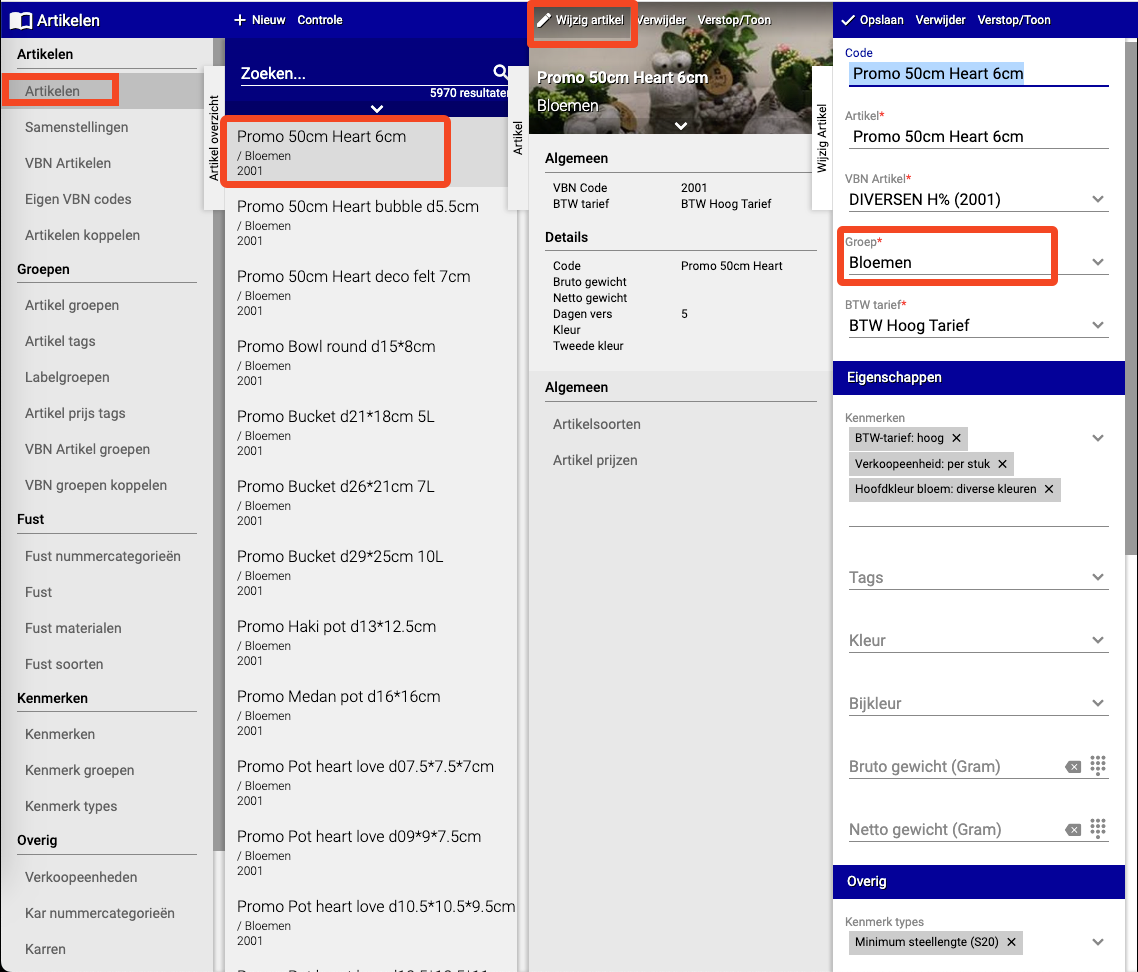
Option 2: Mehrere Artikel NACH dem Import anpassen
Wann verwenden Sie dies?
- Wenn Sie viele Artikel auf einmal in eine andere Gruppe verschieben möchten
- Wenn Sie erst nach dem Import sehen, dass Artikel in der falschen Gruppe sind
- Für große Änderungen
Schritt 1: Gehen Sie zu Artikel
- Klicken Sie auf die Kachel "Artikel"
- Klicken Sie auf "Artikel" (unter der Überschrift "Artikel")
Schritt 2: Öffnen Sie die Kontrollfunktion
- Klicken Sie auf "Kontrolle"
Schritt 3: Wählen Sie die Verschiebefunktion
- Klicken Sie auf "Artikel in andere Gruppe verschieben"
Schritt 4: Wählen Sie die aktuelle Gruppe
- Wählen Sie die Gruppe, in der die Artikel jetzt stehen (die falsche Gruppe)
- Zum Beispiel: "Schnittblumen"
Schritt 5: Wählen Sie die Artikel aus
- Wählen Sie im Dropdown-Menü "1x auswählen"
- Klicken Sie auf jedes Produkt, das Sie verschieben möchten
- Die ausgewählten Produkte werden markiert
Optional: Alle Artikel auswählen
- Möchten Sie ALLE Artikel in dieser Gruppe verschieben?
- Doppelklicken Sie dann, anstatt auf jeden Artikel zu klicken
- Dies wählt automatisch alles aus
Schritt 6: Bestätigen Sie die Auswahl
- Klicken Sie erneut auf "1x auswählen"
- Dies bestätigt, welche Artikel Sie verschieben möchten
Schritt 7: Wählen Sie die neue Gruppe
- Wählen Sie die Gruppe, in die die Artikel verschoben werden sollen
- Zum Beispiel: "Deko-Artikel"
Schritt 8: Anwenden
- Klicken Sie auf "Anwenden"
- Die Artikel werden in die neue Gruppe verschoben!

Wichtige Tipps
Tipp 1: Lassen Sie den Support es machen!
- Beim ersten Import? Senden Sie Ihre Excel an support@easyflor.nl
- Sie sorgen dafür, dass alles gut geht
- Sie lernen von ihrer Vorlage für das nächste Mal
Tipp 2: Erstellen Sie eine Sicherungskopie
- Erstellen Sie immer eine Kopie Ihrer Excel-Datei, bevor Sie beginnen
- Wenn etwas schief geht, haben Sie noch das Original
- Bewahren Sie diese sicher auf!
Tipp 3: Testen Sie zuerst mit einer kleinen Datei
- Versuchen Sie es zuerst mit 10-20 Produkten
- Funktioniert alles gut? Dann können Sie die vollständige Liste importieren
- So vermeiden Sie große Fehler
Tipp 4: Überprüfen Sie die Pflichtspalten
- ID, VBN und Einkaufspreis MÜSSEN vorhanden sein
- Vergessen Sie sie? Dann schlägt der Import fehl
- Fügen Sie sie zu Ihrer Excel hinzu, wenn sie fehlen
Tipp 5: Achten Sie auf das Format
- Preise mit Komma (12,95)
- Alle Spalten Typ "Standard"
- Foto-Links mit https://
- Dies verhindert Importfehler
Tipp 6: Entfernen Sie allen Ballast
- Keine Logos, leere Zeilen oder Bemerkungen über den Spaltennamen
- Die erste Zeile müssen die Spaltennamen sein
- Je sauberer Ihre Excel, desto besser der Import
Tipp 7: Überprüfen Sie Artikelgruppen sofort
- Schauen Sie direkt nach dem Import, ob Artikel in der richtigen Gruppe sind
- Oft stehen VBN 2001-Artikel in der falschen Gruppe
- Passen Sie dies sofort an, dann vergessen Sie es nicht später
Tipp 8: Verwenden Sie deutliche Spaltennamen
- Verwenden Sie in Ihrer Excel deutliche Namen wie "Produktname", "Preis", "VBN"
- Nicht: "Spalte1", "Daten", "X"
- Dies macht das Verknüpfen in der Vorlage viel einfacher
Häufige Fehler
Fehler 1: Pflichtspalten vergessen
- Ihre Excel hat keine ID-, VBN- oder Einkaufspreis-Spalte
- Folge: Der Import schlägt fehl
- Lösung: Fügen Sie diese Spalten zu Ihrer Excel hinzu (füllen Sie bei Bedarf Dummy-Werte ein)
Fehler 2: Zeilen über Spaltennamen nicht entfernt
- Ihre Excel hat Logos, Datum oder leere Zeilen über den Spaltennamen
- Folge: Easyflor liest die falsche Zeile als Spaltennamen
- Lösung: Entfernen Sie alles über der Zeile mit Spaltennamen
Fehler 3: Preise mit Punkt statt Komma
- Sie verwenden 12.95 statt 12,95
- Folge: Preise werden falsch eingelesen
- Lösung: Ersetzen Sie alle Punkte durch Kommas in Preisspalten
Fehler 4: Falscher Spaltentyp in Excel
- Spalten sind nicht vom Typ "Standard"
- Folge: Daten werden falsch eingelesen
- Lösung: Setzen Sie alle Spalten auf Typ "Standard" in Excel
Fehler 5: Foto-Links ohne https://
- Sie verwenden www.beispiel.de/foto.jpg
- Folge: Fotos werden nicht geladen
- Lösung: Stellen Sie sicher, dass alle Foto-Links mit https:// beginnen
Fehler 6: Spaltenposition falsch zugewiesen
- Sie geben Spalte 3 Position 1 in der Vorlage
- Folge: Daten landen in den falschen Feldern
- Lösung: Weisen Sie Spalten korrekt zu: erste Spalte = Position 0, zweite = Position 1, etc.
Fehler 7: Artikelgruppen nicht überprüft
- Sie importieren und überprüfen die Artikelgruppen nicht
- Folge: Produkte stehen in falschen Kategorien
- Lösung: Überprüfen Sie direkt nach dem Import und passen Sie bei Bedarf an
Fehler 8: Zu große Datei auf einmal
- Sie importieren 5000 Produkte auf einmal ohne zu testen
- Folge: Wenn es einen Fehler gibt, muss alles neu gemacht werden
- Lösung: Testen Sie zuerst mit einer kleinen Datei (10-20 Produkte)
Fehler 9: Lücken in den Spalten
- Ihre Excel springt von Spalte C zu Spalte E, wodurch Spalte D leer ist
- Folge: Die Spaltenpositionen stimmen nicht mehr und Daten werden falsch eingelesen oder gar nicht importiert
- Lösung: Stellen Sie sicher, dass alle Spalten lückenlos aneinander anschließen. Entfernen Sie leere Spalten oder verschieben Sie Ihre Daten, damit keine Lücken entstehen
Visueller Überblick des Prozesses
SCHRITT 1: Vorbereiten
    ↓
Excel-Datei bereinigen und überprüfen
Ballast entfernen, Format prüfen, Pflichtspalten hinzufügen
    ↓
SCHRITT 2: Vorlage erstellen
    ↓
Admin → Konfiguration → Listen über Excel → Neu
Spalten mit Easyflor-Feldern verknüpfen
    ↓
SCHRITT 3: Importieren
    ↓
Verkauf → Listen → [Liste wählen] → Angebot → Mehr → Über Excel
Datei auswählen → Importieren
    ↓
SCHRITT 4: Überprüfen
    ↓
Sind alle Produkte korrekt importiert?
Stimmen die Preise und Beschreibungen?
    ↓
SCHRITT 5: Artikelgruppen anpassen (falls nötig)
    ↓
Artikel → Kontrolle → In andere Gruppe verschieben
Artikel auswählen → Neue Gruppe wählen → Anwenden
    ↓
FERTIG! Produkte stehen in Easyflor
Zusammenfassung
Um Produkte über Excel in Easyflor zu importieren, können Sie zwei Wege wählen: der einfachste Weg ist, Ihre Excel-Liste an support@easyflor.nl zu senden und einen Berater zu bitten, es für Sie zu importieren, oder Sie machen es selbst, indem Sie eine Import-Vorlage erstellen und Ihre Excel-Datei vorbereiten.
Für das selbstständige Importieren erstellen Sie zuerst eine Vorlage, indem Sie zu Admin gehen, dann zu System, Konfiguration, Importieren und Listen über Excel, wo Sie auf "+Neu" klicken. In dieser Vorlage verknüpfen Sie die Spalten aus Ihrer Excel mit den richtigen Feldern in Easyflor, indem Sie zu "Excel-Spalten" gehen und auf "+Spalte hinzufügen" klicken. Es gibt drei Spalten, die immer erforderlich sind:
- ID: die eindeutige Nummer des Produkts
- VBN: der VBN-Code
- Einkaufspreis: der Preis, zu dem Sie das Produkt einkaufen
Wenn Ihre Excel diese Spalten nicht hat, müssen Sie sie manuell hinzufügen. Außerdem müssen Sie Ihre Excel-Datei gut vorbereiten:
- Entfernen Sie alle Spalten, die nicht in Easyflor passen
- Entfernen Sie alle Zeilen über den Spaltennamen (wie Logos, Datum, leere Zeilen)
- Stellen Sie sicher, dass Preise mit einem Komma getrennt sind (12,95 statt 12.95)
- Setzen Sie alle Spalten auf den Typ "Standard"
- Foto-Links müssen mit https:// beginnen
Nach der Vorbereitung Ihrer Excel und der Konfiguration der Vorlage in Easyflor importieren Sie die Datei über Verkauf, dann Virtueller Bestand, Listen, wählen Sie die Liste, gehen Sie zu Allgemein, Angebot, klicken Sie auf "Mehr...", dann auf "Über Excel", wählen Sie Ihre Datei und klicken Sie auf "Importieren".
Nach dem Import ist es wichtig, die Artikelgruppen zu überprüfen, da diese oft nicht richtig funktionieren. VBN-Code 2001 sind zum Beispiel oft Schnittblumen von der Auktion, werden aber beim Import oft als Deko-Artikel gesehen. Sie können Artikelgruppen auf zwei Arten anpassen:
- Vor dem Import: passen Sie einen Artikel nach dem anderen in Ihrer Excel-Datei an
- Nach dem Import: verschieben Sie mehrere Artikel gleichzeitig in Easyflor, indem Sie zu Artikel gehen, dann zu Artikel, klicken Sie auf Kontrolle, wählen Sie "Artikel in andere Gruppe verschieben", wählen Sie die aktuelle Gruppe, klicken Sie auf "1x auswählen", wählen Sie die Artikel (oder doppelklicken Sie, um alles auszuwählen), klicken Sie erneut auf "1x auswählen", wählen Sie die neue Gruppe und klicken Sie auf "Anwenden"
Es ist immer ratsam, zuerst mit einer kleinen Datei zu testen (10-20 Produkte), bevor Sie Ihre vollständige Liste importieren, und erstellen Sie eine Sicherungskopie Ihrer Excel-Datei, bevor Sie beginnen.
Haben Sie Fragen oder benötigen Sie Hilfe? Kontaktieren Sie uns gerne telefonisch unter +31 (0)71 30 20 310 oder senden Sie eine E-Mail an support@easyflor.nl.