
- (VIDEO) Benutzer und Mitarbeiter erstellen
- AI2 einrichten und verwenden
- Benutzer und Mitarbeiter erstellen
- Buchhaltungsanbindung erstellen
- Erstellen und Pflegen von MwSt.-Sätzen
- Filtern von Züchtern oder Lieferanten
- Flora-Abrechnung einrichten und ausführen
- Importieren einer Excel-Tabelle / Erstellen einer Import-Vorlage
- Kopie-E-Mail (Mail CC) von Bestellbestätigungen und/oder Rechnungen erhalten
- Reihenfolge der Verkaufseinheiten anpassen
- Routenmodul einrichten
- SEPA einrichten
- Transport und Spediteure
- Verteilung einrichten: EKT-Nachrichten automatisch an einen KOA-Debitor senden
- Verteilungsprofile erstellen und verwenden
- VMP Artikelgruppen-Matching
- Währungsumrechnung einrichten
- Wie berechne ich keine MwSt. für meine Kunden?
- Zahlungserinnerungen einrichten
- Zahlungsfristen einrichten
SEPA einrichten
Wie richtet man SEPA-Lastschrift für automatische Zahlungen in Easyflor ein?
Was ist SEPA-Lastschrift?
SEPA-Lastschrift ist eine automatische Methode, um Geld von Ihren Kunden einzuziehen. Anstatt dass Kunden selbst überweisen, ziehen Sie das Geld automatisch von deren Konto ab (natürlich mit deren Erlaubnis). SEPA steht für Single Euro Payments Area und funktioniert in ganz Europa.
Warum verwendet man SEPA-Lastschrift?
- Automatisch bezahlt werden: Sie müssen nicht warten, bis Kunden zahlen
- Weniger Aufwand: Keine manuellen Überweisungen mehr
- Schneller Geld erhalten: Sie bestimmen selbst, wann Sie einziehen
- Weniger Zahlungsausfälle: Kunden können nicht "vergessen" zu zahlen
- Professionell: Große Unternehmen arbeiten auch so
- Zeitersparnis: Keine Mahnungen mehr senden
- Besserer Cashflow: Sie wissen genau, wann Geld eingeht
Wann verwendet man SEPA-Lastschrift?
Beispiele:
- Sie haben Stammkunden, die jede Woche bestellen
- Sie möchten automatisch Rechnungen nach 14 Tagen einziehen
- Kunden fragen selbst nach automatischer Lastschrift
- Sie möchten Ihren Cashflow verbessern
- Sie haben viele kleine Zahlungen, die automatisch erfolgen müssen
Achtung: Kunden müssen zuerst ein Mandat unterschreiben, bevor Sie einziehen dürfen!
Zwei Arten von SEPA-Lastschrift
SEPA CORE:
- Für Privatpersonen (normale Menschen)
- Für kleine Unternehmen
- Kunde hat 8 Wochen Zeit zu widersprechen (Geld zurückzufordern)
SEPA B2B:
- Nur für Unternehmen
- Strenger: Kunde kann nicht widersprechen (außer bei Betrug)
- Nur möglich, wenn beide Parteien geschäftlich sind
In dieser Anleitung richten wir beide ein, dann können Sie beide verwenden!
Übersicht: Was werden Sie tun?
Sie werden SEPA in drei Schritten einrichten:
Schritt 1: SEPA-Konfiguration im System (für ganz Easyflor) Schritt 2: SEPA-Daten Ihres eigenen Unternehmens eingeben (pro Verwaltung) Schritt 3: SEPA-Daten der Kunden eingeben (pro Debitor)
Teil 1: SEPA-Konfiguration im System
Schritt A: Nummernkategorien erstellen
Was sind Nummernkategorien?
Dies sind "Felder", in denen Sie später verschiedene Arten von Nummern und Daten eingeben können. Sie erstellen sie einmal und verwenden sie dann überall.
Schritt 1: Gehen Sie zu Nummernkategorien
- Klicken Sie auf die Kachel "Admin"
- Klicken Sie auf "Organisation"
- Klicken Sie auf "Nummernkategorien"
- Klicken Sie auf "+Neu"
Schritt 2: Erstellen Sie die folgenden 6 Kategorien
Für jede Kategorie tun Sie Folgendes:
- Klicken Sie auf "+Neu"
- Füllen Sie bei "Code" den Namen ein
- Füllen Sie bei "Nummernkategorie" exakt denselben Namen ein
- Klicken Sie auf "Speichern"
Erstellen Sie diese 6 Kategorien:
1. IBAN Name
- Code: IBAN Name
- Nummernkategorie: IBAN Name
2. IBAN Nummer
- Code: IBAN Nummer
- Nummernkategorie: IBAN Nummer
3. BIC Code
- Code: BIC Code
- Nummernkategorie: BIC Code
4. SEPA ID
- Code: SEPA ID
- Nummernkategorie: SEPA ID
5. SEPA Name
- Code: SEPA Name
- Nummernkategorie: SEPA Name
6. SEPA Datum unterschrieben (YYYY-MM-DD)
- Code: SEPA Datum unterschrieben (YYYY-MM-DD)
- Nummernkategorie: SEPA Datum unterschrieben (YYYY-MM-DD)
Was bedeuten diese Kategorien?
- IBAN Name: Der Name des Kontoinhabers
- IBAN Nummer: Die Kontonummer (zum Beispiel DE12ABCD0123456789)
- BIC Code: Der Bankcode (zum Beispiel ABCDEFGH)
- SEPA ID: Ihre eindeutige SEPA-Lastschrift-Nummer
- SEPA Name: Der Name, der auf der Lastschrift steht
- SEPA Datum unterschrieben: Wann der Kunde das Mandat unterzeichnet hat
Schritt B: Zahlungsmethoden erstellen
Was sind Zahlungsmethoden?
Dies sind die Arten, wie Kunden bezahlen können. Sie erstellen zwei: eine für Privatpersonen (CORE) und eine für Unternehmen (B2B).
Schritt 1: Gehen Sie zu Zahlungsmethoden
- Klicken Sie auf die Kachel "Admin"
- Klicken Sie auf "Organisation"
- Klicken Sie auf "Zahlungsmethoden"
- Klicken Sie auf "+Neu"
Schritt 2: Erstellen Sie die erste Zahlungsmethode
SEPA CORE (für Privatpersonen):
- Klicken Sie auf "+Neu"
- Name: "SEPA CORE"
- Typ: "Bank"
- Klicken Sie auf "Speichern"
Schritt 3: Erstellen Sie die zweite Zahlungsmethode
SEPA B2B (für Unternehmen):
- Klicken Sie erneut auf "+Neu"
- Name: "SEPA B2B"
- Typ: "Bank"
- Klicken Sie auf "Speichern"
Schritt C: SEPA-Konfiguration verknüpfen
Jetzt verknüpfen Sie alles miteinander!
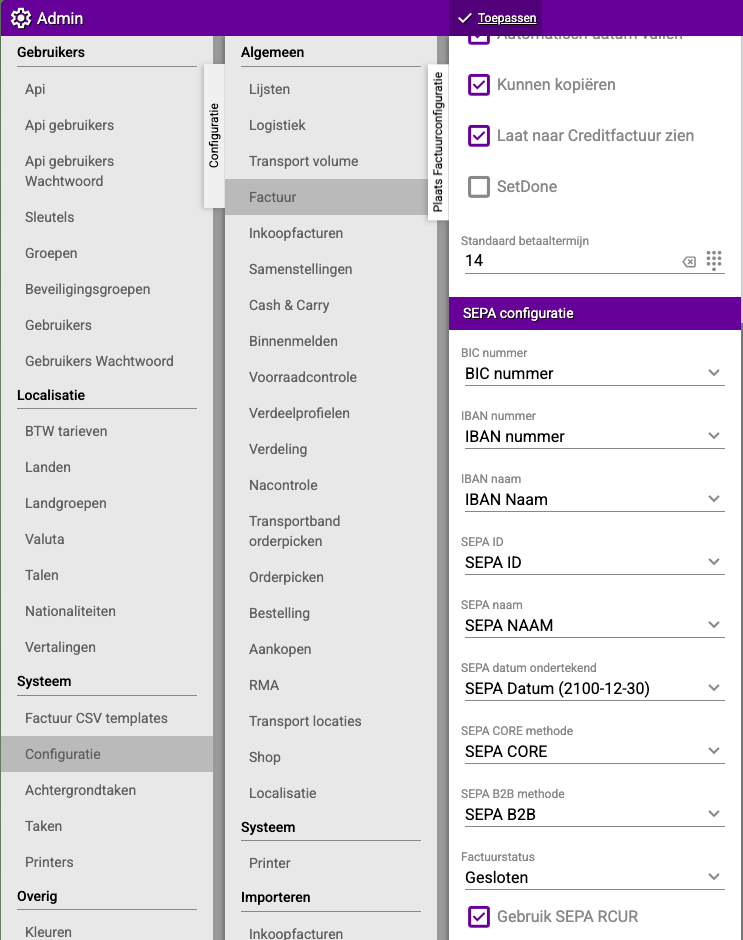
Schritt 1: Gehen Sie zur SEPA-Konfiguration
- Klicken Sie auf die Kachel "Admin"
- Klicken Sie auf "System"
- Klicken Sie auf "Konfiguration"
- Klicken Sie auf "Allgemein"
- Klicken Sie auf "Rechnung"
- Klicken Sie auf "SEPA-Konfiguration"
Schritt 2: Wählen Sie die Kategorien und Zahlungsmethoden
Sie sehen jetzt verschiedene Felder. Verknüpfen Sie sie wie folgt:
IBAN:
- Wählen Sie die Kategorie "IBAN Nummer"
BIC:
- Wählen Sie die Kategorie "BIC Code"
SEPA Name:
- Wählen Sie die Kategorie "SEPA Name"
SEPA ID:
- Wählen Sie die Kategorie "SEPA ID"
SEPA CORE Zahlungsmethode:
- Wählen Sie "SEPA CORE"
SEPA B2B Zahlungsmethode:
- Wählen Sie "SEPA B2B"
Schritt 3: Stellen Sie den Rechnungsstatus ein
Rechnungsstatus:
- Setzen Sie diesen auf "Paid"
- Das bedeutet: Wenn das Geld eingegangen ist, wird die Rechnung automatisch auf "bezahlt" gesetzt
Was macht das?
- Sobald das Geld mit der Rechnungsnummer als Referenz auf Ihrem Konto steht
- Setzt Easyflor die Rechnung automatisch auf "bezahlt"
- Sie müssen nicht manuell nachverfolgen, was bezahlt ist!
Schritt 4: Aktivieren Sie "SEPA RCUR verwenden"
Wichtig! Aktivieren Sie dieses Kontrollkästchen:
- "SEPA RCUR verwenden"
Was macht das?
- RCUR steht für "Recurrent" (wiederkehrend)
- Damit können Sie mehr als einmal beim selben Kunden einziehen
- Ohne dieses Häkchen können Sie nur einmal pro Kunde einziehen!
Schritt 5: Speichern Sie alles
- Klicken Sie oben auf "Anwenden"
- Alle Einstellungen werden gespeichert
Teil 2: Ihre eigenen SEPA-Daten eingeben (Verwaltung)
Warum dieser Teil?
Jetzt müssen Sie die Daten Ihres eigenen Unternehmens eingeben: Ihre IBAN, BIC, SEPA ID, etc. So weiß Easyflor, von welchem Konto eingezogen werden soll.
Schritt 1: Gehen Sie zu Ihrer Verwaltung
- Klicken Sie auf "Organisation"
- Klicken Sie auf "Allgemein"
- Klicken Sie auf "Verwaltungen"
- Wählen Sie Ihre Verwaltung (zum Beispiel "Blumenhandel Die Rose")
Schritt 2: Gehen Sie zu Nummern
- Klicken Sie auf "Allgemein"
- Klicken Sie auf "Nummern"
Schritt 3: Fügen Sie Ihre Daten hinzu
Für jedes der folgenden Daten tun Sie dies:
- Klicken Sie auf "+Neu"
- Wählen Sie die Nummernkategorie
- Füllen Sie das Datum ein
- Klicken Sie auf "Speichern"
Fügen Sie diese 4 Daten hinzu:
1. BIC Nummer
- Nummernkategorie: "BIC Code"
- Datum: Ihr BIC-Code (zum Beispiel: ABCDEFGH)
- Wo finden Sie das? Auf Ihren Kontoauszügen oder fragen Sie Ihre Bank
2. IBAN Name
- Nummernkategorie: "IBAN Name"
- Datum: Der Name Ihres Unternehmens (zum Beispiel: Blumenhandel Die Rose)
3. IBAN Nummer
- Nummernkategorie: "IBAN Nummer"
- Datum: Ihre IBAN-Nummer (zum Beispiel: DE12ABCD0123456789)
- Wo finden Sie das? Auf Ihren Kontoauszügen
4. SEPA ID
- Nummernkategorie: "SEPA ID"
- Datum: Ihre SEPA-Gläubiger-ID (zum Beispiel: DE12ZZZ123456789)
- Wo finden Sie das? Beantragen Sie diese bei Ihrer Bank, wenn Sie SEPA nutzen möchten
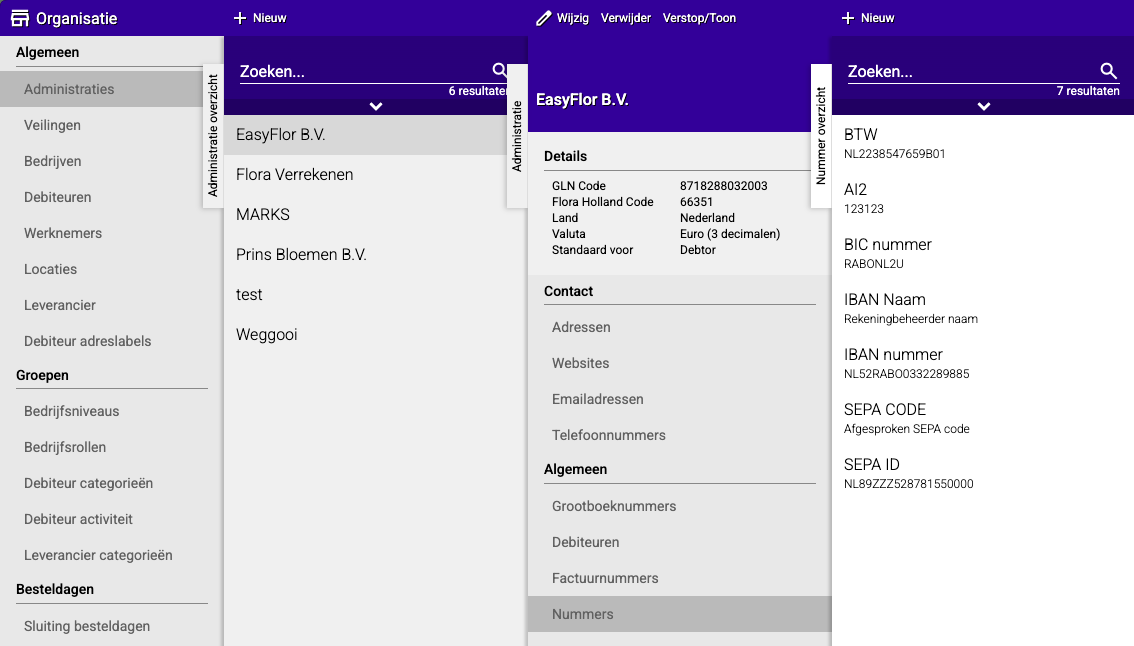
Wichtig: Diese Daten sind von IHREM Unternehmen, nicht von Ihren Kunden!
Teil 3: SEPA-Daten der Kunden eingeben (Debitor)
Warum dieser Teil?
Jetzt geben Sie pro Kunde die Daten ein, die nötig sind, um bei ihnen einzuziehen: deren IBAN, das Datum des Mandats, etc.
Dies tun Sie für jeden Kunden, der über SEPA bezahlen möchte!
Schritt A: Zahlungsmethode für den Kunden einstellen
Schritt 1: Gehen Sie zum Debitor
- Klicken Sie auf "Organisation"
- Klicken Sie auf "Allgemein"
- Klicken Sie auf "Debitoren"
- Wählen Sie den Kunden (Debitor), der über SEPA bezahlen wird
Schritt 2: Stellen Sie die Zahlungsmethode ein
- Klicken Sie auf "Allgemein"
- Klicken Sie auf "Konfiguration"
- Klicken Sie auf "Allgemein"
- Klicken Sie auf "Rechnung"
Schritt 3: Wählen Sie die richtige SEPA-Methode
Oben sehen Sie das Feld "Zahlungsmethode". Wählen Sie:
- "SEPA CORE" wenn der Kunde eine Privatperson oder kleines Unternehmen ist
- "SEPA B2B" wenn der Kunde ein Geschäftskunde ist
Schritt 4: Speichern
- Klicken Sie auf "Speichern"
Schritt B: SEPA-Daten des Kunden eingeben
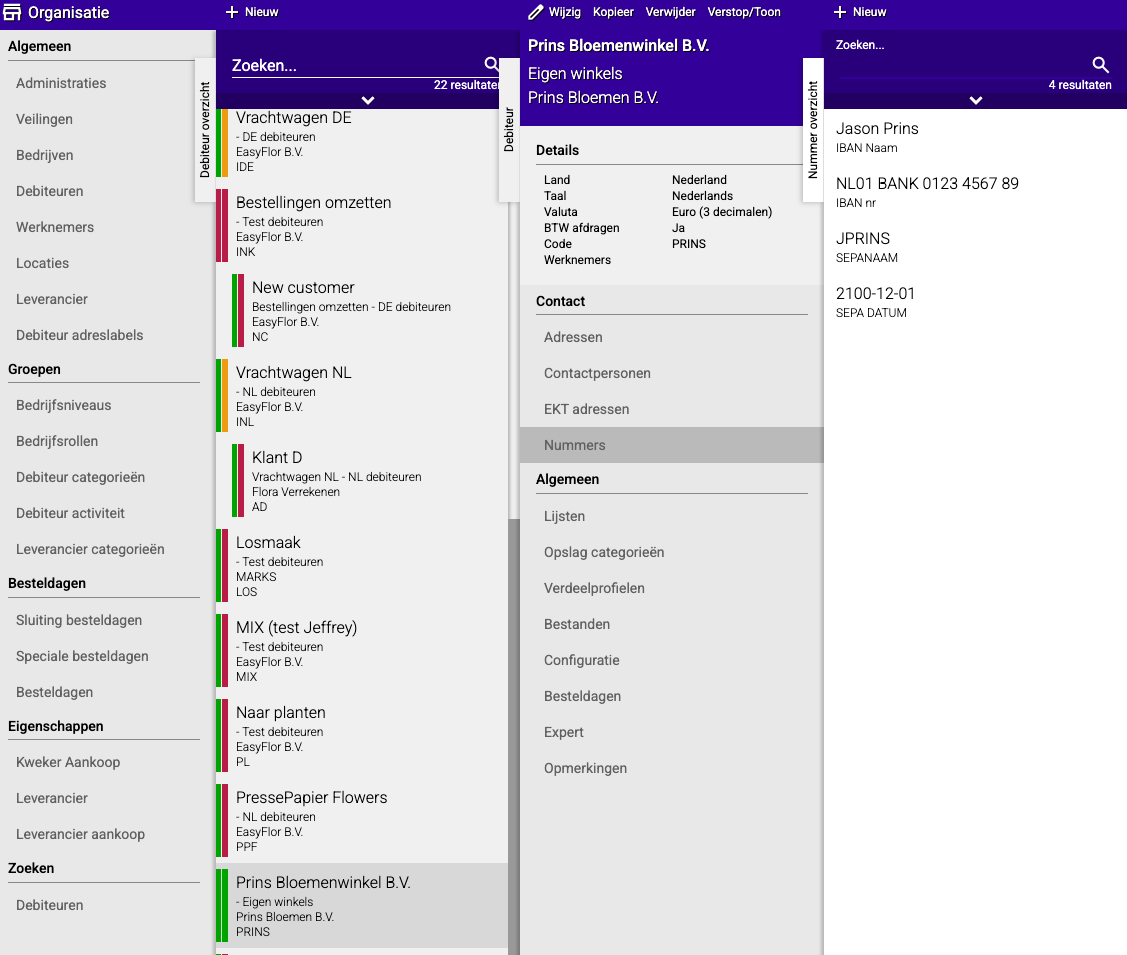
Schritt 1: Gehen Sie zu Nummern
- Sie sind noch beim selben Debitor
- Klicken Sie auf "Kontakt"
- Klicken Sie auf "Nummern"
- Klicken Sie auf "+Neu"
Schritt 2: Fügen Sie die Kundendaten hinzu
Für jedes der folgenden Daten tun Sie dies:
- Klicken Sie auf "+Neu"
- Wählen Sie die Nummernkategorie
- Füllen Sie das Datum des Kunden ein
- Klicken Sie auf "Speichern"
Fügen Sie diese 4 Daten hinzu:
1. IBAN Name
- Nummernkategorie: "IBAN Name"
- Datum: Der Name des Kontoinhabers (zum Beispiel: Jan Jansen)
- Woher bekommen Sie das? Vom Kunden, auf dem Mandat
2. IBAN Nummer
- Nummernkategorie: "IBAN Nummer"
- Datum: Die IBAN-Nummer des Kunden (zum Beispiel: DE98BANK0987654321)
- Woher bekommen Sie das? Vom Kunden, auf dem Mandat
3. SEPA Name
- Nummernkategorie: "SEPA Name"
- Datum: Der Name, der auf der Lastschrift stehen soll (normalerweise derselbe wie IBAN Name)
4. SEPA Datum unterschrieben
- Nummernkategorie: "SEPA Datum unterschrieben (YYYY-MM-DD)"
- Datum: Das Datum, an dem der Kunde das Mandat unterschrieben hat
- Format: YYYY-MM-DD (zum Beispiel: 2024-01-15 für 15. Januar 2024)
- Woher bekommen Sie das? Vom ausgefüllten und unterschriebenen Mandat
Schritt 3: Wiederholen Sie für jeden Kunden
- Führen Sie Schritt A und Schritt B für jeden Kunden durch, der über SEPA bezahlen möchte
- Jeder Kunde benötigt seine eigenen Daten!
Wichtige Tipps
Tipp 1: Beginnen Sie mit dem Mandat
- Ein Kunde muss ZUERST ein SEPA-Mandat unterschreiben
- Erst danach dürfen Sie einziehen
- Ohne Mandat ist Einziehen illegal!
- Bewahren Sie das Mandat gut auf (digital und auf Papier)
Tipp 2: Beantragen Sie bei Ihrer Bank eine SEPA ID
- Sie benötigen eine spezielle SEPA-Gläubiger-ID
- Diese beantragen Sie bei Ihrer Bank
- Manchmal kostet das Geld oder Sie müssen einen Vertrag unterschreiben
- Regeln Sie das, bevor Sie mit dem Einrichten beginnen
Tipp 3: Überprüfen Sie alle Daten doppelt
- Eine falsche Ziffer in einer IBAN und die Lastschrift schlägt fehl
- Überprüfen Sie IBANs immer doppelt
- Testen Sie zuerst mit einem Kunden, bevor Sie es für alle einrichten
Tipp 4: Achten Sie auf das Datumsformat
- SEPA Datum muss im Format YYYY-MM-DD sein
- Richtig: 2024-01-15
- Falsch: 15-01-2024 oder 15/01/2024
- Das ist wichtig für die Verwaltung
Tipp 5: Verwenden Sie "SEPA RCUR"
- Vergessen Sie nicht, das Häkchen "SEPA RCUR verwenden" zu aktivieren
- Sonst können Sie nur einmal pro Kunde einziehen
- Das ist essentiell für wiederkehrende Kunden!
Tipp 6: Testen Sie zuerst
- Testen Sie die Lastschrift zuerst mit einem Kunden
- Ziehen Sie einen kleinen Betrag ein (zum Beispiel €1,00)
- Funktioniert es? Dann können Sie mit anderen Kunden weitermachen
Tipp 7: Kommunizieren Sie mit Kunden
- Teilen Sie Kunden mit, wann Sie einziehen werden
- Senden Sie eine Rechnung vor der Lastschrift
- So vermeiden Sie Überraschungen und Beschwerden
Häufige Fehler
Fehler 1: Nummernkategorien nicht erstellt
- Sie versuchen, Daten einzugeben, aber die Kategorien existieren nicht
- Folge: Sie können keine Daten auswählen
- Lösung: Erstellen Sie zuerst alle 6 Nummernkategorien in Teil 1, Schritt A
Fehler 2: "Code" und "Nummernkategorie" unterschiedlich
- Sie füllen bei Code "IBAN" und bei Nummernkategorie "IBAN Nummer" ein
- Folge: Verwirrung und es funktioniert möglicherweise nicht richtig
- Lösung: Machen Sie sie immer exakt gleich
Fehler 3: Falsche IBAN eingegeben
- Sie machen einen Tippfehler in der IBAN-Nummer
- Folge: Lastschrift schlägt fehl, Kunde wird nicht bezahlt
- Lösung: Überprüfen Sie IBANs immer doppelt, bitten Sie den Kunden um Bestätigung
Fehler 4: "SEPA RCUR verwenden" nicht aktiviert
- Sie vergessen, dieses Kontrollkästchen zu aktivieren
- Folge: Sie können nur einmal pro Kunde einziehen
- Lösung: Aktivieren Sie dies immer in Teil 1, Schritt C!
Fehler 5: Keine SEPA ID beantragt
- Sie versuchen einzuziehen ohne SEPA-Gläubiger-ID
- Folge: Lastschrift wird von der Bank abgelehnt
- Lösung: Beantragen Sie zuerst eine SEPA ID bei Ihrer Bank
Fehler 6: Mandat nicht aufbewahrt
- Sie ziehen ein, haben aber kein unterschriebenes Mandat
- Folge: Bei Widerspruch können Sie nicht beweisen, dass Sie Erlaubnis hatten
- Lösung: Bewahren Sie alle Mandate sorgfältig auf
Fehler 7: Falsches Datumsformat
- Sie geben 15-01-2024 statt 2024-01-15 ein
- Folge: Das System akzeptiert es nicht oder zeigt eine Fehlermeldung
- Lösung: Verwenden Sie immer YYYY-MM-DD
Fehler 8: SEPA CORE und B2B durcheinander
- Sie verwenden SEPA B2B für eine Privatperson
- Folge: Lastschrift wird abgelehnt
- Lösung: Privatpersonen = CORE, Unternehmen = B2B
Was brauchen Sie, bevor Sie beginnen?
Von Ihrer eigenen Bank:
- Eine SEPA-Gläubiger-ID (beantragen Sie diese)
- Ihre IBAN-Nummer
- Ihren BIC-Code
- Einen SEPA-Lastschrift-Vertrag (oft erforderlich)
Von jedem Kunden:
- Ein unterschriebenes SEPA-Mandat
- Die IBAN-Nummer des Kunden
- Den Namen des Kontoinhabers
- Das Datum, an dem das Mandat unterschrieben wurde
Stellen Sie sicher, dass Sie all dies haben, bevor Sie mit dem Einrichten beginnen!
Visueller Überblick des Prozesses
TEIL 1: System einrichten
    ↓
Schritt A: 6 Nummernkategorien erstellen
Schritt B: 2 Zahlungsmethoden erstellen (CORE und B2B)
Schritt C: Alles in SEPA-Konfiguration verknüpfen + RCUR aktivieren
    ↓
TEIL 2: Ihre Unternehmensdaten eingeben
    ↓
Verwaltung → Nummern → 4 Daten hinzufügen
(BIC, IBAN Name, IBAN Nummer, SEPA ID Ihres Unternehmens)
    ↓
TEIL 3: Pro Kunde einrichten
    ↓
Schritt A: Zahlungsmethode wählen (CORE oder B2B)
Schritt B: 4 Kundendaten eingeben
(IBAN Name, IBAN Nummer, SEPA Name, Datum unterschrieben)
    ↓
Teil 3 für jeden Kunden wiederholen
    ↓
FERTIG! Sie können jetzt automatisch einziehen
Zusammenfassung
Um SEPA-Lastschrift in Easyflor einzurichten, durchlaufen Sie drei Hauptteile: zuerst die Systemkonfiguration, dann Ihre eigenen Unternehmensdaten und schließlich die Daten jedes Kunden.
In Teil 1: SEPA-Konfiguration erstellen Sie zuerst sechs Nummernkategorien über Admin, Organisation und Nummernkategorien, indem Sie auf "+Neu" klicken. Die Kategorien, die Sie erstellen, sind: IBAN Name, IBAN Nummer, BIC Code, SEPA ID, SEPA Name und SEPA Datum unterschrieben (YYYY-MM-DD). Bei jeder Kategorie füllen Sie sowohl bei "Code" als auch bei "Nummernkategorie" exakt denselben Namen ein. Danach erstellen Sie zwei Zahlungsmethoden über Admin, Organisation und Zahlungsmethoden: SEPA CORE (für Privatpersonen und kleine Unternehmen) und SEPA B2B (nur für Geschäftskunden), beide mit Typ "Bank". Anschließend gehen Sie zu Admin, System, Konfiguration, Allgemein, Rechnung und SEPA-Konfiguration, um alles miteinander zu verknüpfen, indem Sie die richtigen Kategorien bei IBAN, BIC, SEPA Name und SEPA ID auswählen und die Zahlungsmethoden verknüpfen. Sehr wichtig ist, dass Sie den Rechnungsstatus auf "Paid" setzen (damit Rechnungen automatisch auf bezahlt gesetzt werden, wenn das Geld eingegangen ist) und dass Sie das Kontrollkästchen "SEPA RCUR verwenden" aktivieren (sonst können Sie nur einmal pro Kunde einziehen).
In Teil 2: Verwaltungskonfiguration geben Sie die Daten Ihres eigenen Unternehmens ein, indem Sie zu Organisation, Allgemein, Verwaltungen gehen, Ihre Verwaltung auswählen und auf Allgemein, Nummern klicken. Dort fügen Sie vier Daten hinzu, indem Sie jeweils auf "+Neu" klicken: BIC Nummer (Ihr Bankcode), IBAN Name (Ihr Firmenname), IBAN Nummer (Ihre eigene IBAN) und SEPA ID (Ihre SEPA-Gläubiger-ID von der Bank).
In Teil 3: Debitorkonfiguration richten Sie pro Kunde die SEPA-Daten ein. Dies besteht aus zwei Schritten: zuerst stellen Sie die Zahlungsmethode ein, indem Sie zu Organisation, Allgemein, Debitoren gehen, den Kunden auswählen, zu Allgemein, Konfiguration, Allgemein, Rechnung gehen und oben die richtige Zahlungsmethode wählen (SEPA CORE für Privatpersonen oder SEPA B2B für Unternehmen). Danach geben Sie die Kundendaten ein, indem Sie zu Kontakt, Nummern gehen und vier Daten hinzufügen: IBAN Name (Name des Kontoinhabers), IBAN Nummer (IBAN des Kunden), SEPA Name (Name für die Lastschrift) und SEPA Datum unterschrieben (Datum des Mandats im Format YYYY-MM-DD, zum Beispiel 2024-01-15).
Diesen letzten Teil wiederholen Sie für jeden Kunden, der über SEPA bezahlen möchte. Wichtig zu wissen ist, dass Kunden zuerst ein SEPA-Mandat unterschreiben müssen, bevor Sie einziehen dürfen, und dass Sie eine SEPA-Gläubiger-ID von Ihrer Bank benötigen, bevor Sie beginnen können.
Haben Sie Fragen oder benötigen Sie Hilfe? Kontaktieren Sie uns gerne telefonisch unter +31 (0)71 30 20 310 oder senden Sie eine E-Mail an support@easyflor.nl.