- (VIDEO) Crear usuario y empleado
- Ajustar el orden de las unidades de venta
- Autenticación de dos factores (2FA/MFA)
- Coincidencia de grupos de artículos VMP
- Configurar la distribución automática
- Configurar módulo de rutas
- Configurar plazos de pago
- Configurar recordatorios de pago
- Configurar SEPA
- Configurar y ejecutar la compensación de Flora
- Conversión de divisas
- Crear un usuario y empleado
- Crear una conexión contable
- Crear y mantener tarifas de IVA
- Crear y usar AI2
- Crear y usar perfiles de distribución
- Filtrar cultivadores o proveedores
- Importar una hoja de Excel / Crear una plantilla de importación
- Recibir copia de correo (mail cc) de confirmaciones de pedido y/o facturas
- Transporte y transportistas
Crear una conexión contable
¿Cómo crear una conexión contable en Easyflor?
¿Qué es una conexión contable?
Una conexión contable es una conexión automática entre Easyflor y tu programa de contabilidad (como SnelStart, Twinfield o e-Boekhouden). Esto permite que tus facturas y datos financieros se transfieran automáticamente a tu contabilidad, sin tener que copiar todo manualmente.
¿Por qué usar una conexión contable?
- Ahorro de tiempo: No necesitas copiar manualmente todas las facturas en tu programa de contabilidad
- Sin errores: La transferencia automática evita errores de tipeo
- Siempre actualizado: Tu contabilidad se actualiza automáticamente
- Menos trabajo: El contable tiene directamente todos los datos
- Organizado: Todos los datos financieros están en un solo lugar
- Profesional: Tu administración está siempre en orden
¿Cuándo usar una conexión contable?
Ejemplos:
- Trabajas con un programa de contabilidad externo como SnelStart o Twinfield
- Quieres enviar automáticamente tus facturas a tu contable
- Quieres ahorrar tiempo al no tener que introducir todo dos veces
- Quieres evitar errores al copiar importes
¿Qué paquetes contables son compatibles?
Easyflor trabaja con los siguientes programas:
- SnelStart
- Twinfield
- Exact
- Exact Online
- King
- Multivers
- e-Boekhouden
Atención: Otros paquetes también pueden conectarse, pero esto es trabajo personalizado. Los costes se calculan en base al número de horas necesarias.
Parte 1: Crear la conexión
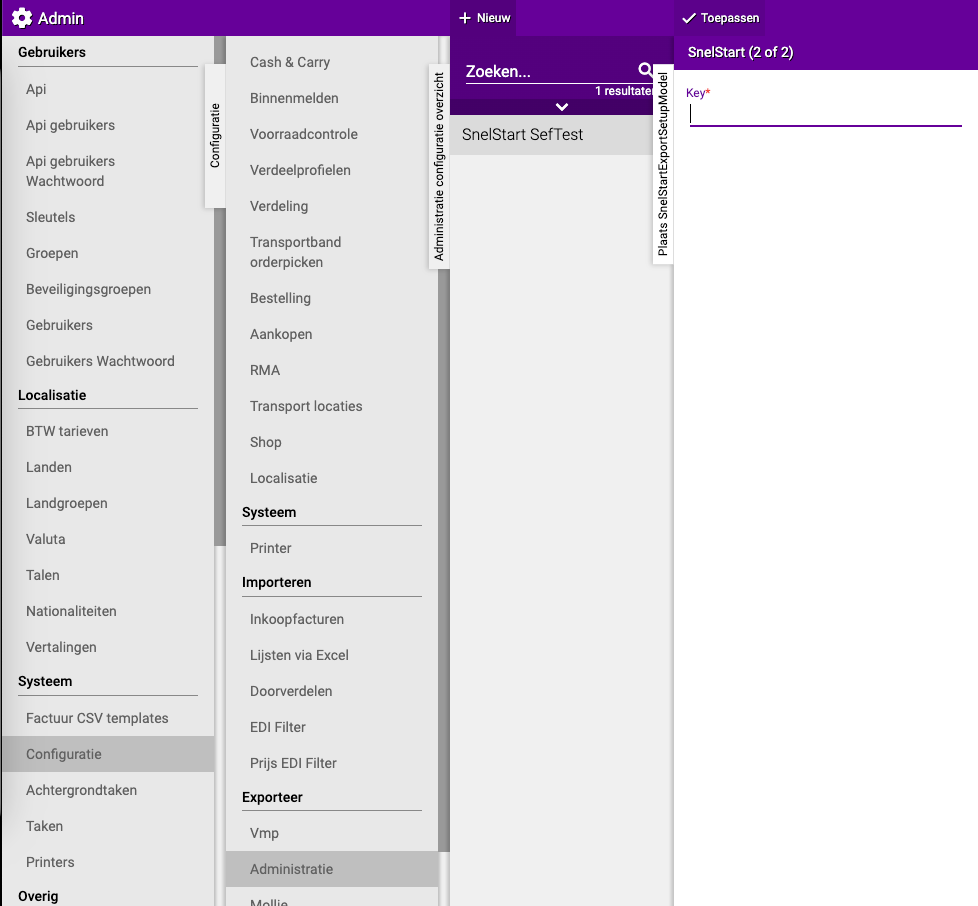
Paso 1: Ve a exportación de administración
- Haz clic en el mosaico "Admin"
- Haz clic en "Sistema"
- Haz clic en "Configuración"
- Haz clic en "Exportar"
- Haz clic en "Administración"
Paso 2: Crea una nueva conexión
- Haz clic arriba en "Nuevo"
Paso 3: Completa los datos básicos
1. Nombre:
- Dale a la conexión un nombre claro
- Usa el nombre de tu programa de contabilidad
- Ejemplos: "SnelStart", "Twinfield", "e-Boekhouden"
2. Administraciones:
- Elige qué administración(es) pueden exportarse
- ¿Tienes varias empresas? Elige la administración correcta
3. Paquete de administración:
- Elige aquí qué programa de contabilidad usas
- Selecciona de la lista (SnelStart, Twinfield, Exact, etc.)
4. Datos a sincronizar:
- Elige qué quieres exportar al programa de contabilidad
- Ejemplos:
- Facturas
- Deudores (clientes)
- Acreedores (proveedores)
- Artículos
- Datos de IVA
5. Fecha de inicio:
- ¿Desde qué fecha deben exportarse los datos?
- Normalmente eliges la fecha de hoy o la fecha de inicio de tu año fiscal
6. Retraso:
- Esto indica cuánto retraso hay entre Easyflor y tu programa de contabilidad
- ¿Sin retraso? Introduce 0d (esto significa 0 días)
- ¿1 día de retraso? Introduce 1d
- Recomendación: Usa normalmente 0d (sin retraso)
Paso 4: Guarda
- Haz clic en "Guardar"
Parte 2: Introducir las credenciales de tu programa de contabilidad
¡Esto varía según el programa de contabilidad!
Después de guardar aparece una nueva pantalla. Lo que debes completar aquí depende de tu programa de contabilidad.
Para e-Boekhouden:
Debes introducir un Username y Security Code.
¿Dónde encuentras estos datos?
- Inicia sesión en e-Boekhouden
- Ve a Administración
- Haz clic en Configuración
- Despliega Conexiones
- Haz clic en API/SOAP
- Aquí ves tu Username y Security Code


Para SnelStart:
Debes introducir una KEY que recibes de SnelStart.
¿Cómo obtienes esta KEY?
- Contacta con SnelStart
- Ellos te dan una KEY especial para la conexión
- Introduce esta KEY y haz clic en "Aplicar"
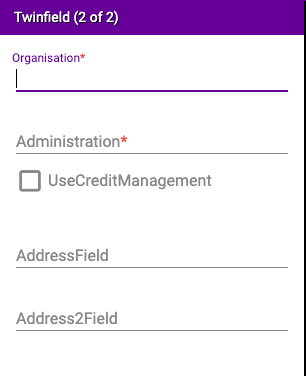
Para Twinfield:
Debes introducir varios datos (ver imagen).

Atención: Para la opción "UseCreditManagement" debes contactar con un consultor o programador de Easyflor. La configuración predeterminada es: no marcado.
Para Exact:
Debes proporcionar una dirección de correo electrónico.
Parte 3: Verificar la configuración
Paso 1: Vuelve al resumen
- Haz clic en una pantalla atrás
- Ahora estás de nuevo en Admin → Sistema → Configuración → Exportar → Administración
Paso 2: Abre la configuración
- Haz clic en la conexión que acabas de crear
- Haz clic en "Configuración"
- Aquí puedes verificar si todo está correctamente configurado
Parte 4: Completar números contables (Reglas)
¿Qué son los números contables?
Los números contables (también llamados números de libro mayor) son códigos especiales que tu contable usa para clasificar ingresos y gastos. Cada tipo de ingreso o gasto tiene su propio número.
Ejemplos:
- Facturación Países Bajos: 8000
- Facturación Europa: 8010
- IVA Alto: 8020
¿Dónde obtienes estos números?
- Solicítalos a tu contable
- Son específicos para tu administración
Paso 1: Crear tarifas de IVA
¿Por qué primero las tarifas de IVA?
Las tarifas de IVA las necesitarás más adelante al configurar los artículos. Por eso las creas primero.
¿Cómo crear una tarifa de IVA?
- Estás en el menú: Admin → Configuración → Exportar → Administración
- Haz clic en la conexión que has creado
- Haz clic en "Reglas"
- Haz clic en "Tarifas de IVA"
- Haz clic en "Nuevo"
Completa lo siguiente:
1. Nombre:
- Da un nombre claro
- Ejemplos:
- "IVA NL Alto" (para 21% de IVA en los Países Bajos)
- "IVA NL Bajo" (para 9% de IVA en los Países Bajos)
- "IVA 0%" (para sin IVA)
2. Número de libro mayor:
- El número que has recibido de tu contable para esta tarifa de IVA
- Ejemplo: 8020 para IVA Alto
3. Código de IVA:
- El código que usa tu programa de contabilidad
- Atención para e-Boekhouden: ¡Consulta más adelante la explicación especial!
4. Administración:
- Elige la administración para la que aplica esta tarifa de IVA
5. Haz clic en "Aplicar"
Repite esto para todas las tarifas de IVA
Crea tarifas de IVA separadas para:
- IVA Alto (21%)
- IVA Bajo (9%)
- IVA 0% (sin IVA)
- Eventualmente IVA para otros países
Paso 2: Configurar artículos
¿Qué son las reglas de artículos?
Las reglas de artículos determinan a qué número de libro mayor se contabiliza tu facturación. Por ejemplo: rosas a facturación Países Bajos, tulipanes a facturación Europa, etc.
¿Cómo crear una regla de artículo?
- Estás en el menú: Admin → Configuración → Exportar → Administración → [Tu conexión]
- Haz clic en "Reglas"
- Haz clic en "Artículos"
- Haz clic en "Nuevo"
Completa lo siguiente:
1. Nombre:
- Da una descripción clara
- Ejemplos:
- "Facturación NL Alto" (ventas neerlandesas con 21% IVA)
- "Facturación UE Alto" (ventas europeas con 21% IVA)
- "Facturación Exportación 0%" (exportación fuera de la UE sin IVA)
2. Número de libro mayor:
- El número de tu contable para este tipo de facturación
- Ejemplo: 8000 para facturación neerlandesa
3. Regla de exportación de IVA:
- Elige aquí una de las tarifas de IVA que has creado anteriormente
- Ejemplo: "IVA NL Alto"
4. Grupo de artículos (opcional):
- ¿Esta regla aplica solo a un grupo de artículos específico?
- Ejemplo: Solo para "Rosas" o "Plantas"
- Deja vacío si aplica a todos los artículos
5. Administración:
- Elige la administración para la que aplica esta regla
6. Tarifas de IVA:
- Elige las categorías de IVA para las que aplica esta regla
- Ejemplo: IVA Alto, IVA Bajo o IVA 0%
7. País o grupo de países (opcional):
- ¿Esta regla aplica solo a un país específico?
- Ejemplos:
- Países Bajos
- Bélgica
- Países de la UE
- Países fuera de la UE
- Deja vacío si aplica a todos los países
8. Facturas de crédito, débito o todas:
- Facturas de débito: Ventas normales a clientes
- Facturas de crédito: Notas de crédito (reembolsos)
- Todas: Ambos tipos
- Normalmente eliges: Todas
9. Facturas ICP/ECP:
- ICP: Prestaciones intracomunitarias (dentro de la UE)
- ECP: Prestaciones extracomunitarias (fuera de la UE)
- Ambas: Tanto ICP como ECP
- Atención: El botón ICP también indica el estado para ECP. Si tienes un número de libro mayor separado para ECP, acláralo en el nombre
10. Haz clic en "Aplicar"
Repite esto para todos los tipos de facturación
Crea reglas separadas para:
- Ventas neerlandesas (IVA 21%)
- Ventas neerlandesas (IVA 9%)
- Ventas UE (IVA trasladado)
- Exportación fuera de la UE (IVA 0%)
Paso 3: Configurar recargos
¿Qué son los recargos?
Los recargos son costes adicionales que cobras, como costes de transporte, costes de embalaje o costes de servicio.
¿Cómo crear un recargo?
- Estás en el menú: Admin → Configuración → Exportar → Administración → [Tu conexión]
- Haz clic en "Reglas"
- Haz clic en "Recargos"
- Haz clic en "Nuevo"
¡Los pasos son casi iguales que para artículos!
La única diferencia:
- En lugar de "Grupo de artículos" aquí tienes la posibilidad de elegir "Grupos de recargos"
- Estas son categorías de recargos, como "Transporte" o "Embalaje"
Sigue los mismos pasos que para artículos.
Paso 4: Configurar envases
¿Qué son los envases?
Los envases son cajas, contenedores, cubos y otros materiales de embalaje que prestas a los clientes y que estos devuelven.
Decisiones importantes para envases:
1. ¿Envase de un solo uso o reutilizable?
- Un solo uso: El cliente lo conserva, debe pagarlo (por ejemplo, bandejas desechables)
- Reutilizable: El cliente lo devuelve, recupera el depósito (por ejemplo, cajas)
2. ¿Depósito sí o no?
- Envases reutilizables: Siempre depósito (el cliente paga fianza, la recupera al devolver)
- Envases de un solo uso: Sin depósito (el cliente lo conserva)
3. ¿IVA sí o no?
- Con depósito: Siempre IVA 0% (el depósito no es facturación)
- Sin depósito: IVA normal (vendes el envase)
¿Cómo crear una regla de envases?
- Estás en el menú: Admin → Configuración → Exportar → Administración → [Tu conexión]
- Haz clic en "Reglas"
- Haz clic en "Envases"
- Haz clic en "Nuevo"
¡Sigue los mismos pasos que para artículos, pero presta atención a las decisiones anteriores!
Paso 5: Configurar carros
¿Qué son los carros?
Los carros son trolleys o carritos que prestas a los clientes.
¿Cómo crear una regla de carros?
Los carros se configuran de la misma manera que los envases. Sigue los mismos pasos que en "Configurar envases".
Explicación especial para e-Boekhouden
¡Diferencia importante!
e-Boekhouden NO trabaja con números de libro mayor, sino con CÓDIGOS de libro mayor (nombres).
¿Qué significa esto?
Normal (por ejemplo con SnelStart o Twinfield):
- IVA Alto = 8020 (un número)
Con e-Boekhouden:
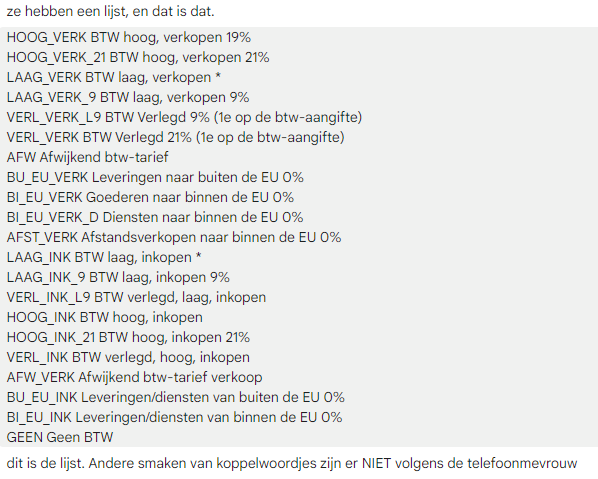
- IVA Alto = HOOG_VERK_21 (un código/nombre)
Ejemplos de códigos de e-Boekhouden:
- HOOG_VERK_21 → IVA Alto venta (21%)
- LAAG_VERK_9 → IVA Bajo venta (9%)
- GEEN_BTW → Sin IVA (0%)
- OMZET_NL → Facturación Países Bajos
¿Dónde encuentras estos códigos?
- Inicia sesión en e-Boekhouden
- Mira en tus cuentas de libro mayor
- Los códigos están indicados allí

Atención: ¡Usa los nombres/códigos en lugar de números cuando trabajes con e-Boekhouden!
Consejos importantes
Consejo 1: Trabaja junto con tu contable
- Solicita los números de libro mayor correctos
- Deja que tu contable revise la primera configuración
- Así previenes errores en tu administración
Consejo 2: Prueba primero con una factura
- Crea la conexión
- Envía una factura de prueba
- Verifica en tu programa de contabilidad si todo ha llegado correctamente
- ¿Todo correcto? ¡Entonces puedes continuar!
Consejo 3: Empieza simple
- Primero crea solo las tarifas de IVA básicas (Alto, Bajo, 0%)
- Después crea las reglas de artículos más importantes
- Añade más detalles más adelante si es necesario
Consejo 4: Usa nombres claros
- Da a las tarifas de IVA nombres claros como "IVA NL Alto"
- Da a las reglas de artículos nombres claros como "Facturación NL Alto"
- Así ves de un vistazo para qué es
Consejo 5: Documenta todo
- Anota qué número de libro mayor es para qué
- Registra por qué has tomado ciertas decisiones
- Así puedes encontrarlo fácilmente más adelante
Consejo 6: Presta atención al depósito en envases
- Envases reutilizables = siempre depósito = siempre IVA 0%
- Envases de un solo uso = sin depósito = IVA normal
- ¡Esto es importante para tu administración!
Consejo 7: Verifica regularmente
- Comprueba mensualmente si la exportación va bien
- Compara tu facturación en Easyflor con tu programa de contabilidad
- ¿Coinciden los importes? ¡Entonces todo funciona bien!
Errores comunes
Error 1: Credenciales incorrectas
- Introduces el Username o Security Code incorrecto
- Consecuencia: La conexión no funciona
- Solución: Verifica los datos en tu programa de contabilidad
Error 2: Números de libro mayor en lugar de códigos en e-Boekhouden
- Introduces números en e-Boekhouden, pero trabaja con códigos
- Consecuencia: La exportación falla
- Solución: Usa los códigos correctos como "HOOG_VERK_21"
Error 3: No crear tarifas de IVA
- Intentas crear artículos sin haber creado primero las tarifas de IVA
- Consecuencia: No puedes seleccionar una tarifa de IVA en artículos
- Solución: Crea primero las tarifas de IVA
Error 4: IVA incorrecto en depósitos
- Cobras IVA sobre depósitos de envases reutilizables
- Consecuencia: Declaración de IVA incorrecta
- Solución: El depósito es siempre IVA 0%
Error 5: Empezar demasiado complicado
- Creas inmediatamente 50 reglas diferentes
- Consecuencia: Pierdes el control y cometes errores
- Solución: Empieza simple, añade más después
Error 6: No probar
- Creas todo y lo usas directamente para todas las facturas
- Consecuencia: Si hay un error, todas las facturas están mal
- Solución: ¡Prueba primero con una factura!
Resumen visual del proceso
PASO 1: Crear conexión
↓
Admin → Configuración → Exportar → Administración → Nuevo
Completa nombre, paquete, datos
↓
PASO 2: Introducir credenciales
↓
Username + Security Code (e-Boekhouden)
o KEY (SnelStart)
u otros datos (dependiendo del paquete)
↓
PASO 3: Crear tarifas de IVA
↓
Reglas → Tarifas de IVA → Nuevo
Crea IVA Alto, Bajo, 0%
↓
PASO 4: Configurar artículos
↓
Reglas → Artículos → Nuevo
Crea reglas de facturación por país/IVA
↓
PASO 5: Configurar recargos
↓
Reglas → Recargos → Nuevo
Crea reglas para costes de transporte, etc.
↓
PASO 6: Configurar envases
↓
Reglas → Envases → Nuevo
¡Presta atención al depósito e IVA!
↓
PASO 7: Configurar carros
↓
Reglas → Carros → Nuevo
Igual que envases
↓
¡LISTO! Prueba con una factura
Resumen
Para crear una conexión contable en Easyflor, ve a Admin, luego a Sistema, Configuración, Exportar y Administración, donde haces clic en "Nuevo". Completas los datos básicos de la conexión: un nombre como "SnelStart" o "e-Boekhouden", la administración que puede exportarse, el paquete de administración que usas (como SnelStart, Twinfield, Exact, e-Boekhouden, King o Multivers), los datos a sincronizar que quieres exportar, una fecha de inicio desde cuándo se exportan los datos y un retraso donde normalmente introduces "0d" para sin retraso.
Después de guardar aparece una nueva pantalla donde debes introducir las credenciales de tu programa de contabilidad. Esto varía por paquete: en e-Boekhouden introduces un Username y Security Code (que se encuentran en su menú bajo Administración → Configuración → Conexiones → API/SOAP), en SnelStart introduces una KEY que recibes de SnelStart, y en otros paquetes como Exact introduces otros datos como una dirección de correo electrónico.
A continuación completas los números contables a través del menú Reglas. Siempre empiezas creando tarifas de IVA porque las necesitarás más adelante para los artículos. Para cada tarifa de IVA introduces un nombre (como "IVA NL Alto"), un número de libro mayor, un código de IVA y la administración. Creas tarifas separadas para IVA Alto (21%), IVA Bajo (9%) e IVA 0%.
Después creas reglas de artículos que determinan a qué número de libro mayor se contabiliza tu facturación. Para cada regla introduces: un nombre como "Facturación NL Alto", un número de libro mayor de tu contable, una regla de exportación de IVA que has creado anteriormente, opcionalmente un grupo de artículos si la regla solo aplica a ciertos artículos, la administración, tarifas de IVA y eventualmente país para el que aplica la regla, si se trata de facturas de crédito, débito o todas, y si se trata de facturas ICP/ECP o ambas.
Después de artículos configuras recargos de la misma manera, pero con grupos de recargos en lugar de grupos de artículos. Luego configuras envases, donde debes pensar en tres decisiones importantes: envase de un solo uso o reutilizable, depósito sí o no (envases reutilizables siempre tienen depósito), e IVA sí o no (con depósito siempre es IVA 0%). Finalmente configuras carros de la misma manera que envases.
Una diferencia importante es que e-Boekhouden no trabaja con números de libro mayor sino con códigos de libro mayor (nombres). En lugar de un número como "8020" usas en e-Boekhouden un código como "HOOG_VERK_21". Estos códigos los encuentras en tu entorno de e-Boekhouden en las cuentas de libro mayor. Siempre prueba primero con una factura antes de usar la conexión para todas las facturas, y trabaja estrechamente con tu contable para solicitar los números o códigos de libro mayor correctos.
¿Tiene preguntas o necesita ayuda? No dude en contactarnos por teléfono al +31 (0)71 30 20 310 o envíe un correo electrónico a support@easyflor.nl.