Création d'une connexion comptable

Comment créer une connexion comptable dans Easyflor ?

Qu'est-ce qu'une connexion comptable ?

Une connexion comptable est une liaison automatique entre Easyflor et votre logiciel de comptabilité (comme SnelStart, Twinfield ou e-Boekhouden). Ainsi, vos factures et données financières sont automatiquement transférées vers votre comptabilité, sans avoir à tout retaper manuellement.

Pourquoi utiliser une connexion comptable ?

  • Gain de temps : Vous n'avez pas à retaper manuellement toutes les factures dans votre logiciel comptable
  • Pas d'erreurs : Le transfert automatique évite les erreurs de frappe
  • Toujours à jour : Votre comptabilité est automatiquement mise à jour
  • Moins de travail : Le comptable a directement toutes les données
  • Clair : Toutes les données financières sont au même endroit
  • Professionnel : Votre administration est toujours bien ordonnée

Quand utiliser une connexion comptable ?

**Exemples 😗*

  • Vous travaillez avec un logiciel comptable externe comme SnelStart ou Twinfield
  • Vous voulez envoyer automatiquement vos factures à votre comptable
  • Vous voulez gagner du temps en n'entrant pas tout en double
  • Vous voulez éviter les erreurs lors de la copie des montants

Quels logiciels comptables sont pris en charge ?

Easyflor fonctionne avec les programmes suivants :

  • SnelStart
  • Twinfield
  • Exact
  • Exact Online
  • King
  • Multivers
  • e-Boekhouden

**Attention 😗* D'autres logiciels peuvent également être connectés, mais c'est du travail personnalisé. Les coûts sont calculés en fonction du nombre d'heures nécessaires.


Partie 1 : Créer la connexion

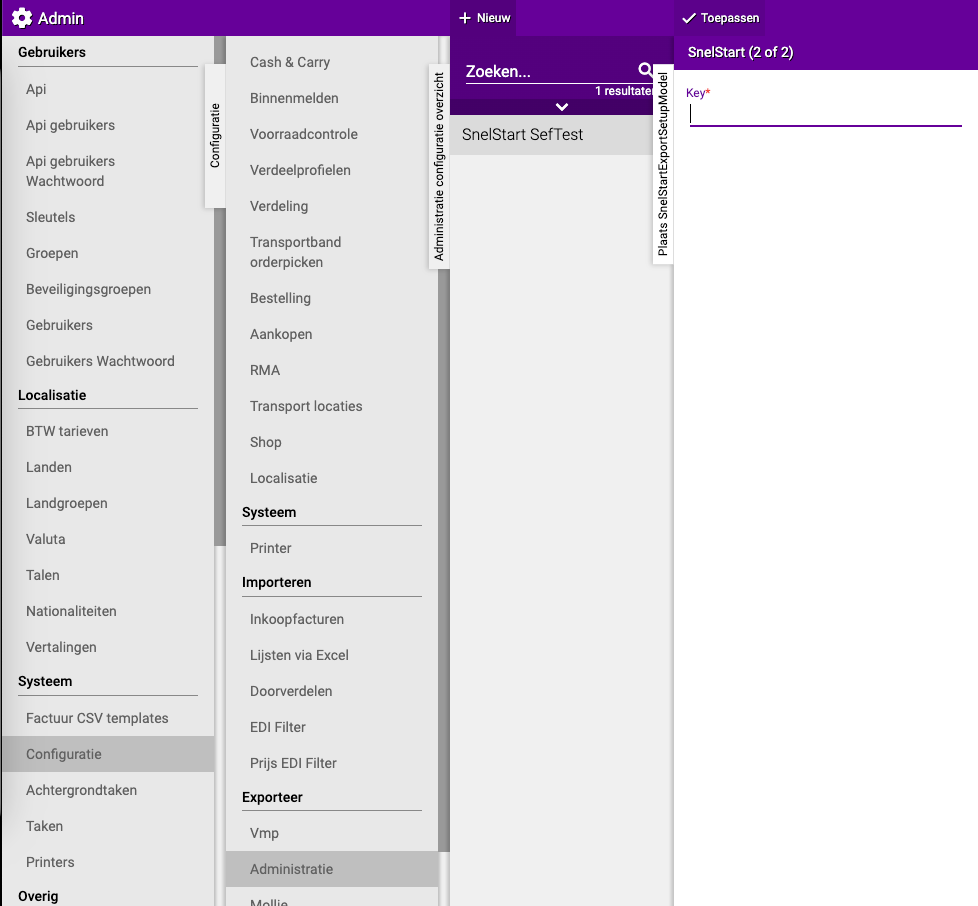
Étape 1 : Allez à l'exportation administrative

  1. Cliquez sur la tuile "Admin"
  2. Cliquez sur "Système"
  3. Cliquez sur "Configuration"
  4. Cliquez sur "Exporter"
  5. Cliquez sur "Administration"

Étape 2 : Créez une nouvelle connexion

  1. Cliquez en haut sur "Nouveau"

Étape 3 : Remplissez les informations de base

**1. Nom 😗*

  • Donnez un nom clair à la connexion
  • Utilisez le nom de votre logiciel comptable
  • **Exemples 😗* "SnelStart", "Twinfield", "e-Boekhouden"

**2. Administrations 😗*

  • Choisissez quelle(s) administration(s) peuvent être exportées
  • Avez-vous plusieurs entreprises ? Choisissez la bonne administration

**3. Logiciel comptable 😗*

  • Choisissez ici quel logiciel comptable vous utilisez
  • Sélectionnez dans la liste (SnelStart, Twinfield, Exact, etc.)

**4. Données à synchroniser 😗*

  • Choisissez ce que vous voulez exporter vers le logiciel comptable
  • **Exemples 😗*
    • Factures
    • Débiteurs (clients)
    • Créditeurs (fournisseurs)
    • Articles
    • Données TVA

**5. Date de début 😗*

  • À partir de quelle date les données doivent-elles être exportées ?
  • Généralement vous choisissez la date d'aujourd'hui ou la date de début de votre exercice

**6. Délai 😗*

  • Indique le délai entre Easyflor et votre logiciel comptable
  • Pas de délai ? Entrez 0d (cela signifie 0 jour)
  • 1 jour de délai ? Entrez 1d
  • **Recommandation 😗* Utilisez généralement 0d (pas de délai)

Étape 4 : Enregistrez

  • Cliquez sur "Enregistrer"

Partie 2 : Entrer les identifiants de connexion de votre logiciel comptable

Cela diffère selon le logiciel comptable !

Après l'enregistrement, un nouvel écran apparaît. Ce que vous devez remplir ici dépend de votre logiciel comptable.

Pour e-Boekhouden :

Vous devez entrer un Nom d'utilisateur et un Code de sécurité.

Où trouver ces informations ?

  1. Connectez-vous à e-Boekhouden
  2. Allez dans Gestion
  3. Cliquez sur Paramètres
  4. Dépliez Connexions
  5. Cliquez sur API/SOAP
  6. Vous y voyez votre nom d'utilisateur et code de sécurité

Pour SnelStart :

Vous devez entrer une CLÉ que vous recevez de SnelStart.

Comment obtenir cette CLÉ ?

  • Contactez SnelStart
  • Ils vous donnent une CLÉ spéciale pour la connexion
  • Entrez cette CLÉ et cliquez sur "Appliquer"

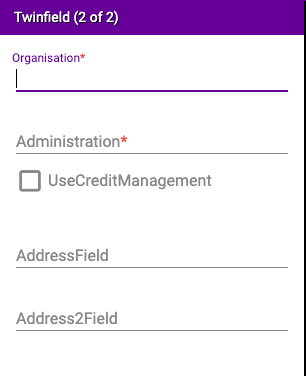
Pour Twinfield :

Vous devez entrer différentes informations (voir image).

**Attention 😗* Pour l'option "UseCreditManagement", vous devez contacter un consultant ou programmeur chez Easyflor. Le paramètre par défaut est : non coché.

Pour Exact :

Vous devez fournir une adresse e-mail.


Partie 3 : Vérifier la configuration

Étape 1 : Retournez à l'aperçu

  1. Revenez d'un écran
  2. Vous êtes maintenant de nouveau dans AdminSystèmeConfigurationExporterAdministration

Étape 2 : Ouvrez la configuration

  1. Cliquez sur la connexion que vous venez de créer
  2. Cliquez sur "Configuration"
  3. Ici vous pouvez vérifier si tout est bien configuré

Partie 4 : Remplir les numéros comptables (Règles)

Que sont les numéros comptables ?

Les numéros comptables (également appelés numéros de grand livre) sont des codes spéciaux que votre comptable utilise pour trier les recettes et les dépenses. Chaque type de recette ou dépense a son propre numéro.

**Exemples 😗*

  • Chiffre d'affaires Pays-Bas : 8000
  • Chiffre d'affaires Europe : 8010
  • TVA Élevée : 8020

Où obtenir ces numéros ?

  • Demandez-les à votre comptable
  • Ils sont spécifiques à votre administration

Étape 1 : Créer les taux de TVA

Pourquoi d'abord les taux de TVA ?

Vous aurez besoin des taux de TVA plus tard lors de la configuration des articles. C'est pourquoi vous les créez en premier.

Comment créer un taux de TVA ?

  1. Vous êtes dans le menu : AdminConfigurationExporterAdministration
  2. Cliquez sur la connexion que vous avez créée
  3. Cliquez sur "Règles"
  4. Cliquez sur "Taux de TVA"
  5. Cliquez sur "Nouveau"

**Remplissez les informations suivantes 😗*

**1. Nom 😗*

  • Donnez un nom clair
  • **Exemples 😗*
    • "TVA NL Élevée" (pour 21% de TVA aux Pays-Bas)
    • "TVA NL Réduite" (pour 9% de TVA aux Pays-Bas)
    • "TVA 0%" (pour pas de TVA)

**2. Numéro de grand livre 😗*

  • Le numéro que vous avez reçu de votre comptable pour ce taux de TVA
  • **Exemple 😗* 8020 pour TVA Élevée

**3. Code TVA 😗*

  • Le code utilisé par votre logiciel comptable
  • **Attention pour e-Boekhouden 😗* Voir plus loin pour une explication spéciale !

**4. Administration 😗*

  • Choisissez l'administration pour laquelle ce taux de TVA s'applique

5. Cliquez sur "Appliquer"

Répétez ceci pour tous les taux de TVA

Créez des taux de TVA séparés pour :

  • TVA Élevée (21%)
  • TVA Réduite (9%)
  • TVA 0% (pas de TVA)
  • Éventuellement TVA pour d'autres pays

Étape 2 : Configurer les articles

Que sont les règles d'articles ?

Les règles d'articles déterminent vers quel numéro de grand livre votre chiffre d'affaires est comptabilisé. Par exemple : roses vers chiffre d'affaires Pays-Bas, tulipes vers chiffre d'affaires Europe, etc.

Comment créer une règle d'article ?

  1. Vous êtes dans le menu : AdminConfigurationExporterAdministration[Votre connexion]
  2. Cliquez sur "Règles"
  3. Cliquez sur "Articles"
  4. Cliquez sur "Nouveau"

**Remplissez les informations suivantes 😗*

**1. Nom 😗*

  • Donnez une description claire
  • **Exemples 😗*
    • "CA NL Élevé" (Ventes néerlandaises avec 21% TVA)
    • "CA UE Élevé" (Ventes européennes avec 21% TVA)
    • "CA Export 0%" (Export hors UE sans TVA)

**2. Numéro de grand livre 😗*

  • Le numéro de votre comptable pour ce type de chiffre d'affaires
  • **Exemple 😗* 8000 pour chiffre d'affaires néerlandais

**3. Règle d'export TVA 😗*

  • Choisissez ici l'un des taux de TVA que vous avez créés précédemment
  • **Exemple 😗* "TVA NL Élevée"

**4. Groupe d'articles (optionnel) 😗*

  • Cette règle s'applique-t-elle uniquement à un groupe d'articles spécifique ?
  • **Exemple 😗* Uniquement pour "Roses" ou "Plantes"
  • Laissez vide si c'est pour tous les articles

**5. Administration 😗*

  • Choisissez l'administration pour laquelle cette règle s'applique

**6. Taux de TVA 😗*

  • Choisissez les catégories de TVA pour lesquelles cette règle s'applique
  • **Exemple 😗* TVA Élevée, TVA Réduite ou TVA 0%

**7. Pays ou groupe de pays (optionnel) 😗*

  • Cette règle s'applique-t-elle uniquement à un pays spécifique ?
  • **Exemples 😗*
    • Pays-Bas
    • Belgique
    • Pays de l'UE
    • Pays hors UE
  • Laissez vide si c'est pour tous les pays

**8. Factures de crédit, débit ou toutes 😗*

  • **Factures de débit 😗* Ventes normales aux clients
  • **Factures de crédit 😗* Notes de crédit (remboursements)
  • **Toutes 😗* Les deux types
  • Généralement vous choisissez : Toutes

**9. Factures ICP/ECP 😗*

  • **ICP 😗* Prestations intracommunautaires (au sein de l'UE)
  • **ECP 😗* Prestations extracommunautaires (hors UE)
  • **Les deux 😗* ICP et ECP
  • **Attention 😗* Le bouton ICP indique également le statut pour ECP. Si vous avez un numéro de grand livre séparé pour ECP, clarifiez-le dans le nom

10. Cliquez sur "Appliquer"

Répétez ceci pour tous les types de chiffre d'affaires

Créez des règles séparées pour :

  • Ventes néerlandaises (TVA 21%)
  • Ventes néerlandaises (TVA 9%)
  • Ventes UE (TVA reportée)
  • Export hors UE (TVA 0%)

Étape 3 : Configurer les suppléments

Que sont les suppléments ?

Les suppléments sont des frais supplémentaires que vous facturez, comme les frais de transport, d'emballage ou de service.

Comment créer un supplément ?

  1. Vous êtes dans le menu : AdminConfigurationExporterAdministration[Votre connexion]
  2. Cliquez sur "Règles"
  3. Cliquez sur "Suppléments"
  4. Cliquez sur "Nouveau"

Les étapes sont presque les mêmes que pour les articles !

La seule différence :

  • Au lieu de "Groupe d'articles", vous avez ici la possibilité de choisir "Groupes de suppléments"
  • Ce sont des catégories de suppléments, comme "Transport" ou "Emballage"

Suivez ensuite les mêmes étapes que pour les articles.


Étape 4 : Configurer les emballages consignés

Que sont les emballages consignés ?

Les emballages consignés sont des caisses, bacs, seaux et autres matériaux d'emballage que vous prêtez aux clients et qu'ils rapportent.

Choix importants pour les emballages consignés :

1. Emballage à usage unique ou réutilisable ?

  • **Usage unique 😗* Le client le garde, doit le payer (par exemple barquettes jetables)
  • **Réutilisable 😗* Le client le rapporte, récupère la consigne (par exemple caisses)

2. Consigne oui ou non ?

  • **Emballages réutilisables 😗* Toujours une consigne (le client paie un dépôt, le récupère à la restitution)
  • **Emballages à usage unique 😗* Pas de consigne (le client le garde)

3. TVA oui ou non ?

  • **Avec consigne 😗* Toujours TVA 0% (la consigne n'est pas du chiffre d'affaires)
  • **Sans consigne 😗* TVA normale (vous vendez l'emballage)

Comment créer une règle d'emballage consigné ?

  1. Vous êtes dans le menu : AdminConfigurationExporterAdministration[Votre connexion]
  2. Cliquez sur "Règles"
  3. Cliquez sur "Emballages consignés"
  4. Cliquez sur "Nouveau"

Suivez les mêmes étapes que pour les articles, mais faites attention aux choix ci-dessus !


Étape 5 : Configurer les chariots

Que sont les chariots ?

Les chariots sont des trolleys ou chariots que vous prêtez aux clients.

Comment créer une règle de chariot ?

Les chariots sont configurés de la même manière que les emballages consignés. Suivez les mêmes étapes que dans "Configurer les emballages consignés".


Explication spéciale pour e-Boekhouden

Différence importante !

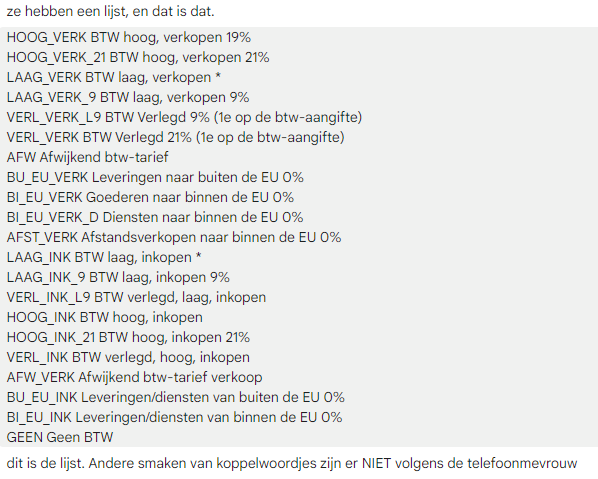
e-Boekhouden ne fonctionne PAS avec des numéros de grand livre, mais avec des CODES de grand livre (noms).

Qu'est-ce que cela signifie ?

**Normal (par exemple chez SnelStart ou Twinfield) 😗*

  • TVA Élevée = 8020 (un numéro)

**Chez e-Boekhouden 😗*

  • TVA Élevée = HOOG_VERK_21 (un code/nom)

Exemples de codes e-Boekhouden :

  • HOOG_VERK_21 → TVA Élevée vente (21%)
  • LAAG_VERK_9 → TVA Réduite vente (9%)
  • GEEN_BTW → Pas de TVA (0%)
  • OMZET_NL → Chiffre d'affaires Pays-Bas

Où trouver ces codes ?

  1. Connectez-vous à e-Boekhouden
  2. Consultez vos comptes de grand livre
  3. Les codes y sont mentionnés

**Attention 😗* Utilisez donc les noms/codes au lieu des numéros si vous travaillez avec e-Boekhouden !


Conseils importants

Conseil 1 : Travaillez avec votre comptable

  • Demandez les bons numéros de grand livre
  • Faites vérifier la première configuration par votre comptable
  • Ainsi vous évitez les erreurs dans votre administration

Conseil 2 : Testez d'abord avec une facture

  • Créez la connexion
  • Envoyez une facture de test
  • Vérifiez dans votre logiciel comptable si tout est bien arrivé
  • Tout est correct ? Alors vous pouvez continuer !

Conseil 3 : Commencez simplement

  • Créez d'abord uniquement les taux de TVA de base (Élevé, Réduit, 0%)
  • Créez ensuite les règles d'articles les plus importantes
  • Ajoutez plus de détails plus tard si nécessaire

Conseil 4 : Utilisez des noms clairs

  • Donnez aux taux de TVA des noms clairs comme "TVA NL Élevée"
  • Donnez aux règles d'articles des noms clairs comme "CA NL Élevé"
  • Ainsi vous voyez en un coup d'œil à quoi ça sert

Conseil 5 : Documentez tout

  • Notez quel numéro de grand livre sert à quoi
  • Notez pourquoi vous avez fait certains choix
  • Ainsi vous pouvez facilement le retrouver plus tard

Conseil 6 : Attention à la consigne pour les emballages

  • Emballages réutilisables = toujours une consigne = toujours TVA 0%
  • Emballages à usage unique = pas de consigne = TVA normale
  • C'est important pour votre administration !

Conseil 7 : Vérifiez régulièrement

  • Vérifiez mensuellement si l'exportation fonctionne bien
  • Comparez votre chiffre d'affaires dans Easyflor avec votre logiciel comptable
  • Les montants correspondent ? Alors tout fonctionne bien !

Erreurs courantes

Erreur 1 : Mauvais identifiants de connexion

  • Vous entrez le mauvais nom d'utilisateur ou code de sécurité
  • **Conséquence 😗* La connexion ne fonctionne pas
  • **Solution 😗* Vérifiez les informations dans votre logiciel comptable

Erreur 2 : Numéros de grand livre au lieu de codes chez e-Boekhouden

  • Vous entrez des numéros chez e-Boekhouden, mais ça fonctionne avec des codes
  • **Conséquence 😗* L'exportation échoue
  • **Solution 😗* Utilisez les bons codes comme "HOOG_VERK_21"

Erreur 3 : Pas de taux de TVA créés

  • Vous essayez de créer des articles sans d'abord créer des taux de TVA
  • **Conséquence 😗* Vous ne pouvez pas sélectionner de taux de TVA pour les articles
  • **Solution 😗* Créez d'abord les taux de TVA

Erreur 4 : Mauvaise TVA sur la consigne

  • Vous facturez la TVA sur la consigne des emballages réutilisables
  • **Conséquence 😗* Mauvaise déclaration de TVA
  • **Solution 😗* La consigne est toujours à TVA 0%

Erreur 5 : Commencer trop compliqué

  • Vous créez immédiatement 50 règles différentes
  • **Conséquence 😗* Perte de vue d'ensemble et erreurs
  • **Solution 😗* Commencez simplement, ajoutez plus tard

Erreur 6 : Ne pas tester

  • Vous créez tout et l'utilisez directement pour toutes les factures
  • **Conséquence 😗* S'il y a une erreur, toutes les factures sont fausses
  • **Solution 😗* Testez d'abord avec une facture !

Aperçu visuel du processus

ÉTAPE 1 : Créer la connexion
    ↓
Admin → Configuration → Exporter → Administration → Nouveau
Remplissez nom, logiciel, données
    ↓
ÉTAPE 2 : Entrer les identifiants
    ↓
Nom d'utilisateur + Code de sécurité (e-Boekhouden)
ou CLÉ (SnelStart)
ou autres données (selon le logiciel)
    ↓
ÉTAPE 3 : Créer les taux de TVA
    ↓
Règles → Taux de TVA → Nouveau
Créez TVA Élevée, Réduite, 0%
    ↓
ÉTAPE 4 : Configurer les articles
    ↓
Règles → Articles → Nouveau
Créez des règles de CA par pays/TVA
    ↓
ÉTAPE 5 : Configurer les suppléments
    ↓
Règles → Suppléments → Nouveau
Créez des règles pour frais de transport etc.
    ↓
ÉTAPE 6 : Configurer les emballages consignés
    ↓
Règles → Emballages consignés → Nouveau
Attention à la consigne et la TVA !
    ↓
ÉTAPE 7 : Configurer les chariots
    ↓
Règles → Chariots → Nouveau
Même chose que les emballages
    ↓
TERMINÉ ! Testez avec une facture

Résumé

Pour créer une connexion comptable dans Easyflor, allez dans Admin, puis Système, Configuration, Exporter et Administration, où vous cliquez sur "Nouveau". Vous remplissez ensuite les informations de base de la connexion : un nom comme "SnelStart" ou "e-Boekhouden", l'administration qui peut être exportée, le logiciel comptable que vous utilisez (comme SnelStart, Twinfield, Exact, e-Boekhouden, King ou Multivers), les données à synchroniser que vous voulez exporter, une date de début à partir de laquelle les données sont exportées, et un délai où vous entrez généralement "0d" pour pas de délai.

Après l'enregistrement, un nouvel écran apparaît où vous devez entrer les identifiants de connexion de votre logiciel comptable. Cela diffère selon le logiciel : chez e-Boekhouden vous entrez un nom d'utilisateur et un code de sécurité (à trouver dans leur menu sous Gestion → Paramètres → Connexions → API/SOAP), chez SnelStart vous entrez une CLÉ que vous recevez de SnelStart, et chez d'autres logiciels comme Exact vous entrez d'autres données comme une adresse e-mail.

Ensuite, vous remplissez les numéros comptables via le menu Règles. Vous commencez toujours par créer les taux de TVA car vous en aurez besoin plus tard pour les articles. Pour chaque taux de TVA, vous entrez un nom (comme "TVA NL Élevée"), un numéro de grand livre, un code TVA et l'administration. Vous créez des taux séparés pour TVA Élevée (21%), TVA Réduite (9%) et TVA 0%.

Ensuite vous créez des règles d'articles qui déterminent vers quel numéro de grand livre votre chiffre d'affaires est comptabilisé. Pour chaque règle, vous entrez un nom comme "CA NL Élevé", un numéro de grand livre de votre comptable, une règle d'export TVA que vous avez créée précédemment, optionnellement un groupe d'articles si la règle s'applique uniquement à certains articles, l'administration, les taux de TVA et éventuellement le pays pour lequel la règle s'applique, s'il s'agit de factures de crédit, débit ou toutes, et s'il s'agit de factures ICP/ECP ou les deux.

Après les articles, vous configurez les suppléments de la même manière, mais avec des groupes de suppléments au lieu de groupes d'articles. Ensuite vous configurez les emballages consignés, où vous devez réfléchir à trois choix importants : emballage à usage unique ou réutilisable, consigne oui ou non (les emballages réutilisables ont toujours une consigne), et TVA oui ou non (avec consigne c'est toujours TVA 0%). Enfin vous configurez les chariots de la même manière que les emballages consignés.

Une différence importante est que e-Boekhouden ne fonctionne pas avec des numéros de grand livre mais avec des codes de grand livre (noms). Au lieu d'un numéro comme "8020", vous utilisez chez e-Boekhouden un code comme "HOOG_VERK_21". Ces codes se trouvent dans votre environnement e-Boekhouden dans les comptes de grand livre. Testez toujours d'abord avec une facture avant d'utiliser la connexion pour toutes les factures, et travaillez en étroite collaboration avec votre comptable pour demander les bons numéros de grand livre ou codes.
Heeft u vragen of heeft u hulp nodig? Neem dan gerust contact met ons op via telefoonnummer +31 (0)71 30 20 310 of stuur een e-mail naar support@easyflor.nl.