
- (VIDÉO) Créer un utilisateur et un employé
- Ajuster l'ordre des unités de vente
- Comment ne pas facturer de TVA à mes clients ?
- Configuration de la distribution : Envoyer automatiquement les messages EKT à un débiteur KOA
- Configuration des délais de paiement
- Configuration des rappels de paiement
- Configuration et exécution du règlement Flora
- Configuration et utilisation d'AI2
- Configurer la conversion de devises
- Configurer le module de routes
- Configurer SEPA
- Création d'une connexion comptable
- Créer et maintenir les taux de TVA
- Créer et utiliser des profils de répartition
- Créer un utilisateur et un employé
- Filtrage des producteurs ou fournisseurs
- Importer une feuille Excel / Créer un modèle d'importation
- Matching de groupes d'articles VMP
- Recevoir des copies d'e-mail (mail cc) des confirmations de commande et/ou factures
- Transport et transporteurs
Configuration des rappels de paiement
Comment configurer les rappels de paiement pour les clients dans Easyflor ?
Que sont les rappels de paiement ?
Les rappels de paiement sont des e-mails automatiques envoyés aux clients lorsqu'ils n'ont pas payé une facture à temps. Le système leur envoie un rappel amical indiquant qu'il y a encore de l'argent dû.
Pourquoi utiliser des rappels de paiement ?
- Être payé plus rapidement : Les clients sont rappelés des factures impayées
- Moins de travail : Le système envoie automatiquement les rappels, vous n'avez pas à appeler ou envoyer des e-mails constamment
- Professionnel : Des rappels standards assurent une approche cohérente
- Pas de factures oubliées : Le système garde trace des factures en retard
- Prévient les impayés : Les clients sont avertis à temps avant que la situation ne dégénère
- Communication claire : Les clients savent exactement ce qu'ils doivent encore payer
Quand utiliser des rappels de paiement ?
**Exemples 😗*
- Un client a une facture avec un délai de paiement de 14 jours, mais après 14 jours il n'y a toujours pas eu de paiement
- Vous voulez rappeler automatiquement les clients après 2 semaines, 3 semaines et 4 semaines
- Vous voulez que les mauvais payeurs soient automatiquement bloqués dans la boutique en ligne
- Vous ne voulez pas avoir à courir manuellement après les paiements
Comment configurer les rappels de paiement ?
Étape 1 : Allez aux rappels
- Cliquez sur la tuile "Admin"
- Cliquez sur "Système"
- Cliquez sur "Configuration"
- Cliquez sur "Général"
- Cliquez sur "Facture"
- Cliquez sur "Général"
- Cliquez sur "Rappels"
Étape 2 : Créez un nouveau rappel
- Cliquez en haut sur "Nouveau"
Étape 3 : Remplissez les informations de base
Champs obligatoires :
**Nom 😗*
- Donnez au rappel un nom clair
- Par exemple : "Premier rappel", "Deuxième rappel" ou "Dernier avertissement"
- Ce nom n'est visible que dans Easyflor, pas par le client
**Administration 😗*
- Choisissez pour quelle administration ce rappel s'applique
- Vous voulez l'appliquer à toutes les administrations ? Laissez vide ou choisissez "Toutes"
- Pratique si vous avez plusieurs entreprises
**Objet de l'e-mail 😗*
- C'est la ligne d'objet de l'e-mail que le client reçoit
- Rendez-le clair et professionnel
- **Exemples 😗*
- "Rappel de paiement - Facture non encore reçue"
- "Rappel amical : facture impayée"
- "Dernier rappel : paiement requis"
**Texte au-dessus du tableau 😗*
- Ici vous écrivez le texte qui apparaît au-dessus du tableau avec les détails de la facture
- Écrivez un texte amical mais clair
- **Exemple 😗*
  Cher client,

  Selon notre administration, nous n'avons pas encore reçu le paiement de la facture ci-dessous.
  Si vous avez déjà payé, vous pouvez ignorer ce rappel.
**Texte sous le tableau 😗*
- Ici vous écrivez le texte qui apparaît sous le tableau avec les détails de la facture
- **Exemple 😗*
  Nous vous prions de bien vouloir transférer le montant dû dans les 7 jours.
  Pour toute question, n'hésitez pas à nous contacter.

  Cordialement,
  [Nom de l'entreprise]
**Envoyer x jours après la date de facturation 😗*
- C'est un champ important !
- Ici vous indiquez combien de jours après le délai de paiement le rappel doit être envoyé

Comment fonctionne "Envoyer x jours après la date de facturation" ?
Important à comprendre :
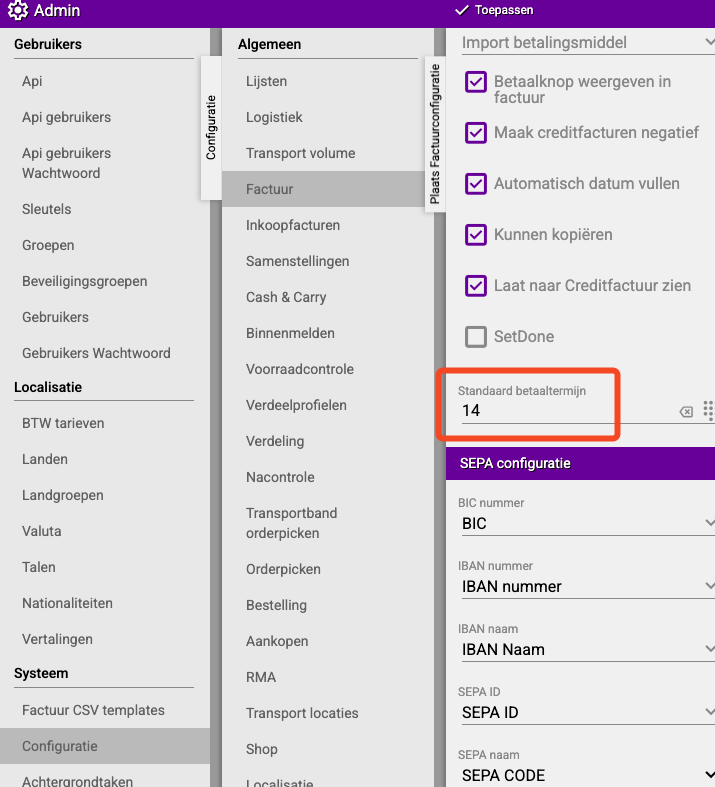
Le délai de paiement est déjà configuré dans Easyflor (par exemple 14 jours). Le champ "Envoyer x jours après la date de facturation" signifie : jours supplémentaires AU-DELÀ du délai de paiement.
Exemples :
Exemple 1 : Rappel après 2 semaines (14 jours)
- Délai de paiement = 14 jours
- Vous voulez envoyer un rappel exactement à la date d'échéance
- Entrez : 0
- **Résultat 😗* Le rappel est envoyé au jour 14 (14 + 0 = 14)
Exemple 2 : Rappel après 3 semaines (21 jours)
- Délai de paiement = 14 jours
- Vous voulez envoyer un rappel 1 semaine après la date d'échéance
- Entrez : 7
- **Résultat 😗* Le rappel est envoyé au jour 21 (14 + 7 = 21)
Exemple 3 : Rappel après 4 semaines (28 jours)
- Délai de paiement = 14 jours
- Vous voulez envoyer un rappel 2 semaines après la date d'échéance
- Entrez : 14
- **Résultat 😗* Le rappel est envoyé au jour 28 (14 + 14 = 28)
Où configurer le délai de paiement ?
Le délai de paiement standard se configure à un autre endroit dans Easyflor :
Options supplémentaires (à cocher)
Option 1 : Automatique
Que fait-elle ?
- **Activée 😗* Le rappel est envoyé automatiquement (aucune action requise de votre part)
- **Désactivée 😗* Vous devez envoyer le rappel manuellement
Quand utiliser "Désactivée" ?
- Si vous voulez d'abord vérifier quels clients reçoivent un rappel
- Si vous voulez avoir un contact personnel avant d'envoyer un rappel
- Pour les clients importants avec lesquels vous voulez être prudent
Comment envoyer manuellement ?
- Allez dans Factures → À facturer → Rappels
- Sélectionnez quelles factures doivent recevoir un rappel
- Envoyez les rappels
Option 2 : Bloquer le débiteur
Que fait-elle ?
- Le client est complètement bloqué pour tous les achats
- Il ne peut plus passer de commandes (ni dans la boutique en ligne ni par d'autres canaux)
Quand l'utiliser ?
- Pour les mauvais payeurs sérieux
- Comme dernier avertissement
- Pour les clients avec un mauvais historique de paiement
**Attention 😗* C'est une mesure sévère ! N'utilisez ceci que pour le dernier rappel.
Option 3 : Bloquer les utilisateurs de boutique
Que fait-elle ?
- Seuls les comptes de boutique en ligne du client sont bloqués
- Vous pouvez encore distribuer manuellement à ce client (par exemple par téléphone)
Quand l'utiliser ?
- Si vous voulez avertir le client, mais pouvoir encore accepter des commandes
- Comme solution intermédiaire entre un rappel et un blocage complet
- Pour les clients qui veulent peut-être commander par téléphone et payer directement
Option 4 : Désactivé
Que fait-elle ?
- Le rappel est temporairement désactivé sans que vous ayez à le supprimer
Quand l'utiliser ?
- Vous voulez temporairement ne pas envoyer de rappels (par exemple pendant les fêtes)
- Vous voulez conserver les paramètres pour une utilisation ultérieure
- Vous testez de nouveaux rappels et voulez désactiver les anciens temporairement
Exemple : Configurer trois rappels
Situation :
Vous voulez un système de rappel progressif :
- Délai de paiement = 14 jours
- Premier rappel : à la date d'échéance (jour 14)
- Deuxième rappel : 1 semaine plus tard (jour 21)
- Dernier avertissement : encore 1 semaine plus tard (jour 28)
Rappel 1 : "Rappel amical"
**Paramètres 😗*
- Nom : "Premier rappel"
- Objet de l'e-mail : "Rappel de paiement amical"
- Texte au-dessus : "Cher client, selon notre administration, la facture ci-dessous est encore impayée."
- Texte en-dessous : "Nous vous prions de bien vouloir transférer le montant. Pour toute question, contactez-nous."
- Envoyer x jours après la date de facturation : 0 (exactement à l'échéance, jour 14)
- Automatique : Activé
- Bloquer le débiteur : Désactivé
- Bloquer les utilisateurs de boutique : Désactivé
Rappel 2 : "Deuxième rappel"
**Paramètres 😗*
- Nom : "Deuxième rappel"
- Objet de l'e-mail : "Deuxième rappel de paiement - toujours non reçu"
- Texte au-dessus : "Cher client, malheureusement nous n'avons toujours pas reçu le paiement."
- Texte en-dessous : "Nous vous prions instamment de payer dans les 7 jours pour éviter le blocage."
- Envoyer x jours après la date de facturation : 7 (1 semaine après l'échéance, jour 21)
- Automatique : Activé
- Bloquer le débiteur : Désactivé
- Bloquer les utilisateurs de boutique : Activé (boutique en ligne bloquée comme avertissement)
Rappel 3 : "Dernier avertissement"
**Paramètres 😗*
- Nom : "Dernier avertissement"
- Objet de l'e-mail : "DERNIER AVERTISSEMENT - Action immédiate requise"
- Texte au-dessus : "Cher client, ceci est notre dernier avertissement. Le paiement est maintenant sérieusement en retard."
- Texte en-dessous : "Sans paiement dans les 3 jours, des mesures supplémentaires seront prises. Votre compte sera complètement bloqué."
- Envoyer x jours après la date de facturation : 14 (2 semaines après l'échéance, jour 28)
- Automatique : Activé
- Bloquer le débiteur : Activé (complètement bloqué !)
- Bloquer les utilisateurs de boutique : Activé
Chronologie :
Jour 0 : Facture envoyée
    ↓
Jour 14 : PREMIER RAPPEL (amical)
    ↓
Jour 21 : DEUXIÈME RAPPEL (boutique en ligne bloquée)
    ↓
Jour 28 : DERNIER AVERTISSEMENT (complètement bloqué)
Conseils importants
Conseil 1 : Commencez amicalement, finissez strictement
- Premier rappel : amical et compréhensif
- Deuxième rappel : plus sérieux mais toujours professionnel
- Dernier rappel : clair et strict
Conseil 2 : Donnez des délais clairs
- Indiquez dans le rappel quand le paiement doit être effectué
- Par exemple : "Nous vous prions de payer dans les 7 jours"
Conseil 3 : Offrez une solution
- Mentionnez dans le rappel comment payer
- Donnez une personne de contact pour les questions
- Soyez prêt à discuter de plans de paiement
Conseil 4 : Testez d'abord vos rappels
- Envoyez un rappel de test à vous-même
- Vérifiez que la mise en forme est correcte
- Vérifiez que toutes les informations sont correctes
Conseil 5 : Adaptez le ton à votre clientèle
- Clients professionnels : plus formel et professionnel
- Particuliers : plus amical et personnel
- Clients réguliers : plus compréhensif
Conseil 6 : Ne bloquez pas trop vite
- N'utilisez le blocage qu'en cas d'impayés répétés
- Donnez d'abord aux clients la chance de répondre
- Certains clients ont simplement un peu de retard
Conseil 7 : Tenez compte des jours fériés
- Désactivez temporairement les rappels pendant les fêtes
- Les gens paient souvent après les vacances
- Soyez indulgent pendant les périodes chargées
Erreurs courantes
Erreur 1 : Mauvais nombre de jours entré
- Vous pensez que "14" signifie "après 14 jours"
- Mais cela signifie "14 jours AU-DELÀ du délai de paiement"
- **Solution 😗* Calculez toujours : délai de paiement + votre entrée = nombre total de jours
Erreur 2 : Premier rappel trop sévère
- Vous bloquez les clients dès le premier rappel
- **Conséquence 😗* Les clients se fâchent et vous perdez du chiffre d'affaires
- **Solution 😗* Ne bloquez qu'au dernier rappel
Erreur 3 : Texte pas clair
- Le texte est vague ou peu amical
- **Conséquence 😗* Les clients ne comprennent pas ce qu'on attend d'eux
- **Solution 😗* Écrivez des textes clairs, amicaux mais précis
Erreur 4 : Automatique activé sans test
- Vous activez directement "Automatique" sans tester
- **Conséquence 😗* De mauvais rappels sont envoyés
- **Solution 😗* Testez d'abord avec "Automatique" désactivé, envoyez manuellement, puis activez automatique
Erreur 5 : Pas d'escalade
- Tous les rappels sont également amicaux
- **Conséquence 😗* Les mauvais payeurs ne prennent pas ça au sérieux
- **Solution 😗* Créez une escalade claire : amical → sérieux → strict
Erreur 6 : Trop de rappels
- Vous envoyez un rappel chaque semaine
- **Conséquence 😗* Les clients sont irrités
- **Solution 😗* Limitez-vous à 2-3 rappels avec des intervalles clairs
Aperçu visuel du processus
ÉTAPE 1 : Configurer les rappels
    ↓
Admin → Configuration → Facture → Rappels
    ↓
ÉTAPE 2 : Créer les rappels
    ↓
Premier rappel (jour 14, amical)
Deuxième rappel (jour 21, plus sérieux)
Dernier avertissement (jour 28, strict)
    ↓
ÉTAPE 3 : Automatique ou manuel
    ↓
Choisissez si les rappels sont automatiques ou manuels
    ↓
ÉTAPE 4 : Les clients reçoivent les rappels
    ↓
Paient ou sont bloqués
Résumé
Pour configurer les rappels de paiement, allez dans Admin, puis Système, Configuration, Général, Facture et enfin Rappels. Là, vous créez une règle séparée pour chaque rappel en cliquant sur "Nouveau".
Lors de la création d'un rappel, vous remplissez les informations suivantes :
- Un nom clair pour usage interne (comme "Premier rappel" ou "Dernier avertissement")
- L'administration pour laquelle le rappel s'applique
- Un objet d'e-mail professionnel que le client voit
- Le texte au-dessus et en-dessous du tableau avec les détails de la facture, où vous écrivez un message amical mais clair
- Le nombre de jours dans le champ "Envoyer x jours après la date de facturation", où vous entrez le nombre de jours AU-DELÀ du délai de paiement
Le champ "Envoyer x jours après la date de facturation" fonctionne comme suit : avec un délai de paiement de 14 jours, vous entrez 0 pour un rappel le jour d'échéance même, 7 pour une semaine plus tard, et 14 pour deux semaines plus tard. Le calcul est toujours : délai de paiement + votre entrée = nombre total de jours.
De plus, vous pouvez cocher quatre options :
- Automatique : les rappels sont envoyés automatiquement sans que vous ayez à faire quoi que ce soit
- Bloquer le débiteur : le client est complètement bloqué et ne peut plus du tout commander
- Bloquer les utilisateurs de boutique : seule la boutique en ligne est bloquée, mais vous pouvez encore traiter des commandes manuellement
- Désactivé : le rappel est temporairement désactivé sans perdre les paramètres
Il est judicieux de créer un système d'escalade avec plusieurs rappels qui deviennent de plus en plus sérieux. Commencez amicalement et de manière compréhensive au premier rappel, devenez plus sérieux au deuxième, et terminez strictement au dernier avertissement. Ne bloquez les clients qu'en cas d'impayés répétés et pas dès le premier rappel. Testez toujours vos rappels d'abord en les envoyant manuellement avant d'activer la fonction automatique, pour vous assurer que les textes sont professionnels et que le timing fonctionne bien.
Vous avez des questions ou besoin d'aide? N'hésitez pas à nous contacter par téléphone au +31 (0)71 30 20 310 ou envoyez un e-mail à support@easyflor.nl.