
- (VIDÉO) Créer un utilisateur et un employé
- Ajuster l'ordre des unités de vente
- Comment ne pas facturer de TVA à mes clients ?
- Configuration de la distribution : Envoyer automatiquement les messages EKT à un débiteur KOA
- Configuration des délais de paiement
- Configuration des rappels de paiement
- Configuration et exécution du règlement Flora
- Configuration et utilisation d'AI2
- Configurer la conversion de devises
- Configurer le module de routes
- Configurer SEPA
- Création d'une connexion comptable
- Créer et maintenir les taux de TVA
- Créer et utiliser des profils de répartition
- Créer un utilisateur et un employé
- Filtrage des producteurs ou fournisseurs
- Importer une feuille Excel / Créer un modèle d'importation
- Matching de groupes d'articles VMP
- Recevoir des copies d'e-mail (mail cc) des confirmations de commande et/ou factures
- Transport et transporteurs
Importer une feuille Excel / Créer un modèle d'importation
Comment importer des produits via Excel dans Easyflor ?
Qu'est-ce qu'une importation Excel ?
Une importation Excel est un moyen d'ajouter de nombreux produits à la fois dans Easyflor sans les saisir manuellement un par un. Vous avez un fichier Excel avec tous vos produits et Easyflor lit ce fichier et crée automatiquement tous les produits.
Pourquoi utiliser une importation Excel ?
- Gagner du temps : Ajouter des centaines de produits en une fois au lieu d'un par un
- Pas de fautes de frappe : Vous n'avez pas à tout retaper
- Utiliser des listes existantes : Vous avez déjà une liste de produits dans Excel et voulez l'intégrer dans Easyflor
- Démarrage rapide : Si vous venez de commencer avec Easyflor, vous pouvez rapidement ajouter tout votre assortiment
- Effectuer des mises à jour : Vous pouvez mettre à jour les prix ou descriptions de nombreux produits à la fois
- Efficace : Les grands assortiments sont terminés beaucoup plus rapidement
Quand utiliser une importation Excel ?
**Exemples 😗*
- Vous avez une liste Excel de 500 produits d'un fournisseur
- Vous commencez avec Easyflor et voulez charger tout votre assortiment en une fois
- Vous recevez chaque semaine une nouvelle liste de prix en Excel de votre vente aux enchères
- Vous voulez mettre à jour les descriptions de produits pour de nombreux articles à la fois
- Un fournisseur vous envoie une liste de produits que vous voulez reprendre
Deux façons d'importer des produits
Méthode 1 : Via le support Easyflor (Le plus facile !)
- Envoyez votre liste Excel à support@easyflor.nl
- Demandez à un consultant d'importer la liste pour vous
- Ils s'assurent que tout se passe bien
- **Recommandation 😗* C'est la méthode la meilleure et la plus sûre !
Méthode 2 : Le faire vous-même (Avancé)
- Vous créez vous-même un modèle d'importation
- Vous préparez votre fichier Excel
- Vous importez le fichier vous-même
- **Attention 😗* Cela nécessite quelques connaissances techniques
Dans ce guide, nous expliquons la Méthode 2 : importer vous-même.
Partie 1 : Créer un modèle d'importation
Qu'est-ce qu'un modèle d'importation ?
Un modèle est une sorte de "clé de traduction" qui indique à Easyflor ce que signifie chaque colonne de votre fichier Excel. Par exemple : la colonne A est le nom du produit, la colonne B est le prix, etc.
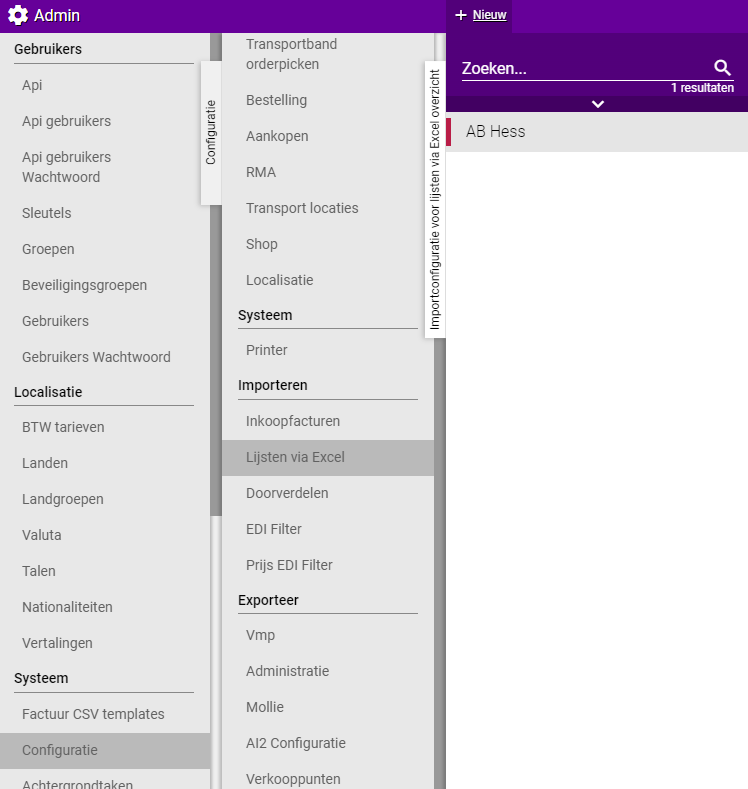
Étape 1 : Accédez à la configuration d'importation
- Cliquez sur la tuile "Admin"
- Cliquez sur "Système"
- Cliquez sur "Configuration"
- Cliquez sur "Importer"
- Cliquez sur "Listes via Excel"
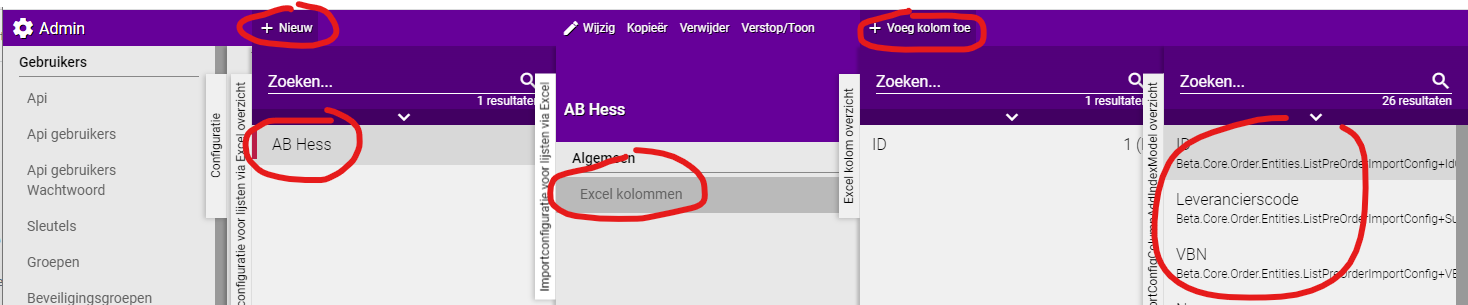
Étape 2 : Créez un nouveau modèle
- Cliquez sur "+Nouveau"
- Ou cliquez sur un modèle existant si vous voulez le modifier
Étape 3 : Ajoutez des colonnes Excel
- Cliquez sur le modèle que vous venez de créer
- Cliquez sur "Colonnes Excel"
- Cliquez sur "+Ajouter colonne"
Informations importantes sur les colonnes obligatoires
Trois colonnes sont TOUJOURS obligatoires :
Attention ! Ces trois colonnes doivent être dans votre modèle, même si elles ne sont pas (encore) dans votre fichier Excel :
- ID : Le numéro unique du produit
- VBN : Le code VBN (code produit de l'industrie florale)
- Prix d'achat : Le prix auquel vous achetez le produit
Et si mon Excel n'a pas ces colonnes ?
- Vous devez les ajouter manuellement à votre fichier Excel
- Remplissez des valeurs fictives si nécessaire (par exemple "0" pour les prix vides)
Partie 2 : Préparer votre fichier Excel
Étape 1 : Supprimez les colonnes inutilisables
- Y a-t-il des colonnes dans votre Excel qui ne correspondent pas à Easyflor ?
- Supprimez ces colonnes de votre Excel
- Exemple : colonnes avec des notes internes ou des remarques
Étape 2 : Supprimez les lignes au-dessus des noms de colonnes
- Toutes les lignes au-dessus des étiquettes de colonnes doivent être supprimées
- **Exemple 😗*
- Supprimez les logos, le nom de l'entreprise, la date, les lignes vides
- La première ligne doit contenir les noms de colonnes (comme "Nom du produit", "Prix", "VBN")
**Avant 😗*
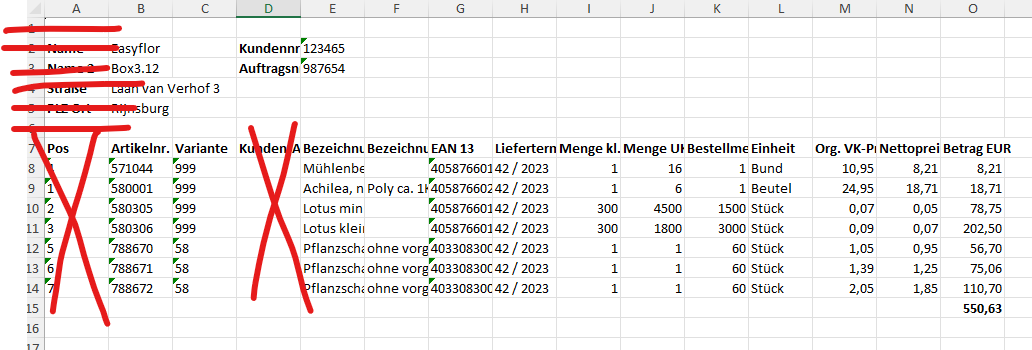
**Après 😗*

Étape 3 : Vérifiez le format des prix
- Les prix doivent être séparés par une virgule (pas un point)
- **Correct 😗* 12,95
- **Incorrect 😗* 12.95
Étape 4 : Mettez toutes les colonnes au type "Standard"
- Toutes les colonnes doivent être de type "Standard" dans Excel
- Cela évite les problèmes lors de l'importation
Étape 5 : Vérifiez les liens des photos
- Les liens des photos doivent commencer par https://
- **Exemple 😗* https://exemple.nl/photo.jpg
- Pas : www.exemple.nl/photo.jpg


Partie 3 : Configurer le modèle dans Easyflor
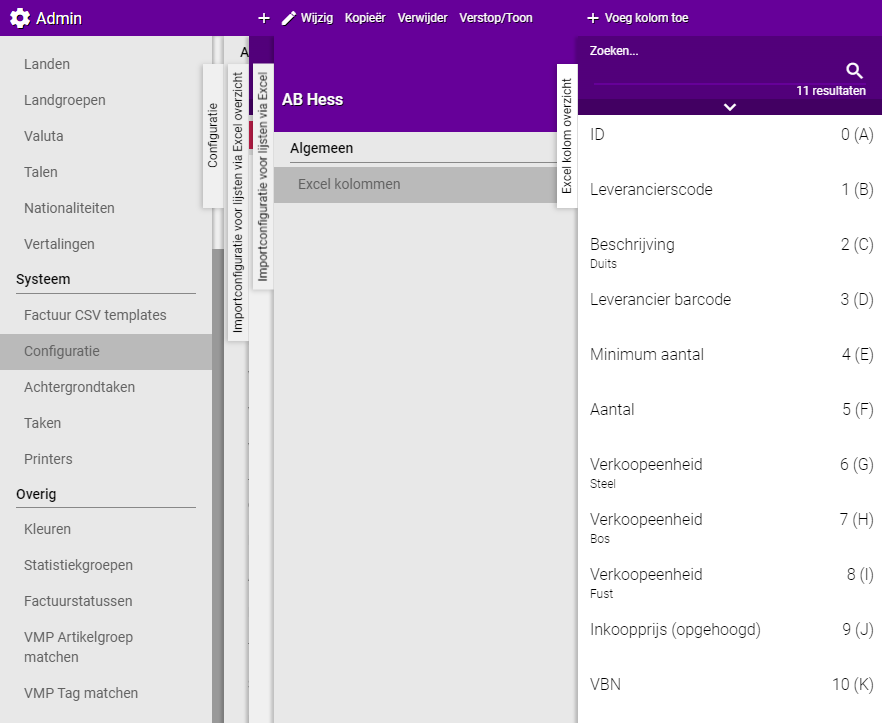
Étape 1 : Liez la première colonne
- Choisissez le premier élément de la liste dans votre Excel
- Donnez-lui la position 0
- Cela indique à Easyflor où se trouve la première colonne
Étape 2 : Liez toutes les colonnes
Pour chaque colonne de votre Excel :
- Sélectionnez la colonne (par exemple "Nom du produit")
- Liez-la au bon champ dans Easyflor
- Donnez à chaque colonne le bon numéro de position (0, 1, 2, 3, etc.)
Option spéciale : Description avec langue
Si vous sélectionnez la colonne "Description" :
- Vous obtenez une option supplémentaire pour choisir une langue
- Choisissez la langue dans laquelle la description est rédigée
- **Exemple 😗* Néerlandais, Anglais, Allemand
Option spéciale : Caractéristiques
Pour la colonne "Caractéristiques" :
- Vous pouvez remplir le code de caractéristique exact
- Cela indique clairement quelle caractéristique est utilisée pour cette importation
- **Exemple 😗* Si vous voulez indiquer qu'un produit est "Biologique", vous remplissez le code pour cette caractéristique
Partie 4 : Importer l'Excel
Étape 1 : Accédez à la liste où vous voulez importer
- Cliquez sur la tuile "Vente"
- Cliquez sur "Stock virtuel"
- Cliquez sur "Listes"
- Sélectionnez la liste dans laquelle vous voulez importer les produits
Étape 2 : Démarrez l'importation
- Cliquez sur "Général"
- Cliquez sur "Offre"
- Cliquez sur "Plus..."
- Cliquez sur "Via Excel"
- Sélectionnez votre fichier Excel
- Cliquez sur "Importer"
Étape 3 : Attendez que l'importation soit terminée
- Easyflor traite maintenant votre fichier Excel
- Cela peut prendre un moment, selon le nombre de produits que vous importez
- Vous voyez une barre de progression ou un message
Étape 4 : Vérifiez le résultat
- Tous les produits sont-ils correctement importés ?
- Les prix sont-ils corrects ?
- Les produits sont-ils dans la bonne liste ?
Partie 5 : Ajuster les groupes d'articles
Pourquoi ajuster les groupes d'articles ?
Lors d'une importation, les groupes d'articles ne sont souvent pas corrects. Cela s'explique par le fait que :
- Les codes VBN 2001 sont souvent des fleurs coupées de la vente aux enchères
- Mais lors de l'importation, ce sont souvent des articles déco
- Vous devez donc attribuer manuellement le bon groupe d'articles
Vous pouvez le faire à deux moments :
- **Avant l'importation 😗* Vous ajustez un article à la fois dans votre Excel
- **Après l'importation 😗* Vous ajustez plusieurs articles à la fois dans Easyflor
Option 1 : Ajuster un article AVANT l'importation
Quand utiliser ceci ?
- Si vous n'avez que quelques articles à ajuster
- Si vous savez déjà quels articles sont dans le mauvais groupe
- Pour de petites corrections
Comment faire ?
- Ouvrez votre fichier Excel
- Trouvez l'article à ajuster
- Modifiez le groupe d'articles dans l'Excel
- Enregistrez le fichier Excel
- Importez le fichier
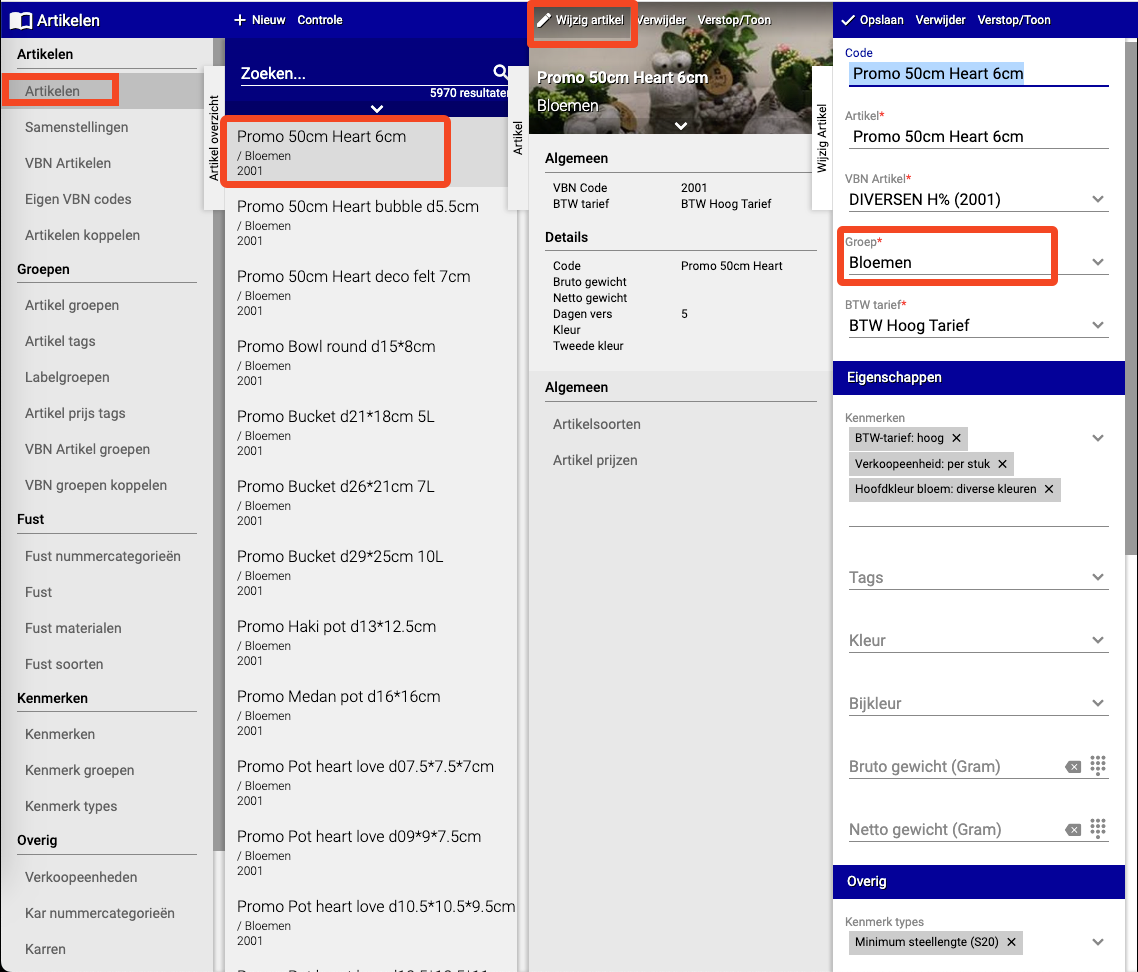
Option 2 : Ajuster plusieurs articles APRÈS l'importation
Quand utiliser ceci ?
- Si vous voulez déplacer de nombreux articles vers un autre groupe en une fois
- Si vous ne voyez qu'après l'importation que des articles sont dans le mauvais groupe
- Pour de grandes modifications
Étape 1 : Accédez aux articles
- Cliquez sur la tuile "Articles"
- Cliquez sur "Articles" (sous le titre "Articles")
Étape 2 : Ouvrez la fonction de contrôle
- Cliquez sur "Contrôle"
Étape 3 : Choisissez la fonction de déplacement
- Cliquez sur "Déplacer des articles vers un autre groupe"
Étape 4 : Choisissez le groupe actuel
- Choisissez le groupe dans lequel les articles se trouvent actuellement (le mauvais groupe)
- Par exemple : "Fleurs coupées"
Étape 5 : Sélectionnez les articles
- Choisissez dans le menu déroulant "Sélectionner 1x"
- Cliquez sur chaque produit que vous voulez déplacer
- Les produits sélectionnés sont marqués
Optionnel : Sélectionner tous les articles
- Voulez-vous déplacer TOUS les articles de ce groupe ?
- Double-cliquez alors au lieu de cliquer sur chaque article
- Cela sélectionne automatiquement tout
Étape 6 : Confirmez la sélection
- Cliquez à nouveau sur "Sélectionner 1x"
- Cela confirme quels articles vous voulez déplacer
Étape 7 : Choisissez le nouveau groupe
- Sélectionnez le groupe vers lequel les articles doivent aller
- Par exemple : "Articles déco"
Étape 8 : Appliquez
- Cliquez sur "Appliquer"
- Les articles sont déplacés vers le nouveau groupe !

Conseils importants
Conseil 1 : Laissez le support le faire !
- Première importation ? Envoyez votre Excel à support@easyflor.nl
- Ils s'assurent que tout se passe bien
- Vous apprenez de leur modèle pour la prochaine fois
Conseil 2 : Faites une sauvegarde
- Faites toujours une copie de votre fichier Excel avant de commencer
- Si quelque chose ne va pas, vous avez encore l'original
- Conservez-le en sécurité !
Conseil 3 : Testez d'abord avec un petit fichier
- Essayez d'abord avec 10-20 produits
- Tout fonctionne bien ? Alors vous pouvez importer la liste complète
- Ainsi vous évitez de grosses erreurs
Conseil 4 : Vérifiez les colonnes obligatoires
- ID, VBN et Prix d'achat DOIVENT être présents
- Vous les oubliez ? L'importation échoue
- Ajoutez-les à votre Excel s'ils manquent
Conseil 5 : Faites attention au format
- Prix avec virgule (12,95)
- Toutes les colonnes type "Standard"
- Liens photos avec https://
- Cela évite les erreurs d'importation
Conseil 6 : Supprimez tout le superflu
- Pas de logos, lignes vides ou remarques au-dessus des noms de colonnes
- La première ligne doit être les noms de colonnes
- Plus votre Excel est propre, meilleure est l'importation
Conseil 7 : Vérifiez les groupes d'articles immédiatement
- Regardez immédiatement après l'importation si les articles sont dans le bon groupe
- Souvent les articles VBN 2001 sont dans le mauvais groupe
- Ajustez-le immédiatement, sinon vous l'oublierez plus tard
Conseil 8 : Utilisez des noms de colonnes clairs
- Utilisez dans votre Excel des noms clairs comme "Nom du produit", "Prix", "VBN"
- Pas : "Colonne1", "Data", "X"
- Cela rend le couplage dans le modèle beaucoup plus facile
Erreurs courantes
Erreur 1 : Colonnes obligatoires oubliées
- Votre Excel n'a pas de colonne ID, VBN ou Prix d'achat
- **Conséquence 😗* L'importation échoue
- **Solution 😗* Ajoutez ces colonnes à votre Excel (remplissez des valeurs fictives si nécessaire)
Erreur 2 : Lignes au-dessus des noms de colonnes non supprimées
- Votre Excel a des logos, dates ou lignes vides au-dessus des noms de colonnes
- **Conséquence 😗* Easyflor lit la mauvaise ligne comme noms de colonnes
- **Solution 😗* Supprimez tout au-dessus de la ligne avec les noms de colonnes
Erreur 3 : Prix avec point au lieu de virgule
- Vous utilisez 12.95 au lieu de 12,95
- **Conséquence 😗* Les prix sont mal lus
- **Solution 😗* Remplacez tous les points par des virgules dans les colonnes de prix
Erreur 4 : Mauvais type de colonne dans Excel
- Les colonnes ne sont pas de type "Standard"
- **Conséquence 😗* Les données sont mal lues
- **Solution 😗* Mettez toutes les colonnes au type "Standard" dans Excel
Erreur 5 : Liens photos sans https://
- Vous utilisez www.exemple.nl/photo.jpg
- **Conséquence 😗* Les photos ne se chargent pas
- **Solution 😗* Assurez-vous que tous les liens photos commencent par https://
Erreur 6 : Position de colonne mal attribuée
- Vous donnez à la colonne 3 la position 1 dans le modèle
- **Conséquence 😗* Les données arrivent dans les mauvais champs
- **Solution 😗* Attribuez les colonnes correctement : première colonne = position 0, deuxième = position 1, etc.
Erreur 7 : Groupes d'articles non vérifiés
- Vous importez et ne vérifiez pas les groupes d'articles
- **Conséquence 😗* Les produits sont dans les mauvaises catégories
- **Solution 😗* Vérifiez immédiatement après l'importation et ajustez si nécessaire
Erreur 8 : Fichier trop grand en une fois
- Vous importez 5000 produits en une fois sans tester
- **Conséquence 😗* S'il y a une erreur, tout doit être refait
- **Solution 😗* Testez d'abord avec un petit fichier (10-20 produits)
Erreur 9 : Trous dans les colonnes
- Votre Excel saute de la colonne C à la colonne E, laissant la colonne D vide
- **Conséquence 😗* Les positions des colonnes ne correspondent plus et les données sont mal lues ou pas importées du tout
- **Solution 😗* Assurez-vous que toutes les colonnes se suivent sans colonnes vides entre elles. Supprimez les colonnes vides ou déplacez vos données pour qu'il n'y ait pas de trous
Aperçu visuel du processus
ÉTAPE 1 : Préparer
    ↓
Nettoyer et vérifier le fichier Excel
Supprimer le superflu, vérifier le format, ajouter les colonnes obligatoires
    ↓
ÉTAPE 2 : Créer le modèle
    ↓
Admin → Configuration → Listes via Excel → Nouveau
Lier les colonnes aux champs Easyflor
    ↓
ÉTAPE 3 : Importer
    ↓
Vente → Listes → [Choisir liste] → Offre → Plus → Via Excel
Sélectionner fichier → Importer
    ↓
ÉTAPE 4 : Vérifier
    ↓
Tous les produits sont-ils correctement importés ?
Les prix et descriptions sont-ils corrects ?
    ↓
ÉTAPE 5 : Ajuster les groupes d'articles (si nécessaire)
    ↓
Articles → Contrôle → Déplacer vers autre groupe
Sélectionner articles → Choisir nouveau groupe → Appliquer
    ↓
TERMINÉ ! Les produits sont dans Easyflor
Résumé
Pour importer des produits via Excel dans Easyflor, vous pouvez choisir deux voies : la façon la plus simple est d'envoyer votre liste Excel à support@easyflor.nl et de demander à un consultant de l'importer pour vous, ou vous le faites vous-même en créant un modèle d'importation et en préparant votre fichier Excel.
Pour importer vous-même, vous créez d'abord un modèle en allant dans Admin, puis Système, Configuration, Importer et Listes via Excel où vous cliquez sur "+Nouveau". Dans ce modèle, vous liez les colonnes de votre Excel aux bons champs dans Easyflor en allant dans "Colonnes Excel" et en cliquant sur "+Ajouter colonne". Il y a trois colonnes qui sont toujours obligatoires :
- ID : le numéro unique du produit
- VBN : le code VBN
- Prix d'achat : le prix auquel vous achetez le produit
Si votre Excel n'a pas ces colonnes, vous devez les ajouter manuellement. De plus, vous devez bien préparer votre fichier Excel :
- Supprimez toutes les colonnes qui ne correspondent pas à Easyflor
- Supprimez toutes les lignes au-dessus des noms de colonnes (comme les logos, date, lignes vides)
- Assurez-vous que les prix sont séparés par une virgule (12,95 au lieu de 12.95)
- Mettez toutes les colonnes au type "Standard"
- Les liens photos doivent commencer par https://
Après avoir préparé votre Excel et configuré le modèle dans Easyflor, vous importez le fichier via Vente, puis Stock virtuel, Listes, sélectionnez la liste, allez dans Général, Offre, cliquez sur "Plus...", puis sur "Via Excel", sélectionnez votre fichier et cliquez sur "Importer".
Après l'importation, il est important de vérifier les groupes d'articles car ceux-ci ne sont souvent pas corrects. Les codes VBN 2001, par exemple, sont souvent des fleurs coupées de la vente aux enchères mais sont souvent considérés comme des articles déco lors de l'importation. Vous pouvez ajuster les groupes d'articles de deux façons :
- Avant l'importation : ajustez un article à la fois dans votre fichier Excel
- Après l'importation : déplacez plusieurs articles à la fois dans Easyflor en allant dans Articles, puis Articles, cliquez sur Contrôle, sélectionnez "Déplacer des articles vers un autre groupe", choisissez le groupe actuel, cliquez sur "Sélectionner 1x", sélectionnez les articles (ou double-cliquez pour tout sélectionner), cliquez à nouveau sur "Sélectionner 1x", choisissez le nouveau groupe et cliquez sur "Appliquer"
Il est toujours sage de tester d'abord avec un petit fichier (10-20 produits) avant d'importer votre liste complète, et faites une sauvegarde de votre fichier Excel avant de commencer.
Vous avez des questions ou besoin d'aide? N'hésitez pas à nous contacter par téléphone au +31 (0)71 30 20 310 ou envoyez un e-mail à support@easyflor.nl.