
- (VIDÉO) Créer un utilisateur et un employé
- Ajuster l'ordre des unités de vente
- Comment ne pas facturer de TVA à mes clients ?
- Configuration de la distribution : Envoyer automatiquement les messages EKT à un débiteur KOA
- Configuration des délais de paiement
- Configuration des rappels de paiement
- Configuration et exécution du règlement Flora
- Configuration et utilisation d'AI2
- Configurer la conversion de devises
- Configurer le module de routes
- Configurer SEPA
- Création d'une connexion comptable
- Créer et maintenir les taux de TVA
- Créer et utiliser des profils de répartition
- Créer un utilisateur et un employé
- Filtrage des producteurs ou fournisseurs
- Importer une feuille Excel / Créer un modèle d'importation
- Matching de groupes d'articles VMP
- Recevoir des copies d'e-mail (mail cc) des confirmations de commande et/ou factures
- Transport et transporteurs
Recevoir des copies d'e-mail (mail cc) des confirmations de commande et/ou factures
Comment recevoir des copies de confirmations de commande et de factures dans Easyflor ?
Que sont les copies de confirmations de commande et de factures ?
Lorsqu'un client passe une commande ou reçoit une facture, vous pouvez vous faire envoyer automatiquement une copie de ces e-mails. Ainsi, vous savez toujours ce qui a été envoyé aux clients et vous pouvez tout vérifier ou archiver.
Pourquoi voulez-vous recevoir des copies ?
- Vue d'ensemble : Vous savez exactement quelles commandes ont été passées
- Contrôle : Vous pouvez vérifier si tout a été correctement envoyé aux clients
- Archivage : Vous avez une sauvegarde de toutes les commandes et factures dans votre e-mail
- Pas de surprises : Vous voyez immédiatement si quelque chose ne va pas
- Administration : Pratique pour la comptabilité ou l'administration
- Service client : Si un client appelle au sujet d'une commande ou d'une facture, vous pouvez la retrouver rapidement
- Travail d'équipe : Plusieurs personnes dans votre entreprise peuvent suivre
Quand l'utiliser ?
**Exemples 😗*
- En tant que propriétaire ou manager, vous voulez suivre toutes les commandes
- Le comptable veut recevoir automatiquement des copies de toutes les factures
- Vous voulez une sauvegarde de toutes les commandes dans une adresse e-mail séparée
- L'équipe du service client veut recevoir des copies pour mieux aider les clients
- Vous voulez tout archiver pour l'administration
Il y a deux types de copies que vous pouvez configurer :
1. Copie des confirmations de commande
Ce sont les e-mails que les clients reçoivent lorsqu'ils passent une commande via votre boutique en ligne.
2. Copie des factures
Ce sont les factures envoyées par e-mail aux clients.
Vous pouvez configurer les deux séparément !
Partie 1 : Recevoir une copie des confirmations de commande
Qu'est-ce qu'une confirmation de commande ?
Une confirmation de commande est un e-mail qu'un client reçoit dès qu'il passe une commande. Dans cet e-mail se trouve ce que le client a commandé et tous les détails de la commande.
Étape 1 : Accédez aux paramètres de confirmation de commande
- Cliquez sur la tuile "Admin"
- Cliquez sur "Système"
- Cliquez sur "Configuration"
- Cliquez sur "Exporter"
- Cliquez sur "E-mail de confirmation de commande"
Étape 2 : Remplissez les informations
**Nom de l'entreprise 😗*
- Entrez ici le nom de votre entreprise
- Ce nom apparaît dans la confirmation de commande
**BCC 😗*
- Cela signifie "Blind Carbon Copy" (copie invisible)
- Entrez ici l'adresse e-mail où vous voulez recevoir les copies
- **Exemple 😗* info@entreprisefleurs.nl ou administration@entreprisefleurs.nl
Qu'est-ce que BCC ?
- Le client ne voit pas que vous recevez une copie
- Cela reste invisible pour le client
- Seul vous recevez cette copie à l'adresse indiquée
Étape 3 : Enregistrez
- Cliquez sur "Enregistrer"
- À partir de maintenant, vous recevez automatiquement une copie de chaque confirmation de commande !

Que se passe-t-il maintenant ?
Le client passe une commande via la boutique en ligne
    ↓
Le client reçoit une confirmation de commande par e-mail
    ↓
Vous recevez automatiquement une copie à l'adresse BCC
Partie 2 : Recevoir une copie des factures
Qu'est-ce qu'une copie de facture ?
Chaque fois qu'une facture est envoyée par e-mail à un client, vous recevez automatiquement la même facture.
Étape 1 : Accédez aux paramètres de facture
- Cliquez sur la tuile "Admin"
- Cliquez sur "Système"
- Cliquez sur "Configuration"
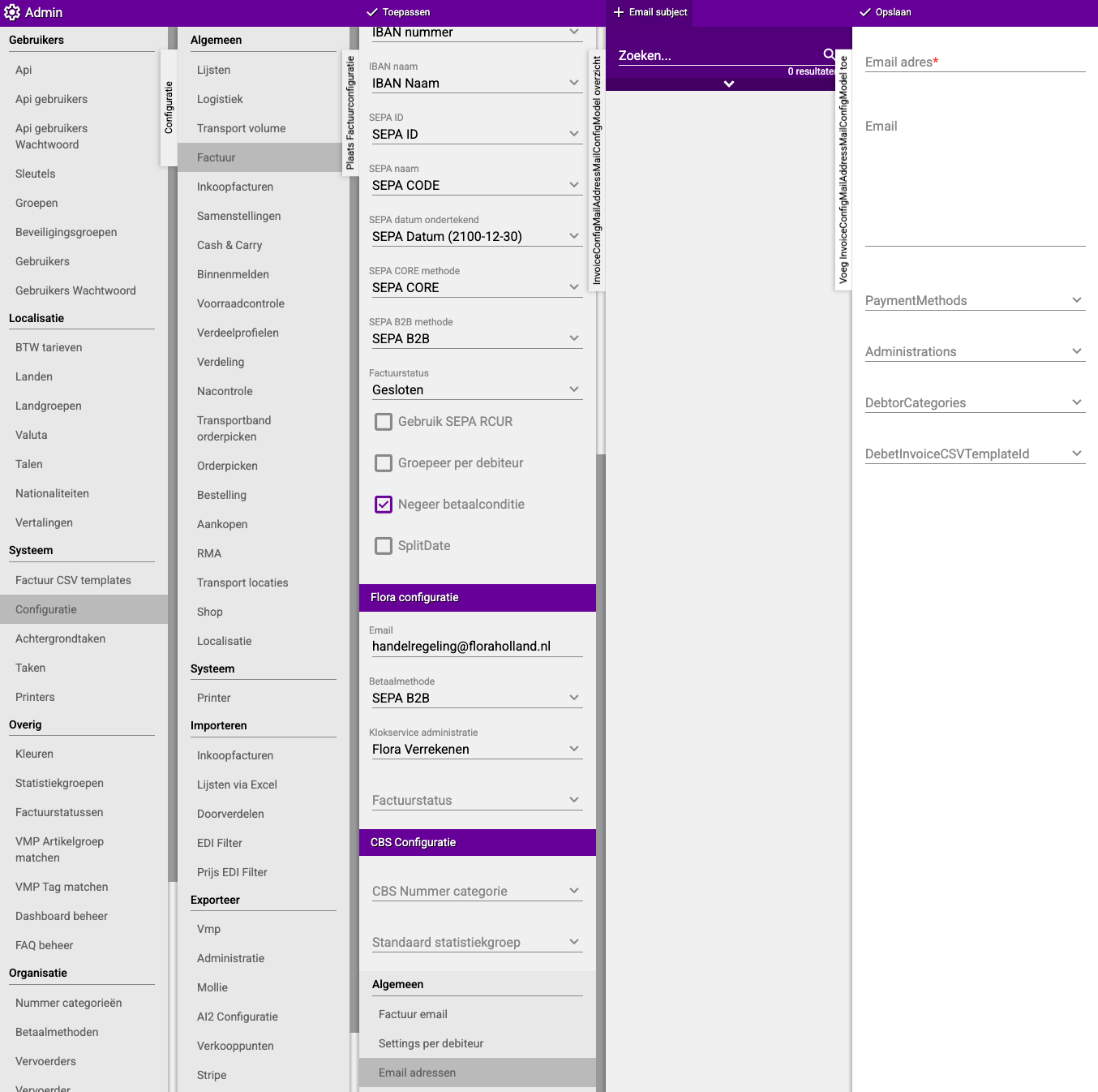
- Cliquez sur "Facture"
Étape 2 : Accédez aux adresses e-mail
- Faites défiler vers le bas dans le menu
- Recherchez le titre "Adresses e-mail" (en bas)
- Cliquez sur "+Nouveau"
Étape 3 : Ajoutez une adresse e-mail
- Entrez ici l'adresse e-mail où vous voulez recevoir les copies de factures
- **Exemple 😗* comptabilite@entreprisefleurs.nl ou admin@entreprisefleurs.nl
- Vous pouvez ajouter plusieurs adresses e-mail en répétant les étapes 2 et 3
Étape 4 : Enregistrez
- Cliquez sur "Enregistrer"
- Toutes les factures envoyées par e-mail aux clients arrivent maintenant aussi chez vous !
Que se passe-t-il maintenant ?
La facture est envoyée par e-mail au client
    ↓
Le client reçoit la facture
    ↓
Vous recevez automatiquement la même facture à l'adresse indiquée
Différence entre confirmations de commande et factures
Confirmations de commande :
- **Quand 😗* Immédiatement après qu'un client commande
- **Contenu 😗* Ce que le client a commandé, quantités, délai de livraison
- **Objectif 😗* Confirmation que la commande a été reçue
Factures :
- **Quand 😗* Lorsque la commande est livrée ou terminée
- **Contenu 😗* Ce que le client doit payer, TVA, délai de paiement
- **Objectif 😗* Demande de paiement pour le client
**Conseil 😗* Configurez les deux si vous voulez tout pouvoir vérifier !
Exemple pratique : Tout configurer pour votre entreprise
Situation :
Vous êtes propriétaire de "Fleuriste La Rose". Vous voulez :
- Recevoir des copies de confirmations de commande sur info@entreprisefleurs.nl
- Recevoir des copies de factures sur comptabilite@entreprisefleurs.nl
Étape 1 : Configurer les confirmations de commande
- Admin → Système → Configuration → Exporter → E-mail de confirmation de commande
- Nom de l'entreprise : "Fleuriste La Rose"
- BCC : "info@entreprisefleurs.nl"
- Enregistrer
Étape 2 : Configurer les factures
- Admin → Système → Configuration → Facture
- Faites défiler vers le bas jusqu'à "Adresses e-mail"
- Cliquez sur "+Nouveau"
- Entrez : "comptabilite@entreprisefleurs.nl"
- Enregistrer
Résultat :
- Chaque confirmation de commande arrive sur info@entreprisefleurs.nl
- Chaque facture arrive sur comptabilite@entreprisefleurs.nl
- Vous avez un contrôle et une vue d'ensemble complets !
Ajouter plusieurs adresses e-mail
Pour les confirmations de commande :
- Vous ne pouvez entrer qu'une seule adresse BCC
- Voulez-vous tenir plusieurs personnes informées ?
- Utilisez une adresse e-mail générale (comme info@) et configurez une règle de transfert
Pour les factures :
- Vous pouvez ajouter plusieurs adresses e-mail !
- Cliquez simplement à nouveau sur "+Nouveau" et ajoutez une autre adresse
- Par exemple : une pour le comptable, une pour l'administration, une pour vous-même
**Exemple pour les factures 😗*
- Première adresse : comptabilite@entreprisefleurs.nl
- Deuxième adresse : proprietaire@entreprisefleurs.nl
- Troisième adresse : administration@entreprisefleurs.nl
Tous les trois reçoivent maintenant des copies de chaque facture !
Conseils importants
Conseil 1 : Utilisez des adresses e-mail spécifiques
- Créez des adresses e-mail séparées pour les copies
- Par exemple : copie-commandes@entreprisefleurs.nl
- Ainsi, votre e-mail principal reste clair
Conseil 2 : Créez des dossiers dans votre e-mail
- Créez un dossier "Copie Commandes"
- Créez un dossier "Copie Factures"
- Configurez des règles pour que les copies aillent automatiquement dans ces dossiers
- Ainsi, tout reste bien organisé
Conseil 3 : Testez d'abord
- Passez une commande test ou envoyez une facture test
- Vérifiez si vous recevez la copie
- Ça marche ? Alors vous savez que c'est bien configuré
Conseil 4 : Vérifiez régulièrement votre dossier spam
- Parfois les copies arrivent dans le spam
- Marquez-les comme "non spam" pour qu'elles arrivent dans votre boîte de réception
- Ainsi, vous ne manquez pas de copies importantes
Conseil 5 : Soyez économe avec les adresses e-mail
- Trop de copies = boîte e-mail pleine
- N'ajoutez que les adresses vraiment nécessaires
- Tout le monde n'a pas besoin de tout recevoir
Conseil 6 : Archivez automatiquement
- Beaucoup de programmes e-mail peuvent archiver automatiquement
- Configurez des règles pour archiver les copies après 30 jours
- Ainsi, vous avez toujours une sauvegarde, mais votre boîte de réception reste vide
Conseil 7 : Utilisez BCC pour les confirmations de commande
- BCC signifie que le client ne voit pas que vous recevez une copie
- C'est plus professionnel que CC (où tout le monde le voit)
- Gardez-le ainsi, c'est la meilleure façon
Erreurs courantes
Erreur 1 : Faute de frappe dans l'adresse e-mail
- Vous entrez info@entrepriseflerus.nl (faute : flerus)
- **Conséquence 😗* Vous ne recevez pas de copies
- **Solution 😗* Vérifiez l'adresse e-mail deux fois avant d'enregistrer
Erreur 2 : Mauvaise adresse e-mail utilisée
- Vous entrez votre Gmail personnel, mais vous ne le consultez jamais
- **Conséquence 😗* Les copies arrivent mais vous ne les voyez pas
- **Solution 😗* Utilisez une adresse e-mail que vous consultez régulièrement
Erreur 3 : Oublié d'enregistrer
- Vous remplissez tout mais oubliez de cliquer sur "Enregistrer"
- **Conséquence 😗* Les paramètres ne sont pas sauvegardés
- **Solution 😗* Cliquez toujours sur "Enregistrer" !
Erreur 4 : Trop d'adresses e-mail ajoutées
- Vous ajoutez 10 adresses e-mail pour les copies de factures
- **Conséquence 😗* 10 personnes reçoivent chaque facture, beaucoup trop
- **Solution 😗* N'ajoutez que les personnes qui en ont vraiment besoin
Erreur 5 : Les copies arrivent dans le spam
- Vous ne recevez pas les copies, mais elles sont dans le spam
- **Conséquence 😗* Vous pensez que ça ne marche pas
- **Solution 😗* Vérifiez votre dossier spam et marquez comme "non spam"
Erreur 6 : Pas de test effectué
- Vous configurez tout mais ne testez pas si ça marche
- **Conséquence 😗* Vous ne découvrez que des semaines plus tard que ça ne marche pas
- **Solution 😗* Testez immédiatement après la configuration avec une commande ou facture test
Quand ne recevez-vous PAS de copie ?
Attention ! Vous ne recevez des copies que si :
- Le client passe une commande via la boutique en ligne (pour les confirmations de commande)
- La facture est envoyée par e-mail au client (pour les factures)
Vous ne recevez PAS de copie si :
- Vous entrez manuellement une commande (pas de confirmation de commande via boutique en ligne)
- La facture est imprimée au lieu d'être envoyée par e-mail (uniquement factures imprimées)
- La facture est téléchargée mais pas envoyée par e-mail
- Vous créez quelque chose dans Easyflor sans l'envoyer par e-mail au client
**Important 😗* Vous ne recevez que des copies des e-mails qui sont envoyés aux clients !
Aperçu visuel du processus
CONFIRMATIONS DE COMMANDE :
    ↓
Admin → Configuration → Exporter → E-mail de confirmation de commande
    ↓
Entrez nom de l'entreprise + adresse BCC
    ↓
Enregistrer
    ↓
Client commande → Client reçoit confirmation → Vous recevez copie
    ↓
FACTURES :
    ↓
Admin → Configuration → Facture → Adresses e-mail (en bas)
    ↓
+Nouveau → Entrez adresse e-mail
    ↓
Enregistrer (répétez pour plus d'adresses)
    ↓
Facture au client → Vous recevez copie
    ↓
TERMINÉ ! Vous recevez toutes les copies
Résumé
Pour recevoir automatiquement des copies de confirmations de commande et de factures envoyées aux clients, vous configurez deux choses séparément dans Easyflor.
Pour les copies de confirmations de commande, allez dans Admin, puis Système, Configuration, Exporter et E-mail de confirmation de commande. Là, vous remplissez les informations suivantes :
- Votre nom d'entreprise qui apparaît dans la confirmation de commande
- L'adresse BCC où vous voulez recevoir les copies (par exemple info@entreprisefleurs.nl)
BCC signifie Blind Carbon Copy, ce qui signifie que le client ne voit pas que vous recevez une copie. Dès que vous enregistrez, vous recevez automatiquement une copie de chaque confirmation de commande envoyée aux clients après qu'ils passent une commande via la boutique en ligne.
Pour les copies de factures, allez dans Admin, puis Système, Configuration et Facture. Faites défiler vers le bas jusqu'à voir le titre "Adresses e-mail" (en bas), cliquez sur "+Nouveau" et entrez l'adresse e-mail où vous voulez recevoir les copies de factures, par exemple comptabilite@entreprisefleurs.nl. L'avantage avec les factures est que vous pouvez ajouter plusieurs adresses e-mail en cliquant à nouveau sur "+Nouveau" et en entrant une autre adresse. Ainsi, par exemple, le comptable, le propriétaire et l'administration peuvent tous recevoir des copies de chaque facture envoyée par e-mail aux clients.
Il est important de savoir que vous ne recevez que des copies des e-mails réellement envoyés aux clients. Pour les confirmations de commande, cela signifie uniquement les commandes via la boutique en ligne, et pour les factures, uniquement les factures envoyées par e-mail (pas imprimées ou téléchargées). Testez toujours après la configuration si vous recevez effectivement les copies en passant une commande test ou en envoyant une facture test, et vérifiez également votre dossier spam si vous ne voyez pas les copies immédiatement. Utilisez de préférence des adresses e-mail spécifiques pour les copies et créez des dossiers dans votre programme e-mail pour tout garder organisé.
Vous avez des questions ou besoin d'aide? N'hésitez pas à nous contacter par téléphone au +31 (0)71 30 20 310 ou envoyez un e-mail à support@easyflor.nl.