
- (VIDÉO) Créer un utilisateur et un employé
- Ajuster l'ordre des unités de vente
- Comment ne pas facturer de TVA à mes clients ?
- Configuration de la distribution : Envoyer automatiquement les messages EKT à un débiteur KOA
- Configuration des délais de paiement
- Configuration des rappels de paiement
- Configuration et exécution du règlement Flora
- Configuration et utilisation d'AI2
- Configurer la conversion de devises
- Configurer le module de routes
- Configurer SEPA
- Création d'une connexion comptable
- Créer et maintenir les taux de TVA
- Créer et utiliser des profils de répartition
- Créer un utilisateur et un employé
- Filtrage des producteurs ou fournisseurs
- Importer une feuille Excel / Créer un modèle d'importation
- Matching de groupes d'articles VMP
- Recevoir des copies d'e-mail (mail cc) des confirmations de commande et/ou factures
- Transport et transporteurs
Configurer SEPA
Comment configurer le prélèvement SEPA pour les paiements automatiques dans Easyflor ?
Qu'est-ce que le prélèvement SEPA ?
Le prélèvement SEPA est un moyen automatique de percevoir de l'argent auprès de vos clients. Au lieu que les clients effectuent eux-mêmes le virement, vous prélevez automatiquement l'argent de leur compte (avec leur autorisation bien sûr). SEPA signifie Single Euro Payments Area et fonctionne dans toute l'Europe.
Pourquoi utiliser le prélèvement SEPA ?
- Être payé automatiquement : Vous n'avez pas à attendre que les clients paient
- Moins de tracas : Plus de virements manuels
- Argent plus rapide : Vous décidez vous-même quand vous prélevez
- Moins de mauvais payeurs : Les clients ne peuvent pas "oublier" de payer
- Professionnel : Les grandes entreprises fonctionnent aussi ainsi
- Gain de temps : Plus besoin d'envoyer des rappels
- Meilleure trésorerie : Vous savez exactement quand l'argent arrive
Quand utiliser le prélèvement SEPA ?
**Exemples 😗*
- Vous avez des clients réguliers qui commandent chaque semaine
- Vous voulez encaisser automatiquement les factures après 14 jours
- Les clients demandent eux-mêmes le prélèvement automatique
- Vous voulez améliorer votre trésorerie
- Vous avez de nombreux petits paiements qui doivent être automatiques
**Attention 😗* Les clients doivent d'abord signer une autorisation avant que vous puissiez prélever !
Deux types de prélèvement SEPA
SEPA CORE :
- Pour les particuliers (personnes ordinaires)
- Pour les petites entreprises
- Le client a 8 semaines pour contester (demander un remboursement)
SEPA B2B :
- Uniquement pour les entreprises
- Plus strict : le client ne peut pas contester (sauf en cas de fraude)
- Possible uniquement si les deux parties sont des entreprises
Dans ce guide, nous configurons les deux, ainsi vous pouvez utiliser les deux !
Aperçu : Que allez-vous faire ?
Vous allez configurer SEPA en trois étapes :
**Étape 1 😗* Configuration SEPA dans le système (pour tout Easyflor) **Étape 2 😗* Remplir les données SEPA de votre propre entreprise (par administration) **Étape 3 😗* Remplir les données SEPA des clients (par débiteur)
Partie 1 : Configuration SEPA dans le système
Étape A : Créer les catégories de numéros
Que sont les catégories de numéros ?
Ce sont des "cases" dans lesquelles vous pourrez remplir différents types de numéros et de données. Vous les créez une fois et les utilisez ensuite partout.
Étape 1 : Accédez aux catégories de numéros
- Cliquez sur la tuile "Admin"
- Cliquez sur "Organisation"
- Cliquez sur "Catégories de numéros"
- Cliquez sur "+Nouveau"
Étape 2 : Créez les 6 catégories suivantes
Pour chaque catégorie, faites ce qui suit :
- Cliquez sur "+Nouveau"
- Entrez le nom dans "Code"
- Entrez exactement le même nom dans "Catégorie de numéro"
- Cliquez sur "Enregistrer"
**Créez ces 6 catégories 😗*
1. Nom IBAN
- Code : Nom IBAN
- Catégorie de numéro : Nom IBAN
2. Numéro IBAN
- Code : Numéro IBAN
- Catégorie de numéro : Numéro IBAN
3. Code BIC
- Code : Code BIC
- Catégorie de numéro : Code BIC
4. ID SEPA
- Code : ID SEPA
- Catégorie de numéro : ID SEPA
5. Nom SEPA
- Code : Nom SEPA
- Catégorie de numéro : Nom SEPA
6. Date de signature SEPA (AAAA-MM-JJ)
- Code : Date de signature SEPA (AAAA-MM-JJ)
- Catégorie de numéro : Date de signature SEPA (AAAA-MM-JJ)
Que signifient ces catégories ?
- Nom IBAN : Le nom du titulaire du compte
- Numéro IBAN : Le numéro de compte (par exemple NL12ABCD0123456789)
- Code BIC : Le code bancaire (par exemple ABNANL2A)
- ID SEPA : Votre numéro unique de créancier SEPA
- Nom SEPA : Le nom qui apparaît sur le prélèvement
- Date de signature SEPA : Quand le client a signé l'autorisation
Étape B : Créer les méthodes de paiement
Que sont les méthodes de paiement ?
Ce sont les façons dont les clients peuvent payer. Vous en créez deux : une pour les particuliers (CORE) et une pour les entreprises (B2B).
Étape 1 : Accédez aux méthodes de paiement
- Cliquez sur la tuile "Admin"
- Cliquez sur "Organisation"
- Cliquez sur "Méthodes de paiement"
- Cliquez sur "+Nouveau"
Étape 2 : Créez la première méthode de paiement
**SEPA CORE (pour les particuliers) 😗*
- Cliquez sur "+Nouveau"
- Nom : "SEPA CORE"
- Type : "Banque"
- Cliquez sur "Enregistrer"
Étape 3 : Créez la deuxième méthode de paiement
**SEPA B2B (pour les entreprises) 😗*
- Cliquez à nouveau sur "+Nouveau"
- Nom : "SEPA B2B"
- Type : "Banque"
- Cliquez sur "Enregistrer"
Étape C : Relier la configuration SEPA
Maintenant vous allez tout relier !
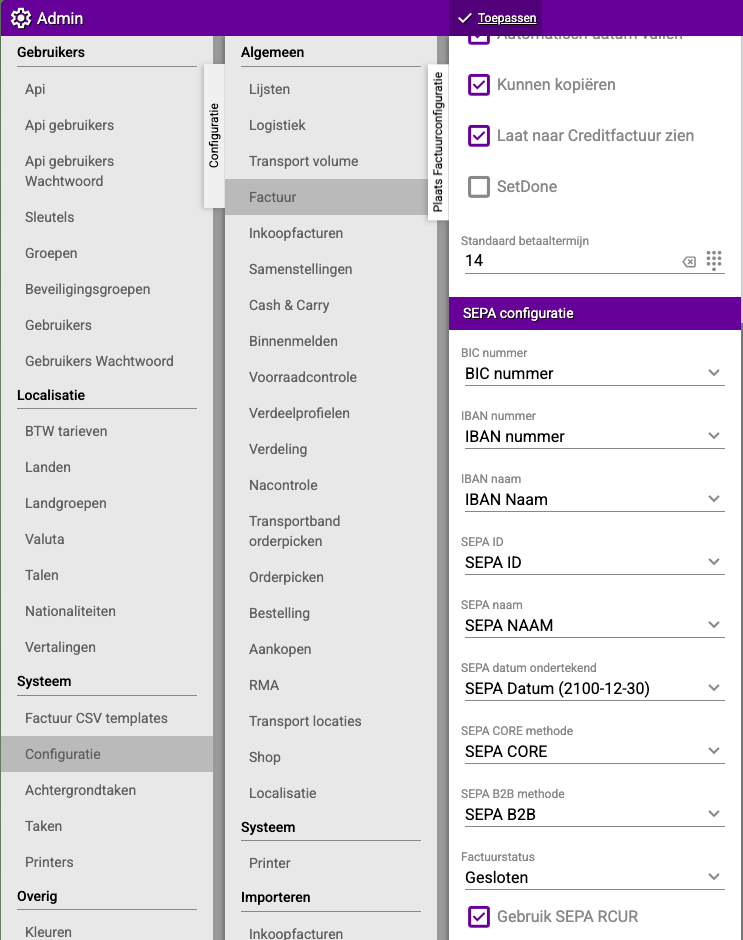
Étape 1 : Accédez à la configuration SEPA
- Cliquez sur la tuile "Admin"
- Cliquez sur "Système"
- Cliquez sur "Configuration"
- Cliquez sur "Général"
- Cliquez sur "Facture"
- Cliquez sur "Configuration SEPA"
Étape 2 : Sélectionnez les catégories et méthodes de paiement
Vous voyez maintenant différents champs. Reliez-les comme suit :
**IBAN 😗*
- Sélectionnez la catégorie "Numéro IBAN"
**BIC 😗*
- Sélectionnez la catégorie "Code BIC"
**Nom SEPA 😗*
- Sélectionnez la catégorie "Nom SEPA"
**ID SEPA 😗*
- Sélectionnez la catégorie "ID SEPA"
**Méthode de paiement SEPA CORE 😗*
- Sélectionnez "SEPA CORE"
**Méthode de paiement SEPA B2B 😗*
- Sélectionnez "SEPA B2B"
Étape 3 : Définissez le statut de facture
**Statut de facture 😗*
- Mettez-le sur "Paid"
- Cela signifie : lorsque l'argent est reçu, la facture est automatiquement mise sur "payé"
Que fait ceci ?
- Dès que l'argent est sur votre compte avec le numéro de facture comme référence
- Easyflor met automatiquement la facture sur "payé"
- Vous n'avez pas besoin de suivre manuellement ce qui est payé !
Étape 4 : Cochez "Utiliser SEPA RCUR"
Important ! Cochez cette case :
- "Utiliser SEPA RCUR"
Que fait ceci ?
- RCUR signifie "Récurrent"
- Avec cela, vous pouvez prélever plus d'une fois chez le même client
- Sans cette case cochée, vous ne pouvez prélever qu'une seule fois par client !
Étape 5 : Enregistrez tout
- Cliquez en haut sur "Appliquer"
- Tous les paramètres sont enregistrés
Partie 2 : Remplir vos propres données SEPA (Administration)
Pourquoi cette partie ?
Maintenant vous devez remplir les données de votre propre entreprise : votre IBAN, BIC, ID SEPA, etc. Ainsi Easyflor sait de quel compte le prélèvement doit être effectué.
Étape 1 : Accédez à votre administration
- Cliquez sur "Organisation"
- Cliquez sur "Général"
- Cliquez sur "Administrations"
- Sélectionnez votre administration (par exemple "Fleuriste La Rose")
Étape 2 : Accédez aux numéros
- Cliquez sur "Général"
- Cliquez sur "Numéros"
Étape 3 : Ajoutez vos données
Pour chacune des données suivantes, faites ceci :
- Cliquez sur "+Nouveau"
- Sélectionnez la Catégorie de numéro
- Remplissez la donnée
- Cliquez sur "Enregistrer"
**Ajoutez ces 4 données 😗*
1. Numéro BIC
- Catégorie de numéro : "Code BIC"
- Donnée : Votre code BIC (par exemple : ABNANL2A)
- Où le trouver ? Sur vos relevés bancaires ou demandez à votre banque
2. Nom IBAN
- Catégorie de numéro : "Nom IBAN"
- Donnée : Le nom de votre entreprise (par exemple : Fleuriste La Rose)
3. Numéro IBAN
- Catégorie de numéro : "Numéro IBAN"
- Donnée : Votre numéro IBAN (par exemple : NL12ABCD0123456789)
- Où le trouver ? Sur vos relevés bancaires
4. ID SEPA
- Catégorie de numéro : "ID SEPA"
- Donnée : Votre ID de créancier SEPA (par exemple : NL12ZZZ123456789)
- Où le trouver ? Demandez-le à votre banque lorsque vous voulez utiliser SEPA
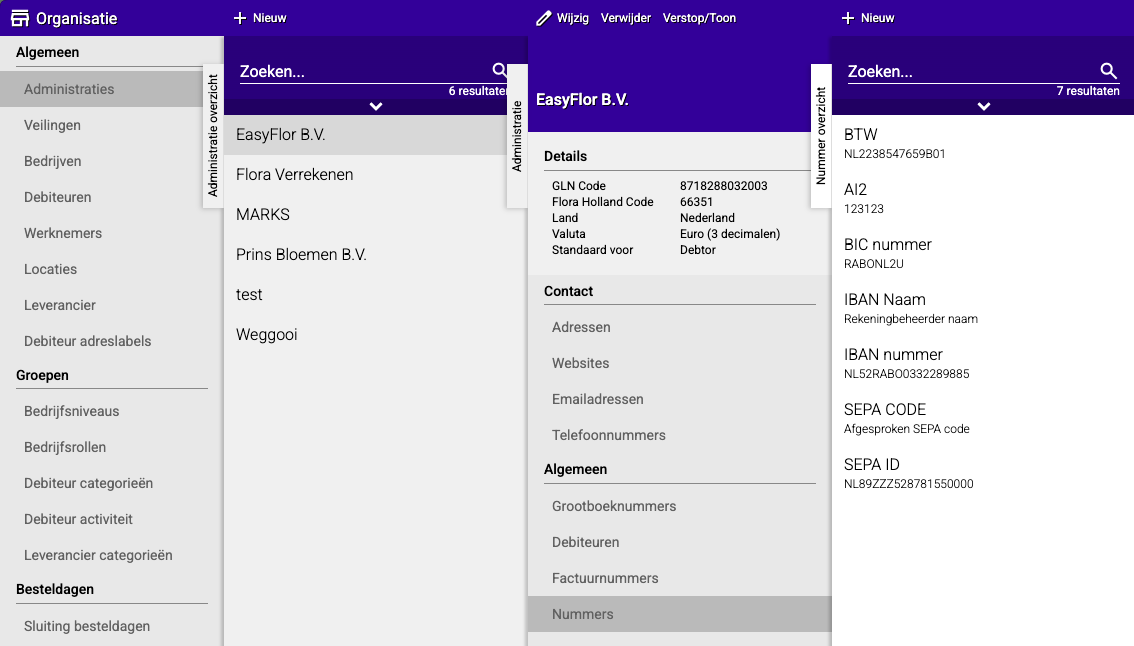
**Important 😗* Ces données sont celles de VOTRE entreprise, pas de vos clients !
Partie 3 : Remplir les données SEPA des clients (Débiteur)
Pourquoi cette partie ?
Maintenant vous allez remplir par client les données nécessaires pour pouvoir prélever chez eux : leur IBAN, la date de l'autorisation, etc.
Cela se fait pour chaque client qui veut payer par SEPA !
Étape A : Configurer la méthode de paiement pour le client
Étape 1 : Accédez au débiteur
- Cliquez sur "Organisation"
- Cliquez sur "Général"
- Cliquez sur "Débiteurs"
- Sélectionnez le client (débiteur) qui va payer par SEPA
Étape 2 : Configurez la méthode de paiement
- Cliquez sur "Général"
- Cliquez sur "Configuration"
- Cliquez sur "Général"
- Cliquez sur "Facture"
Étape 3 : Choisissez la bonne méthode SEPA
En haut, vous voyez le champ "Méthode de paiement". Choisissez :
- "SEPA CORE" si le client est un particulier ou une petite entreprise
- "SEPA B2B" si le client est un client professionnel
Étape 4 : Enregistrez
- Cliquez sur "Enregistrer"
Étape B : Remplir les données SEPA du client
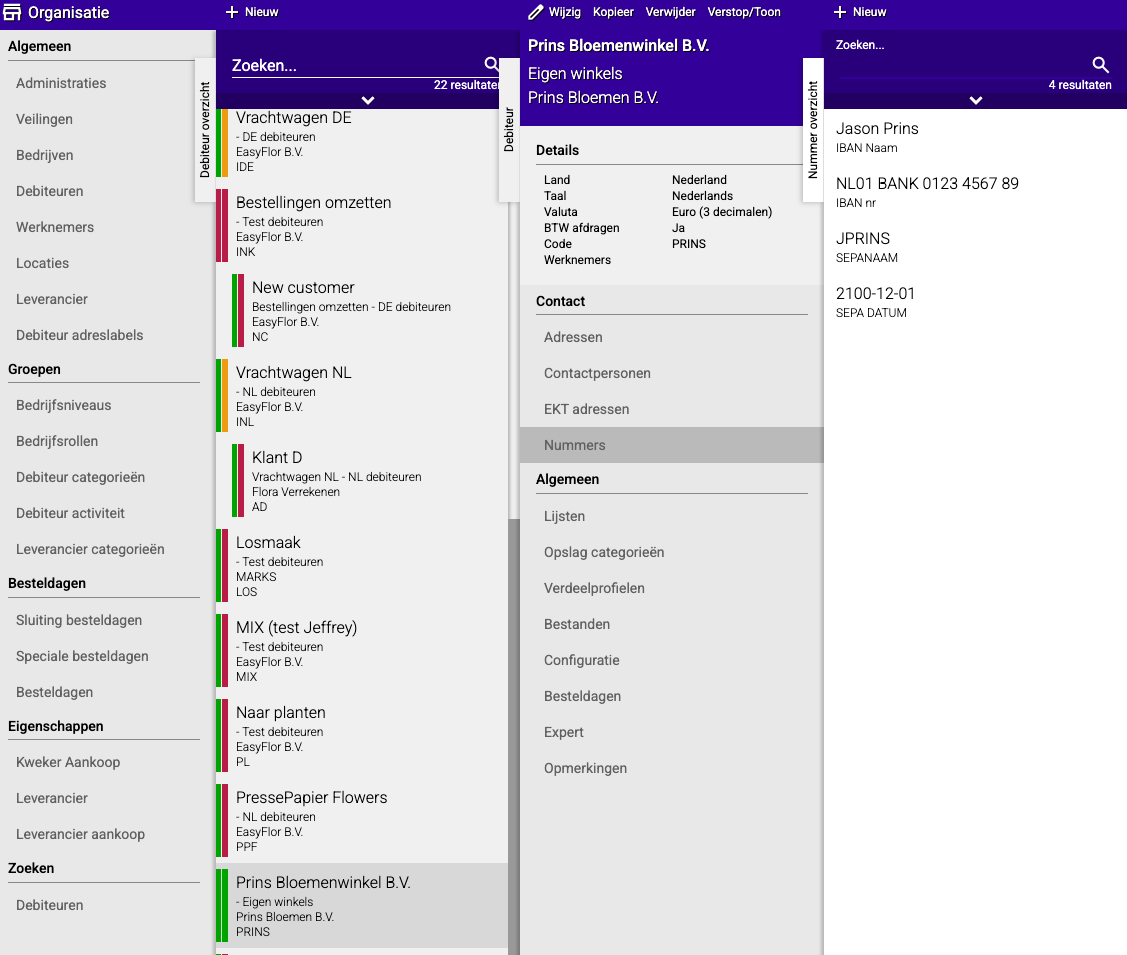
Étape 1 : Accédez aux numéros
- Vous êtes encore chez le même débiteur
- Cliquez sur "Contact"
- Cliquez sur "Numéros"
- Cliquez sur "+Nouveau"
Étape 2 : Ajoutez les données du client
Pour chacune des données suivantes, faites ceci :
- Cliquez sur "+Nouveau"
- Sélectionnez la Catégorie de numéro
- Remplissez la donnée du client
- Cliquez sur "Enregistrer"
**Ajoutez ces 4 données 😗*
1. Nom IBAN
- Catégorie de numéro : "Nom IBAN"
- Donnée : Le nom du titulaire du compte (par exemple : Jean Dupont)
- Où l'obtenir ? Du client, sur l'autorisation
2. Numéro IBAN
- Catégorie de numéro : "Numéro IBAN"
- Donnée : Le numéro IBAN du client (par exemple : NL98BANK0987654321)
- Où l'obtenir ? Du client, sur l'autorisation
3. Nom SEPA
- Catégorie de numéro : "Nom SEPA"
- Donnée : Le nom qui doit apparaître sur le prélèvement (généralement le même que le Nom IBAN)
4. Date de signature SEPA
- Catégorie de numéro : "Date de signature SEPA (AAAA-MM-JJ)"
- Donnée : La date à laquelle le client a signé l'autorisation
- **Format 😗* AAAA-MM-JJ (par exemple : 2024-01-15 pour le 15 janvier 2024)
- Où l'obtenir ? De l'autorisation remplie et signée
Étape 3 : Répétez pour chaque client
- Faites l'Étape A et l'Étape B pour chaque client qui veut payer par SEPA
- Chaque client a besoin de ses propres données !
Conseils importants
Conseil 1 : Commencez par l'autorisation
- Un client doit D'ABORD signer une autorisation de prélèvement SEPA
- Ce n'est qu'après que vous pouvez prélever
- Sans autorisation, le prélèvement est illégal !
- Conservez bien l'autorisation (numériquement et sur papier)
Conseil 2 : Demandez un ID SEPA à votre banque
- Vous avez besoin d'un ID de créancier SEPA spécial
- Vous le demandez à votre banque
- Parfois cela coûte de l'argent ou vous devez signer un contrat
- Réglez cela avant de commencer à configurer
Conseil 3 : Vérifiez toutes les données deux fois
- Un seul chiffre erroné dans un IBAN et le prélèvement échoue
- Vérifiez toujours les IBAN deux fois
- Testez d'abord avec un client avant de le configurer pour tout le monde
Conseil 4 : Faites attention au format de date
- La date SEPA doit être au format AAAA-MM-JJ
- **Correct 😗* 2024-01-15
- **Incorrect 😗* 15-01-2024 ou 15/01/2024
- C'est important pour l'administration
Conseil 5 : Utilisez "SEPA RCUR"
- N'oubliez pas de cocher la case "Utiliser SEPA RCUR"
- Sinon vous ne pouvez prélever qu'une seule fois par client
- C'est essentiel pour les clients récurrents !
Conseil 6 : Testez d'abord
- Testez d'abord le prélèvement avec un client
- Prélevez un petit montant (par exemple 1,00 €)
- Ça marche ? Alors vous pouvez continuer avec d'autres clients
Conseil 7 : Communiquez avec les clients
- Dites aux clients quand vous allez prélever
- Envoyez une facture avant le prélèvement
- Ainsi vous évitez les surprises et les plaintes
Erreurs courantes
Erreur 1 : Catégories de numéros non créées
- Vous essayez de remplir des données, mais les catégories n'existent pas
- **Conséquence 😗* Vous ne pouvez pas sélectionner de données
- **Solution 😗* Créez d'abord les 6 catégories de numéros dans la Partie 1, Étape A
Erreur 2 : "Code" et "Catégorie de numéro" différents
- Vous entrez "IBAN" dans Code et "Numéro IBAN" dans Catégorie de numéro
- **Conséquence 😗* Confusion et cela peut ne pas fonctionner correctement
- **Solution 😗* Faites-les toujours exactement identiques
Erreur 3 : Mauvais IBAN entré
- Vous faites une faute de frappe dans le numéro IBAN
- **Conséquence 😗* Le prélèvement échoue, le client n'est pas payé
- **Solution 😗* Vérifiez toujours les IBAN deux fois, demandez confirmation au client
Erreur 4 : "Utiliser SEPA RCUR" non coché
- Vous oubliez de cocher cette case
- **Conséquence 😗* Vous ne pouvez prélever qu'une seule fois par client
- **Solution 😗* Cochez toujours ceci dans la Partie 1, Étape C !
Erreur 5 : Pas d'ID SEPA demandé
- Vous essayez de prélever sans ID de créancier SEPA
- **Conséquence 😗* Le prélèvement est refusé par la banque
- **Solution 😗* Demandez d'abord un ID SEPA à votre banque
Erreur 6 : Autorisation non conservée
- Vous prélevez mais n'avez pas d'autorisation signée
- **Conséquence 😗* En cas de contestation, vous ne pouvez pas prouver que vous aviez la permission
- **Solution 😗* Conservez soigneusement toutes les autorisations
Erreur 7 : Mauvais format de date
- Vous entrez 15-01-2024 au lieu de 2024-01-15
- **Conséquence 😗* Le système ne l'accepte pas ou donne un message d'erreur
- **Solution 😗* Utilisez toujours AAAA-MM-JJ
Erreur 8 : SEPA CORE et B2B confondus
- Vous utilisez SEPA B2B pour un particulier
- **Conséquence 😗* Le prélèvement est refusé
- **Solution 😗* Particuliers = CORE, Entreprises = B2B
De quoi avez-vous besoin avant de commencer ?
De votre propre banque :
- Un ID de créancier SEPA (demandez-le)
- Votre numéro IBAN
- Votre code BIC
- Un contrat de prélèvement SEPA (souvent nécessaire)
De chaque client :
- Une autorisation de prélèvement SEPA signée
- Le numéro IBAN du client
- Le nom du titulaire du compte
- La date à laquelle l'autorisation a été signée
Assurez-vous d'avoir tout cela avant de commencer à configurer !
Aperçu visuel du processus
PARTIE 1 : Configurer le système
    ↓
Étape A : Créer 6 catégories de numéros
Étape B : Créer 2 méthodes de paiement (CORE et B2B)
Étape C : Tout relier dans la configuration SEPA + cocher RCUR
    ↓
PARTIE 2 : Remplir les données de votre entreprise
    ↓
Administration → Numéros → Ajouter 4 données
(BIC, Nom IBAN, Numéro IBAN, ID SEPA de votre entreprise)
    ↓
PARTIE 3 : Configurer par client
    ↓
Étape A : Choisir méthode de paiement (CORE ou B2B)
Étape B : Remplir 4 données client
(Nom IBAN, Numéro IBAN, Nom SEPA, Date de signature)
    ↓
Répéter Partie 3 pour chaque client
    ↓
TERMINÉ ! Vous pouvez maintenant prélever automatiquement
Résumé
Pour configurer le prélèvement SEPA dans Easyflor, vous parcourez trois parties principales : d'abord la configuration du système, puis les données de votre propre entreprise et enfin les données de chaque client.
Dans la Partie 1 : Configuration SEPA, vous créez d'abord six catégories de numéros via Admin, Organisation et Catégories de numéros en cliquant sur "+Nouveau". Les catégories que vous créez sont :
- Nom IBAN
- Numéro IBAN
- Code BIC
- ID SEPA
- Nom SEPA
- Date de signature SEPA (AAAA-MM-JJ)
Pour chaque catégorie, vous remplissez exactement le même nom dans "Code" et dans "Catégorie de numéro". Ensuite, vous créez deux méthodes de paiement via Admin, Organisation et Méthodes de paiement : SEPA CORE (pour les particuliers et petites entreprises) et SEPA B2B (uniquement pour les clients professionnels), les deux avec le type "Banque". Ensuite, vous allez dans Admin, Système, Configuration, Général, Facture et Configuration SEPA pour tout relier en sélectionnant les bonnes catégories pour IBAN, BIC, Nom SEPA et ID SEPA, et en reliant les méthodes de paiement. Très important : mettez le statut de facture sur "Paid" (pour que les factures soient automatiquement mises sur payé lorsque l'argent arrive) et cochez la case "Utiliser SEPA RCUR" (sinon vous ne pouvez prélever qu'une seule fois par client).
Dans la Partie 2 : Configuration de l'administration, vous remplissez les données de votre propre entreprise en allant dans Organisation, Général, Administrations, en sélectionnant votre administration et en cliquant sur Général, Numéros. Là, vous ajoutez quatre données en cliquant à chaque fois sur "+Nouveau" :
- Numéro BIC (votre code bancaire)
- Nom IBAN (le nom de votre entreprise)
- Numéro IBAN (votre propre IBAN)
- ID SEPA (votre ID de créancier SEPA de la banque)
Dans la Partie 3 : Configuration du débiteur, vous configurez les données SEPA par client. Cela consiste en deux étapes : d'abord vous configurez la méthode de paiement en allant dans Organisation, Général, Débiteurs, en sélectionnant le client, en allant dans Général, Configuration, Général, Facture et en choisissant la bonne méthode de paiement en haut (SEPA CORE pour les particuliers ou SEPA B2B pour les entreprises). Ensuite, vous remplissez les données du client en allant dans Contact, Numéros et en ajoutant quatre données :
- Nom IBAN (nom du titulaire du compte)
- Numéro IBAN (IBAN du client)
- Nom SEPA (nom pour le prélèvement)
- Date de signature SEPA (date de l'autorisation au format AAAA-MM-JJ, par exemple 2024-01-15)
Cette dernière partie, vous la répétez pour chaque client qui veut payer par SEPA. Il est important de savoir que les clients doivent d'abord signer une autorisation de prélèvement SEPA avant que vous puissiez prélever, et que vous avez besoin d'un ID de créancier SEPA de votre banque avant de pouvoir commencer.
Vous avez des questions ou besoin d'aide? N'hésitez pas à nous contacter par téléphone au +31 (0)71 30 20 310 ou envoyez un e-mail à support@easyflor.nl.