
- (WIDEO) Tworzenie użytkownika i pracownika
- Dopasowywanie grup artykułów VMP
- Dostosowywanie kolejności jednostek sprzedaży
- Filtrowanie hodowców lub dostawców
- Import arkusza Excel / Tworzenie szablonu importu
- Jak nie naliczać VAT dla moich klientów?
- Konfiguracja i używanie AI2
- Konfiguracja konwersji walut
- Konfiguracja modułu tras
- Konfiguracja SEPA
- Otrzymywanie kopii e-mail (mail cc) potwierdzeń zamówień i/lub faktur
- Transport i przewoźnicy
- Tworzenie i utrzymywanie stawek VAT
- Tworzenie i używanie profili dystrybucji
- Tworzenie integracji księgowej
- Tworzenie użytkownika i pracownika
- Ustawianie dystrybucji: Automatyczne wysyłanie wiadomości EKT do dłużnika KOA
- Ustawianie i wykonywanie rozliczeń Flora
- Ustawianie przypomnień o płatności
- Ustawianie terminu płatności
Tworzenie integracji księgowej
Jak utworzyć integrację księgową w Easyflor?
Czym jest integracja księgowa?
Integracja księgowa to automatyczne połączenie między Easyflor a programem księgowym (takim jak SnelStart, Twinfield lub e-Boekhouden). Dzięki temu faktury i dane finansowe są automatycznie przesyłane do księgowości bez konieczności ręcznego przepisywania.
Dlaczego warto używać integracji księgowej?
- Oszczędność czasu: Nie musisz ręcznie przepisywać faktur
- Brak błędów: Automatyczne przesyłanie zapobiega literówkom
- Zawsze aktualne dane: Księgowość jest automatycznie aktualizowana
- Mniej pracy: Księgowy ma od razu wszystkie dane
- Przejrzystość: Wszystkie dane finansowe w jednym miejscu
- Profesjonalizm: Administracja zawsze uporządkowana
Jakie pakiety księgowe są obsługiwane?
Easyflor współpracuje z: SnelStart, Twinfield, Exact, Exact Online, King, Multivers, e-Boekhouden. Inne pakiety można zintegrować jako pracę na zamówienie.
Część 1: Tworzenie integracji
- Admin → System → Konfiguracja → Eksportuj → Administracja → Nowy
- Wypełnij: nazwę, administrację, pakiet księgowy, dane do synchronizacji, datę rozpoczęcia, opóźnienie (zwykle 0d)
- Kliknij „Zapisz"
Część 2: Wprowadzanie danych logowania
Dla e-Boekhouden:
Username i Security Code (Zarządzanie → Ustawienia → Integracje → API/SOAP)
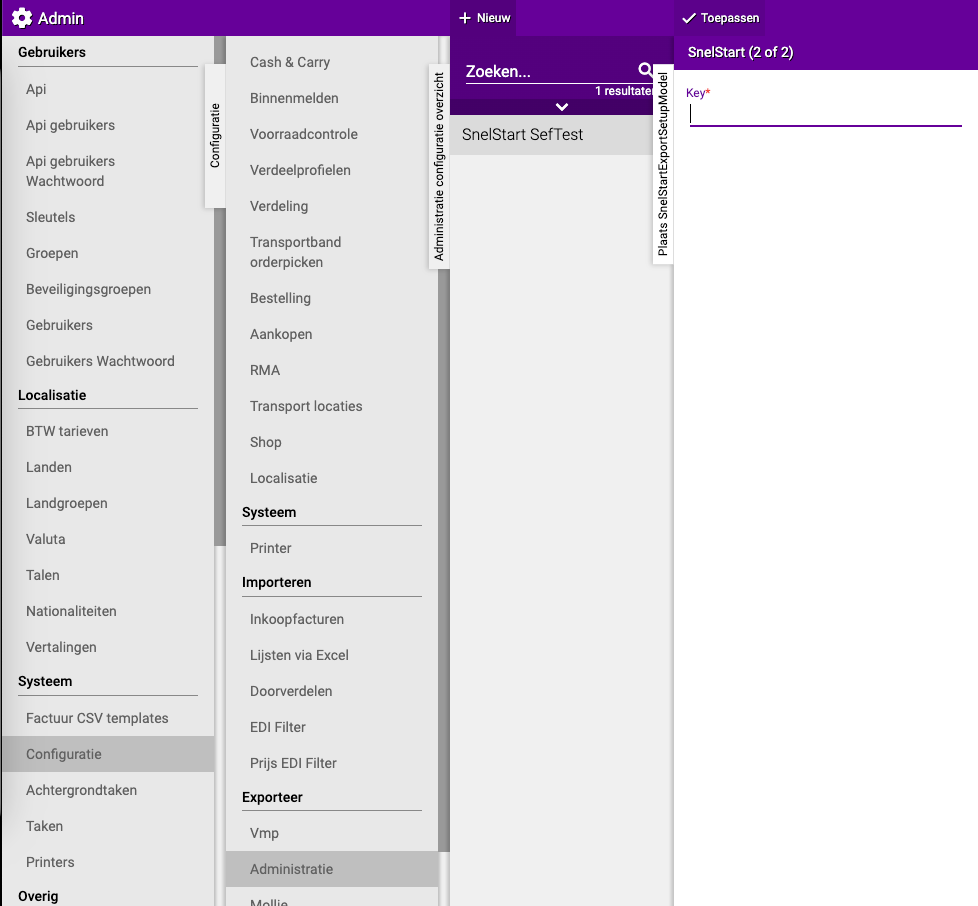

Dla SnelStart:
Wprowadź KEY otrzymany od SnelStart → „Zastosuj"
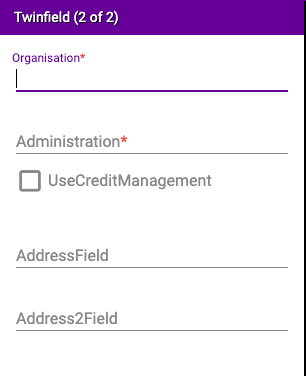
Dla Twinfield:
Wprowadź różne dane (zobacz obrazek). „UseCreditManagement" → skontaktuj się z konsultantem. Domyślnie: niezaznaczone.
Dla Exact:
Podaj adres e-mail.
Część 3: Sprawdzanie konfiguracji
Wróć do Admin → System → Konfiguracja → Eksportuj → Administracja → twoja integracja → „Konfiguracja"
Część 4: Wypełnianie numerów księgowych (Reguły)
Numery księgowe (numery kont księgi głównej) to kody używane przez księgowego do klasyfikowania przychodów i wydatków. Zapytaj o nie swojego księgowego.
Krok 1: Tworzenie stawek VAT
Stawki VAT są potrzebne później przy ustawianiu artykułów.
Więcej informacji o stawkach VAT w Easyflor znajdziesz w instrukcji: Tworzenie i utrzymywanie stawek VAT
Menu: twoja integracja → „Reguły" → „Stawki VAT" → „Nowy"
Wypełnij: nazwę (np. „VAT NL Wysoki"), numer konta księgi głównej, kod VAT, administrację → „Zastosuj"
Utwórz oddzielne stawki dla: VAT Wysoki (21%), VAT Niski (9%), VAT 0%, ewentualnie inne kraje.
Krok 2: Ustawianie artykułów
Reguły artykułów określają, na które konto księgi głównej będzie księgowany Twój obrót.
Menu: twoja integracja → „Reguły" → „Artykuły" → „Nowy"
Wypełnij: nazwę, numer konta księgi głównej, regułę eksportu VAT, opcjonalnie grupę artykułów, administrację, stawki VAT, opcjonalnie kraj, faktury kredytowe/debetowe/wszystkie, faktury ICP/ECP → „Zastosuj"
Utwórz oddzielne reguły dla: sprzedaży NL (21%, 9%), sprzedaży UE (VAT przeniesiony), eksportu poza UE (0%).
Krok 3: Ustawianie dopłat
Dopłaty to dodatkowe koszty takie jak transport, opakowanie lub usługi.
Więcej informacji o dopłatach w Easyflor znajdziesz w instrukcji: Tworzenie i używanie marż
Menu: twoja integracja → „Reguły" → „Dopłaty" → „Nowy"
Jak przy artykułach, ale z grupami dopłat zamiast grup artykułów.
Krok 4: Ustawianie opakowań zwrotnych
Opakowania zwrotne: skrzynki, pojemniki, wiadra itp.
Ważne wybory:
- Jednorazowe: Klient je zatrzymuje, musi zapłacić (bez kaucji, normalny VAT)
- Wielokrotnego użytku: Klient je zwraca (zawsze kaucja, zawsze VAT 0%)
Menu: twoja integracja → „Reguły" → „Opakowania zwrotne" → „Nowy". Jak przy artykułach, ale zwróć uwagę na kaucję i VAT!
Krok 5: Ustawianie wózków
Tak samo jak opakowania zwrotne.
Specjalne wyjaśnienie dla e-Boekhouden
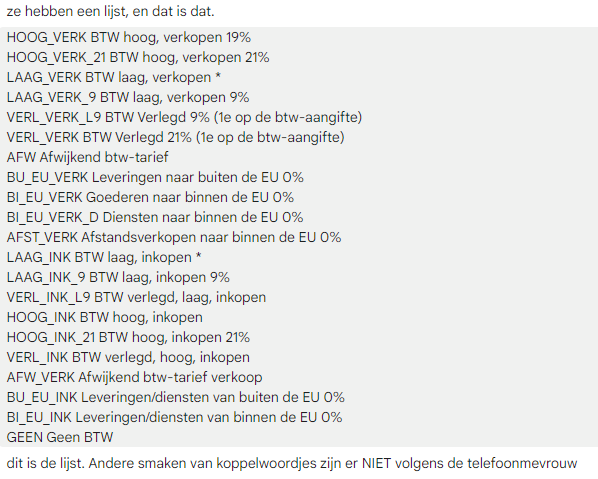
e-Boekhouden NIE działa z numerami kont księgi głównej, ale z KODAMI (nazwami).
Zamiast 8020 używasz HOOG_VERK_21. Kody znajdziesz w swoim środowisku e-Boekhouden przy kontach księgi głównej.
Ważne wskazówki
- Współpracuj z księgowym — zapytaj o właściwe numery kont
- Najpierw przetestuj z jedną fakturą
- Zacznij prosto — najpierw podstawowe stawki VAT, potem reguły artykułów
- Wyraźne nazwy — „VAT NL Wysoki", „Obrót NL Wysoki"
- Dokumentuj wszystko
- Kaucja przy opakowaniach — wielokrotnego użytku = zawsze kaucja = zawsze VAT 0%
- Regularnie sprawdzaj — porównuj miesięcznie obrót
Częste błędy
- Nieprawidłowe dane logowania → sprawdź dane w programie księgowym
- Numery zamiast kodów przy e-Boekhouden → używaj kodów jak „HOOG_VERK_21"
- Brak utworzonych stawek VAT → zawsze najpierw twórz stawki VAT
- Nieprawidłowy VAT przy kaucji → kaucja to zawsze VAT 0%
- Zbyt skomplikowany początek → zacznij prosto, dodaj więcej później
- Brak testów → zawsze najpierw przetestuj z jedną fakturą!
Powiązane instrukcje
- Tworzenie i utrzymywanie stawek VAT — Ustawianie i zarządzanie procentami VAT
- Tworzenie i używanie marż — Konfiguracja marż dla podwyżek cen
Podsumowanie
Tworzenie integracji księgowej: Admin → System → Konfiguracja → Eksportuj → Administracja → Nowy. Wypełnij dane podstawowe (nazwa, administracja, pakiet, dane, data rozpoczęcia, opóźnienie). Wprowadź dane logowania. Następnie przez Reguły: najpierw stawki VAT, potem artykuły, dopłaty, opakowania zwrotne i wózki. Ważne: e-Boekhouden używa kodów zamiast numerów. Zawsze najpierw przetestuj z jedną fakturą i ściśle współpracuj z księgowym.
Masz pytania lub potrzebujesz pomocy? Skontaktuj się z nami telefonicznie pod numerem +31 (0)71 30 20 310 lub wyślij e-mail na adres support@easyflor.nl.