
- (WIDEO) Tworzenie użytkownika i pracownika
- Dopasowywanie grup artykułów VMP
- Dostosowywanie kolejności jednostek sprzedaży
- Filtrowanie hodowców lub dostawców
- Import arkusza Excel / Tworzenie szablonu importu
- Jak nie naliczać VAT dla moich klientów?
- Konfiguracja i używanie AI2
- Konfiguracja konwersji walut
- Konfiguracja modułu tras
- Konfiguracja SEPA
- Otrzymywanie kopii e-mail (mail cc) potwierdzeń zamówień i/lub faktur
- Transport i przewoźnicy
- Tworzenie i utrzymywanie stawek VAT
- Tworzenie i używanie profili dystrybucji
- Tworzenie integracji księgowej
- Tworzenie użytkownika i pracownika
- Ustawianie dystrybucji: Automatyczne wysyłanie wiadomości EKT do dłużnika KOA
- Ustawianie i wykonywanie rozliczeń Flora
- Ustawianie przypomnień o płatności
- Ustawianie terminu płatności
Ustawianie przypomnień o płatności
Jak ustawić przypomnienia o płatności dla klientów w Easyflor?
Czym są przypomnienia o płatności?
Przypomnienia o płatności to automatyczne e-maile wysyłane do klientów, gdy nie zapłacili faktury na czas. System wysyła im przyjazne przypomnienie, że są jeszcze należne pieniądze.
Dlaczego używasz przypomnień o płatności?
- Szybsza płatność: Klienci są przypominani o zaległych fakturach
- Mniej pracy: System automatycznie wysyła przypomnienia, nie musisz ciągle dzwonić ani pisać e-maili
- Profesjonalizm: Standardowe przypomnienia zapewniają spójne podejście
- Brak zapomnianych faktur: System śledzi, które faktury są przeterminowane
- Zapobieganie nieuregulowanym płatnościom: Klienci są ostrzegani na czas, zanim sytuacja wymknie się spod kontroli
- Jasna komunikacja: Klienci dokładnie wiedzą, co jeszcze muszą zapłacić
Kiedy używasz przypomnień o płatności?
Przykłady:
- Klient ma fakturę z terminem płatności 14 dni, ale po 14 dniach nadal nie zapłacił
- Chcesz automatycznie przypominać klientom po 2 tygodniach, 3 tygodniach i 4 tygodniach
- Chcesz, aby nierzetelni płatnicy byli automatycznie blokowani w sklepie internetowym
- Nie chcesz ciągle ręcznie ścigać płatności
Jak ustawić przypomnienia o płatności?
Krok 1: Przejdź do przypomnień
- Kliknij kafelek "Admin"
- Kliknij "System"
- Kliknij "Konfiguracja"
- Kliknij "Ogólne"
- Kliknij "Faktura"
- Kliknij "Ogólne"
- Kliknij "Przypomnienia"
Krok 2: Utwórz nowe przypomnienie
- Kliknij na górze "Nowy"
Krok 3: Wypełnij podstawowe dane
Pola obowiązkowe:
Nazwa:
- Nadaj przypomnieniu jasną nazwę
- Na przykład: "Pierwsze przypomnienie", "Drugie przypomnienie" lub "Ostatnie ostrzeżenie"
- Tę nazwę widzisz tylko w Easyflor, nie klient
Administracja:
- Wybierz, dla której administracji obowiązuje to przypomnienie
- Chcesz je dla wszystkich administracji? Zostaw puste lub wybierz "Wszystkie"
- Przydatne, gdy masz wiele firm
Temat e-maila:
- To jest linia tematu e-maila, który otrzymuje klient
- Zrób go jasnym i profesjonalnym
- Przykłady:
- "Przypomnienie o płatności - Faktura jeszcze nieopłacona"
- "Przyjazne przypomnienie: zaległa faktura"
- "Ostatnie przypomnienie: wymagana płatność"
Tekst nad tabelą:
- Tutaj piszesz tekst, który pojawia się nad tabelą z danymi faktury
- Napisz przyjazny, ale jasny tekst
- Przykład:
  Szanowny Kliencie,

  Według naszych zapisów nie otrzymaliśmy jeszcze płatności za poniższą fakturę.
  Jeśli już ją opłaciłeś, prosimy zignorować to przypomnienie.
Tekst pod tabelą:
- Tutaj piszesz tekst, który pojawia się pod tabelą z danymi faktury
- Przykład:
  Uprzejmie prosimy o przelanie zaległej kwoty w ciągu 7 dni.
  W razie pytań prosimy o kontakt.

  Z poważaniem,
  [Nazwa firmy]
Wyślij x dni po dacie faktury:
- To ważne pole!
- Tutaj wpisujesz, ile dni po terminie płatności ma zostać wysłane przypomnienie

Jak działa "Wyślij x dni po dacie faktury"?
Ważne do zrozumienia:
Termin płatności jest już ustawiony w Easyflor (na przykład 14 dni). Pole "Wyślij x dni po dacie faktury" oznacza: dodatkowe dni PONAD termin płatności.
Przykłady:
Przykład 1: Przypomnienie po 2 tygodniach (14 dni)
- Termin płatności = 14 dni
- Chcesz wysłać przypomnienie dokładnie w dniu płatności
- Wpisz: 0
- Wynik: Przypomnienie jest wysyłane w dniu 14 (14 + 0 = 14)
Przykład 2: Przypomnienie po 3 tygodniach (21 dni)
- Termin płatności = 14 dni
- Chcesz wysłać przypomnienie 1 tydzień po terminie płatności
- Wpisz: 7
- Wynik: Przypomnienie jest wysyłane w dniu 21 (14 + 7 = 21)
Przykład 3: Przypomnienie po 4 tygodniach (28 dni)
- Termin płatności = 14 dni
- Chcesz wysłać przypomnienie 2 tygodnie po terminie płatności
- Wpisz: 14
- Wynik: Przypomnienie jest wysyłane w dniu 28 (14 + 14 = 28)
Gdzie ustawiasz termin płatności?
Domyślny termin płatności ustawiasz w innym miejscu w Easyflor:
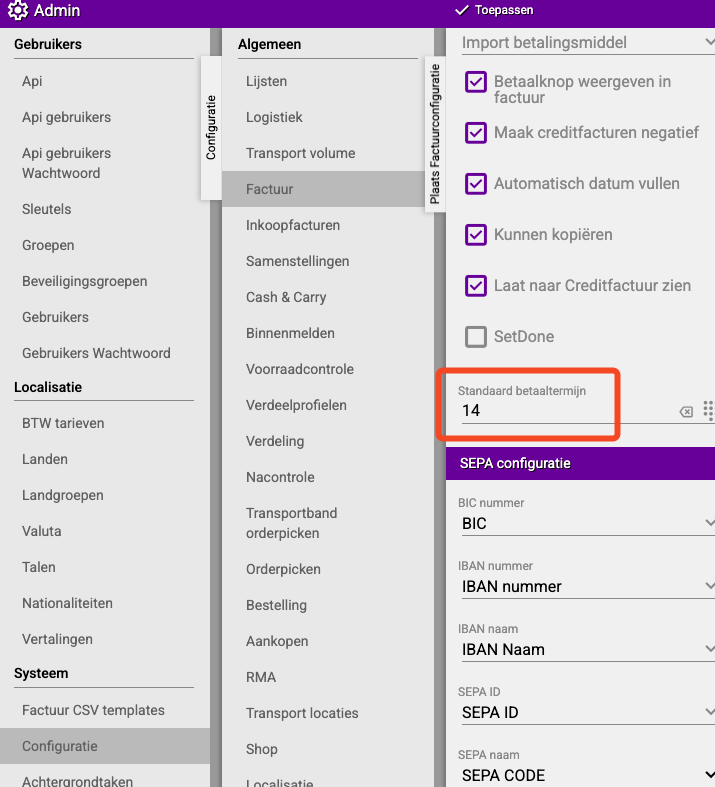
Dodatkowe opcje (do zaznaczenia)
Opcja 1: Automatycznie
Co robi?
- Włączone: Przypomnienie jest wysyłane automatycznie (nie wymaga żadnego działania z twojej strony)
- Wyłączone: Musisz ręcznie wysłać przypomnienie
Kiedy używasz "Wyłączone"?
- Gdy chcesz najpierw sprawdzić, którzy klienci otrzymają przypomnienie
- Gdy chcesz mieć osobisty kontakt przed wysłaniem przypomnienia
- Dla ważnych klientów, z którymi chcesz postępować ostrożnie
Jak wysyłasz ręcznie?
- Przejdź do Faktury → Do fakturowania → Przypomnienia
- Wybierz, które faktury mają otrzymać przypomnienie
- Wyślij przypomnienia
Opcja 2: Blokuj dłużnika
Co robi?
- Klient jest całkowicie zablokowany do wszystkich zakupów
- Nie może składać zamówień (ani w sklepie internetowym, ani przez inne kanały)
Kiedy tego używasz?
- Przy poważnych nierzetelnych płatnikach
- Jako ostatnie ostrzeżenie
- Przy klientach ze złą historią płatności
Uwaga: To surowy środek! Używaj tego tylko przy ostatnim przypomnieniu.
Opcja 3: Blokuj użytkowników sklepu
Co robi?
- Tylko konta sklepu internetowego klienta są blokowane
- Nadal możesz ręcznie obsługiwać tego klienta (na przykład telefonicznie)
Kiedy tego używasz?
- Gdy chcesz ostrzec klienta, ale nadal chcesz móc przyjmować zamówienia
- Jako rozwiązanie pośrednie między przypomnieniem a pełną blokadą
- Przy klientach, którzy mogą chcieć zamawiać telefonicznie i płacić od razu
Opcja 4: Wyłączone
Co robi?
- Przypomnienie jest tymczasowo wyłączone bez konieczności usuwania
Kiedy tego używasz?
- Chcesz tymczasowo nie wysyłać przypomnień (na przykład w czasie świąt)
- Chcesz zachować ustawienia do późniejszego użycia
- Testujesz nowe przypomnienia i chcesz tymczasowo wyłączyć stare
Przykład: Ustawienie trzech przypomnień
Sytuacja:
Chcesz stopniowy system przypomnień:
- Termin płatności = 14 dni
- Pierwsze przypomnienie: w dniu płatności (dzień 14)
- Drugie przypomnienie: 1 tydzień później (dzień 21)
- Ostatnie ostrzeżenie: jeszcze 1 tydzień później (dzień 28)
Przypomnienie 1: "Przyjazne przypomnienie"
Ustawienia:
- Nazwa: "Pierwsze przypomnienie"
- Temat e-maila: "Przyjazne przypomnienie o płatności"
- Tekst powyżej: "Szanowny Kliencie, według naszych zapisów poniższa faktura jest nadal nieopłacona."
- Tekst poniżej: "Uprzejmie prosimy o przelanie kwoty. W razie pytań prosimy o kontakt."
- Wyślij x dni po dacie faktury: 0 (dokładnie w dniu płatności, dzień 14)
- Automatycznie: Włączone
- Blokuj dłużnika: Wyłączone
- Blokuj użytkowników sklepu: Wyłączone
Przypomnienie 2: "Drugie przypomnienie"
Ustawienia:
- Nazwa: "Drugie przypomnienie"
- Temat e-maila: "Drugie przypomnienie o płatności - nadal nie otrzymane"
- Tekst powyżej: "Szanowny Kliencie, niestety nadal nie otrzymaliśmy płatności."
- Tekst poniżej: "Pilnie prosimy o zapłatę w ciągu 7 dni, aby uniknąć blokady."
- Wyślij x dni po dacie faktury: 7 (1 tydzień po terminie płatności, dzień 21)
- Automatycznie: Włączone
- Blokuj dłużnika: Wyłączone
- Blokuj użytkowników sklepu: Włączone (sklep internetowy zablokowany jako ostrzeżenie)
Przypomnienie 3: "Ostatnie ostrzeżenie"
Ustawienia:
- Nazwa: "Ostatnie ostrzeżenie"
- Temat e-maila: "OSTATNIE OSTRZEŻENIE - Wymagane natychmiastowe działanie"
- Tekst powyżej: "Szanowny Kliencie, to nasze ostatnie ostrzeżenie. Płatność jest teraz poważnie przeterminowana."
- Tekst poniżej: "Brak płatności w ciągu 3 dni spowoduje podjęcie dalszych kroków. Twoje konto zostanie całkowicie zablokowane."
- Wyślij x dni po dacie faktury: 14 (2 tygodnie po terminie płatności, dzień 28)
- Automatycznie: Włączone
- Blokuj dłużnika: Włączone (całkowicie zablokowany!)
- Blokuj użytkowników sklepu: Włączone
Oś czasu:
Dzień 0: Faktura wysłana
    ↓
Dzień 14: PIERWSZE PRZYPOMNIENIE (przyjazne)
    ↓
Dzień 21: DRUGIE PRZYPOMNIENIE (sklep internetowy zablokowany)
    ↓
Dzień 28: OSTATNIE OSTRZEŻENIE (całkowicie zablokowany)
Ważne wskazówki
Wskazówka 1: Zacznij przyjaźnie, zakończ surowo
- Pierwsze przypomnienie: przyjazne i wyrozumiałe
- Drugie przypomnienie: poważniejsze, ale nadal profesjonalne
- Ostatnie przypomnienie: jasne i surowe
Wskazówka 2: Podawaj jasne terminy
- Powiedz w przypomnieniu, kiedy należy zapłacić
- Na przykład: "Prosimy o zapłatę w ciągu 7 dni"
Wskazówka 3: Oferuj rozwiązanie
- Podaj w przypomnieniu, jak można zapłacić
- Podaj osobę kontaktową do pytań
- Bądź gotowy do omówienia planów płatności
Wskazówka 4: Najpierw przetestuj swoje przypomnienia
- Wyślij testowe przypomnienie do siebie
- Sprawdź, czy formatowanie jest prawidłowe
- Sprawdź, czy wszystkie dane są poprawne
Wskazówka 5: Dostosuj ton do swojej grupy klientów
- Klienci biznesowi: bardziej formalnie i profesjonalnie
- Osoby prywatne: przyjaźniej i bardziej osobiście
- Stali klienci: z większym zrozumieniem
Wskazówka 6: Nie blokuj zbyt szybko
- Używaj blokowania tylko przy powtarzających się nieuregulowanych płatnościach
- Najpierw daj klientom szansę na odpowiedź
- Niektórzy klienci po prostu mają opóźnienie
Wskazówka 7: Uwzględniaj święta
- Tymczasowo wyłącz przypomnienia w czasie świąt
- Ludzie często płacą dopiero po wakacjach
- Bądź wyrozumiały w ruchliwych okresach
Często popełniane błędy
Błąd 1: Wpisano nieprawidłową liczbę dni
- Myślisz, że "14" oznacza "po 14 dniach"
- Ale oznacza "14 dni PONAD termin płatności"
- Rozwiązanie: Zawsze obliczaj: termin płatności + twój wpis = całkowita liczba dni
Błąd 2: Zbyt surowe pierwsze przypomnienie
- Blokujesz klientów już przy pierwszym przypomnieniu
- Skutek: Klienci się złoszczą i tracisz obroty
- Rozwiązanie: Blokuj dopiero przy ostatnim przypomnieniu
Błąd 3: Niejasny tekst
- Tekst jest niejasny lub nieprzyjazny
- Skutek: Klienci nie rozumieją, czego się od nich oczekuje
- Rozwiązanie: Pisz jasne, przyjazne, ale jednoznaczne teksty
Błąd 4: Automatyczne bez testowania
- Od razu włączasz "Automatycznie" bez testowania
- Skutek: Nieprawidłowe przypomnienia są wysyłane
- Rozwiązanie: Najpierw testuj z wyłączonym "Automatycznie", wysyłaj ręcznie, a dopiero potem włącz automatyczne
Błąd 5: Brak eskalacji
- Wszystkie przypomnienia są równie przyjazne
- Skutek: Nierzetelni płatnicy nie traktują tego poważnie
- Rozwiązanie: Stwórz jasną eskalację: przyjazny → poważny → surowy
Błąd 6: Za dużo przypomnień
- Wysyłasz przypomnienie co tydzień
- Skutek: Klienci się irytują
- Rozwiązanie: Ogranicz do 2-3 przypomnień z jasnymi odstępami
Podsumowanie
Aby ustawić przypomnienia o płatności, przechodzisz do Admin, następnie do System, Konfiguracja, Ogólne, Faktura i wreszcie do Przypomnienia. Tam tworzysz oddzielną regułę dla każdego przypomnienia, klikając "Nowy".
Przy tworzeniu przypomnienia wypełniasz następujące dane:
- Jasną nazwę do użytku wewnętrznego (jak "Pierwsze przypomnienie" lub "Ostatnie ostrzeżenie")
- Administrację, dla której obowiązuje przypomnienie
- Profesjonalny temat e-maila, który widzi klient
- Tekst nad i pod tabelą z danymi faktury, gdzie piszesz przyjazną, ale jasną wiadomość
- Liczbę dni w polu "Wyślij x dni po dacie faktury", gdzie wpisujesz liczbę dni PONAD termin płatności
Pole "Wyślij x dni po dacie faktury" działa następująco: przy terminie płatności 14 dni wpisujesz 0 dla przypomnienia w samym dniu płatności, 7 dla tygodnia później i 14 dla dwóch tygodni później. Obliczenie zawsze wynosi: termin płatności + twój wpis = całkowita liczba dni.
Dodatkowo możesz zaznaczyć cztery opcje:
- Automatycznie: przypomnienia są wysyłane automatycznie bez żadnego działania z twojej strony
- Blokuj dłużnika: klient jest całkowicie zablokowany i nie może w ogóle zamawiać
- Blokuj użytkowników sklepu: tylko sklep internetowy jest zablokowany, ale nadal możesz ręcznie przetwarzać zamówienia
- Wyłączone: przypomnienie jest tymczasowo wyłączone bez utraty ustawień
Rozsądnie jest stworzyć system eskalacji z wieloma przypomnieniami, które stają się coraz poważniejsze. Zacznij przyjaźnie i wyrozumiale przy pierwszym przypomnieniu, bądź poważniejszy przy drugim i zakończ surowo przy ostatnim ostrzeżeniu. Blokuj klientów dopiero przy powtarzających się nieuregulowanych płatnościach, a nie już przy pierwszym przypomnieniu. Zawsze najpierw testuj swoje przypomnienia, wysyłając je ręcznie, zanim włączysz funkcję automatyczną.
Masz pytania lub potrzebujesz pomocy? Skontaktuj się z nami telefonicznie pod numerem +31 (0)71 30 20 310 lub wyślij e-mail na adres support@easyflor.nl.