
- (WIDEO) Tworzenie użytkownika i pracownika
- Dopasowywanie grup artykułów VMP
- Dostosowywanie kolejności jednostek sprzedaży
- Filtrowanie hodowców lub dostawców
- Import arkusza Excel / Tworzenie szablonu importu
- Jak nie naliczać VAT dla moich klientów?
- Konfiguracja i używanie AI2
- Konfiguracja konwersji walut
- Konfiguracja modułu tras
- Konfiguracja SEPA
- Otrzymywanie kopii e-mail (mail cc) potwierdzeń zamówień i/lub faktur
- Transport i przewoźnicy
- Tworzenie i utrzymywanie stawek VAT
- Tworzenie i używanie profili dystrybucji
- Tworzenie integracji księgowej
- Tworzenie użytkownika i pracownika
- Ustawianie dystrybucji: Automatyczne wysyłanie wiadomości EKT do dłużnika KOA
- Ustawianie i wykonywanie rozliczeń Flora
- Ustawianie przypomnień o płatności
- Ustawianie terminu płatności
Import arkusza Excel / Tworzenie szablonu importu
Jak importować produkty przez Excel do Easyflor?
Czym jest import Excela?
Import Excela to sposób na dodanie wielu produktów do Easyflor jednocześnie bez konieczności ręcznego wprowadzania ich jeden po drugim. Masz plik Excel ze wszystkimi produktami, a Easyflor odczytuje ten plik i automatycznie tworzy wszystkie produkty.
Dlaczego warto używać importu Excela?
- Oszczędność czasu: Dodawanie setek produktów na raz zamiast jednego po drugim
- Brak literówek: Nie musisz wszystkiego przepisywać
- Wykorzystanie istniejących list: Masz już listę produktów w Excelu i chcesz ją mieć w Easyflor
- Szybki start: Jeśli dopiero zaczynasz z Easyflor, możesz szybko dodać cały asortyment
- Przeprowadzanie aktualizacji: Możesz zaktualizować ceny lub opisy wielu produktów jednocześnie
- Efektywność: Duże asortymenty są gotowe znacznie szybciej
Kiedy używać importu Excela?
Przykłady:
- Masz listę Excel z 500 produktami od dostawcy
- Zaczynasz z Easyflor i chcesz załadować cały asortyment na raz
- Co tydzień otrzymujesz nowy cennik w Excelu od aukcji
- Chcesz zaktualizować opisy produktów dla wielu artykułów jednocześnie
- Dostawca wysyła Ci listę produktów, którą chcesz przejąć
Dwa sposoby importowania produktów
Metoda 1: Przez wsparcie Easyflor (Najłatwiejsza!)
- Wyślij swoją listę Excel na support@easyflor.nl
- Poproś konsultanta o zaimportowanie listy za Ciebie
- Oni zadbają, żeby wszystko poszło dobrze
- Zalecenie: To najlepsza i najbezpieczniejsza metoda!
Metoda 2: Samodzielnie (Zaawansowana)
- Sam tworzysz szablon importu
- Przygotowujesz swój plik Excel
- Sam importujesz plik
- Uwaga: To wymaga pewnej wiedzy technicznej
W tej instrukcji wyjaśniamy Metodę 2: samodzielny import.
Część 1: Tworzenie szablonu importu
Czym jest szablon importu?
Szablon to rodzaj "klucza tłumaczeniowego", który mówi Easyflor, co oznacza która kolumna w Twoim pliku Excel. Na przykład: kolumna A to nazwa produktu, kolumna B to cena, itp.
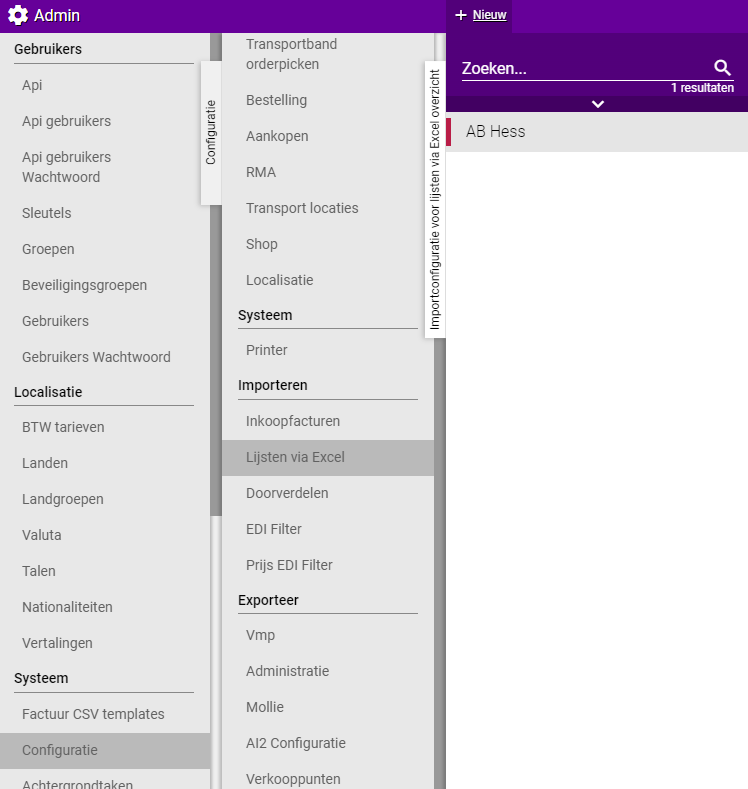
Krok 1: Przejdź do konfiguracji importu
- Kliknij kafelek "Admin"
- Kliknij "System"
- Kliknij "Konfiguracja"
- Kliknij "Importuj"
- Kliknij "Listy przez Excel"
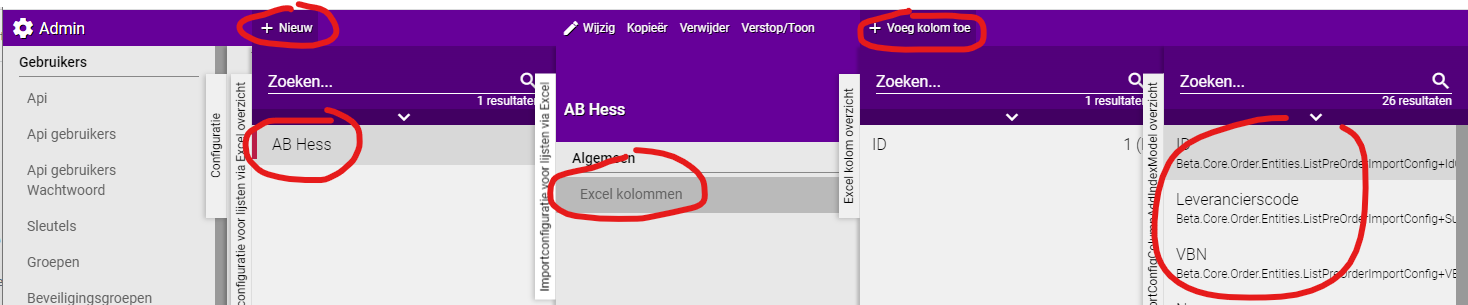
Krok 2: Utwórz nowy szablon
- Kliknij "+Nowy"
- Lub kliknij istniejący szablon, jeśli chcesz go dostosować
Krok 3: Dodaj kolumny Excela
- Kliknij szablon, który właśnie utworzyłeś
- Kliknij "Kolumny Excel"
- Kliknij "+Dodaj kolumnę"
Ważne informacje o wymaganych kolumnach
Trzy kolumny są ZAWSZE wymagane:
Uwaga! Te trzy kolumny muszą być w Twoim szablonie, nawet jeśli (jeszcze) nie ma ich w Twoim pliku Excel:
- ID: Unikalny numer produktu
- VBN: Kod VBN (kod produktu z branży kwiatowej)
- Cena zakupu: Cena, za którą kupujesz produkt
Co jeśli mój Excel nie ma tych kolumn?
- Musisz je ręcznie dodać do pliku Excel
- Wypełnij w razie potrzeby wartości zastępcze (na przykład "0" dla pustych cen)
Część 2: Przygotowanie pliku Excel
Krok 1: Usuń nieużywane kolumny
- Czy w Twoim Excelu są kolumny, które nie pasują do Easyflor?
- Usuń te kolumny z Excela
- Przykład: kolumny z wewnętrznymi notatkami lub uwagami
Krok 2: Usuń wiersze nad nazwami kolumn
- Wszystkie wiersze nad etykietami kolumn muszą zostać usunięte
- Przykład:
- Usuń logo, nazwę firmy, datę, puste wiersze
- Pierwszy wiersz musi zawierać nazwy kolumn (jak "Nazwa produktu", "Cena", "VBN")
Przed:
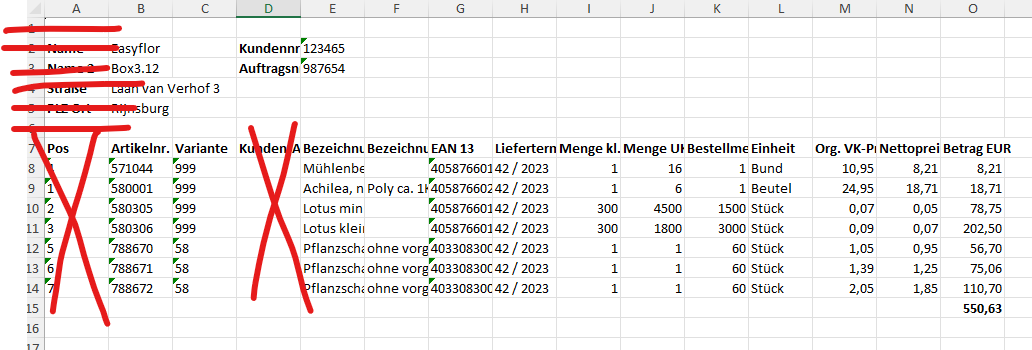
Po:

Krok 3: Sprawdź format cen
- Ceny muszą być oddzielone przecinkiem (nie kropką)
- Dobrze: 12,95
- Źle: 12.95
Krok 4: Ustaw wszystkie kolumny na typ "Standardowy"
- Wszystkie kolumny muszą być typu "Standardowy" w Excelu
- Zapobiega to problemom podczas importu
Krok 5: Sprawdź linki do zdjęć
- Linki do zdjęć muszą zaczynać się od https://
- Przykład: https://przyklad.pl/zdjecie.jpg
- Nie: www.przyklad.pl/zdjecie.jpg


Część 3: Konfiguracja szablonu w Easyflor
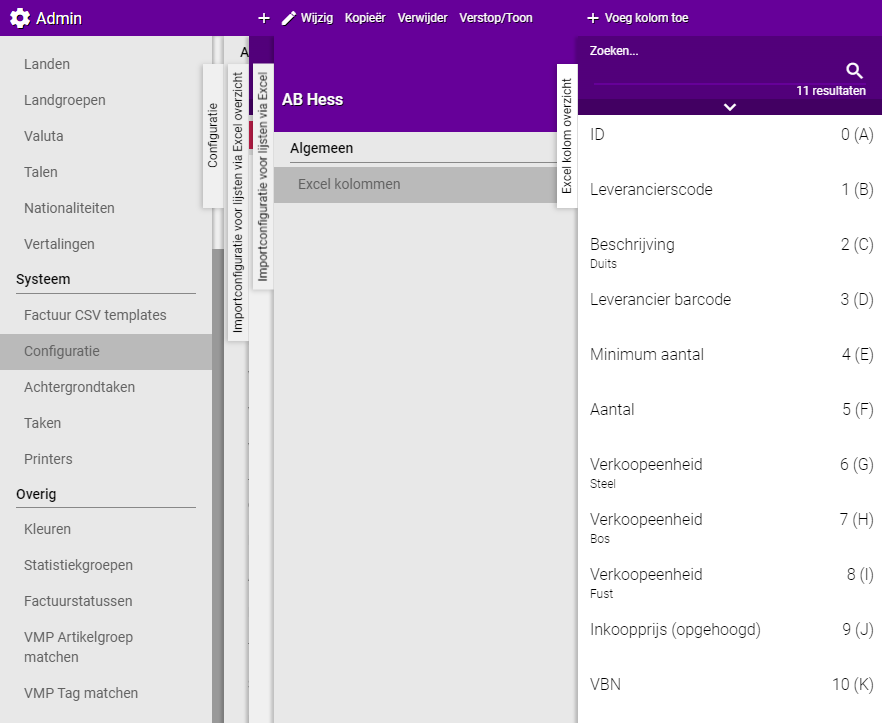
Krok 1: Połącz pierwszą kolumnę
- Wybierz pierwszy element z listy w Excelu
- Nadaj mu pozycję 0
- To mówi Easyflor, gdzie znajduje się pierwsza kolumna
Krok 2: Połącz wszystkie kolumny
Dla każdej kolumny w Excelu:
- Wybierz kolumnę (na przykład "Nazwa produktu")
- Połącz ją z odpowiednim polem w Easyflor
- Nadaj każdej kolumnie odpowiedni numer pozycji (0, 1, 2, 3, itp.)
Specjalna opcja: Opis z językiem
Jeśli wybierzesz kolumnę "Opis":
- Pojawi się dodatkowa opcja wyboru języka
- Wybierz język, w którym napisany jest opis
- Przykład: Polski, Angielski, Niemiecki
Specjalna opcja: Cechy
Dla kolumny "Cechy":
- Możesz wpisać dokładny kod cechy
- To wyjaśnia, która cecha jest używana dla tego importu
- Przykład: Jeśli chcesz wskazać, że produkt jest "Biologiczny", wpisujesz kod tej cechy
Część 4: Import Excela
Krok 1: Przejdź do listy, do której chcesz importować
- Kliknij kafelek "Sprzedaż"
- Kliknij "Wirtualne zapasy"
- Kliknij "Listy"
- Wybierz listę, do której chcesz zaimportować produkty
Krok 2: Rozpocznij import
- Kliknij "Ogólne"
- Kliknij "Oferta"
- Kliknij "Więcej..."
- Kliknij "Przez Excel"
- Wybierz swój plik Excel
- Kliknij "Importuj"
Krok 3: Poczekaj, aż import się zakończy
- Easyflor przetwarza teraz Twój plik Excel
- Może to chwilę potrwać, w zależności od liczby importowanych produktów
- Zobaczysz pasek postępu lub komunikat
Krok 4: Sprawdź wynik
- Czy wszystkie produkty zostały poprawnie zaimportowane?
- Czy ceny są prawidłowe?
- Czy produkty są na właściwej liście?
Część 5: Dostosowywanie grup artykułów
Dlaczego dostosowywać grupy artykułów?
Przy imporcie grupy artykułów często nie są prawidłowe. Dzieje się tak, ponieważ:
- Kod VBN 2001 to często kwiaty cięte z aukcji
- Ale z importu są to często artykuły dekoracyjne
- Musisz więc ręcznie przypisać właściwą grupę artykułów
Możesz to zrobić w dwóch momentach:
- Przed importem: Dostosowujesz jeden artykuł na raz w Excelu
- Po imporcie: Dostosowujesz wiele artykułów na raz w Easyflor
Opcja 1: Dostosowanie jednego artykułu PRZED importem
Kiedy tego używać?
- Jeśli musisz dostosować tylko kilka artykułów
- Jeśli już wiesz, które artykuły są w niewłaściwej grupie
- Dla małych korekt
Jak to zrobić?
- Otwórz plik Excel
- Znajdź artykuł, który trzeba dostosować
- Dostosuj grupę artykułów w Excelu
- Zapisz plik Excel
- Zaimportuj plik
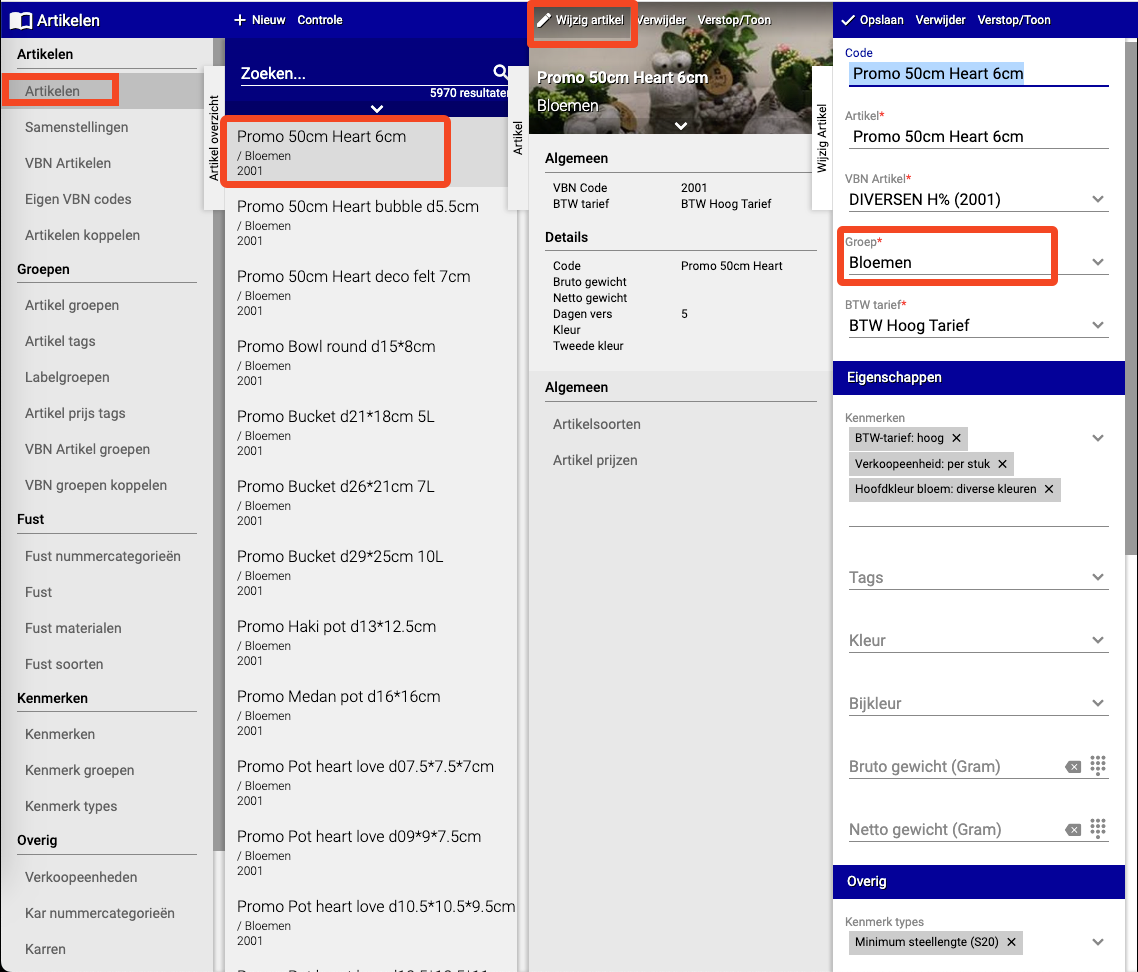
Opcja 2: Dostosowanie wielu artykułów PO imporcie
Kiedy tego używać?
- Jeśli chcesz przenieść wiele artykułów na raz do innej grupy
- Jeśli dopiero po imporcie widzisz, że artykuły są w niewłaściwej grupie
- Dla dużych zmian
Krok 1: Przejdź do artykułów
- Kliknij kafelek "Artykuły"
- Kliknij "Artykuły" (pod nagłówkiem "Artykuły")
Krok 2: Otwórz funkcję kontroli
- Kliknij "Kontrola"
Krok 3: Wybierz funkcję przenoszenia
- Kliknij "Przenieś artykuły do innej grupy"
Krok 4: Wybierz obecną grupę
- Wybierz grupę, w której artykuły są teraz (niewłaściwą grupę)
- Na przykład: "Kwiaty cięte"
Krok 5: Wybierz artykuły
- Wybierz w menu rozwijnym "Wybierz 1x"
- Kliknij każdy produkt, który chcesz przenieść
- Wybrane produkty zostaną zaznaczone
Opcjonalnie: Wybierz wszystkie artykuły
- Chcesz przenieść WSZYSTKIE artykuły z tej grupy?
- Wtedy kliknij dwukrotnie zamiast klikać każdy artykuł
- To automatycznie wybiera wszystko
Krok 6: Potwierdź wybór
- Kliknij ponownie "Wybierz 1x"
- To potwierdza, które artykuły chcesz przenieść
Krok 7: Wybierz nową grupę
- Wybierz grupę, do której artykuły mają zostać przeniesione
- Na przykład: "Artykuły dekoracyjne"
Krok 8: Zastosuj
- Kliknij "Zastosuj"
- Artykuły zostaną przeniesione do nowej grupy!

Ważne wskazówki
Wskazówka 1: Pozwól, aby zrobił to support!
- Pierwszy raz importujesz? Wyślij swój Excel na support@easyflor.nl
- Oni zadbają, żeby wszystko poszło dobrze
- Nauczysz się z ich szablonu na następny raz
Wskazówka 2: Zrób kopię zapasową
- Zawsze rób kopię pliku Excel przed rozpoczęciem
- Jeśli coś pójdzie nie tak, masz jeszcze oryginał
- Przechowuj go bezpiecznie!
Wskazówka 3: Najpierw przetestuj z małym plikiem
- Najpierw spróbuj z 10-20 produktami
- Wszystko działa dobrze? Wtedy możesz zaimportować pełną listę
- Tak unikasz dużych błędów
Wskazówka 4: Sprawdź wymagane kolumny
- ID, VBN i Cena zakupu MUSZĄ być
- Zapomnisz ich? Import się nie powiedzie
- Dodaj je do Excela, jeśli ich brakuje
Wskazówka 5: Zwróć uwagę na formatowanie
- Ceny z przecinkiem (12,95)
- Wszystkie kolumny typu "Standardowy"
- Linki do zdjęć z https://
- To zapobiega błędom importu
Wskazówka 6: Usuń cały bałagan
- Żadnych logo, pustych wierszy ani uwag nad nazwami kolumn
- Pierwszy wiersz musi być nazwami kolumn
- Im czystszy Excel, tym lepszy import
Wskazówka 7: Sprawdź grupy artykułów od razu
- Sprawdź od razu po imporcie, czy artykuły są we właściwej grupie
- Często artykuły VBN 2001 są w niewłaściwej grupie
- Dostosuj to od razu, wtedy nie zapomnisz później
Wskazówka 8: Używaj wyraźnych nazw kolumn
- Używaj w Excelu wyraźnych nazw jak "Nazwa produktu", "Cena", "VBN"
- Nie: "Kolumna1", "Dane", "X"
- To znacznie ułatwia łączenie w szablonie
Częste błędy
Błąd 1: Zapomniane wymagane kolumny
- Twój Excel nie ma kolumny ID, VBN lub Ceny zakupu
- Skutek: Import nie powodzi się
- Rozwiązanie: Dodaj te kolumny do Excela (w razie potrzeby wypełnij wartościami zastępczymi)
Błąd 2: Wiersze nad nazwami kolumn nie usunięte
- Twój Excel ma logo, datę lub puste wiersze nad nazwami kolumn
- Skutek: Easyflor odczytuje niewłaściwy wiersz jako nazwy kolumn
- Rozwiązanie: Usuń wszystko nad wierszem z nazwami kolumn
Błąd 3: Ceny z kropką zamiast przecinka
- Używasz 12.95 zamiast 12,95
- Skutek: Ceny są nieprawidłowo wczytywane
- Rozwiązanie: Zamień wszystkie kropki na przecinki w kolumnach z cenami
Błąd 4: Nieprawidłowy typ kolumny w Excelu
- Kolumny nie są typu "Standardowy"
- Skutek: Dane są nieprawidłowo wczytywane
- Rozwiązanie: Ustaw wszystkie kolumny na typ "Standardowy" w Excelu
Błąd 5: Linki do zdjęć bez https://
- Używasz www.przyklad.pl/zdjecie.jpg
- Skutek: Zdjęcia się nie ładują
- Rozwiązanie: Upewnij się, że wszystkie linki do zdjęć zaczynają się od https://
Błąd 6: Nieprawidłowo przypisana pozycja kolumny
- Nadajesz kolumnie 3 pozycję 1 w szablonie
- Skutek: Dane trafiają do niewłaściwych pól
- Rozwiązanie: Przypisz kolumny prawidłowo: pierwsza kolumna = pozycja 0, druga = pozycja 1, itp.
Błąd 7: Grupy artykułów niesprawdzone
- Importujesz i nie sprawdzasz grup artykułów
- Skutek: Produkty są w niewłaściwych kategoriach
- Rozwiązanie: Sprawdź od razu po imporcie i dostosuj gdzie potrzeba
Błąd 8: Za duży plik na raz
- Importujesz 5000 produktów na raz bez testowania
- Skutek: Jeśli jest błąd, wszystko trzeba powtórzyć
- Rozwiązanie: Najpierw przetestuj z małym plikiem (10-20 produktów)
Błąd 9: Luki w kolumnach
- Twój Excel przeskakuje z kolumny C do kolumny E, pozostawiając kolumnę D pustą
- Skutek: Pozycje kolumn się nie zgadzają i dane są nieprawidłowo wczytywane lub w ogóle nie importowane
- Rozwiązanie: Upewnij się, że wszystkie kolumny następują po sobie bez pustych kolumn pomiędzy. Usuń puste kolumny lub przenieś dane tak, aby nie było luk
Wizualny przegląd procesu
KROK 1: Przygotowanie
    ↓
Oczyszczenie i sprawdzenie pliku Excel
Usuń bałagan, sprawdź formatowanie, dodaj wymagane kolumny
    ↓
KROK 2: Tworzenie szablonu
    ↓
Admin → Konfiguracja → Listy przez Excel → Nowy
Połącz kolumny z polami Easyflor
    ↓
KROK 3: Import
    ↓
Sprzedaż → Listy → [Wybierz listę] → Oferta → Więcej → Przez Excel
Wybierz plik → Importuj
    ↓
KROK 4: Sprawdzenie
    ↓
Czy wszystkie produkty zostały poprawnie zaimportowane?
Czy ceny i opisy są prawidłowe?
    ↓
KROK 5: Dostosowanie grup artykułów (jeśli potrzeba)
    ↓
Artykuły → Kontrola → Przenieś do innej grupy
Wybierz artykuły → Wybierz nową grupę → Zastosuj
    ↓
GOTOWE! Produkty są w Easyflor
Podsumowanie
Aby zaimportować produkty przez Excel do Easyflor, możesz wybrać dwie drogi: najłatwiejszą metodą jest wysłanie listy Excel na support@easyflor.nl i poproszenie konsultanta o zaimportowanie jej za Ciebie, lub robisz to sam, tworząc szablon importu i przygotowując plik Excel.
Do samodzielnego importu najpierw tworzysz szablon, przechodząc do Admin, następnie do System, Konfiguracja, Importuj i Listy przez Excel, gdzie klikasz "+Nowy". W tym szablonie łączysz kolumny z Excela z odpowiednimi polami w Easyflor, przechodząc do "Kolumny Excel" i klikając "+Dodaj kolumnę". Są trzy kolumny, które zawsze są wymagane:
- ID: unikalny numer produktu
- VBN: kod VBN
- Cena zakupu: cena, za którą kupujesz produkt
Jeśli Twój Excel nie ma tych kolumn, musisz je ręcznie dodać. Dodatkowo musisz dobrze przygotować plik Excel:
- Usuń wszystkie kolumny, które nie pasują do Easyflor
- Usuń wszystkie wiersze nad nazwami kolumn (jak logo, datę, puste wiersze)
- Upewnij się, że ceny są oddzielone przecinkiem (12,95 zamiast 12.95)
- Ustaw wszystkie kolumny na typ "Standardowy"
- Linki do zdjęć muszą zaczynać się od https://
Po przygotowaniu Excela i skonfigurowaniu szablonu w Easyflor importujesz plik przez Sprzedaż, następnie Wirtualne zapasy, Listy, wybierz listę, przejdź do Ogólne, Oferta, kliknij "Więcej...", następnie "Przez Excel", wybierz plik i kliknij "Importuj".
Po imporcie ważne jest sprawdzenie grup artykułów, ponieważ często nie są prawidłowe. Kod VBN 2001 to na przykład często kwiaty cięte z aukcji, ale przy imporcie są często postrzegane jako artykuły dekoracyjne. Możesz dostosować grupy artykułów na dwa sposoby:
- Przed importem: dostosuj jeden artykuł na raz w pliku Excel
- Po imporcie: przenieś wiele artykułów na raz w Easyflor, przechodząc do Artykuły, następnie Artykuły, kliknij Kontrola, wybierz "Przenieś artykuły do innej grupy", wybierz obecną grupę, kliknij "Wybierz 1x", wybierz artykuły (lub kliknij dwukrotnie, aby wybrać wszystko), kliknij ponownie "Wybierz 1x", wybierz nową grupę i kliknij "Zastosuj"
Zawsze rozsądnie jest najpierw przetestować z małym plikiem (10-20 produktów), zanim zaimportujesz pełną listę, i zrób kopię zapasową pliku Excel przed rozpoczęciem.
Masz pytania lub potrzebujesz pomocy? Skontaktuj się z nami telefonicznie pod numerem +31 (0)71 30 20 310 lub wyślij e-mail na adres support@easyflor.nl.