
- (WIDEO) Tworzenie użytkownika i pracownika
- Dopasowywanie grup artykułów VMP
- Dostosowywanie kolejności jednostek sprzedaży
- Filtrowanie hodowców lub dostawców
- Import arkusza Excel / Tworzenie szablonu importu
- Jak nie naliczać VAT dla moich klientów?
- Konfiguracja i używanie AI2
- Konfiguracja konwersji walut
- Konfiguracja modułu tras
- Konfiguracja SEPA
- Otrzymywanie kopii e-mail (mail cc) potwierdzeń zamówień i/lub faktur
- Transport i przewoźnicy
- Tworzenie i utrzymywanie stawek VAT
- Tworzenie i używanie profili dystrybucji
- Tworzenie integracji księgowej
- Tworzenie użytkownika i pracownika
- Ustawianie dystrybucji: Automatyczne wysyłanie wiadomości EKT do dłużnika KOA
- Ustawianie i wykonywanie rozliczeń Flora
- Ustawianie przypomnień o płatności
- Ustawianie terminu płatności
Konfiguracja SEPA
Jak ustawić polecenie zapłaty SEPA dla automatycznych płatności w Easyflor?
Czym jest polecenie zapłaty SEPA?
Polecenie zapłaty SEPA to automatyczny sposób pobierania pieniędzy od klientów. Zamiast czekać, aż klienci sami przelą pieniądze, automatycznie pobierasz je z ich konta (oczywiście za ich zgodą). SEPA oznacza Single Euro Payments Area i działa w całej Europie.
Dlaczego warto używać polecenia zapłaty SEPA?
- Automatyczne otrzymywanie płatności: Nie musisz czekać, aż klienci zapłacą
- Mniej kłopotów: Koniec z ręcznymi przelewami
- Szybsze wpływy: Sam decydujesz, kiedy pobierasz środki
- Mniej zalegających z płatnościami: Klienci nie mogą "zapomnieć" o płatności
- Profesjonalizm: Duże firmy też tak pracują
- Oszczędność czasu: Koniec z wysyłaniem przypomnień
- Lepszy przepływ gotówki: Dokładnie wiesz, kiedy wpływają pieniądze
Kiedy używać polecenia zapłaty SEPA?
Przykłady:
- Masz stałych klientów, którzy zamawiają co tydzień
- Chcesz automatycznie pobierać faktury po 14 dniach
- Klienci sami proszą o automatyczne polecenie zapłaty
- Chcesz poprawić przepływ gotówki
- Masz wiele małych płatności, które muszą być automatyczne
Uwaga: Klienci muszą najpierw podpisać upoważnienie, zanim możesz pobierać środki!
Dwa rodzaje polecenia zapłaty SEPA
SEPA CORE:
- Dla osób prywatnych (zwykłych ludzi)
- Dla małych firm
- Klient ma 8 tygodni na protest (żądanie zwrotu pieniędzy)
SEPA B2B:
- Tylko dla firm
- Bardziej rygorystyczne: klient nie może protestować (z wyjątkiem oszustwa)
- Możliwe tylko gdy obie strony są podmiotami gospodarczymi
W tej instrukcji ustawiamy oba, abyś mógł używać obu!
Przegląd: Co będziesz robić?
Ustawisz SEPA w trzech krokach:
Krok 1: Konfiguracja SEPA w systemie (dla całego Easyflor) Krok 2: Wypełnienie danych SEPA własnej firmy (dla administracji) Krok 3: Wypełnienie danych SEPA klientów (dla każdego dłużnika)
Część 1: Konfiguracja SEPA w systemie
Krok A: Tworzenie kategorii numerów
Czym są kategorie numerów?
To "pola", w których później możesz wpisywać różne rodzaje numerów i danych. Tworzysz je raz i używasz wszędzie.
Krok 1: Przejdź do kategorii numerów
- Kliknij kafelek "Admin"
- Kliknij "Organizacja"
- Kliknij "Kategorie Numerów"
- Kliknij "+Nowy"
Krok 2: Utwórz następujące 6 kategorii
Dla każdej kategorii wykonaj następujące czynności:
- Kliknij "+Nowy"
- Wpisz w polu "Kod" nazwę
- Wpisz w polu "Kategoria numeru" dokładnie tę samą nazwę
- Kliknij "Zapisz"
Utwórz te 6 kategorii:
1. IBAN Nazwa
- Kod: IBAN Nazwa
- Kategoria numeru: IBAN Nazwa
2. IBAN Numer
- Kod: IBAN Numer
- Kategoria numeru: IBAN Numer
3. Kod BIC
- Kod: Kod BIC
- Kategoria numeru: Kod BIC
4. SEPA ID
- Kod: SEPA ID
- Kategoria numeru: SEPA ID
5. SEPA nazwa
- Kod: SEPA nazwa
- Kategoria numeru: SEPA nazwa
6. SEPA Data podpisania (YYYY-MM-DD)
- Kod: SEPA Data podpisania (YYYY-MM-DD)
- Kategoria numeru: SEPA Data podpisania (YYYY-MM-DD)
Co oznaczają te kategorie?
- IBAN Nazwa: Nazwa posiadacza rachunku
- IBAN Numer: Numer rachunku (na przykład PL12ABCD0123456789)
- Kod BIC: Kod banku (na przykład BREXPLPW)
- SEPA ID: Twój unikalny numer polecenia zapłaty SEPA
- SEPA nazwa: Nazwa widoczna na poleceniu zapłaty
- SEPA Data podpisania: Data podpisania upoważnienia przez klienta
Krok B: Tworzenie metod płatności
Czym są metody płatności?
To sposoby, w jakie klienci mogą płacić. Tworzysz dwie: jedną dla osób prywatnych (CORE) i jedną dla firm (B2B).
Krok 1: Przejdź do metod płatności
- Kliknij kafelek "Admin"
- Kliknij "Organizacja"
- Kliknij "Metody płatności"
- Kliknij "+Nowy"
Krok 2: Utwórz pierwszą metodę płatności
SEPA CORE (dla osób prywatnych):
- Kliknij "+Nowy"
- Nazwa: "SEPA CORE"
- Typ: "Bank"
- Kliknij "Zapisz"
Krok 3: Utwórz drugą metodę płatności
SEPA B2B (dla firm):
- Kliknij ponownie "+Nowy"
- Nazwa: "SEPA B2B"
- Typ: "Bank"
- Kliknij "Zapisz"
Krok C: Łączenie konfiguracji SEPA
Teraz połączysz wszystko razem!
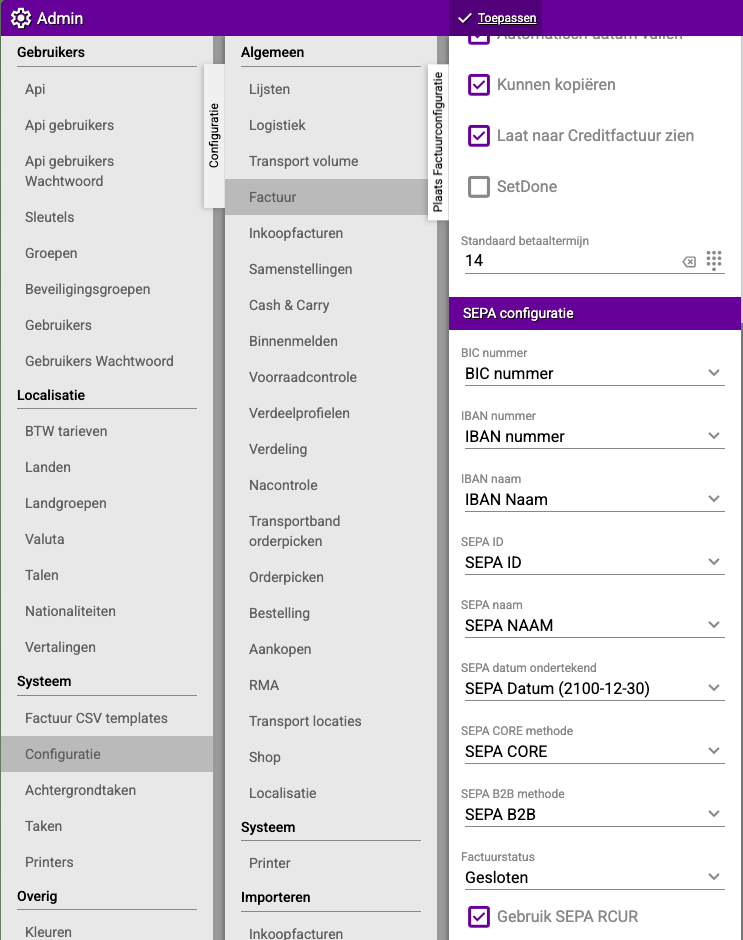
Krok 1: Przejdź do konfiguracji SEPA
- Kliknij kafelek "Admin"
- Kliknij "System"
- Kliknij "Konfiguracja"
- Kliknij "Ogólne"
- Kliknij "Faktura"
- Kliknij "Konfiguracja SEPA"
Krok 2: Wybierz kategorie i metody płatności
Zobaczysz teraz różne pola. Połącz je następująco:
IBAN:
- Wybierz kategorię "IBAN Numer"
BIC:
- Wybierz kategorię "Kod BIC"
SEPA nazwa:
- Wybierz kategorię "SEPA nazwa"
SEPA ID:
- Wybierz kategorię "SEPA ID"
Metoda płatności SEPA CORE:
- Wybierz "SEPA CORE"
Metoda płatności SEPA B2B:
- Wybierz "SEPA B2B"
Krok 3: Ustaw status faktury
Status faktury:
- Ustaw na "Paid"
- Oznacza to: gdy pieniądze wpłyną, faktura automatycznie zostanie oznaczona jako "opłacona"
Krok 4: Zaznacz "Użyj SEPA RCUR"
Ważne! Zaznacz to pole:
- "Użyj SEPA RCUR"
Co to robi?
- RCUR oznacza "Recurrent" (powtarzające się)
- Dzięki temu możesz więcej niż raz pobierać środki od tego samego klienta
- Bez tego zaznaczenia możesz pobrać tylko raz od każdego klienta!
Krok 5: Zapisz wszystko
- Kliknij na górze "Zastosuj"
- Wszystkie ustawienia zostaną zapisane
Część 2: Wypełnienie własnych danych SEPA (Administracja)
Dlaczego ta część?
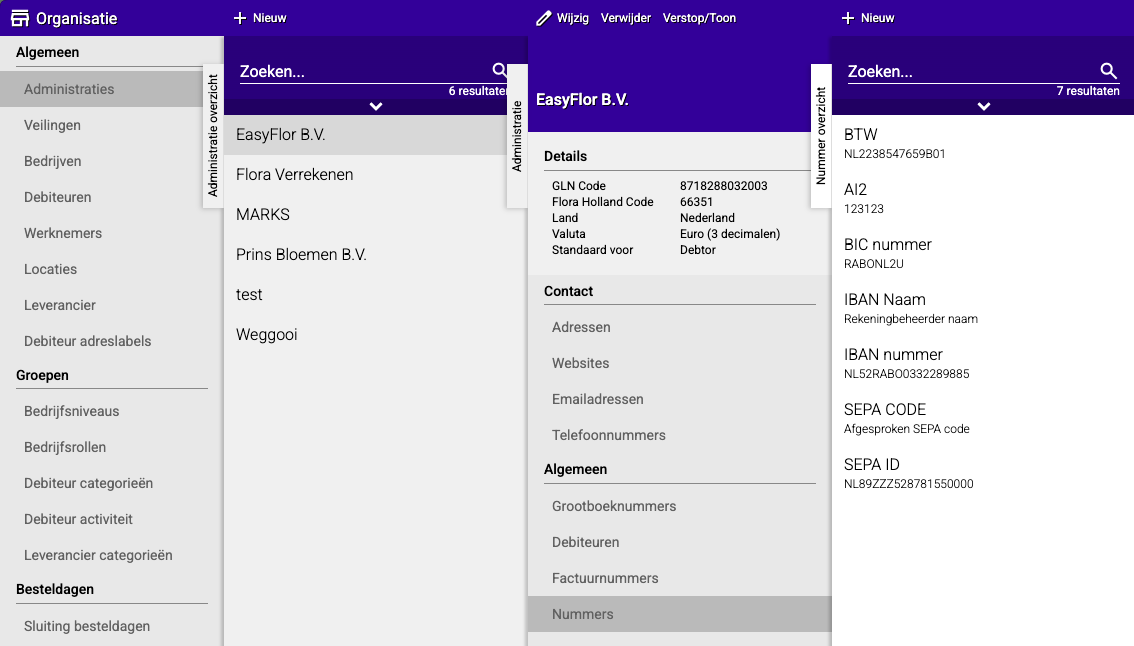
Teraz musisz wypełnić dane swojej firmy: Twój IBAN, BIC, SEPA ID itp. Dzięki temu Easyflor wie, z którego rachunku mają być pobierane środki.
Krok 1: Przejdź do administracji
- Kliknij "Organizacja"
- Kliknij "Ogólne"
- Kliknij "Administracje"
- Wybierz swoją administrację (na przykład "Kwiaciarnia Róża")
Krok 2: Przejdź do numerów
- Kliknij "Ogólne"
- Kliknij "Numery"
Krok 3: Dodaj swoje dane
Dla każdej z następujących danych zrób to:
- Kliknij "+Nowy"
- Wybierz Kategorię Numeru
- Wpisz daną
- Kliknij "Zapisz"
Dodaj te 4 dane:
1. Numer BIC
- Kategoria Numeru: "Kod BIC"
- Dana: Twój kod BIC (na przykład: BREXPLPW)
- Gdzie to znajdziesz? Na wyciągach bankowych lub zapytaj w banku
2. IBAN Nazwa
- Kategoria Numeru: "IBAN Nazwa"
- Dana: Nazwa Twojej firmy (na przykład: Kwiaciarnia Róża)
3. IBAN Numer
- Kategoria Numeru: "IBAN Numer"
- Dana: Twój numer IBAN (na przykład: PL12ABCD0123456789)
- Gdzie to znajdziesz? Na wyciągach bankowych
4. SEPA ID
- Kategoria Numeru: "SEPA ID"
- Dana: Twój identyfikator wierzyciela SEPA (na przykład: PL12ZZZ123456789)
- Gdzie to znajdziesz? Poproś o to w swoim banku, gdy chcesz używać SEPA
Ważne: Te dane są TWOJEJ firmy, nie klientów!
Część 3: Wypełnienie danych SEPA klientów (Dłużnik)
Dlaczego ta część?
Teraz dla każdego klienta wypełnisz dane potrzebne do pobierania od nich środków: ich IBAN, datę upoważnienia itp.
Robisz to dla każdego klienta, który chce płacić przez SEPA!
Krok A: Ustawienie metody płatności dla klienta
Krok 1: Przejdź do dłużnika
- Kliknij "Organizacja"
- Kliknij "Ogólne"
- Kliknij "Dłużnicy"
- Wybierz klienta (dłużnika), który będzie płacić przez SEPA
Krok 2: Ustaw metodę płatności
- Kliknij "Ogólne"
- Kliknij "Konfiguracja"
- Kliknij "Ogólne"
- Kliknij "Faktura"
Krok 3: Wybierz odpowiednią metodę SEPA
Na górze zobaczysz pole "Metoda płatności". Wybierz:
- "SEPA CORE" jeśli klient jest osobą prywatną lub małą firmą
- "SEPA B2B" jeśli klient jest klientem biznesowym
Krok 4: Zapisz
- Kliknij "Zapisz"
Krok B: Wypełnienie danych SEPA klienta
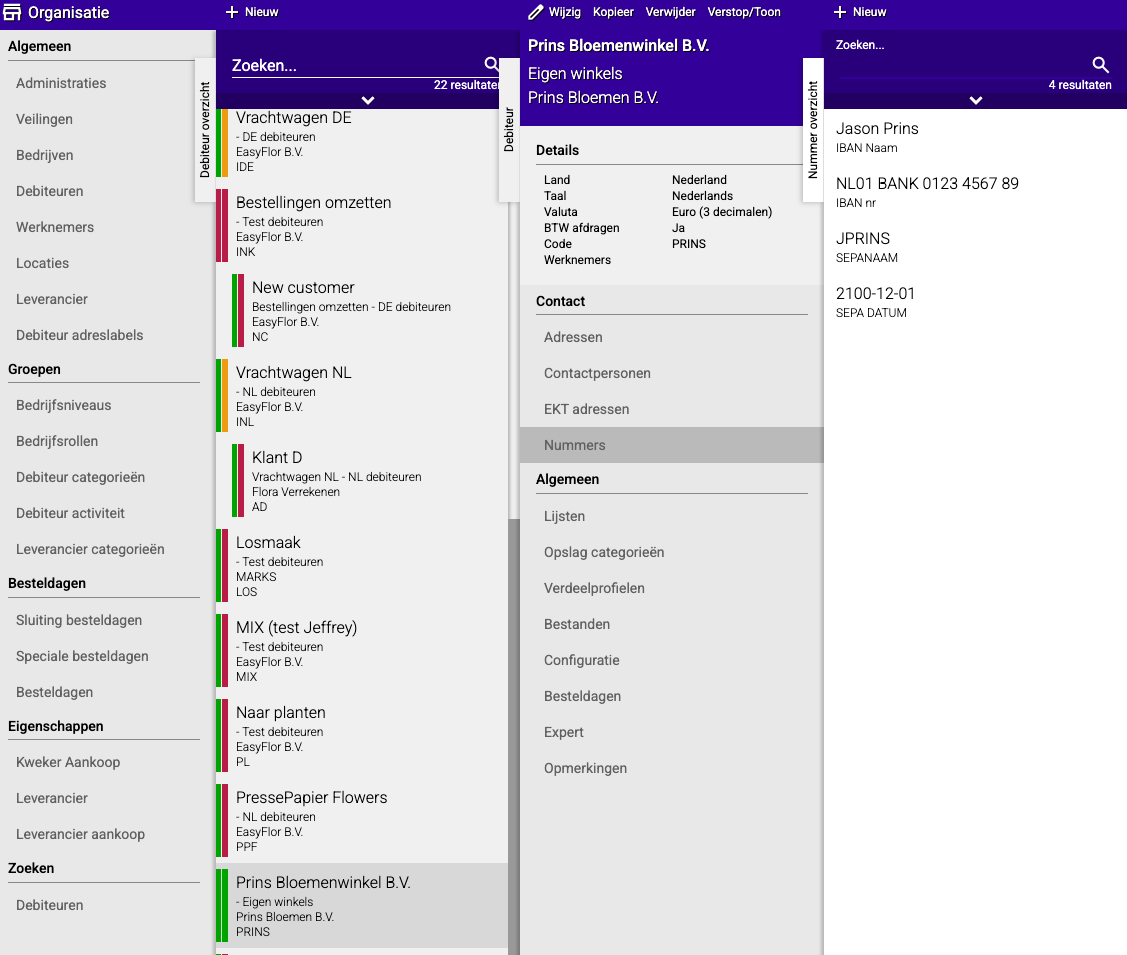
Krok 1: Przejdź do numerów
- Jesteś nadal przy tym samym dłużniku
- Kliknij "Kontakt"
- Kliknij "Numery"
- Kliknij "+Nowy"
Krok 2: Dodaj dane klienta
Dla każdej z następujących danych zrób to:
- Kliknij "+Nowy"
- Wybierz Kategorię Numeru
- Wpisz daną klienta
- Kliknij "Zapisz"
Dodaj te 4 dane:
1. IBAN Nazwa
- Kategoria Numeru: "IBAN Nazwa"
- Dana: Nazwa posiadacza rachunku (na przykład: Jan Kowalski)
- Skąd to masz? Od klienta, z upoważnienia
2. IBAN Numer
- Kategoria Numeru: "IBAN Numer"
- Dana: Numer IBAN klienta (na przykład: PL98BANK0987654321)
- Skąd to masz? Od klienta, z upoważnienia
3. SEPA Nazwa
- Kategoria Numeru: "SEPA nazwa"
- Dana: Nazwa, która ma być na poleceniu zapłaty (zwykle taka sama jak IBAN Nazwa)
4. SEPA Data podpisania
- Kategoria Numeru: "SEPA Data podpisania (YYYY-MM-DD)"
- Dana: Data podpisania upoważnienia przez klienta
- Format: YYYY-MM-DD (na przykład: 2024-01-15 dla 15 stycznia 2024)
- Skąd to masz? Z wypełnionego i podpisanego upoważnienia
Krok 3: Powtórz dla każdego klienta
- Wykonaj Krok A i Krok B dla każdego klienta, który chce płacić przez SEPA
- Każdy klient potrzebuje własnych danych!
Ważne wskazówki
Wskazówka 1: Zacznij od upoważnienia
- Klient musi NAJPIERW podpisać upoważnienie SEPA
- Dopiero potem możesz pobierać środki
- Bez upoważnienia pobieranie środków jest nielegalne!
- Przechowuj upoważnienie starannie (cyfrowo i na papierze)
Wskazówka 2: Poproś bank o SEPA ID
- Potrzebujesz specjalnego identyfikatora wierzyciela SEPA
- Prosisz o to w swoim banku
- Czasami jest to płatne lub musisz podpisać umowę
- Załatw to przed rozpoczęciem konfiguracji
Wskazówka 3: Sprawdź wszystkie dane dwukrotnie
- Jedna błędna cyfra w IBAN i polecenie zapłaty nie powiedzie się
- Zawsze sprawdzaj IBAN dwukrotnie
- Najpierw przetestuj z jednym klientem, zanim ustawisz dla wszystkich
Wskazówka 4: Zwróć uwagę na format daty
- Data SEPA musi być w formacie YYYY-MM-DD
- Dobrze: 2024-01-15
- Źle: 15-01-2024 lub 15/01/2024
- To ważne dla administracji
Wskazówka 5: Używaj "SEPA RCUR"
- Nie zapomnij zaznaczyć pola "Użyj SEPA RCUR"
- W przeciwnym razie możesz pobrać tylko raz od każdego klienta
- To niezbędne dla stałych klientów!
Wskazówka 6: Najpierw przetestuj
- Najpierw przetestuj polecenie zapłaty z jednym klientem
- Pobierz małą kwotę (na przykład 1,00 PLN)
- Działa? Możesz kontynuować z innymi klientami
Wskazówka 7: Komunikuj się z klientami
- Informuj klientów, kiedy będziesz pobierać środki
- Wyślij fakturę przed pobraniem
- Dzięki temu unikniesz niespodzianek i skarg
Częste błędy
Błąd 1: Kategorie numerów nie utworzone
- Próbujesz wypełnić dane, ale kategorie nie istnieją
- Skutek: Nie możesz wybrać danych
- Rozwiązanie: Najpierw utwórz wszystkie 6 kategorii numerów w Części 1, Krok A
Błąd 2: "Kod" i "Kategoria numeru" różne
- Wpisujesz w Kod "IBAN", a w Kategorię numeru "IBAN Numer"
- Skutek: Zamieszanie i możliwe problemy z działaniem
- Rozwiązanie: Zawsze wpisuj dokładnie to samo
Błąd 3: Nieprawidłowy IBAN
- Robisz literówkę w numerze IBAN
- Skutek: Polecenie zapłaty nie powiedzie się, klient nie zostanie obciążony
- Rozwiązanie: Zawsze sprawdzaj IBAN dwukrotnie, proś klienta o potwierdzenie
Błąd 4: "Użyj SEPA RCUR" nie zaznaczone
- Zapominasz zaznaczyć to pole
- Skutek: Możesz pobrać tylko raz od każdego klienta
- Rozwiązanie: Zawsze to zaznaczaj w Części 1, Krok C!
Błąd 5: Nie złożono wniosku o SEPA ID
- Próbujesz pobierać bez identyfikatora wierzyciela SEPA
- Skutek: Polecenie zapłaty zostanie odrzucone przez bank
- Rozwiązanie: Najpierw poproś o SEPA ID w swoim banku
Błąd 6: Upoważnienie nie zachowane
- Pobierasz środki, ale nie masz podpisanego upoważnienia
- Skutek: W przypadku protestu nie możesz udowodnić, że miałeś zgodę
- Rozwiązanie: Starannie przechowuj wszystkie upoważnienia
Błąd 7: Nieprawidłowy format daty
- Wpisujesz 15-01-2024 zamiast 2024-01-15
- Skutek: System nie akceptuje lub wyświetla błąd
- Rozwiązanie: Zawsze używaj YYYY-MM-DD
Błąd 8: SEPA CORE i B2B pomieszane
- Używasz SEPA B2B dla osoby prywatnej
- Skutek: Polecenie zapłaty zostanie odrzucone
- Rozwiązanie: Osoby prywatne = CORE, Firmy = B2B
Czego potrzebujesz przed rozpoczęciem?
Od swojego banku:
- Identyfikator wierzyciela SEPA (złóż wniosek)
- Twój numer IBAN
- Twój kod BIC
- Umowa polecenia zapłaty SEPA (często wymagana)
Od każdego klienta:
- Podpisane upoważnienie SEPA
- Numer IBAN klienta
- Nazwa posiadacza rachunku
- Data podpisania upoważnienia
Upewnij się, że masz to wszystko przed rozpoczęciem konfiguracji!
Wizualny przegląd procesu
CZĘŚĆ 1: Konfiguracja systemu
    ↓
Krok A: Utworzenie 6 kategorii numerów
Krok B: Utworzenie 2 metod płatności (CORE i B2B)
Krok C: Połączenie wszystkiego w konfiguracji SEPA + zaznaczenie RCUR
    ↓
CZĘŚĆ 2: Wypełnienie danych firmy
    ↓
Administracja → Numery → Dodanie 4 danych
(BIC, IBAN Nazwa, IBAN Numer, SEPA ID Twojej firmy)
    ↓
CZĘŚĆ 3: Konfiguracja dla każdego klienta
    ↓
Krok A: Wybór metody płatności (CORE lub B2B)
Krok B: Wypełnienie 4 danych klienta
(IBAN Nazwa, IBAN Numer, SEPA Nazwa, Data podpisania)
    ↓
Powtórz Część 3 dla każdego klienta
    ↓
GOTOWE! Możesz teraz automatycznie pobierać środki
Podsumowanie
Aby ustawić polecenie zapłaty SEPA w Easyflor, przechodzisz przez trzy główne części: najpierw konfigurację systemu, potem dane własnej firmy i na końcu dane każdego klienta.
W Części 1: Konfiguracja SEPA najpierw tworzysz sześć kategorii numerów przez Admin, Organizacja i Kategorie Numerów, klikając "+Nowy". Kategorie, które tworzysz to: IBAN Nazwa, IBAN Numer, Kod BIC, SEPA ID, SEPA nazwa, SEPA Data podpisania (YYYY-MM-DD). Przy każdej kategorii wpisujesz zarówno w "Kod" jak i "Kategoria numeru" dokładnie tę samą nazwę. Następnie tworzysz dwie metody płatności przez Admin, Organizacja i Metody płatności: SEPA CORE (dla osób prywatnych i małych firm) i SEPA B2B (tylko dla klientów biznesowych), obie z typem "Bank". Potem przechodzisz do Admin, System, Konfiguracja, Ogólne, Faktura i Konfiguracja SEPA, aby wszystko połączyć, wybierając odpowiednie kategorie przy IBAN, BIC, SEPA nazwa i SEPA ID, oraz łącząc metody płatności. Bardzo ważne jest ustawienie statusu faktury na "Paid" (aby faktury automatycznie były oznaczane jako opłacone po wpłynięciu pieniędzy) i zaznaczenie pola "Użyj SEPA RCUR" (w przeciwnym razie możesz pobrać tylko raz od każdego klienta).
W Części 2: Konfiguracja administracji wypełniasz dane własnej firmy, przechodząc do Organizacja, Ogólne, Administracje, wybierając swoją administrację i klikając Ogólne, Numery. Tam dodajesz cztery dane, klikając za każdym razem "+Nowy": Numer BIC (Twój kod banku), IBAN Nazwa (nazwa Twojej firmy), IBAN Numer (Twój własny IBAN), SEPA ID (Twój identyfikator wierzyciela SEPA z banku).
W Części 3: Konfiguracja dłużnika ustawiasz dane SEPA dla każdego klienta. Składa się to z dwóch kroków: najpierw ustawiasz metodę płatności, przechodząc do Organizacja, Ogólne, Dłużnicy, wybierając klienta, przechodząc do Ogólne, Konfiguracja, Ogólne, Faktura i wybierając na górze odpowiednią metodę płatności (SEPA CORE dla osób prywatnych lub SEPA B2B dla firm). Następnie wypełniasz dane klienta, przechodząc do Kontakt, Numery i dodając cztery dane: IBAN Nazwa (nazwa posiadacza rachunku), IBAN Numer (IBAN klienta), SEPA Nazwa (nazwa na poleceniu zapłaty), SEPA Data podpisania (data upoważnienia w formacie YYYY-MM-DD, na przykład 2024-01-15).
Tę ostatnią część powtarzasz dla każdego klienta, który chce płacić przez SEPA. Ważne jest, aby wiedzieć, że klienci muszą najpierw podpisać upoważnienie SEPA, zanim możesz pobierać środki, i że potrzebujesz identyfikatora wierzyciela SEPA z banku, zanim możesz zacząć.
Masz pytania lub potrzebujesz pomocy? Skontaktuj się z nami telefonicznie pod numerem +31 (0)71 30 20 310 lub wyślij e-mail na adres support@easyflor.nl.