
- (VIDEO) Benutzer und Mitarbeiter erstellen
- AI2 einrichten und verwenden
- Benutzer und Mitarbeiter erstellen
- Buchhaltungsanbindung erstellen
- Erstellen und Pflegen von MwSt.-Sätzen
- Filtern von Züchtern oder Lieferanten
- Flora-Abrechnung einrichten und ausführen
- Importieren einer Excel-Tabelle / Erstellen einer Import-Vorlage
- Kopie-E-Mail (Mail CC) von Bestellbestätigungen und/oder Rechnungen erhalten
- Reihenfolge der Verkaufseinheiten anpassen
- Routenmodul einrichten
- SEPA einrichten
- Transport und Spediteure
- Verteilung einrichten: EKT-Nachrichten automatisch an einen KOA-Debitor senden
- Verteilungsprofile erstellen und verwenden
- VMP Artikelgruppen-Matching
- Währungsumrechnung einrichten
- Wie berechne ich keine MwSt. für meine Kunden?
- Zahlungserinnerungen einrichten
- Zahlungsfristen einrichten
VMP Artikelgruppen-Matching
Wie erstellt man Listengruppen basierend auf VMP-Artikelgruppen in Easyflor?
Was ist ein VMP und warum ist das nötig?
Ein VMP (Virtual Market Place) ist ein virtueller Bestand eines Lieferanten, den du weiterverkaufen kannst. Manchmal möchtest du diesen großen VMP in kleinere Gruppen (Schaltflächen im Webshop) unterteilen wie "Gerbera", "Pflanzen", "Ziergras", etc. Das Problem ist, dass wenn ein Lieferant selbst auch einen VMP eines anderen Lieferanten verwendet, die Hintergrundinformationen nicht mitgesendet werden. Die Lösung: du erstellst eigene Listengruppen basierend auf Artikelgruppen.
Warum verwendet man VMP-Artikelgruppen-Matching?
- Webshop einteilen: Du kannst verschiedene Schaltflächen im Webshop erstellen (zum Beispiel "Gerbera", "Pflanzen", "Ziergras")
- Übersicht: Kunden sehen nicht eine große Liste, sondern praktische Kategorien
- Automatisch sortieren: Produkte kommen automatisch in die richtige Gruppe
- Flexibel: Du bestimmst selbst, welche Artikelgruppen zusammengehören
- Funktioniert mit VMPs: Auch wenn der Lieferant selbst einen VMP eines anderen verwendet
- Professioneller Webshop: Kunden finden schneller, was sie suchen
Wann verwendet man das?
Beispiele:
- Du verwendest einen VMP von FloraHolland und möchtest Kategorien erstellen
- Dein Lieferant sendet eine große Liste durch und du möchtest sie übersichtlich machen
- Du möchtest in deinem Webshop Schaltflächen wie "Gerbera", "Pflanzen" und "Ziergras"
- Du möchtest, dass Produkte automatisch in die richtige Kategorie kommen
- Dein Lieferant verwendet selbst auch einen VMP eines anderen Lieferanten
Was brauchst du um zu beginnen?
Eine Excel-Liste von deinem Lieferanten
Bitte deinen Lieferanten um eine Excel-Datei mit:
- ID der Artikelgruppe (zum Beispiel: ArticleGroups/354)
- Name der Artikelgruppe (zum Beispiel: Gerbera/Germini)
Beispiel einer solchen Liste:
ArticleGroups/354    Gerbera/Germini
ArticleGroups/2657   Pflanzen
ArticleGroups/224    Zierfrucht
ArticleGroups/232    Ziergras
ArticleGroups/226    Zierkohl
ArticleGroups/215    Skimmia
ArticleGroups/217    Stillingia
Wichtig: Du brauchst diese Liste, bevor du beginnen kannst!
Das Verfahren in 3 Schritten
SCHRITT 1: Artikelgruppen in Easyflor erstellen
    ↓
SCHRITT 2: VMP-Artikelgruppen mit deinen Artikelgruppen verknüpfen
    ↓
SCHRITT 3: Listengruppe für den Webshop erstellen
Schritt 1: Artikelgruppen erstellen
Was sind Artikelgruppen?
Artikelgruppen sind Kategorien, in denen du Produkte gruppierst. Zum Beispiel: "Gerbera", "Pflanzen", "Ziergras", etc.
Schritt 1A: Gehe zu Artikelgruppen
- Klicke auf die Kachel "Artikel"
- Klicke auf "Artikelgruppen"
Schritt 1B: Erstelle eine neue Artikelgruppe
Es gibt bereits eine ausführliche Anleitung zum Erstellen von Artikelgruppen: Artikelgruppen erstellen
Kurzversion:
- Klicke auf "+Neu"
- Gib der Artikelgruppe einen Namen (zum Beispiel: "Gerbera/Germini")
- Tipp: Wenn du gut mit VBN-Nummern bist, musst du nur die Schritte 1 bis 4 ausführen und speichern
Schritt 1C: Oder verwende bestehende Artikelgruppen
- Existiert die Gruppe bereits? Wähle die Artikelgruppe und passe sie nach Wunsch an
- Überprüfe zuerst, ob die Gruppe bereits existiert, bevor du eine neue erstellst
Wiederhole für alle Gruppen
- Erstelle für jede Gruppe aus der Excel-Liste eine Artikelgruppe
Schritt 2: VMP-Artikelgruppen verknüpfen
Was wirst du tun?
Jetzt wirst du die IDs aus der Excel-Liste mit den Artikelgruppen verknüpfen, die du in Schritt 1 erstellt hast. So weiß Easyflor: "Wenn ein Produkt ArticleGroups/354 ist, gehört es zur Artikelgruppe Gerbera/Germini".
Schritt 2A: Gehe zu VMP Artikelgruppen-Matching
- Klicke auf die Kachel "Admin"
- Klicke auf "VMP Artikelgruppen-Matching"
Schritt 2B: Erstelle eine neue Match-Liste
- Klicke auf "+Neu"
- Gib der Liste einen Namen
- Tipp: Wähle einen für dich klaren Namen
- Beispiele: "FloraHolland Matches", "VMP Lieferant X", "Artikelgruppen-Verknüpfungen"
Schritt 2C: Wähle die neue Liste
- Klicke auf die Liste, die du gerade erstellt hast
Schritt 2D: Gehe zu Match
- Klicke auf "Match"
- Hier kommen die Verknüpfungen zwischen VMP-Artikelgruppen und deinen Artikelgruppen
Schritt 2E: Erstelle Verknüpfungen
Für jede Zeile in deiner Excel tue Folgendes:
- Klicke auf "+Neu"
- Gib die ID aus der Excel-Liste ein
- Beispiel: ArticleGroups/354
- Wähle die Artikelgruppe, die zu dieser ID gehört
- Beispiel: Gerbera/Germini
- Klicke auf "Speichern"
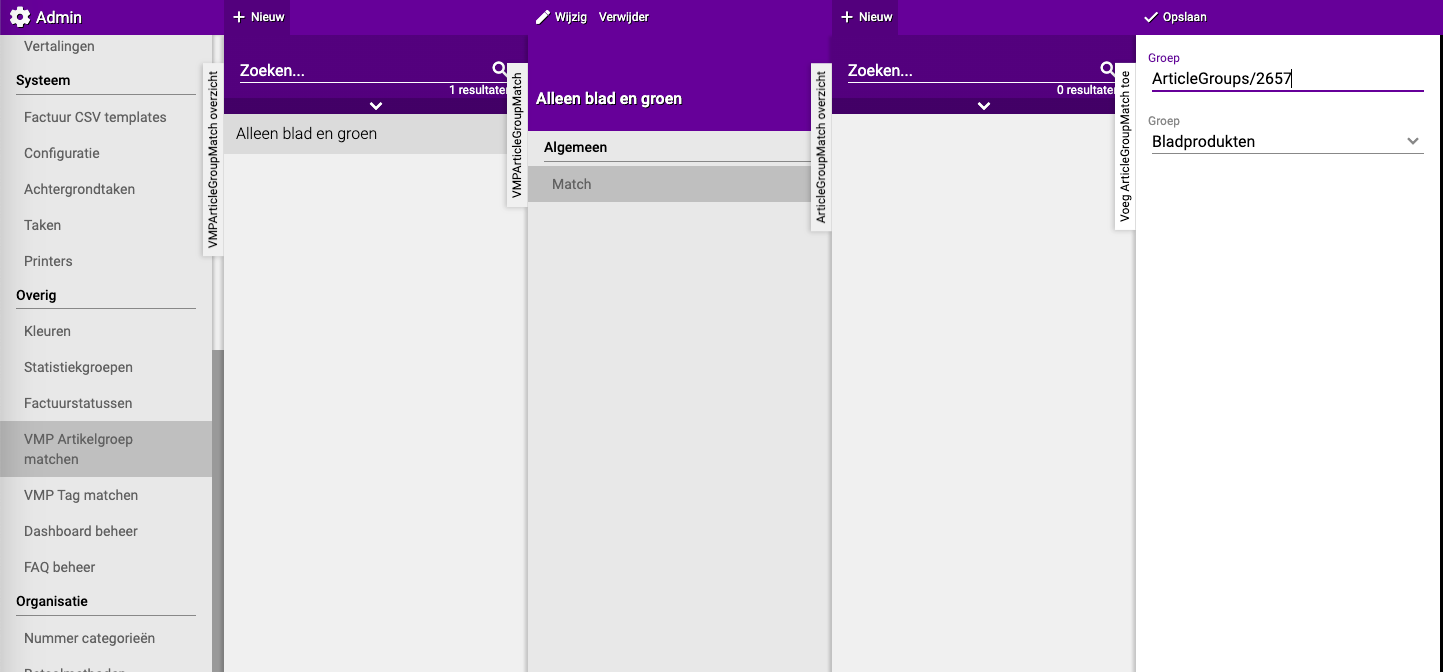
Wiederhole für alle IDs
- Gehe durch die gesamte Excel-Liste
- Für jede ID erstellst du eine Verknüpfung
- Das kann etwas dauern, aber du musst es nur einmal machen!
Beispiel für Verknüpfungen:
ArticleGroups/354 → Gerbera/Germini
ArticleGroups/2657 → Pflanzen
ArticleGroups/224 → Zierfrucht
ArticleGroups/232 → Ziergras
ArticleGroups/226 → Zierkohl
ArticleGroups/215 → Skimmia
ArticleGroups/217 → Stillingia
Schritt 3: Listengruppe für den Webshop erstellen
Was ist eine Listengruppe?
Eine Listengruppe ist eine Schaltfläche im Webshop, die Kunden anklicken können. Zum Beispiel: eine Schaltfläche "Gerbera", die nur Gerbera anzeigt.
Schritt 3A: Gehe zu Listengruppen
- Klicke auf die Kachel "Verkauf"
- Klicke auf "Listengruppen"
Schritt 3B: Erstelle eine neue Listengruppe
- Klicke auf "+Neu"
- Wähle einen Namen für die Listengruppe
- Dies wird der Name der Schaltfläche im Webshop!
- Beispiele: "Gerbera", "Pflanzen", "Ziergras"
- Klicke auf "Speichern"
- Du befindest dich jetzt automatisch in der Liste (falls nicht, klicke auf die Liste, die du gerade erstellt hast)
Schritt 3C: Wähle die Listengruppe
- Falls du noch nicht in der Listengruppe bist, klicke darauf
Schritt 3D: Gehe zu Listen
- Klicke auf "Listen"
Schritt 3E: Füge den VMP hinzu
- Klicke auf "+Neu"
- Wähle den VMP, der die Artikelgruppen enthält
- Dies ist der VMP deines Lieferanten
Schritt 3F: Wähle Artikelgruppen (optional)
Du hast zwei Optionen:
Option 1: Wähle spezifische Artikelgruppen
- Mache eine Auswahl der Artikelgruppen, die du in dieser Listengruppe zeigen möchtest
- Beispiel: Wenn du eine Listengruppe "Gerbera" erstellst, wähle nur "Gerbera/Germini"
Option 2: Leer lassen
- Wenn du innerhalb der Artikelgruppen bereits eine Auswahl getroffen hast, kannst du hier die Auswahl überspringen und leer lassen
- Alle Artikelgruppen werden dann angezeigt
Schritt 3G: Anwenden
- Klicke auf "Anwenden"
- Fertig! Die Listengruppe ist jetzt im Webshop aktiv
Wiederhole für mehr Listengruppen
- Möchtest du mehrere Schaltflächen im Webshop?
- Wiederhole Schritt 3 für jede Schaltfläche, die du erstellen möchtest
Möchtest du Kunden auch Zugang zum Webshop geben? Siehe die Anleitung: Shopbenutzer erstellen
Praktisches Beispiel: Komplette Einrichtung
Situation:
Du verwendest einen VMP von FloraHolland und möchtest drei Schaltflächen im Webshop:
- Gerbera (nur Gerbera)
- Pflanzen (nur Pflanzen)
- Ziergräser (Ziergras, Zierkohl, etc.)
Schritt 1: Artikelgruppen erstellen
- Artikel → Artikelgruppen → +Neu
- Erstelle: "Gerbera/Germini"
- Erstelle: "Pflanzen"
- Erstelle: "Ziergras"
- Erstelle: "Zierkohl"
Schritt 2: VMP-Artikelgruppen verknüpfen
- Admin → VMP Artikelgruppen-Matching → +Neu
- Name: "FloraHolland Verknüpfungen"
- Klick auf die Liste → Match → +Neu
Verknüpfungen erstellen:
- ID: ArticleGroups/354 → Artikelgruppe: Gerbera/Germini
- ID: ArticleGroups/2657 → Artikelgruppe: Pflanzen
- ID: ArticleGroups/232 → Artikelgruppe: Ziergras
- ID: ArticleGroups/226 → Artikelgruppe: Zierkohl
Schritt 3A: Listengruppe "Gerbera" erstellen
- Verkauf → Listengruppen → +Neu
- Name: "Gerbera"
- Speichern → Listen → +Neu
- Wähle den FloraHolland VMP
- Wähle Artikelgruppe: "Gerbera/Germini"
- Anwenden
Schritt 3B: Listengruppe "Pflanzen" erstellen
- Verkauf → Listengruppen → +Neu
- Name: "Pflanzen"
- Speichern → Listen → +Neu
- Wähle den FloraHolland VMP
- Wähle Artikelgruppe: "Pflanzen"
- Anwenden
Schritt 3C: Listengruppe "Ziergräser" erstellen
- Verkauf → Listengruppen → +Neu
- Name: "Ziergräser"
- Speichern → Listen → +Neu
- Wähle den FloraHolland VMP
- Wähle Artikelgruppen: "Ziergras" und "Zierkohl"
- Anwenden
Ergebnis im Webshop:
[Schaltfläche: Gerbera] → Zeigt nur Gerbera
[Schaltfläche: Pflanzen] → Zeigt nur Pflanzen
[Schaltfläche: Ziergräser] → Zeigt Ziergras und Zierkohl
Wichtige Tipps
Tipp 1: Fordere die Liste bei deinem Lieferanten an
- Du brauchst wirklich diese Excel-Liste mit IDs
- Ohne IDs kannst du nichts verknüpfen
- Fordere sie an, bevor du beginnst
Tipp 2: Überprüfe, ob Artikelgruppen bereits existieren
- Schaue zuerst, ob eine Artikelgruppe bereits existiert
- Erstelle keine unnötigen doppelten Gruppen
- Verwende bestehende Gruppen, wo möglich
Tipp 3: Verwende klare Namen
- Für Listengruppen: verwende Namen, die Kunden verstehen
- Gut: "Gerbera", "Pflanzen", "Ziergras"
- Weniger gut: "Gruppe 1", "VMP Liste A"
Tipp 4: Teste im Webshop
- Nachdem du alles eingerichtet hast, gehe in den Webshop
- Klicke auf die Schaltflächen, die du erstellt hast
- Überprüfe, ob die richtigen Produkte erscheinen
Tipp 5: Kopiere IDs exakt
- Kopiere die IDs aus der Excel (Strg+C, Strg+V)
- Tippe sie nicht ab (Risiko von Tippfehlern)
- Ein falsches Zeichen und es funktioniert nicht!
Tipp 6: Bewahre die Excel-Liste auf
- Bewahre die Liste auf, die du vom Lieferanten erhältst
- Du brauchst sie vielleicht später noch
- Für wenn du etwas hinzufügen oder ändern möchtest
Tipp 7: Arbeite systematisch
- Mache zuerst alle Artikelgruppen
- Dann alle Verknüpfungen
- Dann alle Listengruppen
- So verlierst du nicht den Überblick
Häufige Fehler
Fehler 1: Keine Excel-Liste angefordert
- Du beginnst ohne die Excel-Liste des Lieferanten
- Folge: Du weißt nicht, welche IDs du verknüpfen sollst
- Lösung: Fordere zuerst die Liste an, bevor du beginnst
Fehler 2: ID falsch abgetippt
- Du tippst "ArticleGroups/345" statt "ArticleGroups/354"
- Folge: Die Verknüpfung funktioniert nicht
- Lösung: Kopiere und füge IDs aus der Excel ein
Fehler 3: Artikelgruppe nicht erstellt
- Du versuchst, mit einer Artikelgruppe zu verknüpfen, die nicht existiert
- Folge: Du kannst die Verknüpfung nicht erstellen
- Lösung: Erstelle zuerst alle Artikelgruppen
Fehler 4: Falscher VMP gewählt
- Du wählst einen anderen VMP als den mit den Artikelgruppen
- Folge: Die Produkte erscheinen nicht in der Listengruppe
- Lösung: Überprüfe, welchen VMP du verwenden musst
Fehler 5: Keine Artikelgruppen ausgewählt
- Du erstellst eine Listengruppe, aber wählst keine Artikelgruppen aus
- Folge: Alle Produkte erscheinen (oder keine)
- Lösung: Wähle die richtigen Artikelgruppen in der Listengruppe
Fehler 6: Doppelte Artikelgruppen
- Du erstellst versehentlich zweimal dieselbe Artikelgruppe
- Folge: Verwirrung und Produkte an falschen Stellen
- Lösung: Überprüfe zuerst, ob eine Gruppe bereits existiert
Visuelle Übersicht des Prozesses
VORBEREITUNG:
Excel-Liste vom Lieferanten mit IDs und Namen anfordern
    ↓
SCHRITT 1: Artikelgruppen erstellen
    ↓
Artikel → Artikelgruppen → +Neu
Erstelle für jede Gruppe aus der Excel eine Artikelgruppe
    ↓
SCHRITT 2: Verknüpfungen erstellen
    ↓
Admin → VMP Artikelgruppen-Matching → +Neu → Liste erstellen
Match → +Neu → Für jede ID eine Verknüpfung erstellen
(ID aus Excel → Artikelgruppe aus Schritt 1)
    ↓
SCHRITT 3: Listengruppen für Webshop erstellen
    ↓
Verkauf → Listengruppen → +Neu → Namen geben
Listen → +Neu → VMP wählen → Artikelgruppen auswählen
    ↓
FERTIG! Schaltflächen im Webshop mit den richtigen Produkten
Zusammenfassung
Um Listengruppen basierend auf VMP-Artikelgruppen zu erstellen, musst du zuerst eine Excel-Liste bei deinem Lieferanten anfordern mit zwei Spalten: der ID der Artikelgruppe (zum Beispiel ArticleGroups/354) und dem Namen der Artikelgruppe (zum Beispiel Gerbera/Germini). Diese Liste ist essentiell, weil die Hintergrundinformationen des Lieferanten nicht mitgesendet werden, wenn ein Lieferant selbst auch einen VMP eines anderen Lieferanten verwendet.
Das Verfahren besteht aus drei Hauptschritten. In Schritt 1 erstellst du Artikelgruppen in Easyflor über Artikel und Artikelgruppen. In Schritt 2 verknüpfst du die VMP-Artikelgruppen mit deinen erstellten Artikelgruppen über Admin und VMP Artikelgruppen-Matching, wo du für jede ID aus der Excel eine Verknüpfung erstellst. In Schritt 3 erstellst du Listengruppen, die als Schaltflächen im Webshop erscheinen, über Verkauf und Listengruppen, wo du den VMP wählst und die relevanten Artikelgruppen auswählst.
Teste immer im Webshop, ob die Schaltflächen funktionieren und die richtigen Produkte anzeigen.
Haben Sie Fragen oder benötigen Sie Hilfe? Kontaktieren Sie uns gerne telefonisch unter +31 (0)71 30 20 310 oder senden Sie eine E-Mail an support@easyflor.nl.