
- ¿Cómo no cobro IVA a mis clientes?
- (VIDEO) Crear usuario y empleado
- Ajustar el orden de las unidades de venta
- Coincidencia de grupos de artículos VMP
- Configurar conversión de divisas
- Configurar la distribución: Enviar automáticamente mensajes EKT a un deudor KOA
- Configurar módulo de rutas
- Configurar plazos de pago
- Configurar recordatorios de pago
- Configurar SEPA
- Configurar y ejecutar la compensación de Flora
- Crear un usuario y empleado
- Crear una conexión contable
- Crear y mantener tarifas de IVA
- Crear y usar AI2
- Crear y usar perfiles de distribución
- Filtrar cultivadores o proveedores
- Importar una hoja de Excel / Crear una plantilla de importación
- Recibir copia de correo (mail cc) de confirmaciones de pedido y/o facturas
- Transporte y transportistas
Coincidencia de grupos de artículos VMP
¿Cómo crear grupos de listas basados en grupos de artículos VMP en Easyflor?
¿Qué es un VMP y por qué es necesario?
Un VMP (Virtual Market Place) es un inventario virtual de un proveedor que puedes revender. A veces quieres subdividir este gran VMP en grupos más pequeños (botones en la tienda web) como "Gerberas", "Plantas", "Hierba ornamental", etc. El problema es que si un proveedor también usa un VMP de otro proveedor, la información subyacente no se envía. La solución: creas tus propios grupos de listas basados en grupos de artículos.
¿Por qué usar la coincidencia de grupos de artículos VMP?
- Organizar la tienda web: Crear diferentes botones (por ejemplo "Gerberas", "Plantas", "Hierba ornamental")
- Visión general: Los clientes ven categorías prácticas en vez de una lista grande
- Clasificación automática: Los productos se asignan automáticamente al grupo correcto
- Flexible: Tú decides qué grupos de artículos van juntos
- Funciona con VMPs: Incluso si el proveedor usa un VMP de otro
- Tienda web profesional: Los clientes encuentran más rápido lo que buscan
¿Cuándo usar esto?
Ejemplos:
- Usas un VMP de FloraHolland y quieres crear categorías
- Tu proveedor envía una lista grande y quieres organizarla
- Quieres botones en tu tienda web como "Gerberas", "Plantas" y "Hierba ornamental"
- Quieres que los productos lleguen automáticamente a la categoría correcta
- Tu proveedor también usa un VMP de otro proveedor
¿Qué necesitas para empezar?
Una lista Excel de tu proveedor
Pide a tu proveedor un archivo Excel con:
- ID del grupo de artículos (por ejemplo: ArticleGroups/354)
- Nombre del grupo de artículos (por ejemplo: Gerbera/Germini)
Ejemplo de tal lista:
ArticleGroups/354    Gerbera/Germini
ArticleGroups/2657   Plantas
ArticleGroups/224    Frutas ornamentales
ArticleGroups/232    Hierba ornamental
ArticleGroups/226    Col ornamental
ArticleGroups/215    Skimmia
ArticleGroups/217    Stillingia
Importante: ¡Necesitas esta lista antes de poder empezar!
El proceso en 3 pasos
PASO 1: Crear grupos de artículos en Easyflor
    ↓
PASO 2: Vincular grupos de artículos VMP a tus grupos de artículos
    ↓
PASO 3: Crear grupo de lista para la tienda web
Paso 1: Crear grupos de artículos
¿Qué son los grupos de artículos?
Los grupos de artículos son categorías en las que agrupas productos. Por ejemplo: "Gerberas", "Plantas", "Hierba ornamental", etc.
Paso 1A: Ve a grupos de artículos
- Haz clic en el mosaico "Artículos"
- Haz clic en "Grupos de artículos"
Paso 1B: Crea un nuevo grupo de artículos
Ya existe un manual extenso para crear grupos de artículos: Crear grupos de artículos
Versión corta:
- Haz clic en "+Nuevo"
- Dale al grupo un nombre (por ejemplo: "Gerbera/Germini")
- Consejo: Si dominas los números VBN, solo necesitas los pasos 1 a 4 y guardar
Paso 1C: O usa grupos de artículos existentes
- ¿El grupo ya existe? Selecciónalo y ajusta según necesites
- Verifica primero si el grupo ya existe antes de crear uno nuevo
Repite para todos los grupos
- Crea un grupo de artículos para cada grupo de la lista Excel
Paso 2: Vincular grupos de artículos VMP
¿Qué vas a hacer?
Ahora vas a vincular los ID de la lista Excel a los grupos de artículos creados en el Paso 1. Así Easyflor sabe: "Si un producto es ArticleGroups/354, pertenece al grupo de artículos Gerbera/Germini".
Paso 2A: Ve a Coincidencia grupos de artículos VMP
- Haz clic en el mosaico "Admin"
- Haz clic en "Coincidencia grupos de artículos VMP"
Paso 2B: Crea una nueva lista de coincidencias
- Haz clic en "+Nuevo"
- Dale un nombre a la lista
- Consejo: Elige un nombre claro para ti mismo
- Ejemplos: "Coincidencias FloraHolland", "VMP Proveedor X", "Vínculos grupos de artículos"
Paso 2C: Selecciona la nueva lista
- Haz clic en la lista que acabas de crear
Paso 2D: Ve a Match
- Haz clic en "Match"
- Aquí aparecerán los vínculos entre grupos de artículos VMP y tus grupos de artículos
Paso 2E: Crea vínculos
Para cada fila en tu Excel haz lo siguiente:
- Haz clic en "+Nuevo"
- Introduce el ID de la lista Excel
- Ejemplo: ArticleGroups/354
- Selecciona el grupo de artículos correspondiente a este ID
- Ejemplo: Gerbera/Germini
- Haz clic en "Guardar"
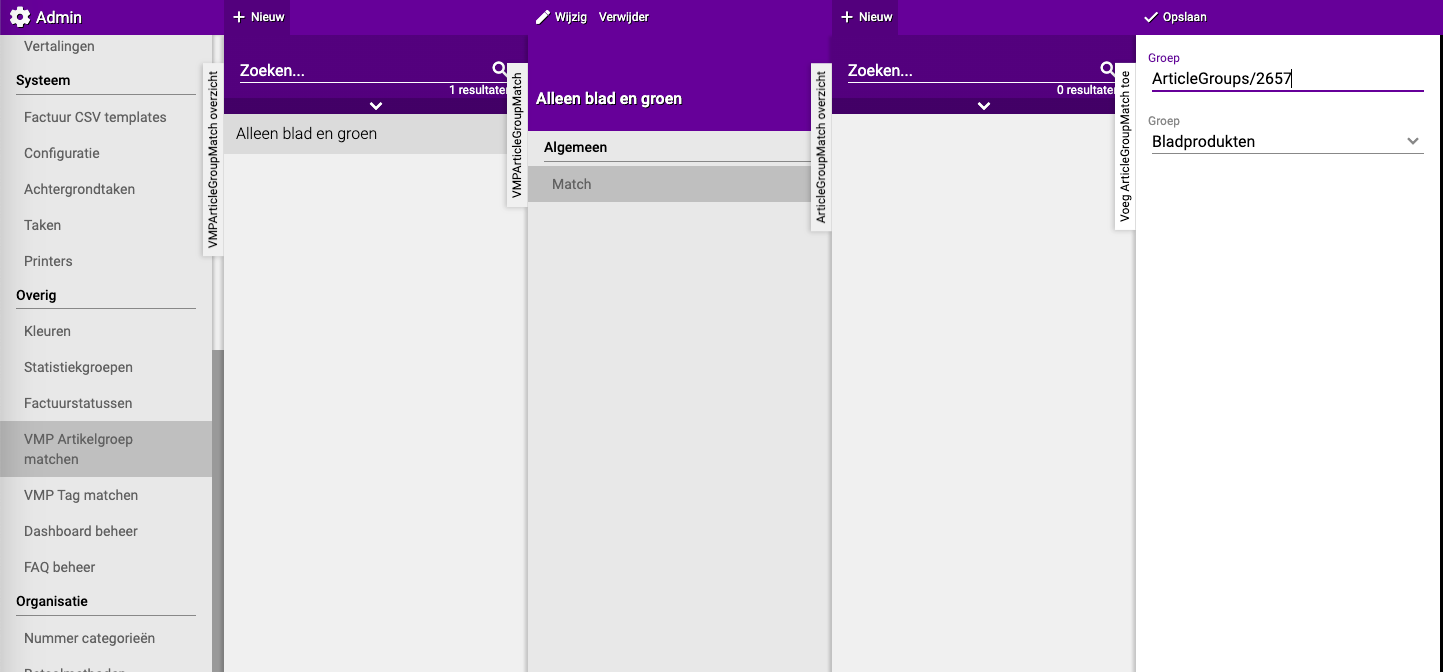
Repite para todos los ID
- Recorre toda la lista Excel
- Para cada ID crea un vínculo
- Esto puede llevar tiempo, ¡pero solo tienes que hacerlo una vez!
Ejemplo de vínculos:
ArticleGroups/354 → Gerbera/Germini
ArticleGroups/2657 → Plantas
ArticleGroups/224 → Frutas ornamentales
ArticleGroups/232 → Hierba ornamental
ArticleGroups/226 → Col ornamental
ArticleGroups/215 → Skimmia
ArticleGroups/217 → Stillingia
Paso 3: Crear grupo de lista para la tienda web
¿Qué es un grupo de lista?
Un grupo de lista es un botón en la tienda web que los clientes pueden hacer clic. Por ejemplo: un botón "Gerberas" que solo muestra gerberas.
Paso 3A: Ve a grupos de listas
- Haz clic en el mosaico "Ventas"
- Haz clic en "Grupos de listas"
Paso 3B: Crea un nuevo grupo de lista
- Haz clic en "+Nuevo"
- Elige un nombre para el grupo de lista
- ¡Este será el nombre del botón en la tienda web!
- Ejemplos: "Gerberas", "Plantas", "Hierba ornamental"
- Haz clic en "Guardar"
- Ahora estás automáticamente en la lista (si no, haz clic en la lista que acabas de crear)
Paso 3C: Selecciona el grupo de lista
- Si aún no estás en el grupo de lista, haz clic en él
Paso 3D: Ve a listas
- Haz clic en "Listas"
Paso 3E: Añade el VMP
- Haz clic en "+Nuevo"
- Elige el VMP que contiene los grupos de artículos
- Este es el VMP de tu proveedor
Paso 3F: Selecciona grupos de artículos (opcional)
Tienes dos opciones:
Opción 1: Selecciona grupos de artículos específicos
- Haz una selección de los grupos de artículos que quieres mostrar en este grupo de lista
- Ejemplo: Si creas un grupo de lista "Gerberas", selecciona solo "Gerbera/Germini"
Opción 2: Deja vacío
- Si ya has hecho una selección dentro de los grupos de artículos, puedes omitir esta selección
- Se mostrarán todos los grupos de artículos
Paso 3G: Aplica
- Haz clic en "Aplicar"
- ¡Listo! El grupo de lista está ahora activo en la tienda web
Repite para más grupos de listas
- ¿Quieres varios botones en la tienda web?
- Repite el Paso 3 para cada botón que quieras crear
¿Quieres también dar acceso a la tienda web a los clientes? Consulta la guía: Crear usuario de tienda
Ejemplo práctico: Configuración completa
Situación:
Usas un VMP de FloraHolland y quieres tres botones en la tienda web:
- Gerberas (solo gerberas)
- Plantas (solo plantas)
- Hierbas ornamentales (hierba ornamental, col ornamental, etc.)
Paso 1: Crear grupos de artículos
- Artículos → Grupos de artículos → +Nuevo
- Crear: "Gerbera/Germini"
- Crear: "Plantas"
- Crear: "Hierba ornamental"
- Crear: "Col ornamental"
Paso 2: Vincular grupos de artículos VMP
- Admin → Coincidencia grupos de artículos VMP → +Nuevo
- Nombre: "Vínculos FloraHolland"
- Haz clic en la lista → Match → +Nuevo
Crear vínculos:
- ID: ArticleGroups/354 → Grupo de artículos: Gerbera/Germini
- ID: ArticleGroups/2657 → Grupo de artículos: Plantas
- ID: ArticleGroups/232 → Grupo de artículos: Hierba ornamental
- ID: ArticleGroups/226 → Grupo de artículos: Col ornamental
Paso 3A: Crear grupo de lista "Gerberas"
- Ventas → Grupos de listas → +Nuevo
- Nombre: "Gerberas"
- Guardar → Listas → +Nuevo
- Elige el VMP FloraHolland
- Selecciona grupo de artículos: "Gerbera/Germini"
- Aplicar
Paso 3B: Crear grupo de lista "Plantas"
- Ventas → Grupos de listas → +Nuevo
- Nombre: "Plantas"
- Guardar → Listas → +Nuevo
- Elige el VMP FloraHolland
- Selecciona grupo de artículos: "Plantas"
- Aplicar
Paso 3C: Crear grupo de lista "Hierbas ornamentales"
- Ventas → Grupos de listas → +Nuevo
- Nombre: "Hierbas ornamentales"
- Guardar → Listas → +Nuevo
- Elige el VMP FloraHolland
- Selecciona grupos de artículos: "Hierba ornamental" y "Col ornamental"
- Aplicar
Resultado en la tienda web:
[Botón: Gerberas] → Muestra solo gerberas
[Botón: Plantas] → Muestra solo plantas
[Botón: Hierbas ornamentales] → Muestra hierba ornamental y col ornamental
Consejos importantes
Consejo 1: Solicita la lista a tu proveedor
- Realmente necesitas esa lista Excel con IDs
- Sin IDs no puedes vincular nada
- Solicítala antes de empezar
Consejo 2: Verifica si los grupos de artículos ya existen
- Primero comprueba si un grupo de artículos ya existe
- No crees duplicados innecesarios
- Usa grupos existentes donde sea posible
Consejo 3: Usa nombres claros
- Para grupos de listas: usa nombres que los clientes entiendan
- Bien: "Gerberas", "Plantas", "Hierba ornamental"
- Menos bien: "Grupo 1", "Lista VMP A"
Consejo 4: Prueba en la tienda web
- Después de configurar todo, ve a la tienda web
- Haz clic en los botones que creaste
- Verifica si aparecen los productos correctos
Consejo 5: Copia los IDs exactamente
- Copia los IDs del Excel (Ctrl+C, Ctrl+V)
- No los retipes (riesgo de erratas)
- ¡Un solo carácter incorrecto y no funciona!
Consejo 6: Guarda la lista Excel
- Guarda la lista que recibes del proveedor
- Quizás la necesites más tarde
- Para cuando quieras añadir o cambiar algo
Consejo 7: Trabaja sistemáticamente
- Primero todos los grupos de artículos
- Luego todos los vínculos
- Luego todos los grupos de listas
- Así no te pierdes
Errores comunes
Error 1: No se solicitó la lista Excel
- Empiezas sin la lista Excel del proveedor
- Consecuencia: No sabes qué IDs vincular
- Solución: Solicita primero la lista antes de empezar
Error 2: ID mal copiado
- Tipeas "ArticleGroups/345" en vez de "ArticleGroups/354"
- Consecuencia: El vínculo no funciona
- Solución: Copia y pega los IDs del Excel
Error 3: Grupo de artículos no creado
- Intentas vincular a un grupo de artículos que no existe
- Consecuencia: No puedes crear el vínculo
- Solución: Primero crea todos los grupos de artículos
Error 4: VMP incorrecto elegido
- Eliges un VMP diferente al que tiene los grupos de artículos
- Consecuencia: Los productos no aparecen en el grupo de lista
- Solución: Verifica qué VMP debes usar
Error 5: No se seleccionaron grupos de artículos
- Creas un grupo de lista pero no seleccionas grupos de artículos
- Consecuencia: Aparecen todos los productos (o ninguno)
- Solución: Selecciona los grupos de artículos correctos en el grupo de lista
Error 6: Grupos de artículos duplicados
- Creas accidentalmente dos veces el mismo grupo de artículos
- Consecuencia: Confusión y productos en lugares equivocados
- Solución: Verifica primero si un grupo ya existe
Resumen visual del proceso
PREPARACIÓN:
Solicitar lista Excel al proveedor con IDs y nombres
    ↓
PASO 1: Crear grupos de artículos
    ↓
Artículos → Grupos de artículos → +Nuevo
Crear un grupo de artículos para cada grupo del Excel
    ↓
PASO 2: Crear vínculos
    ↓
Admin → Coincidencia grupos de artículos VMP → +Nuevo → Crear lista
Match → +Nuevo → Crear un vínculo para cada ID
(ID del Excel → Grupo de artículos del Paso 1)
    ↓
PASO 3: Crear grupos de listas para la tienda web
    ↓
Ventas → Grupos de listas → +Nuevo → Dar nombre
Listas → +Nuevo → Elegir VMP → Seleccionar grupos de artículos
    ↓
¡LISTO! Botones en la tienda con los productos correctos
Resumen
Para crear grupos de listas basados en grupos de artículos VMP, primero debes solicitar una lista Excel a tu proveedor con dos columnas: el ID del grupo de artículos (por ejemplo ArticleGroups/354) y el nombre del grupo de artículos (por ejemplo Gerbera/Germini). Esta lista es esencial porque la información subyacente del proveedor no se envía cuando un proveedor también usa un VMP de otro proveedor.
El proceso consta de tres pasos principales. En el Paso 1 creas grupos de artículos en Easyflor yendo al mosaico Artículos y luego a Grupos de artículos donde creas un nuevo grupo para cada grupo de la lista Excel vía "+Nuevo". Existe un manual extenso para esto (Crear grupos de artículos), pero si dominas los números VBN solo necesitas los primeros 4 pasos. Verifica primero si los grupos de artículos ya existen antes de crear nuevos.
En el Paso 2 vinculas los grupos de artículos VMP a tus grupos de artículos creados yendo a Admin, luego a Coincidencia grupos de artículos VMP, donde haces clic en "+Nuevo" para crear una lista de coincidencias con un nombre claro. Selecciona esta lista, haz clic en "Match" y añade un vínculo para cada ID de la lista Excel haciendo clic en "+Nuevo", introduciendo el ID (por ejemplo ArticleGroups/354) y seleccionando el grupo de artículos correspondiente (por ejemplo Gerbera/Germini). Copia los IDs del Excel en vez de retipear para evitar erratas.
En el Paso 3 creas grupos de listas que aparecen como botones en la tienda web yendo a Ventas y luego a Grupos de listas. Haz clic en "+Nuevo", da un nombre que los clientes entiendan (como "Gerberas" o "Plantas"), haz clic en "Guardar", ve a "Listas", haz clic en "+Nuevo" y elige el VMP de tu proveedor. Luego selecciona los grupos de artículos que deben aparecer en este grupo de lista (por ejemplo solo "Gerbera/Germini" para el botón "Gerberas"), o deja vacío si ya has hecho una selección dentro de los grupos de artículos. Haz clic en "Aplicar" y repite este proceso para cada botón que quieras en la tienda web. Siempre prueba en la tienda web si los botones funcionan y muestran los productos correctos.
¿Tiene preguntas o necesita ayuda? No dude en contactarnos por teléfono al +31 (0)71 30 20 310 o envíe un correo electrónico a support@easyflor.nl.