
- (VIDÉO) Créer un utilisateur et un employé
- Ajuster l'ordre des unités de vente
- Comment ne pas facturer de TVA à mes clients ?
- Configuration de la distribution : Envoyer automatiquement les messages EKT à un débiteur KOA
- Configuration des délais de paiement
- Configuration des rappels de paiement
- Configuration et exécution du règlement Flora
- Configuration et utilisation d'AI2
- Configurer la conversion de devises
- Configurer le module de routes
- Configurer SEPA
- Création d'une connexion comptable
- Créer et maintenir les taux de TVA
- Créer et utiliser des profils de répartition
- Créer un utilisateur et un employé
- Filtrage des producteurs ou fournisseurs
- Importer une feuille Excel / Créer un modèle d'importation
- Matching de groupes d'articles VMP
- Recevoir des copies d'e-mail (mail cc) des confirmations de commande et/ou factures
- Transport et transporteurs
Matching de groupes d'articles VMP
Comment créer des groupes de listes basés sur des groupes d'articles VMP dans Easyflor ?
Qu'est-ce qu'un VMP et pourquoi est-ce nécessaire ?
Un VMP (Virtual Market Place) est un stock virtuel d'un fournisseur que vous pouvez revendre. Parfois vous voulez subdiviser ce grand VMP en petits groupes (boutons sur la boutique en ligne) comme « Gerberas », « Plantes », « Herbes décoratives », etc. Le problème est que si un fournisseur utilise lui-même un VMP d'un autre fournisseur, les informations sous-jacentes ne sont pas transmises. La solution : vous créez vos propres groupes de listes basés sur des groupes d'articles.
Pourquoi utiliser le matching de groupes d'articles VMP ?
- Organiser la boutique en ligne : Créer différents boutons (par exemple « Gerberas », « Plantes », « Herbes décoratives »)
- Vue d'ensemble : Les clients voient des catégories pratiques au lieu d'une grande liste
- Tri automatique : Les produits sont automatiquement placés dans le bon groupe
- Flexible : Vous décidez quels groupes d'articles vont ensemble
- Fonctionne avec les VMP : Même si le fournisseur utilise un VMP de quelqu'un d'autre
- Boutique en ligne professionnelle : Les clients trouvent plus rapidement ce qu'ils cherchent
Quand l'utiliser ?
**Exemples 😗*
- Vous utilisez un VMP de FloraHolland et voulez créer des catégories
- Votre fournisseur envoie une grande liste et vous voulez la rendre claire
- Vous voulez des boutons sur votre boutique comme « Gerberas », « Plantes » et « Herbes décoratives »
- Vous voulez que les produits arrivent automatiquement dans la bonne catégorie
- Votre fournisseur utilise lui-même aussi un VMP d'un autre fournisseur
De quoi avez-vous besoin pour commencer ?
Une liste Excel de votre fournisseur
Demandez à votre fournisseur un fichier Excel avec :
- ID du groupe d'articles (par exemple : ArticleGroups/354)
- Nom du groupe d'articles (par exemple : Gerbera/Germini)
**Exemple d'une telle liste 😗*
ArticleGroups/354    Gerbera/Germini
ArticleGroups/2657   Plantes
ArticleGroups/224    Fruits décoratifs
ArticleGroups/232    Herbes décoratives
ArticleGroups/226    Choux décoratifs
ArticleGroups/215    Skimmia
ArticleGroups/217    Stillingia
**Important 😗* Vous avez besoin de cette liste avant de pouvoir commencer !
Le processus en 3 étapes
ÉTAPE 1 : Créer des groupes d'articles dans Easyflor
    ↓
ÉTAPE 2 : Lier les groupes d'articles VMP à vos groupes d'articles
    ↓
ÉTAPE 3 : Créer un groupe de listes pour la boutique en ligne
Étape 1 : Créer des groupes d'articles
Que sont les groupes d'articles ?
Les groupes d'articles sont des catégories dans lesquelles vous regroupez les produits. Par exemple : « Gerberas », « Plantes », « Herbes décoratives », etc.
Étape 1A : Accédez aux groupes d'articles
- Cliquez sur la tuile « Articles »
- Cliquez sur « Groupes d'articles »
Étape 1B : Créez un nouveau groupe d'articles
Il existe un guide détaillé pour créer des groupes d'articles : Créer des groupes d'articles
**Version courte 😗*
- Cliquez sur « +Nouveau »
- Donnez un nom au groupe d'articles (par exemple : « Gerbera/Germini »)
- **Conseil 😗* Si vous maîtrisez les numéros VBN, vous n'avez qu'à faire les étapes 1 à 4 et enregistrer
Étape 1C : Ou utilisez des groupes d'articles existants
- Le groupe existe déjà ? Sélectionnez-le et ajustez selon vos besoins
- Vérifiez d'abord si le groupe existe déjà avant d'en créer un nouveau
Répétez pour tous les groupes
- Créez un groupe d'articles pour chaque groupe de la liste Excel
Étape 2 : Lier les groupes d'articles VMP
Que allez-vous faire ?
Maintenant vous allez lier les ID de la liste Excel aux groupes d'articles que vous avez créés à l'Étape 1. Ainsi Easyflor sait : « Si un produit est ArticleGroups/354, il appartient au groupe d'articles Gerbera/Germini ».
Étape 2A : Accédez au Matching de groupes d'articles VMP
- Cliquez sur la tuile « Admin »
- Cliquez sur « Matching groupes d'articles VMP »
Étape 2B : Créez une nouvelle liste de matching
- Cliquez sur « +Nouveau »
- Donnez un nom à la liste
- **Conseil 😗* Choisissez un nom clair pour vous-même
- **Exemples 😗* « Matches FloraHolland », « VMP Fournisseur X », « Liens groupes d'articles »
Étape 2C : Sélectionnez la nouvelle liste
- Cliquez sur la liste que vous venez de créer
Étape 2D : Accédez à Match
- Cliquez sur « Match »
- Ici apparaîtront les liens entre les groupes d'articles VMP et vos groupes d'articles
Étape 2E : Créez des liens
**Pour chaque ligne de votre Excel, faites ce qui suit 😗*
- Cliquez sur « +Nouveau »
- Entrez l'ID de la liste Excel
- **Exemple 😗* ArticleGroups/354
- Sélectionnez le groupe d'articles correspondant à cet ID
- **Exemple 😗* Gerbera/Germini
- Cliquez sur « Enregistrer »
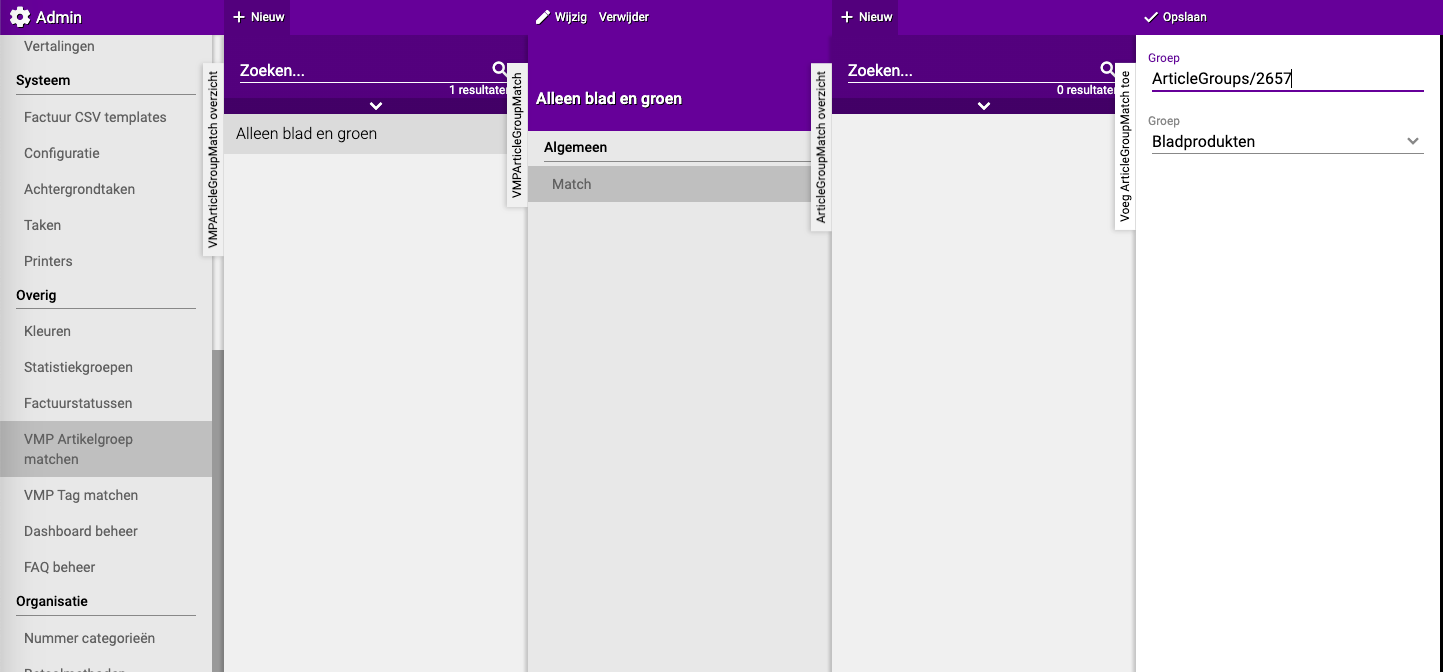
Répétez pour tous les ID
- Parcourez toute la liste Excel
- Pour chaque ID, créez un lien
- Cela peut prendre du temps, mais vous n'avez à le faire qu'une seule fois !
**Exemple de liens 😗*
ArticleGroups/354 → Gerbera/Germini
ArticleGroups/2657 → Plantes
ArticleGroups/224 → Fruits décoratifs
ArticleGroups/232 → Herbes décoratives
ArticleGroups/226 → Choux décoratifs
ArticleGroups/215 → Skimmia
ArticleGroups/217 → Stillingia
Étape 3 : Créer un groupe de listes pour la boutique en ligne
Qu'est-ce qu'un groupe de listes ?
Un groupe de listes est un bouton sur la boutique en ligne que les clients peuvent cliquer. Par exemple : un bouton « Gerberas » qui n'affiche que des gerberas.
Étape 3A : Accédez aux groupes de listes
- Cliquez sur la tuile « Vente »
- Cliquez sur « Groupes de listes »
Étape 3B : Créez un nouveau groupe de listes
- Cliquez sur « +Nouveau »
- Choisissez un nom pour le groupe de listes
- Ce sera le nom du bouton dans la boutique en ligne !
- **Exemples 😗* « Gerberas », « Plantes », « Herbes décoratives »
- Cliquez sur « Enregistrer »
- Vous êtes maintenant automatiquement dans la liste (sinon, cliquez sur la liste que vous venez de créer)
Étape 3C : Sélectionnez le groupe de listes
- Si vous n'êtes pas encore dans le groupe de listes, cliquez dessus
Étape 3D : Accédez aux listes
- Cliquez sur « Listes »
Étape 3E : Ajoutez le VMP
- Cliquez sur « +Nouveau »
- Choisissez le VMP qui contient les groupes d'articles
- C'est le VMP de votre fournisseur
Étape 3F : Sélectionnez les groupes d'articles (optionnel)
**Vous avez deux options 😗*
Option 1 : Sélectionnez des groupes d'articles spécifiques
- Faites une sélection des groupes d'articles que vous voulez afficher dans ce groupe de listes
- **Exemple 😗* Si vous créez un groupe de listes « Gerberas », sélectionnez uniquement « Gerbera/Germini »
Option 2 : Laissez vide
- Si vous avez déjà fait une sélection dans les groupes d'articles, vous pouvez ignorer cette sélection et laisser vide
- Tous les groupes d'articles seront alors affichés
Étape 3G : Appliquez
- Cliquez sur « Appliquer »
- Terminé ! Le groupe de listes est maintenant actif dans la boutique en ligne
Répétez pour plus de groupes de listes
- Voulez-vous plusieurs boutons dans la boutique en ligne ?
- Répétez l'Étape 3 pour chaque bouton que vous voulez créer
Souhaitez-vous également donner accès à la boutique en ligne aux clients ? Consultez le guide : Créer un utilisateur de boutique
Exemple pratique : Configuration complète
Situation :
Vous utilisez un VMP de FloraHolland et voulez trois boutons dans la boutique en ligne :
- Gerberas (uniquement gerberas)
- Plantes (uniquement plantes)
- Herbes décoratives (herbes décoratives, choux décoratifs, etc.)
Étape 1 : Créer les groupes d'articles
- Articles → Groupes d'articles → +Nouveau
- Créez : « Gerbera/Germini »
- Créez : « Plantes »
- Créez : « Herbes décoratives »
- Créez : « Choux décoratifs »
Étape 2 : Lier les groupes d'articles VMP
- Admin → Matching groupes d'articles VMP → +Nouveau
- Nom : « Liens FloraHolland »
- Cliquez sur la liste → Match → +Nouveau
**Créer les liens 😗*
- ID : ArticleGroups/354 → Groupe d'articles : Gerbera/Germini
- ID : ArticleGroups/2657 → Groupe d'articles : Plantes
- ID : ArticleGroups/232 → Groupe d'articles : Herbes décoratives
- ID : ArticleGroups/226 → Groupe d'articles : Choux décoratifs
Étape 3A : Créer le groupe de listes « Gerberas »
- Vente → Groupes de listes → +Nouveau
- Nom : « Gerberas »
- Enregistrer → Listes → +Nouveau
- Choisissez le VMP FloraHolland
- Sélectionnez le groupe d'articles : « Gerbera/Germini »
- Appliquer
Étape 3B : Créer le groupe de listes « Plantes »
- Vente → Groupes de listes → +Nouveau
- Nom : « Plantes »
- Enregistrer → Listes → +Nouveau
- Choisissez le VMP FloraHolland
- Sélectionnez le groupe d'articles : « Plantes »
- Appliquer
Étape 3C : Créer le groupe de listes « Herbes décoratives »
- Vente → Groupes de listes → +Nouveau
- Nom : « Herbes décoratives »
- Enregistrer → Listes → +Nouveau
- Choisissez le VMP FloraHolland
- Sélectionnez les groupes d'articles : « Herbes décoratives » et « Choux décoratifs »
- Appliquer
Résultat dans la boutique en ligne :
[Bouton : Gerberas] → Affiche uniquement les gerberas
[Bouton : Plantes] → Affiche uniquement les plantes
[Bouton : Herbes décoratives] → Affiche herbes décoratives et choux décoratifs
Conseils importants
Conseil 1 : Demandez la liste à votre fournisseur
- Vous avez vraiment besoin de cette liste Excel avec les ID
- Sans ID vous ne pouvez rien lier
- Demandez-la avant de commencer
Conseil 2 : Vérifiez si les groupes d'articles existent déjà
- Vérifiez d'abord si un groupe d'articles existe déjà
- Ne créez pas de doublons inutiles
- Utilisez les groupes existants quand c'est possible
Conseil 3 : Utilisez des noms clairs
- Pour les groupes de listes : utilisez des noms que les clients comprennent
- **Bon 😗* « Gerberas », « Plantes », « Herbes décoratives »
- **Moins bon 😗* « Groupe 1 », « Liste VMP A »
Conseil 4 : Testez sur la boutique en ligne
- Après avoir tout configuré, allez sur la boutique en ligne
- Cliquez sur les boutons que vous avez créés
- Vérifiez si les bons produits apparaissent
Conseil 5 : Copiez les ID exactement
- Copiez les ID depuis Excel (Ctrl+C, Ctrl+V)
- Ne les retapez pas (risque de fautes de frappe)
- Un seul caractère erroné et ça ne marche pas !
Conseil 6 : Conservez la liste Excel
- Conservez la liste que vous recevez du fournisseur
- Vous pourriez en avoir besoin plus tard
- Pour quand vous voulez ajouter ou modifier quelque chose
Conseil 7 : Travaillez systématiquement
- D'abord tous les groupes d'articles
- Puis tous les liens
- Puis tous les groupes de listes
- Ainsi vous ne perdez pas le fil
Erreurs courantes
Erreur 1 : Pas de liste Excel demandée
- Vous commencez sans la liste Excel du fournisseur
- **Conséquence 😗* Vous ne savez pas quels ID lier
- **Solution 😗* Demandez d'abord la liste avant de commencer
Erreur 2 : ID mal recopié
- Vous tapez « ArticleGroups/345 » au lieu de « ArticleGroups/354 »
- **Conséquence 😗* Le lien ne fonctionne pas
- **Solution 😗* Copiez et collez les ID depuis Excel
Erreur 3 : Groupe d'articles non créé
- Vous essayez de lier à un groupe d'articles qui n'existe pas
- **Conséquence 😗* Vous ne pouvez pas créer le lien
- **Solution 😗* Créez d'abord tous les groupes d'articles
Erreur 4 : Mauvais VMP choisi
- Vous choisissez un autre VMP que celui avec les groupes d'articles
- **Conséquence 😗* Les produits n'apparaissent pas dans le groupe de listes
- **Solution 😗* Vérifiez quel VMP vous devez utiliser
Erreur 5 : Pas de groupes d'articles sélectionnés
- Vous créez un groupe de listes mais ne sélectionnez aucun groupe d'articles
- **Conséquence 😗* Tous les produits apparaissent (ou aucun)
- **Solution 😗* Sélectionnez les bons groupes d'articles dans le groupe de listes
Erreur 6 : Groupes d'articles en double
- Vous créez par accident deux fois le même groupe d'articles
- **Conséquence 😗* Confusion et produits aux mauvais endroits
- **Solution 😗* Vérifiez d'abord si un groupe existe déjà
Aperçu visuel du processus
PRÉPARATION :
Demander la liste Excel au fournisseur avec ID et noms
    ↓
ÉTAPE 1 : Créer les groupes d'articles
    ↓
Articles → Groupes d'articles → +Nouveau
Créer un groupe d'articles pour chaque groupe de l'Excel
    ↓
ÉTAPE 2 : Créer les liens
    ↓
Admin → Matching groupes d'articles VMP → +Nouveau → Créer une liste
Match → +Nouveau → Créer un lien pour chaque ID
(ID depuis Excel → Groupe d'articles de l'Étape 1)
    ↓
ÉTAPE 3 : Créer les groupes de listes pour la boutique
    ↓
Vente → Groupes de listes → +Nouveau → Donner un nom
Listes → +Nouveau → Choisir VMP → Sélectionner groupes d'articles
    ↓
TERMINÉ ! Boutons sur la boutique avec les bons produits
Résumé
Pour créer des groupes de listes basés sur des groupes d'articles VMP, vous devez d'abord demander une liste Excel à votre fournisseur avec deux colonnes : l'ID du groupe d'articles (par exemple ArticleGroups/354) et le nom du groupe d'articles (par exemple Gerbera/Germini). Cette liste est essentielle parce que les informations sous-jacentes du fournisseur ne sont pas transmises si un fournisseur utilise lui-même un VMP d'un autre fournisseur.
Le processus consiste en trois étapes principales. Dans l'Étape 1, vous créez des groupes d'articles dans Easyflor en allant sur la tuile Articles puis sur Groupes d'articles où vous créez un nouveau groupe pour chaque groupe de la liste Excel via « +Nouveau ». Il existe un guide détaillé pour cela (Créer des groupes d'articles), mais si vous maîtrisez les numéros VBN vous n'avez qu'à faire les 4 premières étapes. Vérifiez d'abord si les groupes d'articles existent déjà avant d'en créer de nouveaux.
Dans l'Étape 2, vous liez les groupes d'articles VMP à vos groupes d'articles créés en allant sur Admin, puis sur Matching groupes d'articles VMP, où vous cliquez sur « +Nouveau » pour créer une liste de matching avec un nom clair. Sélectionnez cette liste, cliquez sur « Match » et ajoutez un lien pour chaque ID de la liste Excel en cliquant sur « +Nouveau », en entrant l'ID (par exemple ArticleGroups/354) et en sélectionnant le groupe d'articles correspondant (par exemple Gerbera/Germini). Copiez les ID depuis l'Excel au lieu de les retaper pour éviter les fautes de frappe.
Dans l'Étape 3, vous créez des groupes de listes qui apparaissent comme des boutons sur la boutique en ligne en allant sur Vente puis sur Groupes de listes. Cliquez sur « +Nouveau », donnez un nom que les clients comprennent (comme « Gerberas » ou « Plantes »), cliquez sur « Enregistrer », allez sur « Listes », cliquez sur « +Nouveau » et choisissez le VMP de votre fournisseur. Sélectionnez ensuite les groupes d'articles qui doivent apparaître dans ce groupe de listes (par exemple uniquement « Gerbera/Germini » pour le bouton « Gerberas »), ou laissez vide si vous avez déjà fait une sélection dans les groupes d'articles. Cliquez sur « Appliquer » et répétez ce processus pour chaque bouton que vous voulez sur la boutique en ligne. Testez toujours sur la boutique en ligne si les boutons fonctionnent et affichent les bons produits.
Vous avez des questions ou besoin d'aide? N'hésitez pas à nous contacter par téléphone au +31 (0)71 30 20 310 ou envoyez un e-mail à support@easyflor.nl.