
- (VIDEO) Gebruiker en werknemer aanmaken
- Aanmaken van en onderhoud aan BTW tarieven
- AI2 aanmaken en gebruiken
- Betaalherinneringen instellen
- Betaaltermijn instellen
- Boekhoudkoppeling maken
- Doorverdelen instellen: EKT-berichten automatisch naar een KOA-debiteur sturen
- EKT-filter instellen
- Flora verrekenen instellen en uitvoeren
- Gebruiker en werknemer aanmaken
- Hoe bereken ik geen BTW voor mijn klanten?
- Importeren van een Excel sheet / Aanmaken van een import template
- Instellen Routemodule
- Kopie e-mail (mail cc) van bestelbevestigingen en/of facturen ontvangen
- SEPA instellen
- Transport en vervoerders
- Valuta conversie instellen
- Verdeelprofielen aanmaken en gebruiken
- VMP artikelgroep matchen
- Volgorde verkoopeenheden aanpassen
VMP artikelgroep matchen
Hoe maak je lijstgroepen op basis van VMP-artikelgroepen in Easyflor?
Wat is een VMP en waarom dit nodig?
Een VMP (Virtual Market Place) is een virtuele voorraad van een leverancier die je kunt doorverkopen. Soms wil je deze grote VMP onderverdelen in kleinere groepen (knoppen op de webshop) zoals "Gerbera's", "Planten", "Siergras", etc. Het probleem is dat als een leverancier zelf ook een VMP gebruikt van een andere leverancier, de achterliggende informatie niet wordt meegestuurd. De oplossing: je maakt eigen lijstgroepen op basis van artikelgroepen.
Waarom gebruik je VMP-artikelgroep matchen?
- Webshop indelen: Je kunt verschillende knoppen maken op de webshop (bijvoorbeeld "Gerbera's", "Planten", "Siergras")
- Overzicht: Klanten zien niet één grote lijst maar handige categorieën
- Automatisch sorteren: Producten komen automatisch in de juiste groep
- Flexibel: Je bepaalt zelf welke artikelgroepen bij elkaar horen
- Werkt met VMPs: Ook als de leverancier zelf een VMP gebruikt van iemand anders
- Professionele webshop: Klanten vinden sneller wat ze zoeken
Wanneer gebruik je dit?
Voorbeelden:
- Je gebruikt een VMP van FloraHolland en wilt categorieën maken
- Je leverancier stuurt een grote lijst door en je wilt het overzichtelijk maken
- Je wilt op je webshop knoppen zoals "Gerbera's", "Planten" en "Siergras"
- Je wilt dat producten automatisch in de juiste categorie komen
- Je leverancier gebruikt zelf ook een VMP van een andere leverancier
Wat heb je nodig om te beginnen?
Een Excel-lijst van je leverancier
Vraag je leverancier om een Excel-bestand met:
- ID van de artikelgroep (bijvoorbeeld: ArticleGroups/354)
- Naam van de artikelgroep (bijvoorbeeld: Gerbera/Germini)
Voorbeeld van zo'n lijst:
ArticleGroups/354    Gerbera/Germini
ArticleGroups/2657   Planten
ArticleGroups/224    Sierfruit
ArticleGroups/232    Siergras
ArticleGroups/226    Sierkool
ArticleGroups/215    Skimmia
ArticleGroups/217    Stillingia
Belangrijk: Je hebt deze lijst nodig voordat je kunt beginnen!
Het proces in 3 stappen
Overzicht:
STAP 1: Artikelgroepen aanmaken in Easyflor
    ↓
STAP 2: VMP-artikelgroepen koppelen aan jouw artikelgroepen
    ↓
STAP 3: Lijstgroep maken voor op de webshop
Stap 1: Artikelgroepen aanmaken
Wat zijn artikelgroepen?
Artikelgroepen zijn categorieën waarin je producten groepeert. Bijvoorbeeld: "Gerbera's", "Planten", "Siergras", etc.
Stap 1A: Ga naar artikelgroepen
- Klik op de tegel "Artikelen"
- Klik op "Artikelgroepen"
Stap 1B: Maak een nieuwe artikelgroep aan
Er bestaat al een uitgebreide handleiding voor het aanmaken van artikelgroepen: Artikelgroepen aanmaken
Korte versie:
- Klik op "+Nieuw"
- Geef de artikelgroep een naam (bijvoorbeeld: "Gerbera/Germini")
- Tip: Als je goed bent met VBN-nummers, hoef je alleen stap 1 tot 4 te doen en op te slaan
Stap 1C: Of gebruik bestaande artikelgroepen
- Bestaat de groep al? Selecteer de artikelgroep en pas aan naar wens
- Check eerst of de groep er al is voordat je een nieuwe maakt
Herhaal voor alle groepen
- Maak voor elke groep uit de Excel-lijst een artikelgroep aan
- Voorbeeld: Als je Excel "Gerbera/Germini", "Planten" en "Siergras" bevat, maak dan 3 artikelgroepen aan
Stap 2: VMP-artikelgroepen koppelen
Wat ga je doen?
Nu ga je de ID's uit de Excel-lijst koppelen aan de artikelgroepen die je in Stap 1 hebt aangemaakt. Zo weet Easyflor: "Als een product ArticleGroups/354 is, hoort het bij artikelgroep Gerbera/Germini".
Stap 2A: Ga naar VMP Artikelgroep matchen
- Klik op de tegel "Admin"
- Klik op "VMP Artikelgroep matchen"
Stap 2B: Maak een nieuwe matchlijst aan
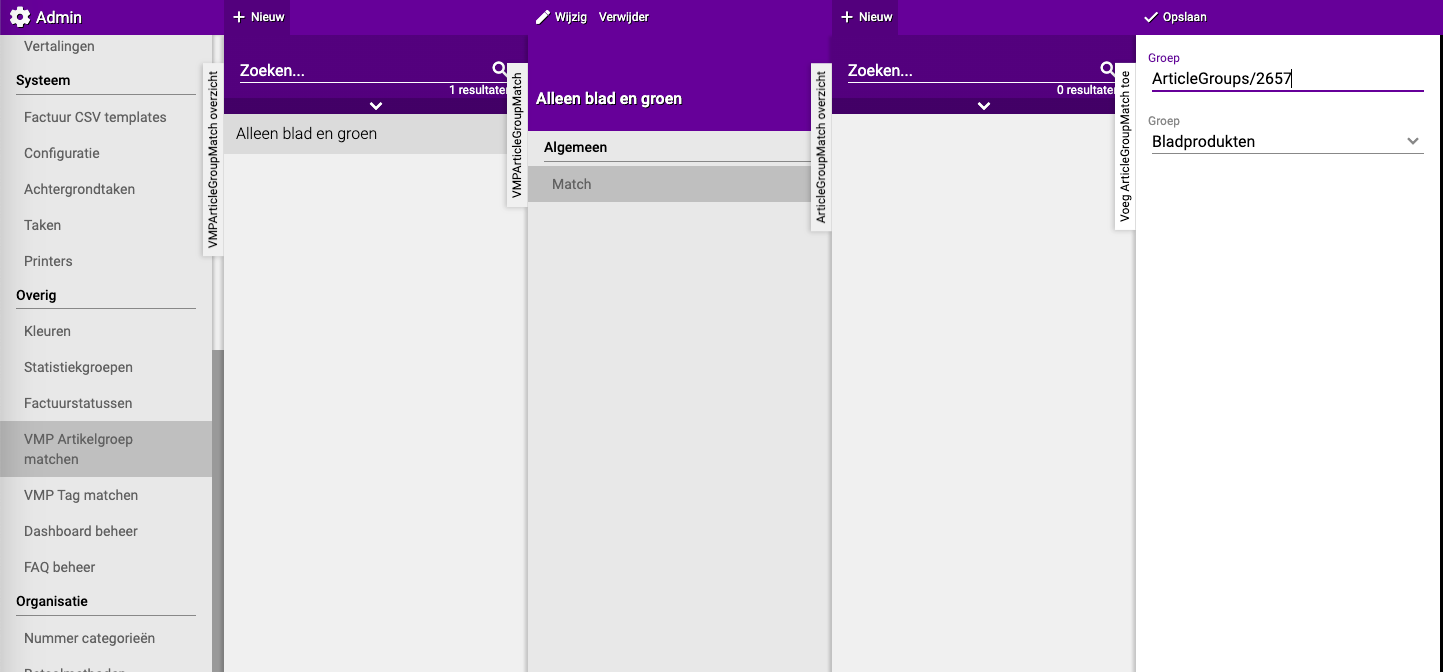
- Klik op "+Nieuw"
- Geef de lijst een naam
- Tip: Kies een duidelijke naam voor jezelf
- Voorbeelden: "FloraHolland matches", "VMP Leverancier X", "Artikelgroep koppelingen"
Stap 2C: Selecteer de nieuwe lijst
- Klik op de lijst die je zojuist hebt aangemaakt
Stap 2D: Ga naar Match
- Klik op "Match"
- Hier komen de koppelingen tussen VMP-artikelgroepen en jouw artikelgroepen
Stap 2E: Maak koppelingen aan
Voor elke rij in je Excel doe je het volgende:
- Klik op "+Nieuw"
- Voer het ID in uit de Excel-lijst
- Voorbeeld: ArticleGroups/354
- Selecteer de artikelgroep die bij dit ID hoort
- Voorbeeld: Gerbera/Germini
- Klik op "Opslaan"
Herhaal voor alle ID's
- Ga door de hele Excel-lijst
- Voor elk ID maak je een koppeling aan
- Dit kan even duren, maar je hoeft het maar één keer te doen!
Voorbeeld van koppelingen:
ArticleGroups/354 → Gerbera/Germini
ArticleGroups/2657 → Planten
ArticleGroups/224 → Sierfruit
ArticleGroups/232 → Siergras
ArticleGroups/226 → Sierkool
ArticleGroups/215 → Skimmia
ArticleGroups/217 → Stillingia
Stap 3: Lijstgroep maken voor de webshop
Wat is een lijstgroep?
Een lijstgroep is een knop op de webshop die klanten kunnen aanklikken. Bijvoorbeeld: een knop "Gerbera's" die alleen gerbera's toont.
Stap 3A: Ga naar lijstgroepen
- Klik op de tegel "Verkoop"
- Klik op "Lijstgroepen"
Stap 3B: Maak een nieuwe lijstgroep aan
- Klik op "+Nieuw"
- Kies een naam voor de lijstgroep
- Dit wordt de naam van de knop op de webshop!
- Voorbeelden: "Gerbera's", "Planten", "Siergras"
- Klik op "Opslaan"
- Je zit nu automatisch in de lijst (zo niet, klik dan op de lijst die je net hebt gemaakt)
Stap 3C: Selecteer de lijstgroep
- Als je nog niet in de lijstgroep zit, klik erop
Stap 3D: Ga naar lijsten
- Klik op "Lijsten"
Stap 3E: Voeg de VMP toe
- Klik op "+Nieuw"
- Kies de VMP die de artikelgroepen bevat
- Dit is de VMP van je leverancier
Stap 3F: Selecteer artikelgroepen (optioneel)
Je hebt twee opties:
Optie 1: Selecteer specifieke artikelgroepen
- Maak een selectie van de artikelgroepen die je in deze lijstgroep wilt tonen
- Voorbeeld: Als je een lijstgroep "Gerbera's" maakt, selecteer dan alleen "Gerbera/Germini"
Optie 2: Laat leeg
- Als je binnen de artikelgroepen al een selectie hebt gemaakt, kun je hier de selectie overslaan en leeg laten
- Alle artikelgroepen worden dan getoond
Stap 3G: Pas toe
- Klik op "Toepassen"
- Klaar! De lijstgroep is nu actief op de webshop
Herhaal voor meer lijstgroepen
- Wil je meerdere knoppen op de webshop?
- Herhaal Stap 3 voor elke knop die je wilt maken
- Voorbeeld: Maak een lijstgroep "Planten", een lijstgroep "Siergras", etc.
Wil je klanten ook toegang geven tot de webshop? Zie de handleiding: Winkelgebruiker aanmaken
Praktijkvoorbeeld: Complete setup
Situatie:
Je gebruikt een VMP van FloraHolland en wilt drie knoppen op de webshop:
- Gerbera's (alleen gerbera's)
- Planten (alleen planten)
- Siergrassen (siergras, sierkool, etc.)
Stap 1: Artikelgroepen aanmaken
- Artikelen → Artikelgroepen → +Nieuw
- Maak aan: "Gerbera/Germini"
- Maak aan: "Planten"
- Maak aan: "Siergras"
- Maak aan: "Sierkool"
Stap 2: VMP-artikelgroepen koppelen
- Admin → VMP Artikelgroep matchen → +Nieuw
- Naam: "FloraHolland koppelingen"
- Klik op de lijst → Match → +Nieuw
Koppelingen maken:
- ID: ArticleGroups/354 → Artikelgroep: Gerbera/Germini
- ID: ArticleGroups/2657 → Artikelgroep: Planten
- ID: ArticleGroups/232 → Artikelgroep: Siergras
- ID: ArticleGroups/226 → Artikelgroep: Sierkool
Stap 3A: Lijstgroep "Gerbera's" maken
- Verkoop → Lijstgroepen → +Nieuw
- Naam: "Gerbera's"
- Opslaan → Lijsten → +Nieuw
- Kies de FloraHolland VMP
- Selecteer artikelgroep: "Gerbera/Germini"
- Toepassen
Stap 3B: Lijstgroep "Planten" maken
- Verkoop → Lijstgroepen → +Nieuw
- Naam: "Planten"
- Opslaan → Lijsten → +Nieuw
- Kies de FloraHolland VMP
- Selecteer artikelgroep: "Planten"
- Toepassen
Stap 3C: Lijstgroep "Siergrassen" maken
- Verkoop → Lijstgroepen → +Nieuw
- Naam: "Siergrassen"
- Opslaan → Lijsten → +Nieuw
- Kies de FloraHolland VMP
- Selecteer artikelgroepen: "Siergras" en "Sierkool"
- Toepassen
Resultaat op de webshop:
[Knop: Gerbera's] → Toont alleen gerbera's
[Knop: Planten] → Toont alleen planten
[Knop: Siergrassen] → Toont siergras en sierkool
Belangrijke tips
Tip 1: Vraag de lijst bij je leverancier op
- Je hebt echt die Excel-lijst nodig met ID's
- Zonder ID's kun je niets koppelen
- Vraag het op voordat je begint
Tip 2: Check of artikelgroepen al bestaan
- Kijk eerst of een artikelgroep al bestaat
- Maak niet onnodig dubbele groepen aan
- Gebruik bestaande groepen waar mogelijk
Tip 3: Gebruik duidelijke namen
- Voor lijstgroepen: gebruik namen die klanten begrijpen
- Goed: "Gerbera's", "Planten", "Siergras"
- Minder goed: "Groep 1", "VMP lijst A"
Tip 4: Test op de webshop
- Nadat je alles hebt ingesteld, ga naar de webshop
- Klik op de knoppen die je hebt gemaakt
- Controleer of de juiste producten verschijnen
Tip 5: Kopieer ID's exact
- Kopieer de ID's uit de Excel (Ctrl+C, Ctrl+V)
- Typ ze niet over (kans op typfouten)
- Eén fout karakter en het werkt niet!
Tip 6: Bewaar de Excel-lijst
- Bewaar de lijst die je van de leverancier krijgt
- Je hebt hem misschien later nog nodig
- Voor als je iets wilt toevoegen of wijzigen
Tip 7: Werk systematisch
- Doe eerst alle artikelgroepen
- Dan alle koppelingen
- Dan alle lijstgroepen
- Zo raak je niet de weg kwijt
Veelgemaakte fouten
Fout 1: Geen Excel-lijst opgevraagd
- Je begint zonder de Excel-lijst van de leverancier
- Gevolg: Je weet niet welke ID's je moet koppelen
- Oplossing: Vraag eerst de lijst op voordat je begint
Fout 2: ID verkeerd overgetypt
- Je typt "ArticleGroups/345" in plaats van "ArticleGroups/354"
- Gevolg: De koppeling werkt niet
- Oplossing: Kopieer en plak ID's uit de Excel
Fout 3: Artikelgroep niet aangemaakt
- Je probeert te koppelen aan een artikelgroep die niet bestaat
- Gevolg: Je kunt de koppeling niet maken
- Oplossing: Maak eerst alle artikelgroepen aan
Fout 4: Verkeerde VMP gekozen
- Je kiest een andere VMP dan degene met de artikelgroepen
- Gevolg: De producten verschijnen niet in de lijstgroep
- Oplossing: Controleer welke VMP je moet gebruiken
Fout 5: Geen artikelgroepen geselecteerd
- Je maakt een lijstgroep maar selecteert geen artikelgroepen
- Gevolg: Alle producten verschijnen (of geen)
- Oplossing: Selecteer de juiste artikelgroepen bij de lijstgroep
Fout 6: Dubbele artikelgroepen
- Je maakt per ongeluk twee keer dezelfde artikelgroep aan
- Gevolg: Verwarring en producten op verkeerde plekken
- Oplossing: Check eerst of een groep al bestaat
Visueel overzicht van het proces
VOORBEREIDING:
Vraag Excel-lijst op bij leverancier met ID's en namen
    ↓
STAP 1: Artikelgroepen aanmaken
    ↓
Artikelen → Artikelgroepen → +Nieuw
Maak voor elke groep uit de Excel een artikelgroep
    ↓
STAP 2: Koppelingen maken
    ↓
Admin → VMP Artikelgroep matchen → +Nieuw → Lijst maken
Match → +Nieuw → Voor elk ID een koppeling maken
(ID uit Excel → Artikelgroep uit Stap 1)
    ↓
STAP 3: Lijstgroepen maken voor webshop
    ↓
Verkoop → Lijstgroepen → +Nieuw → Naam geven
Lijsten → +Nieuw → VMP kiezen → Artikelgroepen selecteren
    ↓
KLAAR! Knoppen op webshop met juiste producten
Samenvatting
Om lijstgroepen te maken op basis van VMP-artikelgroepen moet je eerst een Excel-lijst opvragen bij je leverancier met twee kolommen: het ID van de artikelgroep (bijvoorbeeld ArticleGroups/354) en de naam van de artikelgroep (bijvoorbeeld Gerbera/Germini). Deze lijst is essentieel omdat de achterliggende leveranciersinformatie niet wordt meegestuurd als een leverancier zelf ook een VMP van een andere leverancier gebruikt.
Het proces bestaat uit drie hoofdstappen. In Stap 1 maak je artikelgroepen aan in Easyflor door naar de tegel Artikelen te gaan en vervolgens naar Artikelgroepen waar je voor elke groep uit de Excel-lijst een nieuwe artikelgroep aanmaakt via "+Nieuw". Er bestaat een uitgebreide handleiding hiervoor (Artikelgroepen aanmaken), maar als je goed bent met VBN-nummers hoef je alleen de eerste 4 stappen te doen. Check eerst of artikelgroepen al bestaan voordat je nieuwe aanmaakt.
In Stap 2 koppel je de VMP-artikelgroepen aan jouw aangemaakte artikelgroepen door naar Admin te gaan, dan naar VMP Artikelgroep matchen, waar je op "+Nieuw" klikt om een matchlijst aan te maken met een duidelijke naam. Selecteer deze lijst, klik op "Match" en voeg voor elk ID uit de Excel-lijst een koppeling toe door op "+Nieuw" te klikken, het ID in te voeren (bijvoorbeeld ArticleGroups/354) en de bijbehorende artikelgroep te selecteren (bijvoorbeeld Gerbera/Germini). Kopieer de ID's uit de Excel in plaats van ze over te typen om typefouten te voorkomen.
In Stap 3 maak je lijstgroepen aan die verschijnen als knoppen op de webshop door naar Verkoop te gaan en dan naar Lijstgroepen. Klik op "+Nieuw", geef een naam die klanten begrijpen (zoals "Gerbera's" of "Planten"), klik op "Opslaan", ga naar "Lijsten", klik op "+Nieuw" en kies de VMP van je leverancier. Vervolgens selecteer je de artikelgroepen die in deze lijstgroep moeten verschijnen (bijvoorbeeld alleen "Gerbera/Germini" voor de knop "Gerbera's"), of laat dit leeg als je binnen de artikelgroepen al een selectie hebt gemaakt. Klik op "Toepassen" en herhaal dit proces voor elke knop die je op de webshop wilt hebben. Test altijd op de webshop of de knoppen werken en de juiste producten tonen.
Heeft u vragen of heeft u hulp nodig? Neem dan gerust contact met ons op via telefoonnummer +31 (0)71 30 20 310 of stuur een e-mail naar support@easyflor.nl.