
- (WIDEO) Tworzenie użytkownika i pracownika
- Dopasowywanie grup artykułów VMP
- Dostosowywanie kolejności jednostek sprzedaży
- Filtrowanie hodowców lub dostawców
- Import arkusza Excel / Tworzenie szablonu importu
- Jak nie naliczać VAT dla moich klientów?
- Konfiguracja i używanie AI2
- Konfiguracja konwersji walut
- Konfiguracja modułu tras
- Konfiguracja SEPA
- Otrzymywanie kopii e-mail (mail cc) potwierdzeń zamówień i/lub faktur
- Transport i przewoźnicy
- Tworzenie i utrzymywanie stawek VAT
- Tworzenie i używanie profili dystrybucji
- Tworzenie integracji księgowej
- Tworzenie użytkownika i pracownika
- Ustawianie dystrybucji: Automatyczne wysyłanie wiadomości EKT do dłużnika KOA
- Ustawianie i wykonywanie rozliczeń Flora
- Ustawianie przypomnień o płatności
- Ustawianie terminu płatności
Dopasowywanie grup artykułów VMP
Jak tworzyć grupy list na podstawie grup artykułów VMP w Easyflor?
Czym jest VMP i dlaczego to jest potrzebne?
VMP (Virtual Market Place) to wirtualne zapasy dostawcy, które możesz odsprzedawać. Czasami chcesz podzielić duży VMP na mniejsze grupy (przyciski w sklepie internetowym) jak "Gerbery", "Rośliny", "Trawy ozdobne" itp. Problem polega na tym, że gdy dostawca sam używa VMP od innego dostawcy, informacje bazowe nie są przekazywane. Rozwiązanie: tworzysz własne grupy list na podstawie grup artykułów.
Dlaczego używać dopasowywania grup artykułów VMP?
- Organizacja sklepu internetowego: Tworzenie różnych przycisków (np. "Gerbery", "Rośliny", "Trawy ozdobne")
- Przegląd: Klienci widzą wygodne kategorie zamiast jednej dużej listy
- Automatyczne sortowanie: Produkty automatycznie trafiają do właściwej grupy
- Elastycznie: Sam decydujesz, które grupy artykułów do siebie pasują
- Działa z VMP: Nawet jeśli dostawca używa VMP od kogoś innego
- Profesjonalny sklep: Klienci szybciej znajdują to, czego szukają
Kiedy tego używać?
Przykłady:
- Używasz VMP od FloraHolland i chcesz utworzyć kategorie
- Twój dostawca przesyła dużą listę i chcesz ją uporządkować
- Chcesz w sklepie internetowym przyciski jak "Gerbery", "Rośliny" i "Trawy ozdobne"
- Chcesz, aby produkty automatycznie trafiały do właściwej kategorii
- Twój dostawca również używa VMP od innego dostawcy
Czego potrzebujesz na początek?
Lista Excel od dostawcy
Poproś dostawcę o plik Excel z:
- ID grupy artykułów (np.: ArticleGroups/354)
- Nazwa grupy artykułów (np.: Gerbera/Germini)
Przykład takiej listy:
ArticleGroups/354    Gerbera/Germini
ArticleGroups/2657   Rośliny
ArticleGroups/224    Owoce ozdobne
ArticleGroups/232    Trawy ozdobne
ArticleGroups/226    Kapusta ozdobna
ArticleGroups/215    Skimmia
ArticleGroups/217    Stillingia
Ważne: Potrzebujesz tej listy zanim zaczniesz!
Proces w 3 krokach
KROK 1: Tworzenie grup artykułów w Easyflor
    ↓
KROK 2: Łączenie grup artykułów VMP z Twoimi grupami artykułów
    ↓
KROK 3: Tworzenie grupy list dla sklepu internetowego
Krok 1: Tworzenie grup artykułów
Czym są grupy artykułów?
Grupy artykułów to kategorie, w których grupujesz produkty. Na przykład: "Gerbery", "Rośliny", "Trawy ozdobne" itp.
Krok 1A: Przejdź do grup artykułów
- Kliknij kafelek "Artykuły"
- Kliknij "Grupy artykułów"
Krok 1B: Utwórz nową grupę artykułów
Istnieje już obszerny przewodnik tworzenia grup artykułów: Tworzenie grup artykułów
Wersja skrócona:
- Kliknij "+Nowy"
- Nadaj grupie nazwę (np.: "Gerbera/Germini")
- Wskazówka: Jeśli dobrze znasz numery VBN, wystarczy wykonać kroki 1 do 4 i zapisać
Krok 1C: Lub użyj istniejących grup artykułów
- Grupa już istnieje? Wybierz ją i dostosuj według potrzeb
- Najpierw sprawdź, czy grupa już istnieje, zanim utworzysz nową
Powtórz dla wszystkich grup
- Utwórz grupę artykułów dla każdej grupy z listy Excel
Krok 2: Łączenie grup artykułów VMP
Co będziesz robić?
Teraz połączysz ID z listy Excel z grupami artykułów utworzonymi w Kroku 1. Dzięki temu Easyflor wie: "Jeśli produkt to ArticleGroups/354, należy do grupy Gerbera/Germini".
Krok 2A: Przejdź do Dopasowywania grup artykułów VMP
- Kliknij kafelek "Admin"
- Kliknij "Dopasowywanie grup artykułów VMP"
Krok 2B: Utwórz nową listę dopasowań
- Kliknij "+Nowy"
- Nadaj liście nazwę
- Wskazówka: Wybierz dla siebie wyraźną nazwę
- Przykłady: "Dopasowania FloraHolland", "VMP Dostawca X", "Połączenia grup artykułów"
Krok 2C: Wybierz nową listę
- Kliknij listę, którą właśnie utworzyłeś
Krok 2D: Przejdź do Match
- Kliknij "Match"
- Tu pojawią się połączenia między grupami artykułów VMP a Twoimi grupami artykułów
Krok 2E: Utwórz połączenia
Dla każdego wiersza w Excelu wykonaj następujące:
- Kliknij "+Nowy"
- Wprowadź ID z listy Excel
- Przykład: ArticleGroups/354
- Wybierz grupę artykułów odpowiadającą temu ID
- Przykład: Gerbera/Germini
- Kliknij "Zapisz"
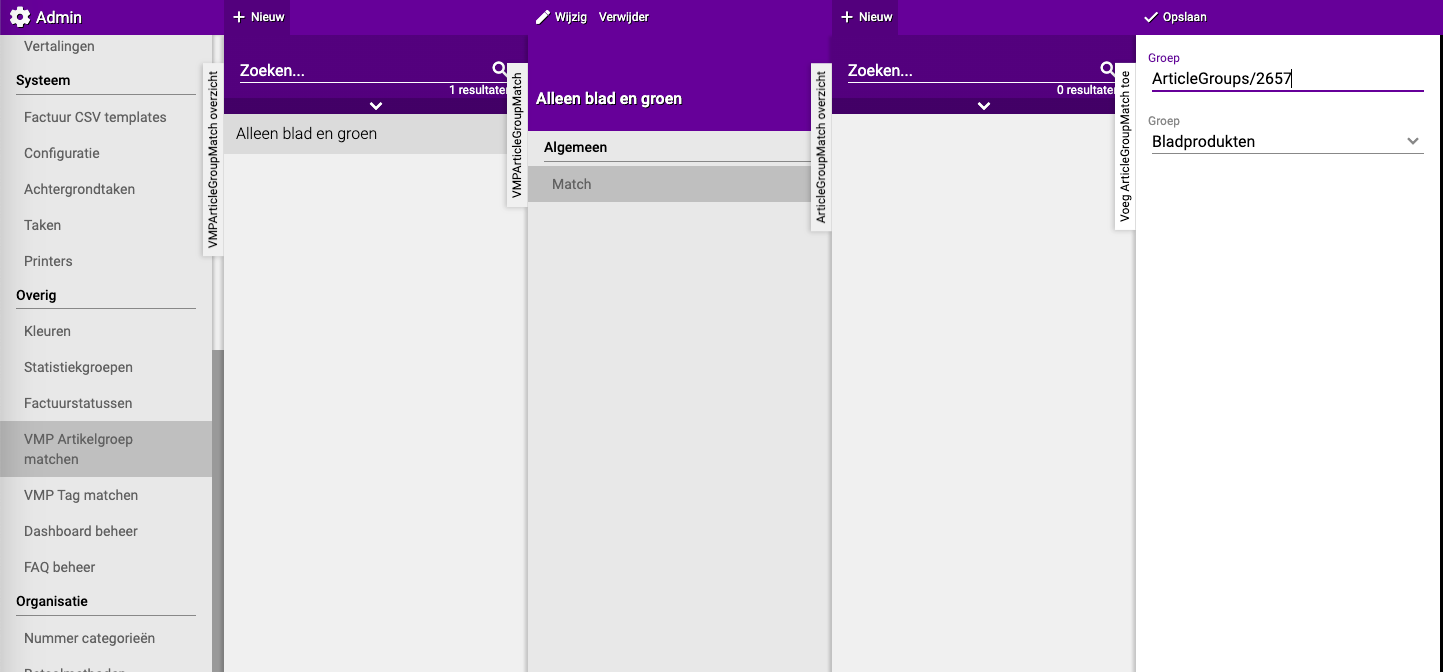
Powtórz dla wszystkich ID
- Przejdź przez całą listę Excel
- Dla każdego ID utwórz połączenie
- To może chwilę potrwać, ale musisz to zrobić tylko raz!
Przykład połączeń:
ArticleGroups/354 → Gerbera/Germini
ArticleGroups/2657 → Rośliny
ArticleGroups/224 → Owoce ozdobne
ArticleGroups/232 → Trawy ozdobne
ArticleGroups/226 → Kapusta ozdobna
ArticleGroups/215 → Skimmia
ArticleGroups/217 → Stillingia
Krok 3: Tworzenie grupy list dla sklepu internetowego
Czym jest grupa list?
Grupa list to przycisk w sklepie internetowym, który klienci mogą kliknąć. Na przykład: przycisk "Gerbery", który pokazuje tylko gerbery.
Krok 3A: Przejdź do grup list
- Kliknij kafelek "Sprzedaż"
- Kliknij "Grupy list"
Krok 3B: Utwórz nową grupę list
- Kliknij "+Nowy"
- Wybierz nazwę dla grupy list
- To będzie nazwa przycisku w sklepie internetowym!
- Przykłady: "Gerbery", "Rośliny", "Trawy ozdobne"
- Kliknij "Zapisz"
- Jesteś teraz automatycznie w liście (jeśli nie, kliknij listę, którą właśnie utworzyłeś)
Krok 3C: Wybierz grupę list
- Jeśli nie jesteś jeszcze w grupie list, kliknij ją
Krok 3D: Przejdź do list
- Kliknij "Listy"
Krok 3E: Dodaj VMP
- Kliknij "+Nowy"
- Wybierz VMP, który zawiera grupy artykułów
- To jest VMP Twojego dostawcy
Krok 3F: Wybierz grupy artykułów (opcjonalne)
Masz dwie opcje:
Opcja 1: Wybierz konkretne grupy artykułów
- Dokonaj wyboru grup artykułów, które chcesz pokazać w tej grupie list
- Przykład: Jeśli tworzysz grupę list "Gerbery", wybierz tylko "Gerbera/Germini"
Opcja 2: Zostaw puste
- Jeśli już dokonałeś wyboru w grupach artykułów, możesz pominąć ten wybór
- Wszystkie grupy artykułów zostaną wtedy pokazane
Krok 3G: Zastosuj
- Kliknij "Zastosuj"
- Gotowe! Grupa list jest teraz aktywna w sklepie internetowym
Powtórz dla większej liczby grup list
- Chcesz wiele przycisków w sklepie internetowym?
- Powtórz Krok 3 dla każdego przycisku, który chcesz utworzyć
Chcesz również dać klientom dostęp do sklepu internetowego? Zobacz instrukcję: Tworzenie użytkownika sklepu
Praktyczny przykład: Kompletna konfiguracja
Sytuacja:
Używasz VMP od FloraHolland i chcesz trzy przyciski w sklepie internetowym:
- Gerbery (tylko gerbery)
- Rośliny (tylko rośliny)
- Trawy ozdobne (trawa ozdobna, kapusta ozdobna itp.)
Krok 1: Utwórz grupy artykułów
- Artykuły → Grupy artykułów → +Nowy
- Utwórz: "Gerbera/Germini"
- Utwórz: "Rośliny"
- Utwórz: "Trawa ozdobna"
- Utwórz: "Kapusta ozdobna"
Krok 2: Połącz grupy artykułów VMP
- Admin → Dopasowywanie grup artykułów VMP → +Nowy
- Nazwa: "Połączenia FloraHolland"
- Kliknij listę → Match → +Nowy
Utwórz połączenia:
- ID: ArticleGroups/354 → Grupa artykułów: Gerbera/Germini
- ID: ArticleGroups/2657 → Grupa artykułów: Rośliny
- ID: ArticleGroups/232 → Grupa artykułów: Trawa ozdobna
- ID: ArticleGroups/226 → Grupa artykułów: Kapusta ozdobna
Krok 3A: Utwórz grupę list "Gerbery"
- Sprzedaż → Grupy list → +Nowy
- Nazwa: "Gerbery"
- Zapisz → Listy → +Nowy
- Wybierz VMP FloraHolland
- Wybierz grupę artykułów: "Gerbera/Germini"
- Zastosuj
Krok 3B: Utwórz grupę list "Rośliny"
- Sprzedaż → Grupy list → +Nowy
- Nazwa: "Rośliny"
- Zapisz → Listy → +Nowy
- Wybierz VMP FloraHolland
- Wybierz grupę artykułów: "Rośliny"
- Zastosuj
Krok 3C: Utwórz grupę list "Trawy ozdobne"
- Sprzedaż → Grupy list → +Nowy
- Nazwa: "Trawy ozdobne"
- Zapisz → Listy → +Nowy
- Wybierz VMP FloraHolland
- Wybierz grupy artykułów: "Trawa ozdobna" i "Kapusta ozdobna"
- Zastosuj
Wynik w sklepie internetowym:
[Przycisk: Gerbery] → Pokazuje tylko gerbery
[Przycisk: Rośliny] → Pokazuje tylko rośliny
[Przycisk: Trawy ozdobne] → Pokazuje trawę ozdobną i kapustę ozdobną
Ważne wskazówki
Wskazówka 1: Poproś o listę u dostawcy
- Naprawdę potrzebujesz tej listy Excel z ID
- Bez ID nic nie połączysz
- Poproś o nią przed rozpoczęciem
Wskazówka 2: Sprawdź, czy grupy artykułów już istnieją
- Najpierw sprawdź, czy grupa już istnieje
- Nie twórz niepotrzebnych duplikatów
- Używaj istniejących grup, gdzie to możliwe
Wskazówka 3: Używaj wyraźnych nazw
- Dla grup list: używaj nazw zrozumiałych dla klientów
- Dobrze: "Gerbery", "Rośliny", "Trawy ozdobne"
- Gorzej: "Grupa 1", "Lista VMP A"
Wskazówka 4: Testuj w sklepie internetowym
- Po skonfigurowaniu wszystkiego, przejdź do sklepu
- Kliknij utworzone przyciski
- Sprawdź, czy pojawiają się właściwe produkty
Wskazówka 5: Kopiuj ID dokładnie
- Kopiuj ID z Excela (Ctrl+C, Ctrl+V)
- Nie przepisuj ręcznie (ryzyko literówek)
- Jeden błędny znak i nie działa!
Wskazówka 6: Zachowaj listę Excel
- Zachowaj listę otrzymaną od dostawcy
- Możesz jej potrzebować później
- Gdy chcesz coś dodać lub zmienić
Wskazówka 7: Pracuj systematycznie
- Najpierw wszystkie grupy artykułów
- Potem wszystkie połączenia
- Potem wszystkie grupy list
- Tak nie zgubisz się
Częste błędy
Błąd 1: Brak listy Excel
- Zaczynasz bez listy Excel od dostawcy
- Konsekwencja: Nie wiesz, które ID łączyć
- Rozwiązanie: Najpierw poproś o listę
Błąd 2: Nieprawidłowo przepisane ID
- Wpisujesz "ArticleGroups/345" zamiast "ArticleGroups/354"
- Konsekwencja: Połączenie nie działa
- Rozwiązanie: Kopiuj i wklej z Excela
Błąd 3: Grupa artykułów nie utworzona
- Próbujesz połączyć z nieistniejącą grupą artykułów
- Konsekwencja: Nie możesz utworzyć połączenia
- Rozwiązanie: Najpierw utwórz wszystkie grupy artykułów
Błąd 4: Wybrano niewłaściwy VMP
- Wybierasz inny VMP niż ten z grupami artykułów
- Konsekwencja: Produkty nie pojawiają się w grupie list
- Rozwiązanie: Sprawdź, którego VMP musisz użyć
Błąd 5: Nie wybrano grup artykułów
- Tworzysz grupę list, ale nie wybierasz grup artykułów
- Konsekwencja: Wszystkie produkty się pojawiają (lub żadne)
- Rozwiązanie: Wybierz właściwe grupy artykułów w grupie list
Błąd 6: Zduplikowane grupy artykułów
- Przypadkowo tworzysz dwa razy tę samą grupę artykułów
- Konsekwencja: Zamieszanie i produkty w złych miejscach
- Rozwiązanie: Najpierw sprawdź, czy grupa już istnieje
Wizualny przegląd procesu
PRZYGOTOWANIE:
Poproś dostawcę o listę Excel z ID i nazwami
    ↓
KROK 1: Utwórz grupy artykułów
    ↓
Artykuły → Grupy artykułów → +Nowy
Utwórz grupę artykułów dla każdej grupy z Excela
    ↓
KROK 2: Utwórz połączenia
    ↓
Admin → Dopasowywanie grup artykułów VMP → +Nowy → Utwórz listę
Match → +Nowy → Utwórz połączenie dla każdego ID
(ID z Excela → Grupa artykułów z Kroku 1)
    ↓
KROK 3: Utwórz grupy list dla sklepu internetowego
    ↓
Sprzedaż → Grupy list → +Nowy → Nadaj nazwę
Listy → +Nowy → Wybierz VMP → Wybierz grupy artykułów
    ↓
GOTOWE! Przyciski w sklepie z właściwymi produktami
Podsumowanie
Aby tworzyć grupy list na podstawie grup artykułów VMP, najpierw poproś dostawcę o listę Excel z dwiema kolumnami: ID grupy artykułów (np. ArticleGroups/354) i nazwą grupy artykułów (np. Gerbera/Germini). Ta lista jest niezbędna, ponieważ informacje bazowe dostawcy nie są przekazywane, gdy dostawca również używa VMP od innego dostawcy.
Proces składa się z trzech głównych kroków. W Kroku 1 tworzysz grupy artykułów w Easyflor przechodząc do kafelka Artykuły i następnie do Grup artykułów, gdzie tworzysz nową grupę dla każdej grupy z listy Excel przez "+Nowy". Istnieje obszerny przewodnik dla tego (Tworzenie grup artykułów), ale jeśli dobrze znasz numery VBN, wystarczy wykonać pierwsze 4 kroki. Najpierw sprawdź, czy grupy artykułów już istnieją, zanim utworzysz nowe.
W Kroku 2 łączysz grupy artykułów VMP z utworzonymi grupami artykułów przechodząc do Admin, potem do Dopasowywanie grup artykułów VMP, gdzie klikasz "+Nowy", aby utworzyć listę dopasowań z wyraźną nazwą. Wybierz tę listę, kliknij "Match" i dodaj połączenie dla każdego ID z listy Excel klikając "+Nowy", wprowadzając ID (np. ArticleGroups/354) i wybierając odpowiednią grupę artykułów (np. Gerbera/Germini). Kopiuj ID z Excela zamiast przepisywać, aby uniknąć literówek.
W Kroku 3 tworzysz grupy list, które pojawiają się jako przyciski w sklepie internetowym, przechodząc do Sprzedaży i potem do Grup list. Kliknij "+Nowy", nadaj nazwę zrozumiałą dla klientów (jak "Gerbery" lub "Rośliny"), kliknij "Zapisz", przejdź do "List", kliknij "+Nowy" i wybierz VMP od dostawcy. Następnie wybierz grupy artykułów, które mają pojawić się w tej grupie list (np. tylko "Gerbera/Germini" dla przycisku "Gerbery"), lub zostaw puste, jeśli już dokonałeś wyboru w grupach artykułów. Kliknij "Zastosuj" i powtórz ten proces dla każdego przycisku, który chcesz mieć w sklepie internetowym. Zawsze testuj w sklepie, czy przyciski działają i pokazują właściwe produkty.
Masz pytania lub potrzebujesz pomocy? Skontaktuj się z nami telefonicznie pod numerem +31 (0)71 30 20 310 lub wyślij e-mail na adres support@easyflor.nl.